



PR
キーワードサーチ
フリーページ
カレンダー

コメント新着

【概要】
の日本語化をした手順を示す。
・これは予定していた1TBのマイクロSDカードでKodiの日本語化をするのと変わらないはずである。
・又Raspberry Pi OSにインストールしたKodiの日本語化をするのと変わらないはずである
【Kodiの日本語化】
前回LibreELECの初期設定が終わったので、Kodiが起動するようになったはずです。
・今回は前回の続きの画面です。
・一度電源を落とした場合でも、起動すると同じ画面になると思います。
・他の画面の場合は左のメニューの何も書いて無い所で右クリックするとこの画面になると思います。
・左メニュー上部にある歯車のマーク(図8)をクリックします。
図8 歯車のマーク

・System画面が開くのでInterfaceをクリックします。
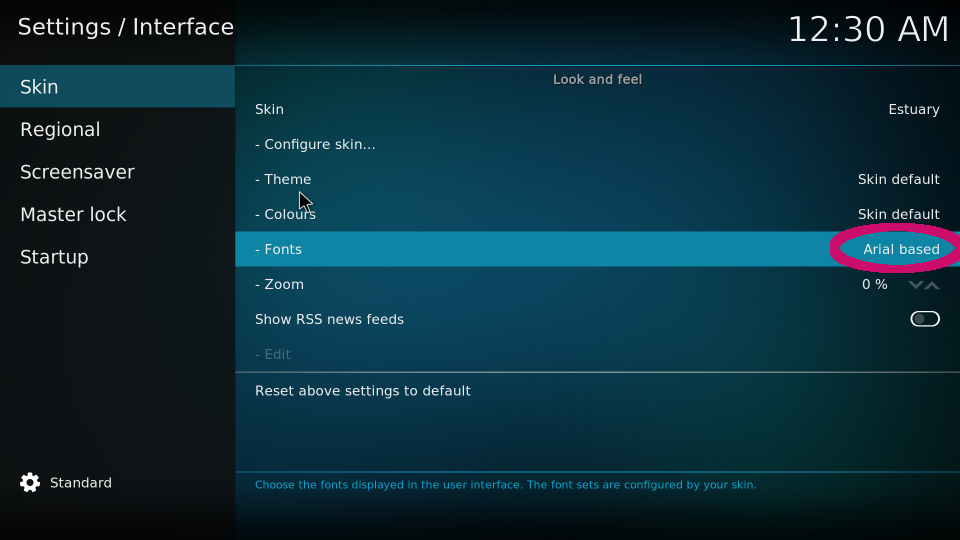
・Settings / Interface画面が開くので、画面左のSkinをクリックしてFontsをSkin default → Arial basedに変更しました。
・FontsがArial basedに変更された事を確認します(図9)。
図9 Fontsの変更
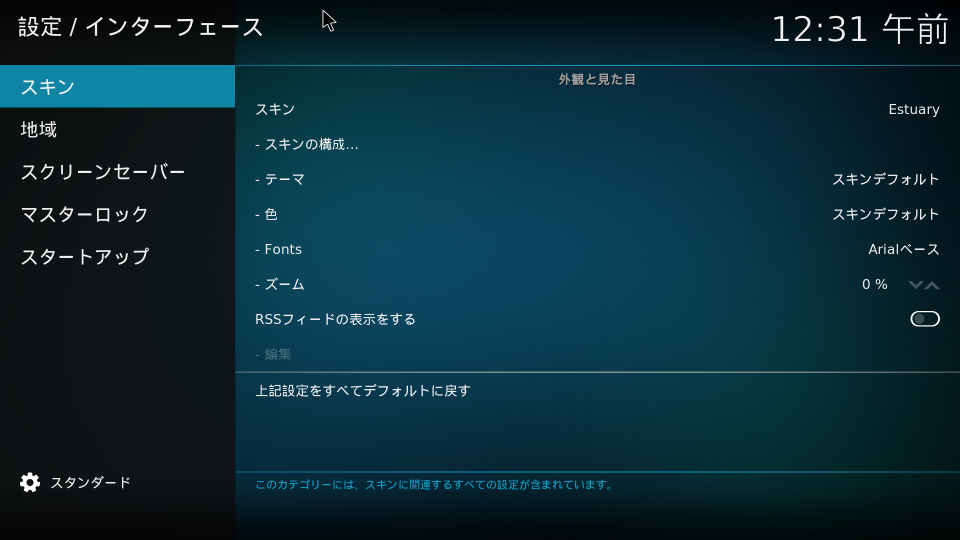
・画面左のRegionalをクリックしてLanguageをEnglish → Japaneseに変更しました。この時ネットワークに繋がって無いとJapaneseは選べませんでした。
・LanguageがJapaneseに変更するのに時間がかかります。
・しばらくすると日本語化が完了しました(図10)。
図10 日本語化完了
この後
次回は電源をオフにする方法を確認します。これはイレギュラーなので、事実上の次回はWinSCPをWindowsパソコンによるインストールする手順を確認します。このソフトはWindowsパソコンとLibreELEC等間でファイル転送を行います。
ここでLibreELECの電源をオフにする場合は以下のリンク先の手順に従って下さい。
LibreELECの電源をオフにする
https://plaza.rakuten.co.jp/guzuryu/diary/202605050001/
以上

-
外付けSDへコピー(その8:Raspberry Piで… 2026年05月10日
-
KodiでHDD内を演奏する(その7:Raspberry … 2026年05月09日
-
KodiでSD内を演奏する(その6:Raspberry P… 2026年05月08日
そうすると、停電とか何らかの事故でシステムが壊れても、ライブラリが生き残る可能性が高いと考えます(多分壊れるのは書き込みをしているからで、ライブラリは読み込みだけですよね)
それなら、新しい32GBとかのMicroSDを購入して、システム再構築すれば、すぐに再構築が可能になるし、良いのでは?
(2026年05月06日 06時39分34秒)
そのアイディア凄く良いです!
何故良いかはここで書き切れない位沢山あるので日記に記載します。
このアイディアは用意する物がありません。
今有る物で全て足ります。
直ぐに実行出来ます。
懸念点は三百ギガのコピーに時間がかかる事ですが、
五月七日の日記でアップロードの場合の見積もりが十四時間以上、
コピーだとそれより短くなる見込みですが、
念の為この返事を書く前に、大急ぎで、スクリーンショットを撮りながら、エスディーカードの初期化とコピーを行いました。
コピー終了迄後約十時間、今五月八日十五時頃なので五月九日の一時頃にはコピー終了。
五月十日と十一日の日記に充分間に合います。
スケジュールは以下の通りです。
五月七日内蔵エスディーへアップロード(コピー)
五月八日内蔵エスディーで演奏
五月九日外付けハードディスクで演奏(作成中)
五月十日外付けエスディーへコピー(作成予定)
五月十一日外付けエスディーで演奏(作成予定)
ありがとうございます。 (2026年05月08日 15時27分50秒)


