



2018.07.17

カテゴリ: パソコン
先日、Firefoxのテーマを変更する方法について紹介したが、Google Chromeでもテーマの変更が行える。
Chromeの右上にある3つの点(メニューのアイコン)をクリックする。出てきたリストの中から、「設定」をクリックする。
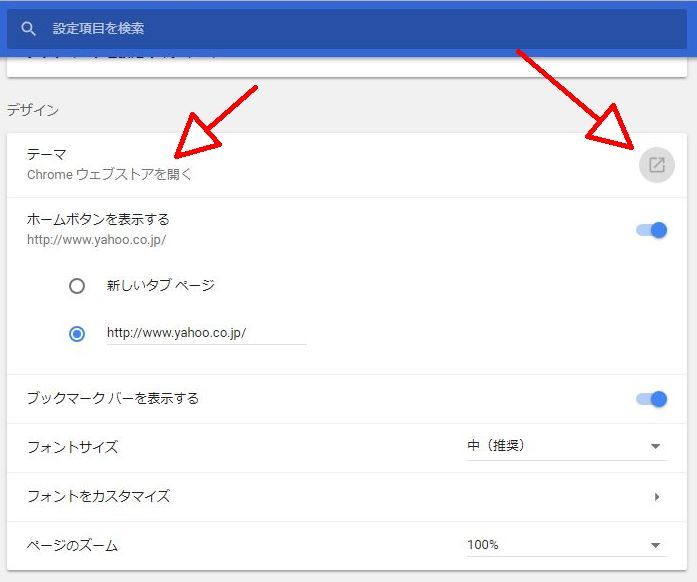
出てきた画面で、「デザイン」の中の「テーマ」の表示の下にある「Chromeウェブストアを開く」あるいはその右隣のアイコンをクリックする。(矢印でいめしているもの)
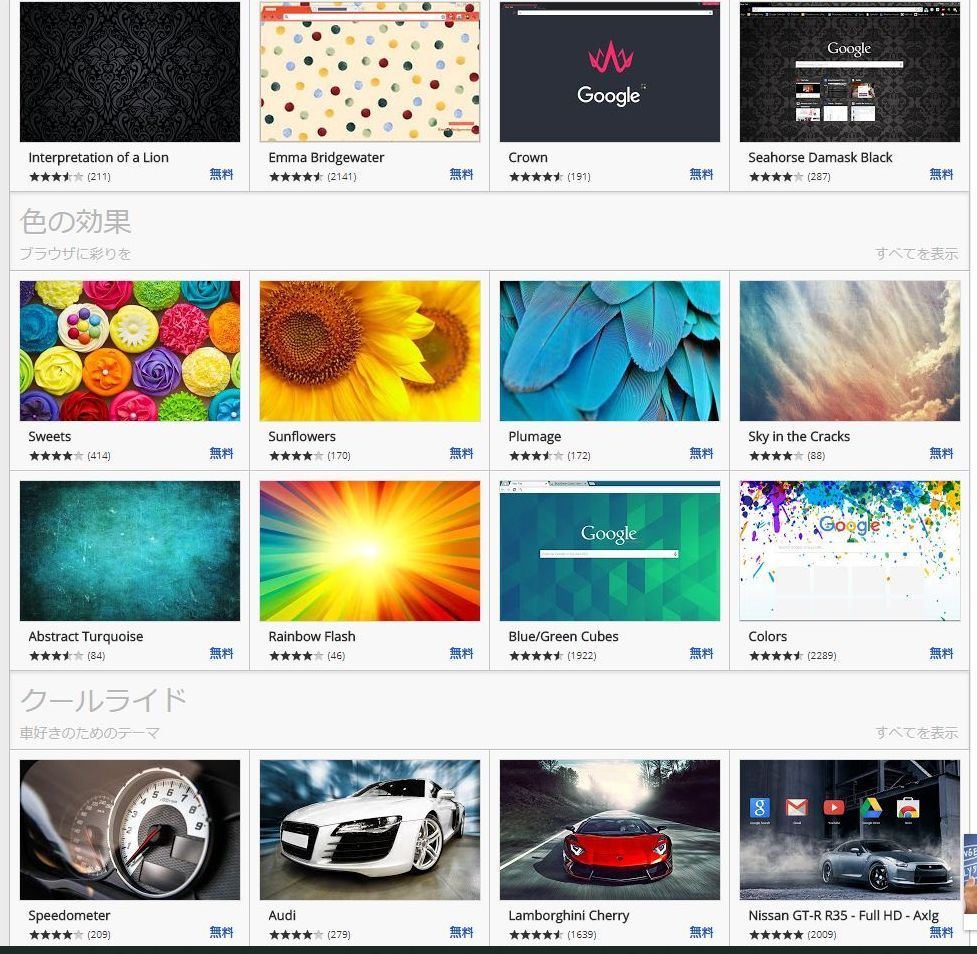
Chromeウェブストアのテーマのサイトが表示されるので、その中から気に入ったテーマをクリックする。
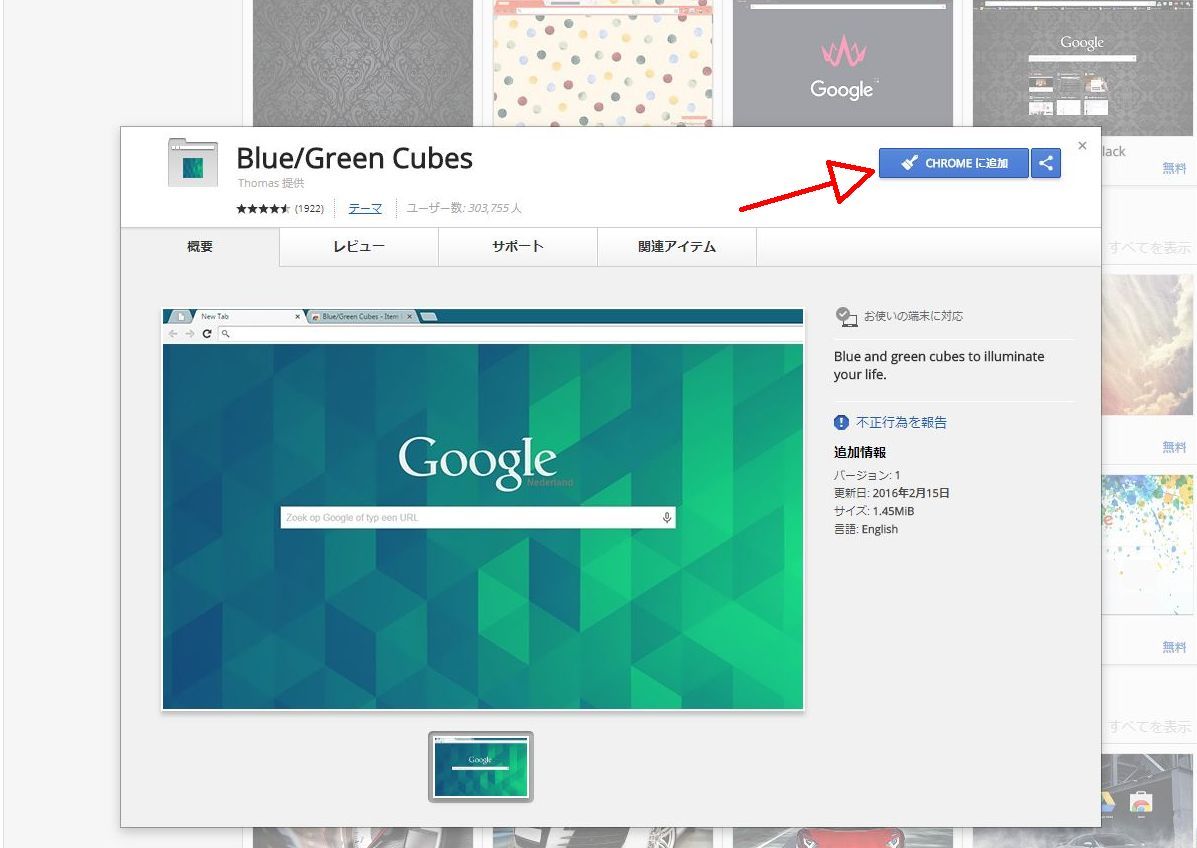
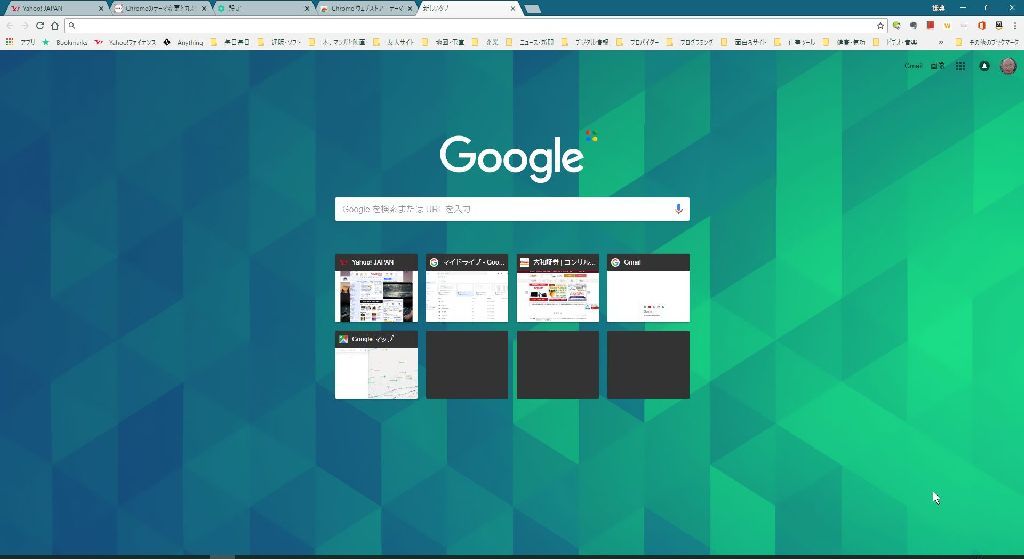
Chromeのテーマが変わって、なにもない「新しいタブ」を開くと上のような画面になる。
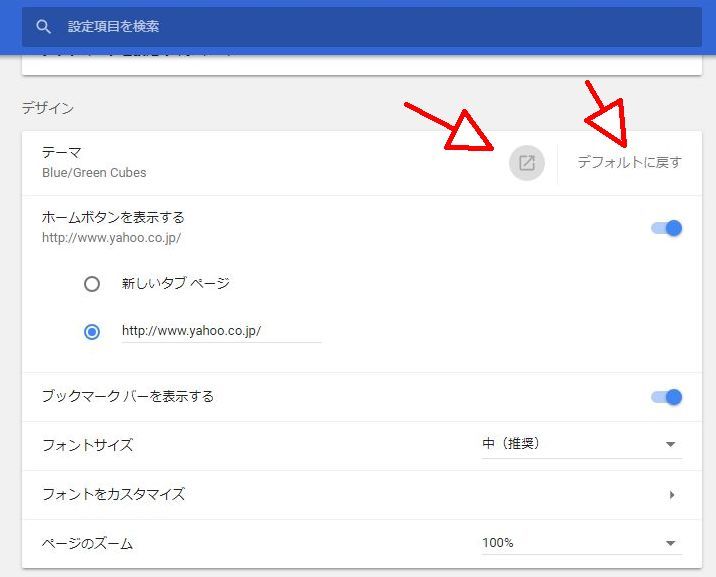
テーマををデフォルトに戻すには、テーマの設定を行ったのと同じ手順で「設定」画面を開いて、「デザイン」の中の「テーマ」の下にある「デフォルトに戻す」もしくはその隣のアイコンをクリックすると良い。もとのテーマに戻すことができる。

お気に入りの記事を「いいね!」で応援しよう

[パソコン] カテゴリの最新記事
-
ダイソーで購入した700円の「ワイヤレス静… 2025.02.13
-
パソコンでのGoogleレンズの使い方 2024.10.11
-
ノートパソコンの液晶画面が表示されない 2024.02.28


【毎日開催】
15記事にいいね!で1ポイント


© Rakuten Group, Inc.
