




PDFファイルで入手した資料で、その中の表をExcelに取り込んで使用したいという事は時々発生する。表に表示されている数字をExcelの表にいちいち打ち込んでいるのでは、手間と時間がかかって仕方がない。
この作業を簡単に行えるやり方を紹介する。というか、むしろ私が今後使用する際の覚え書である。
Excelを開いて、そこからPDFファイルを読みだして、使用するという方法もあるのだが、それよりも以下の方法が確実でやりやすいし、どのバージョンのExcelにも適応できる。

上のPDFファイル(厚労省が毎日出しているコロナウイルスの状況報告)から、表をExcelに取り込むというやり方を紹介する。
まず、Wordを開いて、該当するPDFファイルを読み込む。
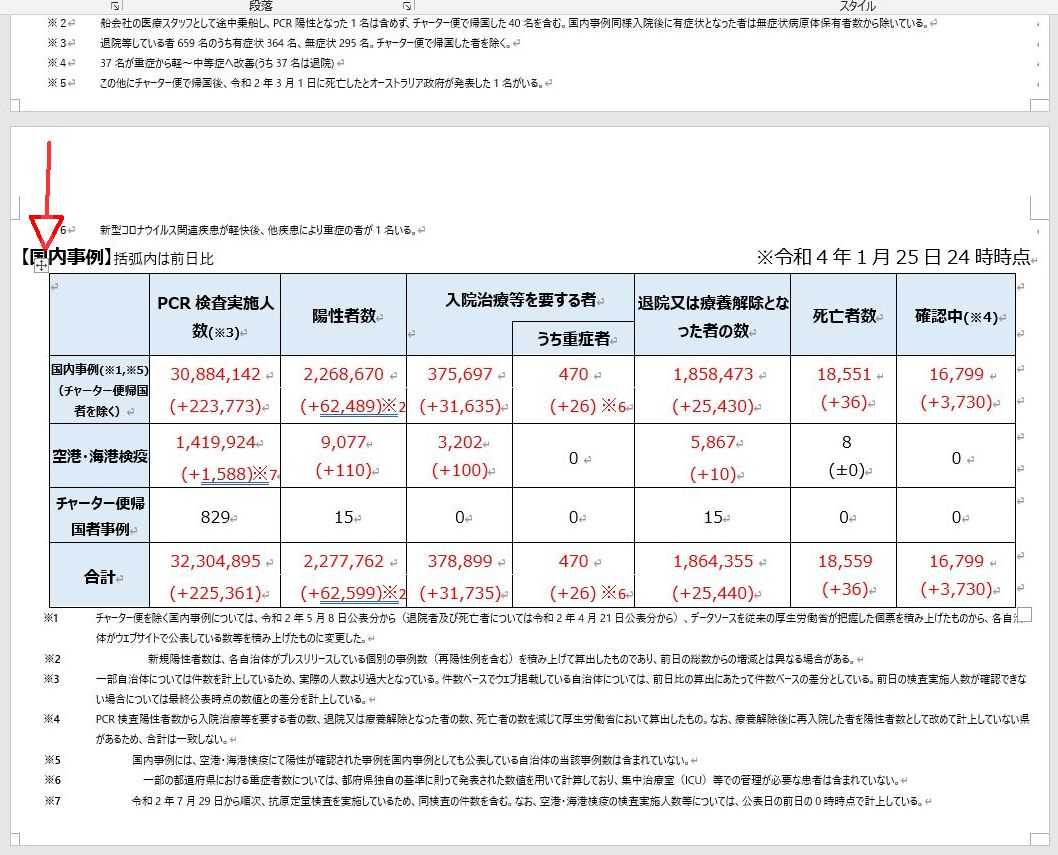
上が読み込んだ状態である。(設定によっては、読み込む時に注意書きが出て来るが、「OK」をクリックする。)取り込みたい表にマウスのポインターを持っていくと、表の左上に矢印が縦横に表示されているアイコン(赤の矢印で示しているもの)が表示されるので、それをクリックする。
表全体が選択されるので、マウスのポインターを表の上に持っていき、右クリックし、「コピー」を選択してクリックする。この操作で、表がコピーされる。
次に、Excelを立ち上げ、空白のブックを開く。
表を挿入したい場所にマウスのポインターを持っていき、右クリックし、「貼付け」のいずれかをクリックして、表を貼り付ける。
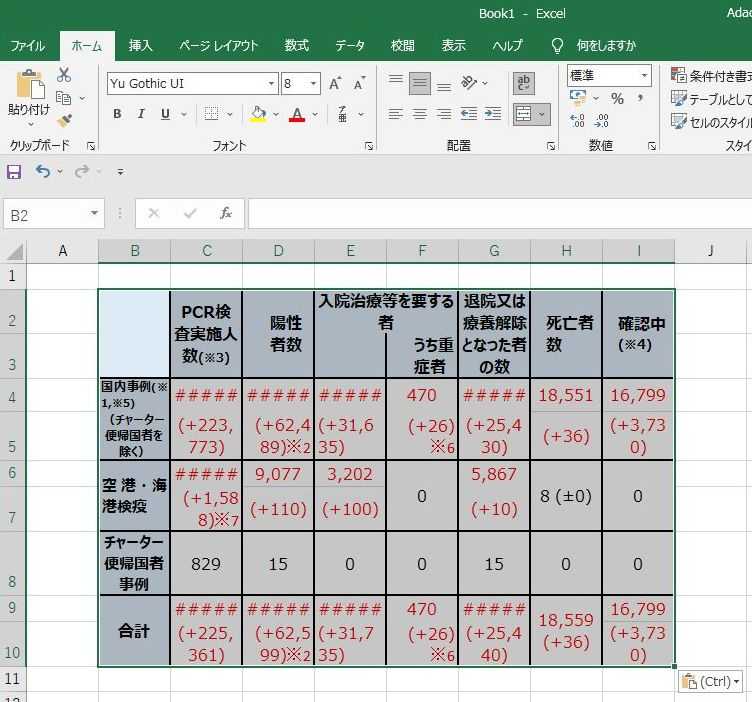
上が貼り付けた状態である、幅のサイズが小さいので少しセルの幅を広げると、PDFに表示されているように、表が表示される。

-
【Photopea】絵画の台形補正を無料で行う… 2024.11.19
-
Android 15 の新機能(日本語フォントにつ… 2024.09.26
-
メモ用にGoogle Keepを使いだした。便利に… 2024.01.22


