



全245件 (245件中 1-50件目)
-

〖PR〗JN-Ei27G120U2-Wレビュー
#JAPANNEXT#JAPANNEXTアンバサダー#ゲーミングモニター#4KXはこちらINSTAGRAMはこちら※よかったら公式サイトのフォローよろしくお願いします。※この記事を作成するにあたって『JN-Ei27G120U2-W』をJAPANNEXTさんよりお借りしております。※ゆえに無茶な事や製品に傷を付けるような行為は一切致しません🙅※ご購入の参考になれば良いなと思う記事になるよう心がけています。※リンク先:公式サイト ※公式にてメルマガ登録するとリファビッシュ品や割引商品の情報が貰えます!※リンク先:楽天市場 JAPANNEXTオンラインストア※リンク先:Amazon JAPANNEXTオンラインストアアンバサダー第6弾!前回ウルトラワイドモニターを使わせて頂いて・・俺の世界観変わっちまったよ・・・っともう夏ボーナスさえ出ればウルトラワイドゲーミングモニター買う!で、そんな中今回は、4K120Hzゲーミングモニターをレビュー!!本当はデスクワーク向けの4Kを紹介しようかと思って公式漁ってたんだけど・・・今回紹介する『JN-Ei27G120U-W』の方が安いんだよねorzと言う事で、デスクワーク向け諦めて(笑)こちらをご紹介したいと思います。結論:4K120Hz出そうと思ったらPCスペックはハイスペックが必要だぞ!・アフェリエイト〖Ad〗Amazon Japannext公式ストアー JN-Ei27G120U2-W 34980円そうなんです。白くて4Kでリフレッシュレートが120Hzもあるゲーミングモニターが3.5万なんですよ!!最初紹介しようと思って漁ってたワーク向けが4Kで3.8万程するんで・・・コ、コスパ的に紹介しにくいなと・・・こいつマジで安いって!・開封では、早速開封から行きましょう!!箱は何時もの箱!台も首も真っ白!うちゅくしいぃぃぃーモニターとは何時ものはめ込み式これが楽なんだよな・・・組み立てると白!!美しい・・・VESAマウント用のスペーサーと説明書(いつも読んだことないけど!ケーブルも白白白ーーーーーーーーー日焼けして黄色くなるの嫌だなぁ・・・(笑)電源ケーブルも白!すべて白!!!アダプタも白!拘りを感じる・・・大体モニターは白だけどケーブル、電源は黒ってのが大半じゃないかな?モニターの裏、もちろん光りますw端子は左から 電源/HDMI×2/DP×2/イヤホンジャック4か所付けれるっていいよね!メニューはこんな感じ面白いのはFPS表示!左下に120って出たよ!まぁ・・・使わないなwwwあっ・・私フィルム剥がして良いよって言われても剥がさない派ですwwwなんか汚れるの嫌なんだよねwちなみにJN-V3150WQHDR165もまだフィルム剥がしてませんww・スペック紹介項目内容製品名JN‑Ei27G120U2‑WメーカーJAPANNEXT画面サイズ27インチパネル種類IPS(ADS)解像度4K(3840×2160)リフレッシュレート120Hz応答速度1ms(MPRT)輝度400 cd/m²コントラスト比1500:1色域sRGB 100%HDRHDR400相当視野角178° / 178°表示色約10億7,000万色映像入力HDMI 2.1 ×2(4K/120Hz)DisplayPort 1.4 ×2(4K/120Hz)オーディオ出力 ×1スピーカー内蔵(2W ×2)スタンド機能チルト(-5〜15°)VESAマウント75 × 75 mm本体サイズ615 × 200 × 463 mm重量約4.5kg本体カラーホワイト特徴・PS5 4K/120Hz対応・VRR(可変リフレッシュレート)対応・白色筐体+白ケーブル同梱・ステレオスピーカー搭載※特徴的なのはVRRに対応している事ですね!リアルタイムにグラフィックを同期するので、ティアリング(ちらつき)やコマ落ちを軽減する事が可能VRR対応のゲームになりますが、モニター本体のAOSDメニューよりAdaptiveSync/VRRまたはFreeSyncをONにして下さい。(PS5やXBOX等本体ファームウェアを最新にアップデートして下さい。)・4K60/4K120比較軽く4K60Hzと4K120Hz比べてみたよ。ちょっとカメラとモニターの位置関係で画質悪いけどやっぱり60Hzの方が迫って来た際の画像がカクツクと言うか滑らかに動いていないよね。・まとめ私がメインで使っているGPUは、RX9070XTだけど、実際4K解像度の綺麗な画質でゲームするならゲーム設定は当然ウルトラ(最高画質)、レイトレ(中~高)で出来る限りアップスケールは使いたくないよね~(画質が落ちたりFPSは出るけどラグになったりとか)となるとGPUはハイエンドが必要!RTX5080や5090だね。DLSS4.5とかFSR4とか使えば問題ない!とかいう人も居るだろうけど・・ネイティブで4K120Hz出そうと思うとRTX5080以上は必要かな~兎に角GPUとCPUメモリとハイエンド構成が必要になるだろう今はPC自作自体AI産業による価格値上げによりブレーキ状態だけどモニターは今安い!4K120Hzで3.5万なら買いだろう!まぁ・・・私はWQHDウルトラワイドゲーミングモニターが欲しい・・(完全に抜け出せんww
2026年07月27日
コメント(0)
-
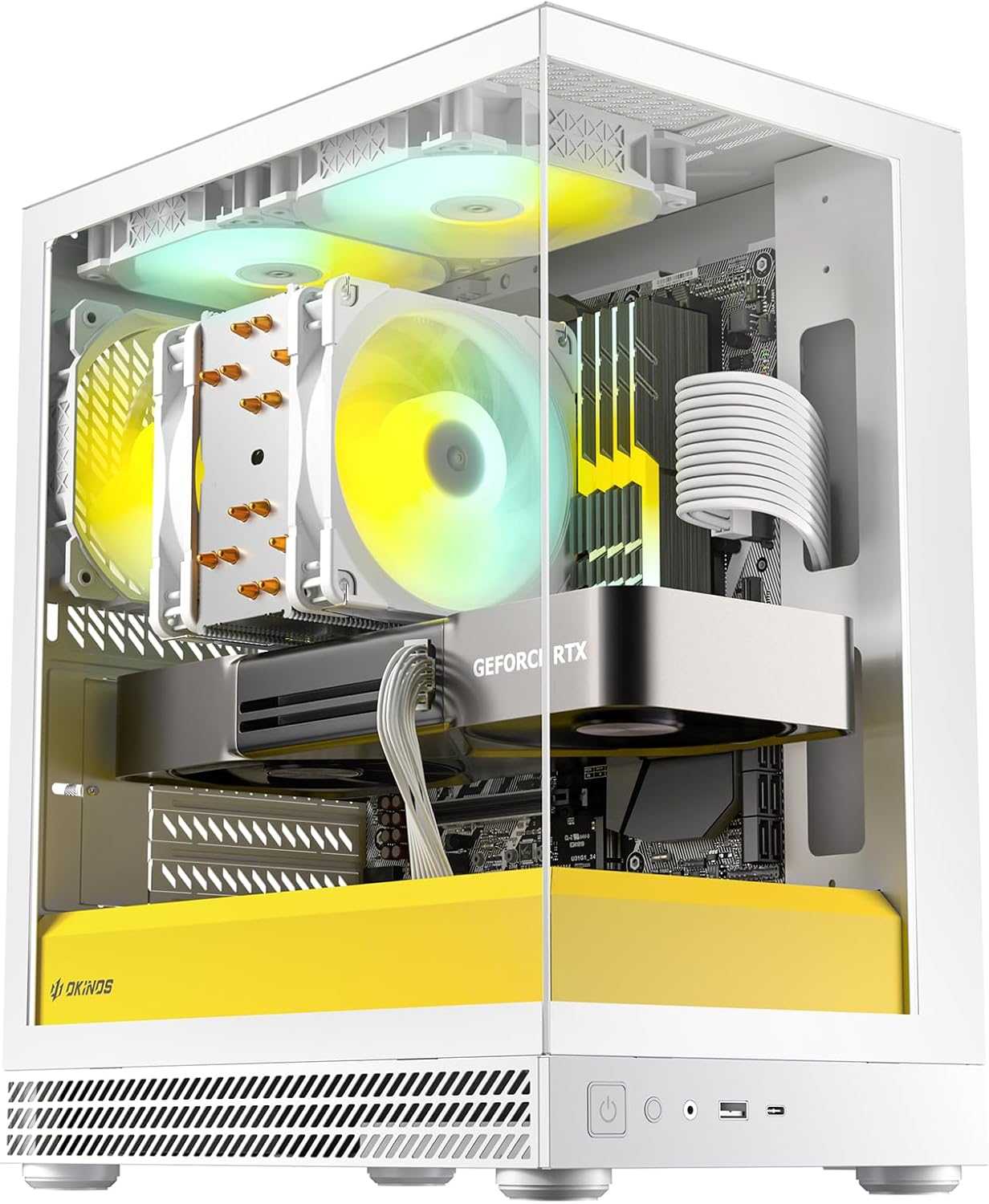
Okinos Aqua nanoケース!
〖AD〗Okinos Aqua nano ヨーク 現在売り切れ〖AD〗Okinos Aqua nano ゼブラ 4880円(在庫在り)6月1日予約購入してから先月29日にようやく届きました・・・当初10日発売→15日発送→29着へ・・・ほぼ1ヶ月待ったよ💦この白と黄色のヨーク最高!!いいよね白だけってよりもワンポイント色があると良い!!!正面 安いケースなだけケース端子は少な目電源/リセット/イヤホンジャック/USB3.0/type C(ただしUSB3.0端子との分割接続)給電は不可かな?給電できたとしてものそーりかなwwなのでType-C端子の機器との接続用と思いましょう!裏面は良くあるタイプちゃんとスロットカバー予備もあるのはありがたい!ケースの方はカバーを取り外しと言うか獲るってタイプなので先に取りましょう・・後で取ろうとするとマザーと干渉して傷つけてしまいます。CPU電源ケーブルは先に取り付けないと後からは狭くてキツイな簡易水冷はラジエーター、ファンの厚みによってはメモリと干渉しちゃう・・・TRYXさんのPanorama 240SEはラジエーター厚いし、ファンも厚いから干渉しちゃった・・・(´;ω;`)みて分かると思うけどtype Cはマザボ直挿しではなく分岐なんだよね完成!!(*'ω'*)後、リアについてるファンですが、こいつ・・上部についてる2つと連結方式で単体だとSATA電源でブン周り仕様(;'∀')別のファンに変えるか上部についてたファンを付けなおすかしないと制御できません!ここ注意です!まぁ・・・空冷でコンパクトなPCを組むのには良いケースですね安くてオシャレに出来る。しかもピラーレス!裏配線もしやすくまとめ易く良いケースだよ以前海宝で買った激安薄ぺらケースは会社で捨てましたwwwwww
2026年07月07日
コメント(0)
-
【PR】JN-iC34UQ-C6Hレビュー
#JAPANNEXT#JAPANNEXTアンバサダー#ウルトラワイドモニターXはこちらINSTAGRAMはこちら※よかったら公式サイトのフォローよろしくお願いします。※この記事を作成するにあたって『JN-iC34UQ-C6H』をJAPANNEXTさんよりお借りしております。※ゆえに無茶な事や製品に傷を付けるような行為は一切致しません🙅※ご購入の参考になれば良いなと思う記事になるよう心がけています。※リンク先:公式サイト ※公式にてメルマガ登録するとリファビッシュ品や割引商品の情報が貰えます!※リンク先:楽天市場 JAPANNEXTオンラインストア※リンク先:Amazon JAPANNEXTオンラインストアアンバサダー第5弾!前回ウルトラワイドモニターを使わせて頂いて・・俺の世界観変わっちまったよ・・・現状はゲーミングモニター(WQHD 165Hz)と4K(両方31.5インチ)の二枚を並べて使ってるんだけど・・・メインで使うゲーム用としてWQHD 165Hzのモニターだけど・・・元に戻したら物足りねぇやべぇ・・画面いっぱい広がる状態で1ヶ月もゲームしてたらもう・・身体がウルトラワイドじゃないと物足りなくなってるwwwと言う事で、忘れられないのでウルトラワイドモニターでwしかも湾曲タイプ!こちらも以前から湾曲どうなん?と思っていたので大変ありがたいです。結論から言いますと・・・もうウルトラワイドモニター慣れたら抜け出せねぇ・・・です!wでは、早速開封から行きましょう!!■開封前回と違い持ち手が無くてめっちゃ苦労した・・・(;'∀')運送の配達員の方持ちにくい中ありがとうございました!!私も持ちにくかったww後重いwww付属のケーブルはUSB TypeA-TypeB(KVM用に)/Type Cケーブル(映像出力対応)前回もその前のレビューでもType C一本挿したら・・・はもういいよね?wHDMIケーブル電源アダプタ補助用スペーサーと説明書ネック部のパーツと土台の板!金属重厚感あって良い!VESA部分はARGBで光ります!でも・・実際そこまで・・・ゲフンゲフン土台とはパチンとハメ込むだけ!らくちん!R1800の湾曲!端子は左から『HDMI』/『DP』/『Type-C』/『USB-B』/『USB-A(2.0)』×2/『オーディオジャック』/『DC』となっています。JAPANNEXTさんのは基本的にUSB-B/USB A(2.0)が付いてるので便利ですよね~Type-Cも映像出力対応していなくても急速充電出来るし(*'ω'*)■ JAPANNEXT JN-iC34UQ-C6H スペック表項目仕様型番JN-iC34UQ-C6H画面サイズ34インチパネル種類IPSパネル(ノングレア/非光沢)解像度UWQHD(3440×1440)アスペクト比21:9湾曲率R3800リフレッシュレート60Hz 応答速度(最大):OD時 5ms(GtoG)最大輝度300 cd/m²色域10.7億色 sRGB 99% DCI-P3:85%視野角水平178° / 垂直178°HDRHDR10対応AdaptiveSync対応(FreeSync / G-Sync互換)消費電力標準28W / 省エネモード20W / 最大45W / スタンバイ0.5W65W給電時最大120W入力端子HDMI 2.0 ×1 / DisplayPort 1.2 ×1 / USB Type-C ×1(最大65W給電)USB端子USB-B ×1(KVM対応) / USB-A 2.0 ×2(KVM対応)音声出力3.5mmオーディオ出力スピーカー3W × 2(内蔵)スタンド調整高さ調整(最大135mm)/ チルト(-5°〜+15°)/ スイーベル(左右各30°)VESAマウント100×100mm対応機能PBP / PIP / KVM / フリッカーフリー / ブルーライト軽減 / 背面LEDライト保証2年間メーカー保証参考価格49,980円(税込)※Amazon限定『AD』 Amazon JAPANNEXT公式ストア(48803円 6/20時点)『AD』 Amazon JAPANNEXT公式ストア 『JN-IPSC34UQ2-HSC6』51800円ちょっと違う種類になりますが、今回レビューが在庫切れ(6/10時点)だったので、似たような品物へのリンクも貼っておきます。詳細は公式ストアをご参照ください。■ 実際の使用感リフレッシュレートは60HzがMAX、作業だけならなんの問題も無し!MMORPGとかのゲームも問題無し!私は現在アークナイツ エンドフィールド/NTEしかしてないので問題無し!!webも3分割しても問題無し!wwちなみ正面か撮ろうと思っても画角に入りきりませんwデカイwwサイバーパンク2077ベンチ中!横から撮ってるけど映像よりもデカさが目立つw前回のウルトラワイドモニターも良かったけど、湾曲してる分目に情報が入ってきやすい感じがとても良い。真っすぐのウルトラワイドだと良サイドを見る時目線と同時にやや首を左右に振る感じがあったが、湾曲している事で目線を動かさずに両サイドが自然に目に入ってくるのがとっても印象に残った。そして・・・次はウルトラワイドモニター(湾曲型WQHDゲーミングモニター買う!)と私に印象づけましたな・・もう暫くはウルトラワイドモニターから抜け出せないかもしれないwもう元には戻れない■ 結論・湾曲している事により左右の拡張分のモニターが自然と目に入ってくる。(両サイドが見やすい)・Type C一本で映像出力/充電が可能(前回や5Kと同じなので省略!)・KVMで効率よく作業(KVMに関しては前回・・・w)・画面が広い分動画編集や画像編集が捗る・使い続けると抜け出せない(私がwいやマジでwww)やはり、画面が広く使える分目に入ってくる情報が多くなり、使いにくいと思う人もいるが、画面が広く使える分、没入感や作業効率のアップを見込めると言った点が大変良かった。
2026年06月27日
コメント(0)
-
Mac miniその3
前回、mac osを opencore legacy patcherで最新osを・・・えーっと何回やってもosインストールできませんwUSBにOSを入れる事は出来るんですが、インストールしようとするとエラーで出来ず・・・😅別のOS(high seirra後のバージョン)で!!ダメです!インストール出来ません!!!折角macキーボード買ったから(ジャンクだけど)使いたかったな・・・今後はZorin OS18入れて動画、ネット専用にして適当に使うかな・・諦められんなー性能的には古いけど・・SSD512GB,メモリ16GBに変えたし・・・high seirraは入れたし売るか🤔
2026年06月21日
コメント(0)
-
ジャンクMac mini(A1347)その2
はい、Okinos aqua uno・・・ケースがどんどん発売日延期で気が付けば10日(初回)→15日(延期)→29日(再延期)(; ・`д・´)・・・まぁ多分予約分の焼付が追い付かないんだろうなと・・・あー塗装用シンナー(ナフサ関連)が手に入らず、予約分の個数分の色付けが間に合わないんだろうなと・・・だからと言って色付けした分だけ出すとなると他予約者からクレームが・・・結果個数作るための延期・・なのかなとこればかりは仕方ないね!うちの会社も塗料用シンナーとパテ来なくて困ってるもん!それは仕方ないので来る迄ゆっくり待ちます。前回ジャンクのMac miniを魔改造と言うかアップデートしてHDD→SATA SSD 512GBメモリ 4G→ 16GBへアップグレード(相性や機器的に1600Hzは使わず1333Hzで)OSを入れなおす・・・これが大変だったwwインターネットリカバリが出来ず、何回も再起動→インターネットリカバリをしてると元々入っていた〖Mac OS X High Sierra〗で出来ず最古のバージョン〖Mac OS X Lion〗がインターネットリカバリで・・・ここから悪夢よwwLion→Yosemite→EL Captian→High Sierraへ・・・二日掛ったわwwwまじでアップデートするの大変だった・・・orzHigh Sierraももう8年も前のOSなので、セキュリティ面が怖い・・・と言う事でごにょごにょ方式(Open Legacy Patcher)でMac OS 〖Sequoia〗をインストール!!上手くいけば良いけど・・・だめならHigh Sierraで使うかLinux(候補はZorin OS/Linux MNT)で行こうかなと・・なんせ、ここまで長い距離やった(;'∀')Macのジャンクで一番メンドクサイのがOSなんだよな・・・相性も在るけどメーカー規格ちゃんと調べれば一応大丈夫なはずこれで、ジャンクMac miniも使えるようになった(わざわざキーボードもジャンクで買ったww)次は・・・〖PR〗を挟まさせて頂きます('◇')ゞ
2026年06月10日
コメント(0)
-
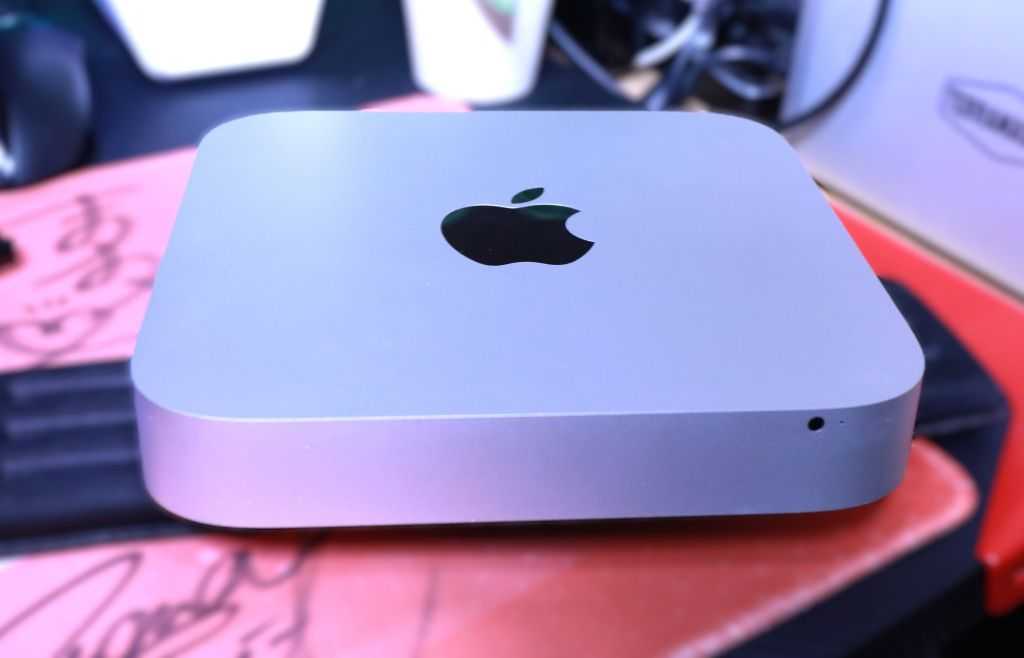
ジャンクMac miniを購入
暫くネタが無く〖PR〗ばかりですみません💦今回はちゃんとネタ準備しました!ジャンクMac mini A1347(2011)です!!そんな古い骨董品買ってどうすんだよ・・・って?ハハハ・・・本当そう思うよ・・・しかも地元のハードオフ行ったらHDD無しだけどi3 7100(windows11非対応)、8GBで4400円(俗にいう企業PC)で売ってたよ(´;ω;`)それで良かったと今後悔してます!今回買ったジャンクmac miniのスペックと価格ですが、価格は・・・・送料込み7680円!!(だから高いんだってwスペックは i7 2635QM(2.7Ghz 当時はカスタムでしか選択不可!)HDD 500GB×2で1TB(ここはスペックとも合わないから500GBは元々標準で選べるのかな?)多分本来ならSSD 250GBがOSで入っていたハズなんで、恐らく外して適当に在ったHDD 500GBで再インストールしたのかな?メモリは4GBだった・・・orz外し方は簡単裏の黒いフタを黒丸●→白丸〇へ蓋を回す(結構固い開けるとメモリへアクセス可能、またアルミのカバー見たいなのが星形ドライバーでビス4本外せばHDD/SSDへアクセス可能!メモリは公式ではDDR3 1333Mhz 8GB『迄』対応だが、非公式で16GBまで対応(と言う事でヤフオクで8GB×2購入!メモリは必ず2枚挿す事!)でも、当時のハイスペックカスタムなのでi5(2012とかで8000円)と考えると安いと思うんよねで、これをどうして買ったかと言うと〖TrueNAS〗を構築してみようと!PC Watchさんの記事を見て、なんか出来そう!と思って・・・結果TrueNAS自体はインストール出来てlocal hostで見れた・・・けどHDDのプール(共有)が上手くいかねぇ・・で、試行錯誤した結果・・・Zorin OS18を入れました!Ubuntuにしようかなと思ってますが・・・ちょっと使用用途をしっかり考えて変えます(-_-;)(もう一度TrueNAS入れてみるかも)兎に角・・・動作はするんで(ただ、4GBはメッチャ重い・・・)HDD→SSD(多分Sata SSD2.5in在る筈)へメモリ4GB→16GBへ(購入済み)後はOSをどれにするか・・ですね~Mac OS Xでも良いけど流石にセキュリティ面が怖い(;'∀')追記:このOS入ったHDDをサブ機へ付けたらサブ機のSSD飛んだ(´;ω;`)次回Mac miniスペックアップ!にしようか・・Okinis Aqua Unoのケース買ったんで、サブ入れ替え記にしようか・・・ヾ(・д・` )ォィォィ悩んでます!あっ・・・〖PR〗もあるよw
2026年06月03日
コメント(0)
-
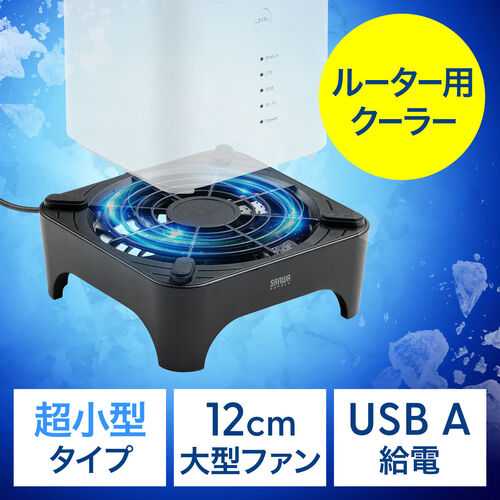
〖PR〗SANWA 400-CLN040レビュー
提供:サンワダイレクト(サンワダイレクト本店、サンワサプライ㈱)X(旧twitter):@sanwadirectinstagram:@sanwadirectyoutube:@sanwadirect#PR,#アンバサダー,#サンバサダー,#超小型クーラー▼サンバサダーさんのモニター記事一覧(過去にUSBフットペダルレビューさせて掲載させて頂いております)私よりレビューが上手な方が沢山居られますので、是非商品購入の参考にして下さい。品番:400-CLN040サンワダイレクト 小型冷却クーラー【レビュー】サンワサプライ 400-CLN040静音性と扱いやすさを極めた“置くだけ冷却台”の決定版◆ 結論400-CLN040は「静か・小さい・扱いやすい」を求める人に最適な冷却台。 風量は控えめだが、約18dBの超静音性と13×13cmの省スペース設計が魅力で、ルーターやミニPCの発熱対策にちょうどいい。◆ 製品概要サンワサプライの「400-CLN040」は、・ホームルーター・ミニPC・外付けHDDなどの発熱を抑えるための USB給電式冷却台。12cmファンを搭載し、機器を上に置くだけで下から静かに風を送り続けるシンプル構造。◆ 特徴と使用感■ ① 圧倒的な静音性(約18dB)図書館レベルの静かさで、24時間つけっぱなしでも気にならない。寝室・在宅ワーク環境でも安心。■ ② 13×13cmのコンパクト設計最近のホームルーター(95〜110mm角)やMac miniにジャストサイズ。デスク上でも邪魔にならず、重量140gと軽量。■ ③ USB給電+物理スイッチ付き本体ケーブル90cm+スイッチ付き延長20cm。USB-A電源ならどこでも使え、ケーブル抜き差し不要でON/OFFできるのが便利。■ ④ 風量は控えめ(55.8CFM)静音性重視のため、冷却性能は“必要十分”。高発熱のミニPCやNASを強力に冷やしたい場合は、上位モデル「400-CLN038」が向いている。◆ スペックまとめ項目内容ファン120mm(約850rpm)風量55.8 CFM動作音約18dB電源USB 5V/0.1A以下サイズ約13×13×5.1cm重量約140g耐荷重約5kg価格約2,580円◆ 競合モデルとの比較静音性の400-CLN040、冷却性能の400-CLN038。項目400-CLN040400-CLN038風量55.8 CFM74.3 CFM動作音約18dB約26dBサイズ13×13cm14×14cm重量140g210g消費電力0.1A0.2A用途向き静音・省電力強冷却◆ 向いている人・向かない人✔ 向いている静音性を最優先したいデスクスペースが限られているMac mini・小型ミニPC・外付けHDDを静かに冷やしたい24時間稼働させたい✘ 向かない高発熱のミニPCやNASを強力に冷やしたい→ 400-CLN038が適切◆ 総評「静かで、手軽で、場所を取らない冷却台」として完成度が高い一台。ルーターや小型PCの発熱対策としては十分で、静音性と扱いやすさを重視する人に強くおすすめ。私は場所の都合上縦置きしましたが本来はこの様に置いて使用すると冷却効率が上がります。小型PCや小型ルーター等熱が籠りやすい物を上に置くと良さげですね!動作音も近づけて測定しても30db近く30cmも離れれば動作音は全く皆無!あれ?動いてる?と思う事もしばしば!
2026年05月27日
コメント(0)
-
[PR]JN-IPS34UQ2-HSC6レビュー
#JAPANNEXT#JAPANNEXTアンバサダー#ウルトラワイドモニターXはこちらINSTAGRAMはこちら※よかったら公式サイトのフォローよろしくお願いします。※この記事を作成するにあたって『JN-IPS34UQ2-HSC6』をJAPANNEXTさんよりお借りしております。※ゆえに無茶な事や製品に傷を付けるような行為は一切致しません🙅※ご購入の参考になれば良いなと思う記事になるよう心がけています。※リンク先:公式サイト ※公式にてメルマガ登録するとリファビッシュ品や割引商品の情報が貰えます!※リンク先:楽天市場 JAPANNEXTオンラインストア※リンク先:Amazon JAPANNEXTオンラインストアアンバサダー第4弾!実は先月でアンバサダー契約の期間が終了いたしましたが、ありがたい事に、この度延長させて頂きました!本当、SSDは高い、メモリも高い・・・中華仕入れも高いので、記事を書くネタ無くて困ってたので、非常に助かりますwその際、次(今回)やってみたいのは?と聞かれたので、やった事がないウルトラワイド、デジタルサーネジ(良くお店などの広告に使われているドデカモニターですねw)やってみたいですねっとちょうど、今回レビューさせて頂く事になった「JN-IPS34UQ2-HSC6」が発売(2026/5/14発売)だったと言う事で、お恥ずかしながら新商品レビューとなりました。それでは、早速レビュー行ってみましょう!ちなみに息子の誕生日と同じと言う奇跡w w🖥️ JAPANNEXT JN‑IPS34UQ2‑HSPC6 レビュー:USB‑C 1本運用で作業効率が跳ね上がる“全部入り”ウルトラワイド〖Ad〗JN-IPS34UQ2-HSC6 56980円(2026/5/15時点)(Amzon公式ストアー:販売元・出荷元JAPANNEXTオンラインストアー)※詐欺ストアーがここ最近多いです。販売元・出荷元をよく確認して下さい■ 導入・実商品紹介デスクに向かった瞬間、作業の窮屈さがふっと消える。 複数ウィンドウを横に並べても余裕があり、画面切り替えのストレスがなくなる──そんな“作業環境のアップデート”を手軽に実現してくれるのが、JAPANNEXT の JN‑IPS34UQ2‑HSPC6 だ。USB‑C 1本で映像・給電・USBハブが完結し、ウルトラワイドの広大な表示領域を最大限に活かせる、実用性特化の34インチモデル。テレワーク・動画編集・ブログ執筆など、複数ウィンドウを扱う作業が中心のユーザーにとって、確実に“効く”1台である。ここで、実際の商品を見て行きましょう。先ず、改めて思う大きさ💦デカイww箱もデカイwww(これ開封時に気がついたのですが・・箱両面破れてた😅わ、私の性じゃ無いわよ!マジで!!)首パーツ下のネジを取ってね!土台にパーツを付けてからネジ止め土台もでけーw付属品は説明書(VESAマウント用スペンサー)/USB BtoAケーブル/Type Cケーブル(映像出力対応)/HDMIケーブル/電源アダプタ、電源ケーブルでかすぎwww端子類は豊富!・HDMI/DP/USB C/USB B/USB A×2/Audio OUT/DC📊 スペック表(記事用) 項目内容製品名JN‑IPS34UQ2‑HSPC6メーカーJAPANNEXT画面サイズ34インチ(21:9)パネル種類IPS (バックライト:E-LED)解像度UWQHD 3440 × 1440リフレッシュレート75Hz輝度約 300 cd/m²コントラスト比1000:1色域1677万 sRGB 100%視野角H:178° / V:178°HDRHDR10 対応映像入力・USB‑C(DP Alt Mode、最大65W給電)@75Hz・HDMI 2.0 ×2 @75Hz・DisplayPort 1.2 ×1 @75Hz・HDCP 1.4対応(DP/HDMI/USB C)USBハブUSB-A ×2(5V/0.5A)USB-BKVMスイッチ搭載(USB切替対応)スピーカー内蔵(2W ×2)スタンド機能高さ調整、チルト、スイーベルスタンド機能詳細高さ:120mmチルト:-5°+15°スイーベル:LR40°VESAマウント100 × 100 mm(M4×6mm)重量約 7.5Kg付属品USB‑Cケーブル、HDMIケーブル、電源アダプタ など特徴・USB‑C 1本運用(映像+給電+USBハブ)・KVM搭載で複数PC切替・ウルトラワイドで作業効率アップ■ 1. 作業効率が“確実に”上がるウルトラワイドの横幅3440×1440 の UWQHD は、フルHDの約2.4倍の情報量。ブラウザ・資料・チャット・エディタを横に並べても窮屈にならず、画面切り替えの回数が激減する。特に以下の作業で効果が大きい:レビュー記事執筆(資料+エディタ+ブラウザを同時表示)動画編集(タイムラインが広く使える)プログラミング(コード+プレビュー+ドキュメント)テレワーク(会議+資料+メモを同時表示)“横幅の広さ”は単なる快適さではなく、作業スピードそのものを底上げする要素だ。■ 2. USB‑C 1本運用で快適に!ノートPCを置くだけで、映像出力+給電(65W)+USBハブ接続 が一度に完了する。ACアダプタ不要ケーブル1本でデスクが片付く出社/在宅の切り替えが一瞬前回の5Kモニターの方が個人的には最高だった・・・ワイドスクリーンになるのでMacと一本だとスクリーンの影響で自分は使いずらい・と思った💦多分前回(5Kモニター)が最高過ぎなんだと思うただ、Macで動画編集する人には良いかも!横にびーろんーって伸びるからタイムラインが分かりやすい!■ 3. KVMスイッチで複数PCをシームレスに切替デスクトップPCとノートPCを併用する人にとって、KVMは“あると劇的に便利”な機能。キーボード・マウスを共有ボタン1つでPCを切替USBハブも同時に切替テレワークとプライベートPCを使い分ける人には特に刺さる。まぁ・・・実は私この機能使った事無いんですよね😅■ 4. IPS × 75Hz の程良いバランスIPSパネルは発色が自然で視野角も広く、写真・動画編集にも十分。75Hzリフレッシュレートはスクロールが滑らかで、軽いゲームにも対応できる。画面端の視認性が高く、長時間作業でも疲れにくい。※今回レビューであった若干不安な点※私のグラフィクボードが悪いのか・・お借りしたテスト機の調子が悪いのか・・・今回レビュー用にお借りした貸出し機では75Hzで常用しているとなぜか砂嵐状態に・・💦・・どこか機器的に問題があるのかな?たまに画面が砂嵐にもなったもし、下記の様な事が起こるようなら販売店もしくは公式サイトへお問い合わせ願いますこれがゲーム中に良く起きる💦こうなったら電源ON/OFFして戻した・・・他の画面ではこうなってないから端子とかケーブル(付属品に変えても同じ)でもない気がするAdaptive Syncとの相性なのかな?と思ったり・・・そこ分から無いので!購入された方で、同様の現象が起きる方は公式へ問い合わせて下さい!私も原因が分からなかった!最終的にOSDメニュー→リセットー>何故かゲーム中でも問題なく、砂嵐直った・・・と思ったら最後の最後で砂嵐が・・・(;'∀')60Hzまで落としてちょっとゲームしてみましたが、砂嵐は発生しなかった。理由が解らん!兎に角、購入後私と同じような現象になる方は、公式サイトまでお問合せをよろしくお願い致します。2026/6/4 追記:JAPANNEXTさんより検証結果問題無しと言うことで、どうも私のPCと相性が良くなかったのか・・・ちょうどAMD Radeonドライバーを新バージョンに更新して相性がよくなかったのか😅兎に角、検証結果問題は特になかったようです。ですので、訂正線にて訂正させて頂きます。もし、私と同現象になった方はドライバーを旧バージョンに戻すor別のグラフィクボードに変えると言った対策がいるかもしれません。(ただし、初期不良と言う可能性も否めません)メーカー検証結果問題なければ・・・その時は諦めて別のモニターを使用しましょう😅今回の検証確認ありがとうございました。■ 5. 高さ調整スタンドで姿勢が整うウルトラワイドは高さが合わないと疲れやすいが、JN-IPS34UQ2-HSPC6 は 昇降・チルト・スイーベル に対応。姿勢に合わせて最適な位置に調整できるため、長時間作業でも快適。モニターアームを使用する際は重量で8kg以上耐えれる大きさのモニターアームが必要になります。通常の34インチ対応では重たくて下がってくる可能性がありますので、是非重さで耐久性のある物を選んで下さい。■ 6.ゲーム用途ウルトラワイドと言う事もあり通常よりも横長になる為、普通の液晶では見切れてしまっているサイド側が表示される為、ゲームへの没入感も半端ない。分かりやすいゲームで言えばForza Horizonだろう。実際にゲーム画面を見て貰えば分かるが、両サイドが見切れている箇所が見えている比較に使ったのはJN-V3150WQHDR165だ。いやーこれでゲームしてたら時間が溶ける溶けるwwリフレッシュレートも75Hzでるので、そこまで残像になって見えない為作業だけでなく、レースゲームやアクションゲーム、RPG等のFPSが必要なゲームでなければ全然問題ない。むしろゲーム用途に使用しても良いだろう。・31.5インチWQHDでのホーム(スタート地点)・JN-IPS34UQ2-HSC6でのホーム地点単純にサイド側が見えているのが分かる。これ一人称視点で見てたら没入感やべーよゲームにも向いてるよね~(高リフレッシュレートが必要なFPSゲームを除く)🏁 締め文JN‑IPS34UQ2‑HSPC6 は「ウルトラワイドの良さ」を最も手軽に体感できる1台だ。 USB‑C 1本運用の快適さ、KVMの利便性、IPSパネルの見やすさ──どれも日々の作業を確実にラクにしてくれる。また、ウルトラワイドによる没入感も非常に良く、高リフレッシュレートの必要ないゲームにもうってつけだ!5〜6万円台でこの構成なら、コストパフォーマンスは非常に高い。ウルトラワイドを初めて導入する人にも、作業環境をアップグレードしたい人にも自信を持って勧められる。※一部Copilotを利用してこの記事を作成しています。
2026年05月23日
コメント(0)
-
【PR】JN-IPS275K-HSPC9レビュー
#JAPANNEXT#JAPANNEXTアンバサダー#5K液晶モニターXはこちらINSTAGRAMはこちら※よかったら公式サイトのフォローよろしくお願いします。※この記事を作成するにあたって『JN-IPS275K-HSPC9』をJAPANNEXTさんよりお借りしております。※ゆえに無茶な事や製品に傷を付けるような行為は一切致しません🙅※ご購入の参考になれば良いなと思う記事になるよう心がけています。※リンク先:公式サイト ※公式にてメルマガ登録するとリファビッシュ品や割引商品の情報が貰えます!※リンク先:楽天市場 JAPANNEXTオンラインストア※リンク先:Amazon JAPANNEXTオンラインストアアンバサダー第3弾ついに来た5K!!液晶モニター!!キタ━━━━(゚∀゚)━━━━!!実は、アンバサダー復帰時に(弱小ブログの癖に)5Kやりたいんです!ってお話してて💦その時は、他のレビューワーさんに貸してたりとレビュー出来なかったのですが・・・今回ダメもとでご提案(しかも出たばかりの6Kも図々しく提案してたw)した所レビュー出来る事に!いやー言ってみるもんですね!それでは、レビュー行ってみましょう!【JN-IPS275K-HSPC9】レビュー【JN-IPS275K-HSPC9】価格:86572円(記事作成時Amazon価格です。もちろん変動します)※【Ad】Amazonアフェリを利用させて頂いています。※Amazon限定販売の「JN-IPS275K-C9」大きな違いは台座位ですね~C9の方は上下のチルト機能しかないですね。HSPC9の方は次のスペック表を見れば分かると思いますが、縦、横にも調整出来ます。90度大回転も可能です台座しか違わないので、モニターアームに取り付ける人は、価格差そこ迄ないんでご購入時安い方をご選び頂ければと思います。2026/4/2よりGWセールで今回レビューさせて頂いたこのモニターですが、セールになっています!20%オフ!の79840円!と8万円を切ってます!5K液晶が8万切るなんて・・・超高画素で動画や写真編集等のクリエイティブ用に買いだと私は思います!セールは5/6までです!他にもセールを行っています(最大30%オフ!)セール会場はこちら 『Amazon JAPANNEXT公式ストアー』をチェック!・開封箱は何時もの感じですね♪箱にもざっくりスペックが書いてあるのは良いですね♪台座!真四角!!結構大きい!首部分 ずっしりと重厚感がありますケーブル類 USB-AtoB(2.0) HDMI(v2.0※1) 見切れちゃってるけど・・Type C見えないけど電源ケーブルが付属してます。取説(保証書)とVESA用のスペーサーが入ってます。台座と液晶を止めるのは引っかけパチンとハメ込むだけ5Kキタ━━━━(゚∀゚)━━━━!!あっ・・私は手持ちの5K60Hzまで対応しているDPケーブルを使用しています。後で書きますが付属のHDMIケーブルでは5K30Hz迄の対応となります。・スペックなにはともあれ、恒例のスペック表を見て行きましょう!項目内容製品名JN-IPS275K-HSPC9(Amazon限定モデルとしてJN-IPS275K-C9があります)メーカーJAPANNEXT(千葉に本社がある日本メーカー)画面サイズ27インチパネル/バックライトIPS(ADS)(高コントラストIPS)/E-LED解像度5120×2880(5K)リフレッシュレート60Hz(※1)輝度350cd/m²コントラスト比2000:1色域10.7億色sRGB 137%/DCI-P3 100%HDRHDR10映像出力USB-C(DP Alt Mode※2,最大90W給電)/DP 1.4(5K 60Hz)/HDMI 2.0(5K 30Hz)USBUSB-A×2(USB3.0対応)/USB-B/USB TypeCKVM搭載(USB切替対応)スピーカー内臓 2W×2スタンド機能高さ調整(110mm)、チルト(-5°+20°)、スイベル(R15°/L15°)、ピポット(縦回転R90°)付属品USB-Cケーブル、HDMIケーブル、電源アダプタ等々特徴5K/60Hz対応、USB-C1本で映像+給電+USBハブが出来る、PIP/PBP対応高コントラストIPS採用スペックで表から注意する点が2点あります。一点目は※1 リフレッシュレートですが、HDMIでは5K 30Hzになる点です。HDMIでは本来の性能が出ないので、DP(ver1.4)が推奨となります。もう一点が、※2 TypeCですが、DP Alt Modeが対応していないと映像出力されません。付属のType Cケーブルは問題なく使えますが、ご自分で準備する際は以下のUSB Cケーブルの表を参照して対応ケーブルを購入してください。対応していないと充電は出来ても出力しない等トラブルになります。USB‑C ケーブル選びの重要項目(参照) 項目推奨スペックなぜ重要か注意点映像対応(Alt Mode)DisplayPort Alt Mode 対応5K/60Hz の映像出力に必須「充電専用」「データ専用」は映像不可データ速度USB 3.2 Gen2(10Gbps)以上USB 2.0 だと映像が出ない・不安定5Gbps以下は帯域不足になりやすい電力(PD)PD 100W対応(E-Marker必須)ノートPCを安定して充電できる60WケーブルはMacBook Proで不足規格の信頼性USB4 / Thunderbolt 4映像・データ・給電がすべて強い安価なUSB-Cは品質差が大きいケーブル長0.8〜1m信号劣化が少なく安定2m以上はTB4など認証品が必須E-Markerチップ搭載必須高出力PDや高速データ通信に必要非搭載だと100W給電不可認証USB-IF認証 or Thunderbolt認証規格通りの性能が保証されるノーブランドは性能詐称が多い※Copliotを利用して表を作りました。手持ちのMac Book Airと 付属のUSB Cケーブルと繋げると充電しつつ映像出力が出来る優れものに!!WindowsノートでもThunderbolt4であれば恐らく充電+出力も可能でしょう。ただ私自身は手持ちのノートPCに充電TypeC(Thunderbolt4対応)の物が無いので分からないんですけどね・・ただ言えることはMacとは相性抜群です!!映像編集をする事もでかでかと出来るし!5Kの超高画質で写真を細かく編集することも可能です。実使用として、ゲームも5Kフル最高設定でしてみたのですが、FPSやばいwwFoza Horizon5とサイバーパンク2077、紅の砂漠をプレイしてみたのですが、サイバーパンク2077は超高画質でもうそりゃ美しい街並みや川辺、夜のネオンetcなのですが、リフレッシュレートがやっぱね・・GPUキツイんよwリフレッシュレートが60~70Hzは出るけどなんか残像が見えるとせっかくの綺麗な画質が台無し(;'∀')RTX5080や5090でDLSS4.5ならもうちょい綺麗かもね~持ってないから知らんけど!紅の砂漠は・・・5K無理wwwRX9070XT FSR3.1、フレームジェネレートとか色々しても30前後だったwww素の5Kウルトラ設定だと7wwww動かんwww5Kフルスクリーンでの紅の砂漠・・メッチャ重いwwでも、さすが5K背景やばいくらい綺麗『2K』プレイ時『4K』プレイ時『5K』プレイ時※カメラの焦点が同じように取れてないので申し訳ない(;'∀')2K解像度のモニター(JN-V315WQHDR165)では手元は綺麗に映っている感はあるけど奥に行くほど粗いかな4K(JN-V315UHDR)だと全体的に鮮明に見えるけど、モニターの色域が弱いのが分かる5K(JN-IPS275K-HSPC9)は全体的に色域もハッキリ、奥の解像度も鮮明!弱点はリフレッシュレート!ゲーム用途的にはあまり向かないと私は思います。逆に画像から5K解像度の鮮明だと言うのが良く分かります。・総合まとめ・Macとの相性はバツグン!Mac純正液晶の代わりにも最適!・ゲームにはやや不向き!(FPS必要ないゲームは別)・クリエィティブ向けの高解像度!使用してて良かったなーと思うのはMacとの相性の良さ、動画も滑らかだし解像度が4Kよりも約80%高精度な点色域もIPSパネルと言う事もあり発色の良さ、美しさこれが約8万(私が最初に調べた時7.1万の時もありました💦)なら高解像度に拘りのある方は安いのでは無いかと思います。もうね・・これで映画とか動画見てたら没入感最高よ・・・今回はAIで記事作成は致しておりません。(USB表だけは・・お願いしましたorz)皆様の参考になればと思います。一応今回でアンバサダー契約満了となります。復帰第一弾~第三弾まで、購入の参考になればと思います。特に『2K』,『4K』,『5K』の比べ画像は同じメーカでも使用パネルや色域の違いでこうも違うんだと分かって貰えれば幸いです。気になる人は公式サイトやお店で比べてみてね!
2026年04月25日
コメント(0)
-
〖PR〗JN-EiB315U-C6レビュー
#JAPANNEXT#JAPANNEXTアンバサダー#4K液晶モニターXはこちらINSTAGRAMはこちら※よかったら公式サイトのフォローよろしくお願いします。※この記事を作成するにあたって『JN-EiB315U-C6』をJAPANNEXTさんよりお借りしております。※ゆえに無茶な事や製品に傷を付けるような行為は一切致しません🙅※ご購入の参考になれば良いなと思う記事になるよう心がけています。※リンク先:公式サイト ※公式にてメルマガ登録するとリファビッシュ品や割引商品の情報が貰えます!※リンク先:楽天市場 JAPANNEXTオンラインストア※リンク先:Amazon JAPANNEXTオンラインストア今回はアンバサダーレビュー第二弾!!前回はゲーミングモニターでしたが、今回のJN-EiB315U-C6はクリエィティブ向けの4Kモニターになります。そこで以前レビューしたモニターJN-V315UHDR(現在生産終了)を持っていたので、同じサイズ、同じ解像度、違うのはパネル!VAパネルとIPSパネルの違って説明を聞いただけで分からないじゃないですかそこ比較して行きたいと思います!!【JN-EiB315U-C6 vs JN-V315UHDR】徹底比較レビュー1.総評:どちらが良いのか?ではなく【用途で選ぶ】モデル!JN-EiB315U-C6は『USB-C給電+KVM+IPS高コントラスト(輝度も明るい)』と言う現代ワークステーション向けの構成!一方、JN-V315UHDRはVAの深い黒+PIP/PBP(画面を4分割出来る)+HDMI3系統(+DP1系統)と言う『多入力・映像視聴向け』の構成価格帯はいずれも4万円台だが、明確に使い分けが出来る。(ただし、V315UHDRは生産中止の為現在は入手不可ですので、V315U2-HSPと言う似たモニターなら入手出来ます)・JN-EiB315U-C6=仕事(事務作業)・編集向け・JN-V315UHDR=映像・多入力向け(具体例として監視カメラや株チャート等)※Amazonアフェリエイトを利用しています。【JN-EiB315U-C6】Amazon 40980円【ECサイト限定】JAPANNEXT 31.5インチ IPSパネル搭載 4K(3840x2160)解像度 液晶モニター JN-EiB315U-C6 HDMI DP USB-C(最大65W給電) sRGB:100% DCI-P3:96% Adobe RGB:90% コントラスト比2000:1 HDR400相当 KVM【2年保証】 PCモニター パソコンモニター ジャパンネクスト楽天で購入※楽天アフェリも利用しています。【JAPANNEXT公式楽天ストアー】45070円2.スペック概要(比較) 項目JN-EiB315U-C6JN-V315UHDRコントラスト2000:13500:1輝度400cd/m²350cd/m²色域sRGB 100%/DCI-P3 96%/Adobe RGB 90%sRGB 98%端子HDMI 2.0(60Hz)/DP 1.4(60Hz)/USB-C(60Hz/最大65W給電)/USB-B,A×2(2.0)/イヤホンジャックDP 1.2(60Hz)/HDMI 2.0(60Hz)/HDMI 1.4(30Hz)/HDMI 1.4(30Hz)/イヤホンジャックKVMありなしPIP/PBPなしありスタンド/視野角-5°+20° /H178°V178°-5~+15°/H170°V170°VESA75×75(M4×7mm)100×100(スペンサー必要)価格40980円39980円(生産終了)現在は近い性能でJN-V315U2-HSP 38682円があります※価格は2026/3/15時点の価格となります。細かい違いはありますが、大きく違うのがパネルと端子になりますね。価格は大凡4万帯で同じ価格帯ですね3.デザイン・筐体・操作性どちらもJAPANNEXTらしいシンプルなデザインで、ベゼルは細めただし、背面デザインはEiB315U-C6の方が、新しいタイプの為カッコイイ!端子も色々あってスッキリ!スタンドは両者ともスタンドのみ、左右には動かせず、上下のみ実際、私はV315UHDRはモニターアームに取り付けて利用しています。今回はスタンドで利用しましたが、別途ゲーミングモニターを利用している為2台並べて使用しているので、左右に角度が振れないのは痛い(;'∀')OSDはEiB315U-C6の方が、反応も良く階層構造も整理されている4.画質評価✔ 色再現EiB315U‑C6 は sRGB 100%/DCI‑P3 96%/Adobe RGB 90%と広色域で、写真・動画編集にも十分対応。初期設定はやや寒色寄りだが、調整すれば自然な色味になる。V315UHDR は sRGB 98% と標準的。色域は広くないが、VAらしい深い黒が映像コンテンツと相性が良い。✔ コントラスト・黒の沈みEiB315U‑C6(IPS):IPSとしては珍しい 2000:1。黒浮きは抑えめ。(例えば映画などで夜の場面等が明るく見えすぎる感じ)V315UHDR(VA):3500:1で暗部の沈み込みが良く、映画視聴で差が出る。(没入感が違う!)✔ 輝度・HDRHDR400相当だが、どちらも“雰囲気HDR”の域。HDR目的で買うモデルではない。✔ 視野角・均一性IPSの EiB315U‑C6 は視野角が広く、文字の視認性が安定。VAの V315UHDR は斜めから見ると色変化が出るが、正面視聴なら問題なし。左がV315UHDR右がEiB315U-C6写真でも分かるようにV315UHDRの方が明るみが薄いと言うかEiB315U-C6の方がIPSパネルなだけあって明るく見えるが、なんか明るすぎてゲーム見てて色が浮いて見える(;'∀')逆にVAパネルのV315UHDRは明るさはそこ迄ないが黒が深い為逆に没入感を得られる感じがする。映画などもやはり没入感が違う気がする(個人的観点ですが・・・)5.接続性・機能性✔ EiB315U‑C6 の強み:USB‑C+KVMUSB‑C 1本で映像+65W給電ノートPCとデスクトップを KVM で切替DP1.4で4K60Hzが安定テレワーク環境では圧倒的に便利。✔ V315UHDR の強み:HDMI3系統+PIP/PBPHDMIが3つ/DPが1つあるので機器を多く接続できるPIP/PBPで2〜4画面同時表示が可能監視用途や株トレードなどの利用が一番適している外装・添付品足は二又式電源ケーブルはPCの電源ケーブルと同じ!付属のケーブルはHDMI 1本TypeCケーブルが1本珍しいTypeAケーブル(良くプリンター繋ぐ奴で良く見るよね!)スタンド首部分足と首は留め金一本だけで止められる端子は左からHDMI 2.0/DP 1.4/Type-C(Gen3.1)/USB-B×1/USB A(2.0)×2/イヤホンジャックモニターとスタンドを繋げる時はハメ込むだけ!ラクチン!6.ゲーム用途として両方ゲーム用途としてはリフレッシュレートが最大60Hzの為FPSや高速アクション以外でのゲームなら用途的に向いている。ただし、VAの V315UHDR は暗部の階調が自然で、映画系ゲームとの相性が良い。IPSの EiB315U‑C6 は残像が少なく、RPGやシミュレーションなら快適。用途に合わせて選ぶのも一つですね。7.競合簡易比較LG 32UP83A-W:USB‑CはあるがKVMなし、色域は控えめDell S3221QS:VAで映像向きだがUSB‑CなしBenQ EW3270U:HDRは強いがUSB‑Cなし4万円帯で USB‑C+KVM+IPS高コントラスト を揃えるのは EiB315U‑C6 の独自性。逆に PIP/PBP+VA高コントラスト を揃えるのは V315UHDR の個性。8.メリット/デメリットどちらもメリット/デメリットがありますが、どっちが優れていると言う感じでは無いですねどちらとも良い点もあれば共通して良くない点もあったり同じ4k液晶ディスプレイでも違いがあるって面白いですね👍 JN‑EiB315U‑C6 のメリットUSB‑C 65W給電/USB 2.0も搭載KVM搭載IPSで2000:1の高コントラスト広色域で編集作業に強い👎 デメリットスタンドが上下首振りのみ<HDRは気持ち程度スピーカーは最低限色味や明るさを調整しないといけない👍JN‑V315UHDR のメリットVAの深い黒HDMI3系統/DP1系統PIP/PBP対応映像視聴に強い👎 デメリットUSB‑CなしKVMなし視野角はIPSに劣るスタンドが上下首振りのみ生産完了で入手性が低い(中古か再生品が出ないと買えない)輝度がやや足りない・・・様に感じる9.まとめ用途で選べば後悔しない2モデル!EiB315U‑C6 は “現代的なワークステーション向け4K”。V315UHDR は “多入力・映像視聴に強いVAモデル”。どちらも4万円帯で優秀だが、USB‑C+KVMを使うなら EiB315U‑C6映像視聴や多入力なら V315UHDRという選び方が最も合理的。どちらが優れていると言う感じではなく、どちらも用途別で選ぶべきモデルですね。IPSかVAか迷ってる人はどっちが良いのかと言うより自分の使い方でパネルを選ぶべきですね~リフレッシュレートが高くFPSゲームなどゲーム用途に使いたい人はやはり映像美を取るか、輝度や色域と言った点を取るかって所ですね。機会があれば持ってるゲーミングモニターがVAパネルなので、比較出来ればですね!大きな点は変わらないでしょうが・・・高リフレッシュレート時にどこまで違うのか気にはなりますね~
2026年03月21日
コメント(0)
-
〖PR〗JN-27i180Qレビュー
#JAPANNEXT#JAPANNEXTアンバサダー#ゲーミングモニターXはこちらINSTAGRAMはこちら※よかったら公式サイトのフォローよろしくお願いします。※この記事を作成するにあたって『JN-27i180Q』をJAPANNEXTさんよりお借りしております。※ゆえに無茶な事や製品に傷を付けるような行為は一切致しません🙅※ご購入の参考になれば良いなと思う記事になるよう心がけています。※リンク先:公式サイト ※公式にてメルマガ登録するとリファビッシュ品や割引商品の情報が貰えます!※リンク先:楽天市場 JAPANNEXTオンラインストア※リンク先:Amazon JAPANNEXTオンラインストア:前置き:今年の2月にJAPANNEXTアンバサダーとして再度登録させていただき、この度復帰致しました。実は前回アンバサダーの期限延期のお話も頂いていたのですが・・・当時仕事と子供のクラブの送迎だったり役だったり天手古舞で、私生活それどころじゃなかったんですよね💦今回は復帰第一弾として『JN-27i180Q』をレビュー、紹介していきたいと思います。JN-27i180Qレビュー:3万円以下で買える『WQHD×180Hz』のコスパゲーミングモニター!!・発売は一昨年2024年10月になりますが、現在でも最強コスパゲーミングモニターと見ていいと思います。WQHD×180Hzで現在は価格が2.2万!!それでいて保証も2024年より延長して2年!(保障についての詳細はこちら)他メーカーだと長くて1年って所がほとんどだと思います。それでいて、IPSパネルを使用している。お得すぎでしょ・・・私も以前WQHDのゲーミングモニターを買ったのですが(もちJAPANNEXTさんの(笑))、31.5インチVAパネルでリフレッシュレート165Hz(JN-V315WQHDR165/2023年11月で安売りで29800円位)それより良いやん・・・orzまぁその辺の後悔は置いて置いて・・・「JN-27i180Q」は、WQHD解像度・IPSパネル搭載、180Hzリフレッシュレートと言うゲーミングモニター鉄板スペックで、3万以下(実売は2万前後)と言う最コスパを実現したモデルです。PS5のWQHD 120Hzにも対応しているので、PC、Swith/Swith2と言ったコンソールゲーム機にも最適なモニターです。実際の使用感・複数のレビュー情報や評価を参考にメリット/デメリットをまとめました。1.製品概要 画面サイズ27インチ 解像度2560×1440(WQHD) パネル IPS(ADS) リフレッシュレート最大180Hz(※HDMIは144Hz) 応答速度1ms(MPRT) 輝度約500cd/m² 色域sRGB 100%/DCI-P3 95% HDRHDR400相当 端子HDMI 2.0×2/DP 1.2×2 価格帯約27980円前後(2026年2月時点) /実売約2.2万~※Amazonアフェリを利用しています。JAPANNEXT 27インチ FAST IPSパネル搭載 180Hz対応 WQHD(2560x1440)解像度 ゲーミングモニター JN-i27G180Q HDMI2.1 DP HDR 1ms(OD時:GTG/MPRT) PS5 WQHD:120Hz接続 PBP/PIP 【2年保証】PCモニター 液晶モニター パソコンモニター ジャパンネクスト楽天で購入※楽天アフェリも利用しています。2.デザインと外観シンプルで癖のないゲーミングモニターとしては控えめなデザインと印象ベゼルが細いので、2枚、3枚購入して没入感を深める事間違いなし!スタンドがチルトのみで、可動域は広くありませんが、VESAマウント対応ですので、モニターアームに取り付けて高さ、可動域のカバーを補うと良いでしょう!台と支えは差し込むだけモニターと台ははめ込むだけでネジとか一切不要!!便利過ぎだろwww端子類が豊富!注意点は電源がPCで使う3芯ケーブルと違う事!(ここマジで注意!)左から〖電源端子〗〖HDMI〗〖HDMI〗〖DP〗〖DP〗〖イヤホンジャック〗正面ベゼルが細いので見た目以上に大きく感じます。そしてうちゅくしい♪3.実際の使用感レビュー※参考程度に見てください。60Hzの時と180Hzの時、操作してる側(目線)から見た際のモニター具合です。使ってみてモニターのパネルがやはりIPSパネルと言う事で、非常に綺麗で見やすい今使ってるのがVAパネルなんですが、これはこれで黒系が綺麗なんですが、色合いや発色の良さが比べ物にならない程綺麗・・・正直今のと交換したいwこっちでゲームしてぇーってなってますwそれぐらい発色が良く綺麗で見やすいです。マジでこれを買うべきだったと後悔orz4.競合他社と比較他社との比較をしていきたいと思います。比較するのはここ最近台頭してきた『KTC』ですね。担当の方とお話しててやっぱり出てきた中国の格安メーカーですね。H27T22C-3(本当はM27T20と比較しようと思ったのですが・・日本で売ってねぇ(笑)) 項目 JAPANNEXT JN-27i18Q KTC H27T22C-3画面サイズ 27インチ27インチ 解像度 WQHD(2560×1440) WQHD(2560×1440)パネル IPS(ADS)Fast IPS(AUO製) リフレッシュレート 180Hz200Hz(210Hz対応) 応答速度 1ms(MPRT)/3ms(GTG)1ms(GTG) 輝度 約500cd/m²450cd/m² 色域 sRGB 100%/DCI-P3 95%sRGB 131%/DCI-P3 97% HDR HDR400相当HDR400相当 端子 HDMI 2.0×2(144Hz)/DP 1.2×2(180Hz) DP 1.4×2/HDMI 2.0×2/USB2.0×1/イヤホン端子×1スタンド チルトのみVESA 75×75(M4×7mm)高さ調整・スイベル・ピボット対応VESA 100×100に対応 価格帯 約28000円前後(最安2.2万)約29000前後(最安2.5万) ※最安価格は2026/2/12時点のAmazon価格です。当然変動します。※M27T20は日本で発売してないんで・・・ちもろぐさんのブログを参考にしてください。比較してみてKTC良いやん!って思う人もいるでしょうが・・・私も確かに前まで安いなーと思って見てました。先ず機能比較前に改めて、公式見てて保証(KTC保証詳細不明(返金ポリシーだけあった))は確かに3年ですが、返品返金は15日間のみで良く見たら正直・・・メーカーの言い分によっては返品返金対応しないんじゃね?と思いました。自然故障以外は保証として認めない的なノリにしか思えないwしかもメーカーが不良と判断しなかったら送料個人負担+返品時部品なければ更に負担w保証の基準や対象が明確に分からない。3年保証だけど実質2週間ほどだと言う事ですね。しかも不良発生の原因を写真・動画で撮ってメールでやりとりして不良と判断されても使用感あるからおそらく修理費/修繕費が取られるんだろうな・・・と思った。そこはKTCさんのデメリットとも取れますね。3年保証だけど保証の中身が不明(3年保証の謳い文句だけで買うのは)注意していく点ですね後、端子ですがDP/HDMIどちらが200Hzなん?ってのが公式にも載ってないんですよねwwホンマどの端子がネイティブ200Hzなん?って思いました。感じ的にDPがネイティブ200Hz,HDMIが165Hz位かなー?と思ったりちょっとわかんない(´・д・`)ゞ価格・保証とってもJN-27i180Qの方が私は断然お得だと思います。ただ、色域がH27T22C-3の方がプロ並みの色合いが出ているので、優れていますので色に拘る人はありかなとも思います。実売価格から言ってJN-27i180Qの方が買いだと思うんですけどね・・Amazonで2.2万だし・・・WQHDゲーミングモニター入門には最高かと5.メリット・3万円以下(実売2万程度)でWQHD×180Hzの圧倒的コスパ・WQHD解像度(2560×1440)FHDの1.8倍の解像度・リフレシュレート最大180Hzまで対応・IPSパネルによる発色が良く、視野角も広く、画面が綺麗に見える・PS5にも120Hzで対応・応答速度1msで滑らかな動き・端子が豊富(DP×2(180Hz対応)/HDMI×2(144Hzまで対応))6.デメリット・競合と比べると色域が普通(悪い訳ではない特出してる訳でもない。)・180Hz対応がDPのみ・USB TypeC非対応(TypeCケーブル一本によるノートPCとの接続は不可)・スタンドの調整機能がほぼ無し(チルトのみ)→モニターアームでカバーすればOK7.総評3万円以下とは思えない完成度の高さ!(実売2万程度!)ゲーミングモニターとして非常に優秀なモデル・FPSやアクションゲームで有利な滑らかさ(応答速度)とリフレッシュレートを完備・WQHDの作業効率、IPSパネルによる画面の綺麗さ・PS5やコンソールゲーム機との相性の良さコスパも良く性能もバランス良く価格も最適!安く販売されている今が買いです!!※このブログ記事では一部AI(Geminiを使用して作っています。ただそのまま使用してるのは表くらいです💦ちゃんと自分の言葉で訂正してる箇所もあります。)その他:JAPANNEXTを知らない方へ※株式会社JAPANNEXTは 千葉県いすみ市に本社を置く、『日本』の液晶メーカーです。 ゲーミングモニターはもちろん、モバイルモニター、ウルトラワイドモニター、4Kモニターやサイネージなど様々な液晶モニターを製造販売しています。 いすみ市の使用されなくなった小学校を買い取って本社として活用しているとてもユニークな会社です。地域貢献として廃校の再利用や、いすみ市ふるさと納税の返礼品にも液晶モニターを提供していますので是非チェックしてみてください。 さらにJAPANNEXTの本社の最寄り駅はいすみ鉄道の「上総中川駅」という駅なのですが、なんとこちらの駅名も JAPANNEXT がネーミングライツを購入して「JAPANNEXT 上総中川駅」になっています!駅に設置してある駅名の表示板もJAPANNEXTと同じデザインになってますね。さらにコラボ企画としてJAPANNEXTのラッピングトレインも運行中との事です!乗ってみたいですね!観光に行くのも良いですね
2026年02月22日
コメント(0)
-
Intel Arc A580中古くん逝ってる!
WQHDモニターでゲームしようと起動させるとグラボブラック画面になって落ちるんですけどw w wこれってあれかな?負荷かかってるから落ちるんだよね?FHDの時は特に問題無かったのにさ・・・・😭折角ALL Intelマシーン組んだのにガッカリと言う事で、速攻RX7650GGRE君に乗り換えました!安定してWQHDでゲーム出来るわw中古だから元の持ち主さん酷使しすぎなのか・・・電源容量足りないのか・・・650Wで足りない事無いはずなんやけどなードライバーの問題も考えら得れるんやけど・・・まぁ考えても仕方ないよね!Arcは次のC(仮)シリーズ出てきて現行のBシリーズ下がってきたらB570が実は欲しいんだよね〜DDR5が高止まりとは言えまだ以前みたいな値下げと言う訳では無いし現行厳しいけどCoreUltla7 265もちょっと気になっててほんま去年のうちにDDR5 16GB✖️2をもっと買っておけば・・・😅今年の自作は現行のアップグレードかなーCPUもそろそろ9800X3Dに変えたいしね
2026年02月20日
コメント(0)
-
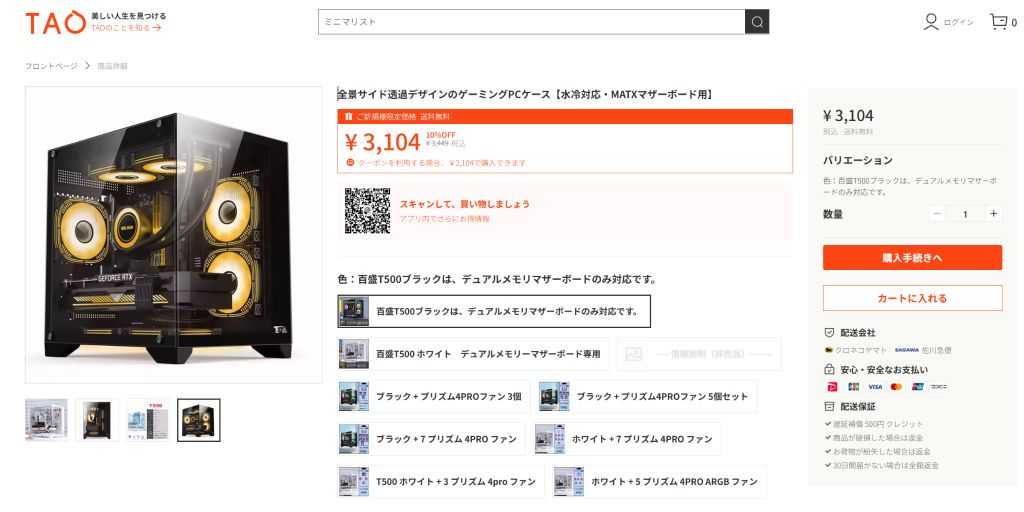
DDR5が高い!だからこそ・・・
去年からAIサーバー用にメモリを回すとクルーシャルがコシュマーから撤退価格が暴落なら良いのですが・・暴昇!!去年11月までなら16GB×2が高くても2~3万円台で買えていましたが・・現在は2倍!(現在は8万前後)48GB×2は9万~12万前後・・もはやGPU並み💦SSDも上昇して約2倍・・・自作er氷河期到来とまで言われています。そんな中で脚光を再び当てられたのがDDR4!(2026/2/10時点でちょっと値上げ傾向・・・)Intelなら12世代~14世代(BIOS更新必須だけど・・)AMDならAM4(5000番台)が、自作erの救いになりつつあります。(DDR3と言う手もあるんですけどね!intel 第4世代とかと言う事で、私中古で安くゲーミングPCを作ろう!先ずは、ケースですが・・・そんなに頻繁に使わないので、高いのは勿体無い良いケースはないか・・ありましたwwwTAO(海宝)(中国通販アプリ)で・・・私は初回登録40%OFFやらでこのケースを・・1800円程で買いましたwwwwwくっそ安いwww正直届かんかFANでも来るもんだと思ってましたww安すぎて怖かったwちゃんと届いたよww届いたケースの箱には『S900全景版』となってました。まさか届くなんてwwちゃんと説明紙もありましたwビス類もあります!(私が組む頃にはどっか行きましたwww結構マザーを置く所が小さい(Mini-ATX用までかな)一応M-ATXのマザーは入ります。意外と裏配線スペースはがっぽり空いてる!スイッチ類『電源』『リセットボタン』『マイク』『イヤホンジャック』『USB2.0』×2『USB3.0』必要な分だけはありますねあまってるFANをぶち込んで・・・・あっ・・ちなみに前面のガラスは取れませんww後、安いだけあってケースの金属部分・・・ペラッペラですwww直ぐ曲がるwwwwMBはドスパラ中古(展示品落ちのかな?)B760M PRO RS WifiをチョイスたまたまTRYXさんのキャンペーンに当選いたしましたので、それを使用しました。構成ですが、以下の通りです CPU INTEL i5 14400F(アリエク バルク品) 26000円 MB Asrock B760M PRO RS WIFI(ドスパラ展示落ち中古) 9650円 メモリ XPG SPECTRIX DDR4 3200MHz 8GB×2(昔使ってた残り)(15000円) GPU 玄人志向 A580 8GB(ヤフフリマ中古) 15000円 電源 Asrock CL650 Bronze (650W)(新品) 6480円 SSDBIOSTAR SATA 512GB(家に転がってた残り) (6000円)ケース及びファン S900/TL-S12(TAOで買った激安ケース/thermallightの余ったファン) 1800円/(1000円)以上の構成となります。OSは自分の持っていたwindows10のライセンスキーを使っている為含んで入ません。CPUクーラーは今回キャンペーンで当たった簡易水冷を使っていますが、実際はAK400等の3000円台の空冷で十分です。CPUがやはり以前より上がってて・・・安くても2.5前後・・・2万切ってた時買うべきだったーorz()内の中古金額としておよそです。実際は手持ちの為0円ですが・・・OS抜きで約8.3万(3000円の空冷を使用したとして)TRYXのソフトウェアめっちゃ分かりやすい!構成表作らんでもいいやんwwwもうCB R23回しても特に今更感しかないけど・・・wここは参考程度で・・・モンハンですが、上がアップスケーリングをIntel XeSS下が、高設定(フレーム生成ON)のまま(AMD FSR ON)FSRだとフレームレートが上がるけどスコアは落ちるIntel XeSSだと・・スコアは良いけどフレームレートがオチオチ💦実際ゲームするなら中設定でフレームレートを出す感じかなでもIntel Arcの初期A580でもこれだけゲームが出来そうなら問題無し!FF15~標準設定スコアは良いけど・・・FPSはモンハン同様ギリギリって感じだったな・・・所々処理落ちしてる感じでカクッ!てコマ落ちする時があった。FF14もしたのですが、スクショなかった・・・(;'∀')って事で情報だけ・・・『最高品質』『仮想フルスクリーン(1920×1080)』『FSR ON』平均FPS87/最低FPS 35 スコア 12262評価 とても快適FF14は問題無さそうですね!以上のベンチ結果かからA580意外と頑張るやん!i5位までならボトルネックもおき難くいためちょうどいい感じのゲーミングPCになりましたね。DDR5が高い今手持ちのDDR4や中古を狙ってちょうどいい感じのPCを自作してみてね!追伸:本日(R8/2/10)を持ちましてJAPANNEXTアンバサダーへ復帰する事になりました!これからもよろしくお願いします。『次回 TVのモニター!?』をお送りいたします。(これは買った奴だぜ!)
2026年02月10日
コメント(0)
-
今年もよろしく!
えっとー・・・・新年あけましておめでとうございます。本年もゆるく更新していきたいと思います。第一段はTAO(海宝)って中華アプリで買った1,800円ケースww正直ケースファン(3個セット)だろ来るわwwwって思ってたらマジでケース来たwwwって事で当初はCoreUltra5でIntelマシーンを・・・と思ったんですがDDR5メモリの異常価格アップ!AIサーバーの性で・・・orz計画頓挫wと言う事でまだ比較的イケてるi5 14400Fで・・メモリの影響で中古ねぇorz何とか安く手に入れられ「そう」(アリババで購入済みだけど発送が1/15~2/2)なのがi5 13400F(14400Fと性能変わらんしね)、中古B760M Pro RS wifi(付属品無し)、プレキャンで当たったTRYX Panorama 240、中古で買ったArc A580で組んでいきます!!!(CPUだけ来ないんで来月になるかもw)他は・・ないっすね・・・💦今年は本当DDR5、SSD、GPUも挙句の果てにCPUクーラーまで値上げらしいので、更新頻度が激減するかと思います。・新サブPC組み立て・玄人志向ゲーミングチェア組み立て(プレキャンで当たりました(; ・`д・´))の2本は記事にしたいと思います。本年も今更ですがよろしくお願いします
2026年01月12日
コメント(0)
-

【PR】DELL 14 Premium(OLEDモデル)レビュー
[PR]※デルアンバサダープログラムのモニターに参加しています。#デルアンバサダー#AI PC『DELL 14 Premium』レビュー✅1.結論(最初に一言で評価“画面品質を最優先するなら、このOLEDモデル一択”3.2K・DCI-P3 100%の有機ELは圧倒的な発色とコントラストで、動画・写真編集の没入感が段違い。ただし、重量は約1.72kgとやや重く、キーボード配置にクセがある点は注意。作業効率を上げたい人、私のようにブログ作るの向いてない人(文章構成苦手な人)CoreUltra7,DDR5 32GBメモリ,3.2K OLEDタッチの高スペ、ただアダプタが無いと性能が出し切れない、アチチ軽くて持ち運びは便利!ワークには最高!ゲームには向かない✅2. 基本スペック(OLEDモデル構成) 項目内容 CPU CoreUltra7 255H 16C/16T GPU Intel Arc 140T GI メモリ LDDP5X 32GB ストレージ 1TB ディスプレイ 3200×2000 3.2K OLED タッチ 重量 1.72Kg• 端子の種類TypeC(Thunderbolt4)端子 3ポートmicroSDカードv7.1 UHS-I/UHS-IIカード リーダー 1ポートイヤホンジャック 1ポート✅3. ディスプレイ(OLEDモデル最大の魅力)OLEDモデルのレビューでは、画面品質が圧倒的に高評価。色域・発色DCI-P3 100% の広色域色の深みが強く、写真・映像編集に最適解像度・精細感3.2K(3200×2000) の高解像度で文字も滑らか輝度・視認性最大輝度は約400nitsで屋内では十分リフレッシュレート48〜120Hzの可変リフレッシュレートでスクロールが滑らか反射防止OLEDながら反射が抑えられており、作業しやすい→ 画面品質はこのクラスでもトップレベル。✅4. パフォーマンス(OLEDモデルの使用感)Core Ultra 7 255Hは薄型ノートとして高性能RTX 5050構成なら動画編集・3D用途も快適(DELL 16 Premiumシリーズ)マルチタスクも余裕がある→ クリエイター用途でも十分戦える性能。✅ 5. バッテリー・発熱・静音性バッテリーは最大20時間(メーカー値)OLEDは消費電力が高めなので、実働はもう少し短くなる可能性あり発熱は薄型ハイパワー機として標準的高負荷時のCPU熱はアチチ(CineBench時で100度超えました💦)✅ 6. 使い勝手(キーボード・タッチパッド)✅ キーボード打鍵感は良好だが、キー間隔が狭いBackspace右隣に電源ボタンがあり誤操作しやすいFキー使う際にワザワザFキー変換キーを押してからFキーを押す(一回Fキー使う度)✅ タッチパッド広くて操作性は高いクリック場が分かりずらい、誤操作しやすい✅ 7. デザイン・外観CNC削り出しアルミで高級感が強くスタイリッシュ!ミニマルで未来的なデザインが特徴OLEDモデルは1.72kgとやや重め(でも十分軽い)✅ 8. メリット・デメリットまとめ(OLEDモデル)✅ 良かった点3.2K OLEDの圧倒的な画質でクリエイター用途に最適タッチ対応+反射防止で実用性が高い高級感のある筐体デザインCPU/GPU性能が高く、編集作業も快適<✅ 気になった点重量が1.72kgと軽くはないキーボード配置にクセがある(誤操作しやすい)バッテリー持ちはOLEDゆえに短くなりがち価格が高め(約30万円〜)✅ 10. 総評(おすすめ度)Dell 14 Premium OLEDモデルは、画面品質を最優先するユーザーに最適なハイエンドノート。特におすすめなのは:写真・動画編集を行うクリエイター映像の美しさを重視するユーザー高級感のあるノートを求める人逆に、軽さを最優先する人ゲーム性能を求める人(DELL 16 PermiumならRTX5050~5070選択できるけどね)長時間バッテリーを求める人には向かない。References (4)1「Dell 14 Premium」実機レビュー!唯一無二のデザイン .... https://yrpc.jp/review/dell-14-premium/2【レビュー&評価】Dell 14 Premium – パソコン総合比較研究日記. https://pasogohikaken.com/budget-foreign-pc/dell/review-premium-laptop/14-model/3Dell 14 Premium レビュー 14.5型高品質な有機ELパネルを搭載し .... https://usshi-na-life.com/2025/08/17/dell-14-premium/4OLEDの美しい画面が最高「Dell 14 Premium」14.5インチを .... https://news.livedoor.com/topics/detail/29539434/^参考にさせて頂きましたサイト様へ感謝を・・・この記事はCopliotを使って作られています。
2025年12月29日
コメント(0)
-
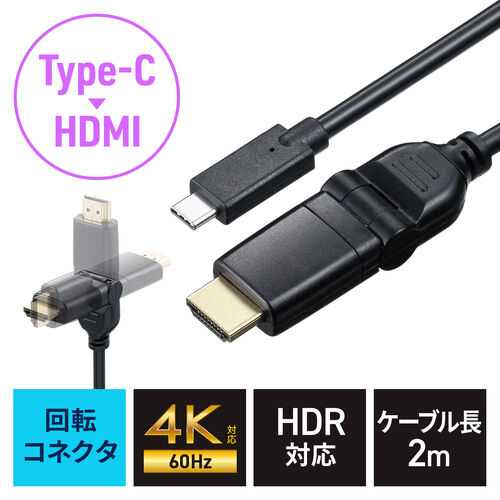
[PR]USB TypeC-HDMI変換ケーブル
今回、ご縁があってサンワダイレクトさんからレビュー用に提供して頂いた商品、『USB TypeC-HDMI変換ケーブル(品番:500-KC049)』を実際に使用してレビューしていきたいと思います。[商品リンク先へ行けます。]※サンワダイレクトさん公式Youtubeより。こちらも是非ご覧ください。(今回使用させて頂いた簡単なインスタ用PR広告動画です)この変換ケーブルの何が凄いかと言うと・・HDMIヘッドが180度回転します。これによりモニター等下向きのみではなく90度回転させてL形にする事が可能!ケーブルを痛める事無く使用できますね!今回この為だけに中古でMacを・・・(嘘です・・ナジでたまたまw)ジャンクで買ったRyzen3搭載のWindowsノートPCはHDMIあるんだけど・・・あるんだけど・・・重いんだよね・・・・そこで、折角Macがあるので試していこう!(今回使用するのは中古で買ったM1 MacBookAirでThunderbolt3搭載品です)こう言うMacとかThunderbolt(TypeC)がある機種やグラフィックボード持ってる人って、例えばサブモニターに別画面として出力したい時恐らくドック(Mac/windows)を使っているのでは?このケーブルがあればドック不要(まぁ・・TypeC 1ポート埋まるの嫌や!!って言われたら仕方ないけど💦)では、早速商品を見ていきましょう!・商品展開良いですね~HDMI端子側がこう楽に回転すると接続しやすいしケーブルを痛める事も無さそうであとは・・2m在るんで余ほどの事がない限り問題ありませんね・別モニターと接続MacのThunderbolt3ポート(TypeCポート)へIN!サブモニター側へIN!曲がるので端子とケーブルに負荷が掛からず良きかな!ウェーイ~ばっちり認識しました!当然ですが、画面の拡張だけでなくミラーリングや主モニターへの切り替え等々しっかり切り替える事が出来ました!(Macだと色も色々設定変えれそうです。windowsは多分元々の色+2種類位?)いやー・・ええやんちなみにこの時はFHDモニターに接続していますが、メインモニターとし使っているJAPANNEX JN-V315UHDR(4K)モニターに接続してPIP/PBPでも利用可能な事を確認しています。あと・・・プライバシーの観点から撮影していませんが、スマホも接続する事が可能でしたwww(ちなみに自分はGalaxy S25ultraを使用しています。TypeCだから全部が全部接続可能かは分かりません。)・愚かなる接続(Android Auto対応車載搭載カーナビへ接続w)ここまで見て貰えれば、今回レビューさせて頂いたTypeC-HDMIケーブルの凄さが分かると思うし欲しくもなって来たでしょう!そんな貴方へダメ押しの・・・禁断の接続(笑)まぁ完全に遊びになりますが、たまたま私の乗っている車(ヤリスクロス)のカーナビがAndorid Auto対応でして・・・そう・・・HDMI端子が在りますw実はwindowsノートにHDMI端子在ると記事の最初に言いましたが・・・当然HDMI接続試しましたwでも・・言った通り重いしバッテリー持ち悪いし・・でMacだと軽し持ち運んでてもカッコイイじゃないですか!(ヾ(・д・` )ォィォィ)さっそくケーブルIN!!!(ちなみに自宅停車してエンジンだけ着けています・・・運転中はダメよ!)車にも接続できれば長旅時にyoutubeでも見ながら・・・(だから危ねぇって・・・)それはさて置き繋がったら面白いじゃないですかwキタ━━━━(゚∀゚)━━━━!!(笑)これでMac持って車で会議もできますねwww※運転中はマジで危険ですので、カーナビ操作/PC操作/動画見たりは辞めましょう!・まとめ最後はおふざけでしたが、サブモニターへ繋げる際のヘッドの180度回転の良さTypeC-HDMIの為スマホ(対応してるスマホかは調べてね💦)、Mac(最近のMacは基本TypeCのみかな?)、Thunderbolt対応のTypeC搭載機(TypeCだからと言って全てが映る訳ではありませんよ!)必ずTypeC搭載してる機器が映像出力対応(Thunderbolt仕様)か確認して下さい。HDMI端子はVer1.4でも2.0でもOKでした。私は本当に車載搭載ケーブル(Macと接続)として使用して行こうと思います。(当然停車して使いますよ!)ちなみに車載カーナビモニターとスマホは何故か繋がりませんでした。スマホ側は外部モニターとして認識したのですが、カーナビ側は映像出力無しと表示されました💦そこは残念!提供:サンワダイレクト(サンワダイレクト本店、サンワサプライ㈱)X(旧twitter):@sanwadirectinstagram:@sanwadirectyoutube:@sanwadirect#PR,#アンバサダー,#サンバサダー▼サンバサダーさんのモニター記事一覧(過去にUSBフットペダルレビューさせて掲載させて頂いております)私よりレビューが上手な方が沢山居られますので、是非商品購入の参考にして下さい。
2025年10月18日
コメント(0)
-
M1 Macを今更買ったぞ!
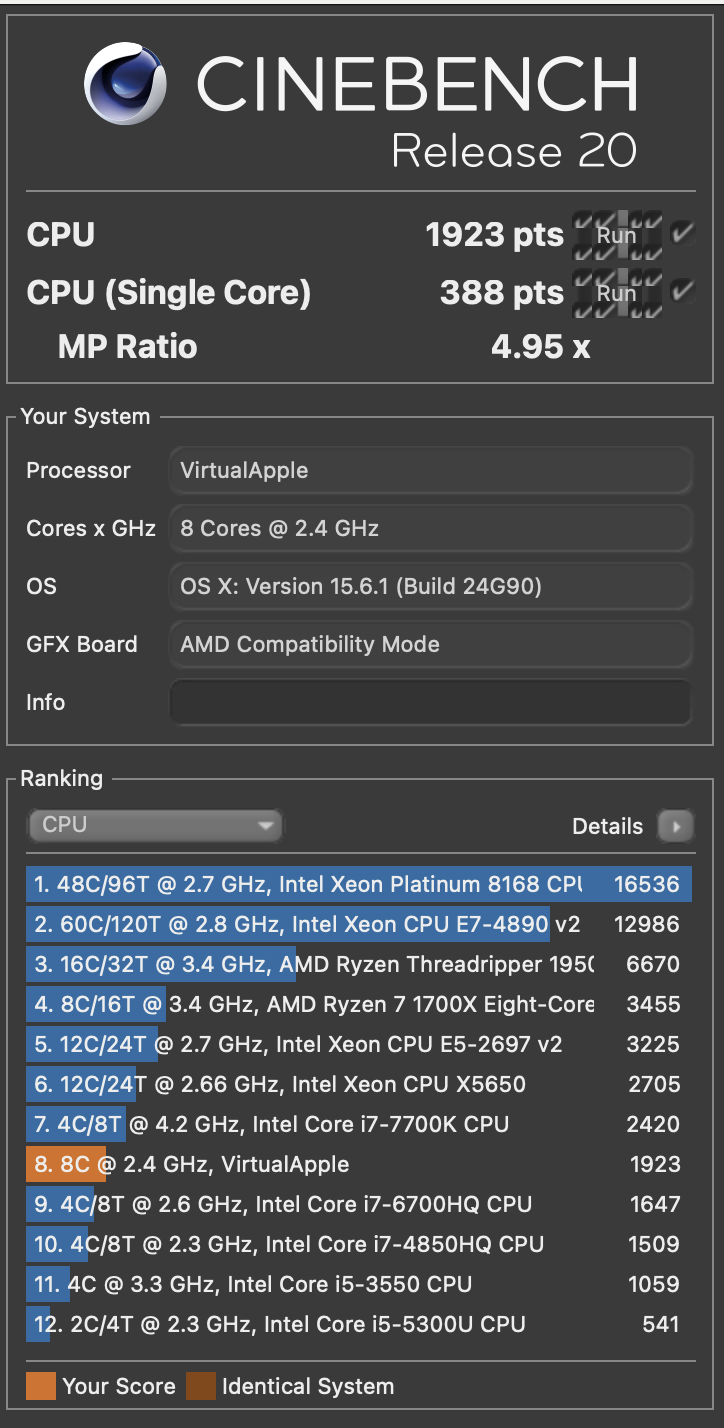
はい……iPadやiPhoneに使われているA18プロセッサータイプの廉価版MacBookAirが、出るやらと言われてる中で今更M1 MacBookAirを購入しました!。(某フリマで)クーポン付けて4.6程でした(後某フリマ保証6ヶ月もいれたら4.9位でした)さてとその実力を……マルチは8C8Tだけどi7 7700Kより下かーでもシングル強!!Macならこれで十分だな……intelだと性能は伸びてただろうけどやっぱり熱なんだよなー排熱がネックでやっぱAppleから締め出されたのかな〜最近のは熱々だからな因みにCINEBENCH中 Macの動作は非常に静かでした!だからノートでMac欲しかったんだよね〜ほら……お外で出来るヤツに観られたいじゃん……(それだけかよΣ(゚д゚;))動作が軽いので持ち運びやお外での作業にピッタリだね!✨✨
2025年09月16日
コメント(0)
-
Ryzen7 5700Gの実力!
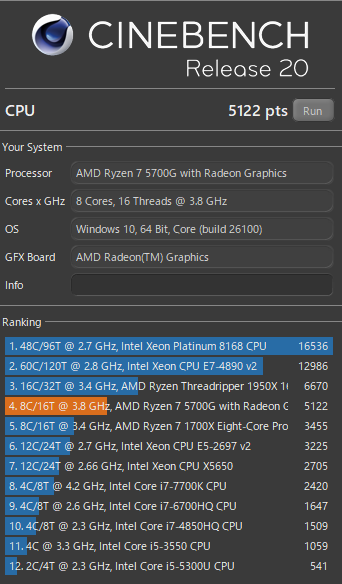
まぁ・・今更ですけどwww会社のX300Diskmini君ですが、前はRyzen3 4350Gを使用していたのですがやや作業が増えてきて、たまに処理が追い付かず処理落ちする事がまぁまぁ在ったんですよね~と言う事で・・・みんな大好きアリエクで購入!最初、ポン付けで載せて起動させたら・・・動かないだと!?・・・BIOS確認したら・・・「5700GはBIOSバージョン1.70だよ(^^)/」・・・・・あれ?買ってからBIOSバージョン上げたっけ( ^ω^)・・・はい忘れてましたwwwww最新BIOSにしてなんなく起動wCinebench R20数値的にそこそこって感じですね~腐っても8C16Tですからね!FF14ベンチ!会社でするの恥ずかしかったww設定はHD(会社のモニターがこれ限界だったww)、標準品質、FSRONスコアは5681点普通、FPSは約40前後って感じでした。内臓でFHDなら設定次第ではMMORPGとかブラウザーゲー、軽めの3Dゲーム位なら行けそうまぁ・・会社でゲームしないけどなww内臓蔵の性能はあくまでも参考値にすぎないね(モニターFHDでもないしww)まぁCADやらOfficeやらいっぱい開くワイには4C8Tでは足りなかったと古の5700Gだけどまだまだ使えそうですね~♪
2025年09月06日
コメント(0)
-
RX7900XTXが不調!?
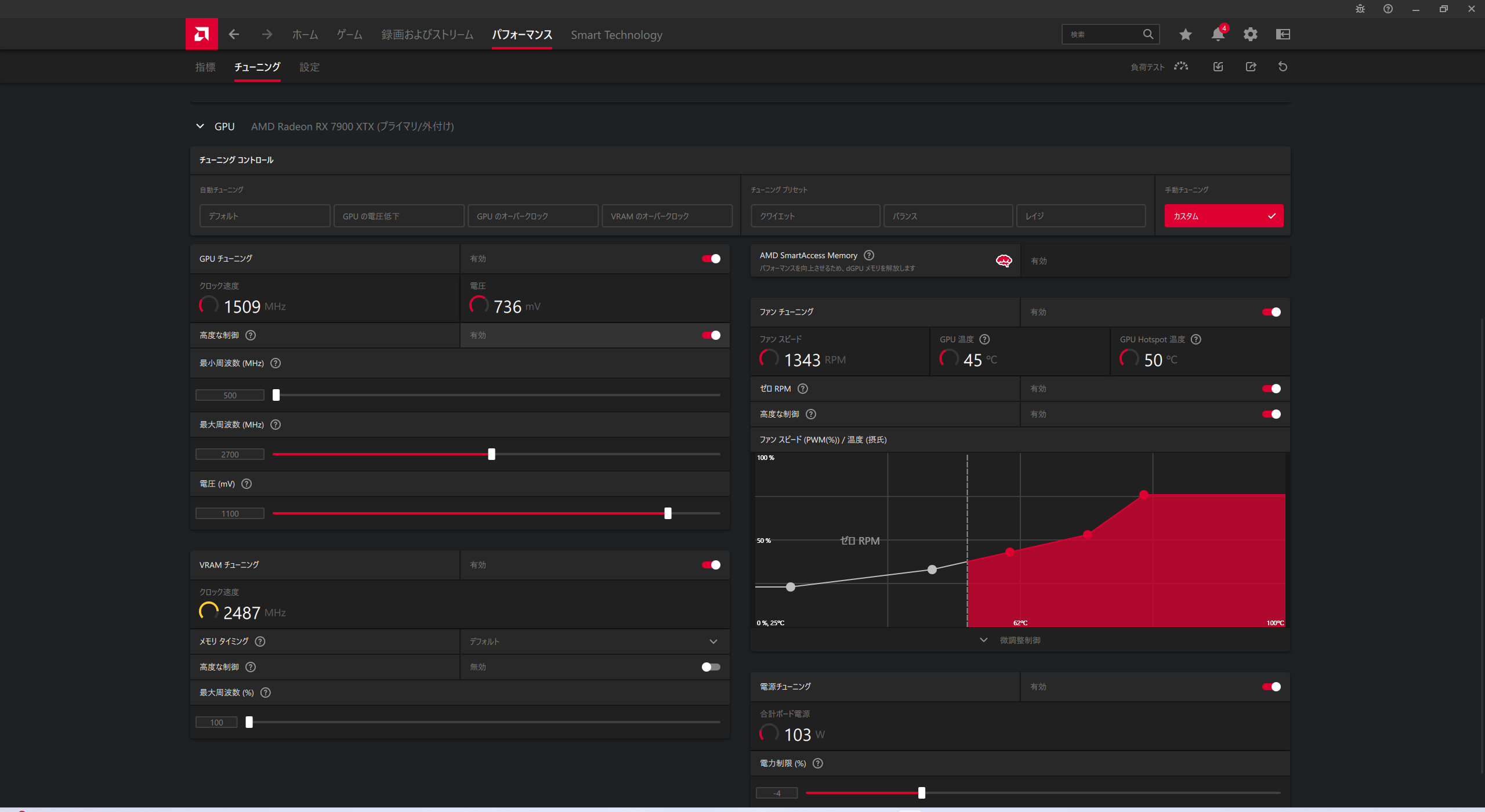
先月頭頃からRX7900XTXが不調で・・・ゲーム中に(ブラックアウトしてFAN全開(熱暴走的な感じですね))落ちる最初壊れた!?と思ったのですが、再起動するとドライバーがクラッシュした!的な感じでドライバーがwindows上で無効にされたりと・・・その後OS入れ直しても同様に・・(´;ω;`)その後再度OS入れ直して暫くは大丈夫だったのですが、またブラックアウトして落ちる・・・ちなみに6~7月ごろには新ドライバー(RDNA4対応)25.6.3(op)になった頃から確かにゲームが落ちる事がよくあった(ブラックアウトはしてないゲームがクラッシュするだけ)色々原因を探っては見たものの(ドライバーを25.6.1にしたり)分からず(-_-;)最終的に現状はAMD Sowtwaer Adrenalin Editonの「パフォーマンス」→「GPU」→「チューニング」で最大クロック数を3Ghz→2.7Ghz 電圧を1150mv→1100mv 電力を-4%とDCを行い今はブラックアウトせずゲームが出来てます。原因ですがFSP(電源容量計算)さんで電源Wを見てみた結果・・・なんか800W行ってるんですけどwwww現在使用電源850W電源変換効率を考えるとアウトなんですよね~(多分SSD着けすぎww)次に考えられるのが例のWindowsアップデート更新バグの影響この2つかなーと思いつつもその更新する前から怪しかったのを考えると電源容量足りてない?とでも6月までは全然問題無かったんだけどなwCPUも7700へダウンしてるし、その前は7900Xだったのを考えると電源ってのもちょっとなー電源の経年劣化もあるかもしれない・・疑えば疑う程怪しい所色々出てくるんだよね~GPUも2023年1月に買って2年経ったし結構ゲームでフル稼働してたからグリスの劣化かサーマルパッドの劣化・・・原因上げたらきりないよね~取り合えず元凶はダウンクロックでブラックアウトしないしゲームも落ちないしヨシかな~保証切れってからGPU見てもらったら銭がな・・・💦
2025年09月02日
コメント(0)
-
最後のPCになるか・・・
今年誕生日で、一度気持ちを切り変えて自作を引退する事にしたのですが、最近は夏バテによる食欲不振じゃないけど・・購買意欲が皆無wそんな中一個ケースが余っちゃってるんですよね~CoolerMaster N200Pがwと言う訳で構想だけでもしようかなと!予算は10万までで、エントリーミドルクラス程度の実用PCって所ですかね~(ゲーム用途としてはいらない・・どうせしないしw) AMDIntelCPURyzen7 5700Xi5 14400FMBB550 ITXB760 ITXメモリDDR4 32GB(16GB×2)DDR4orDDR5 32GB(16GB×2)GPURX9060 8GBorRTX5050 8GBorB580 12GBRX9060 8GBorRTX5050 8GBorB580 12GB電源SFX電源 500~600W程度SFX電源 500~600W程度CPUクーラー空冷で3000円程度(AK400とかかな?)空冷で3000円程度(AK400とかかな?)OSwindows11windows11その他SSDは余ってる512GB SSDケースNR200POSは最悪LinuxでもいいSSDは余ってる12GB SSDケースNR200POSは最悪Linuxでもいい簡単な構成表はこんな感じですかね~性能的にはAMDだろうとIntelだろうと同じくらいのCPU性能のハズです価格も2万円程度ですし、たまにはIntelで・・とも思う訳ですなMBは当然ITXしかケースが対応してないので、mini-ITXですね。ただ、メーカーとかは決めてません。中古も含めて1~2迄で買えればなーと思っています。GPUは色々書きましたが4~4.5でと思い書いたのですが、用途がゲームでも無いので正直もっと下のクラスでもいい気もします💦RadeonならRX6400XTとか6500XT、NvidaならGTX1660SとかArcはA580とかA380とか2万前後ので十分かもしれませんね~OSはWindows11!にしたのですが、Linuxでもいいかなと・・・どうせそんなに動かさないしw表記(windows11構成と考えて)で行くとCPUが約2万、MBを約1.5として、GPUは4.5,メモリ1.5,電源1.5,空冷0.3,OSは2約13.3・・・"(-""-)"高いな・・・仮にGPUグレードを下げたとしても約11・・・いやー高いわwwwもっと性能下げないとキツイなー実際は安めの狙えば10は切れそうだけど・・・かなり妥協しないとダメそう"(-""-)"まぁ構成考えるだけでも楽しいし安い時に買ってちょっとづつ組むのも良いかもね!『次回!えっ?本気で組み立てると思った!?』をお送りいたします!(作らんのかーーーーーい)
2025年08月15日
コメント(0)
-
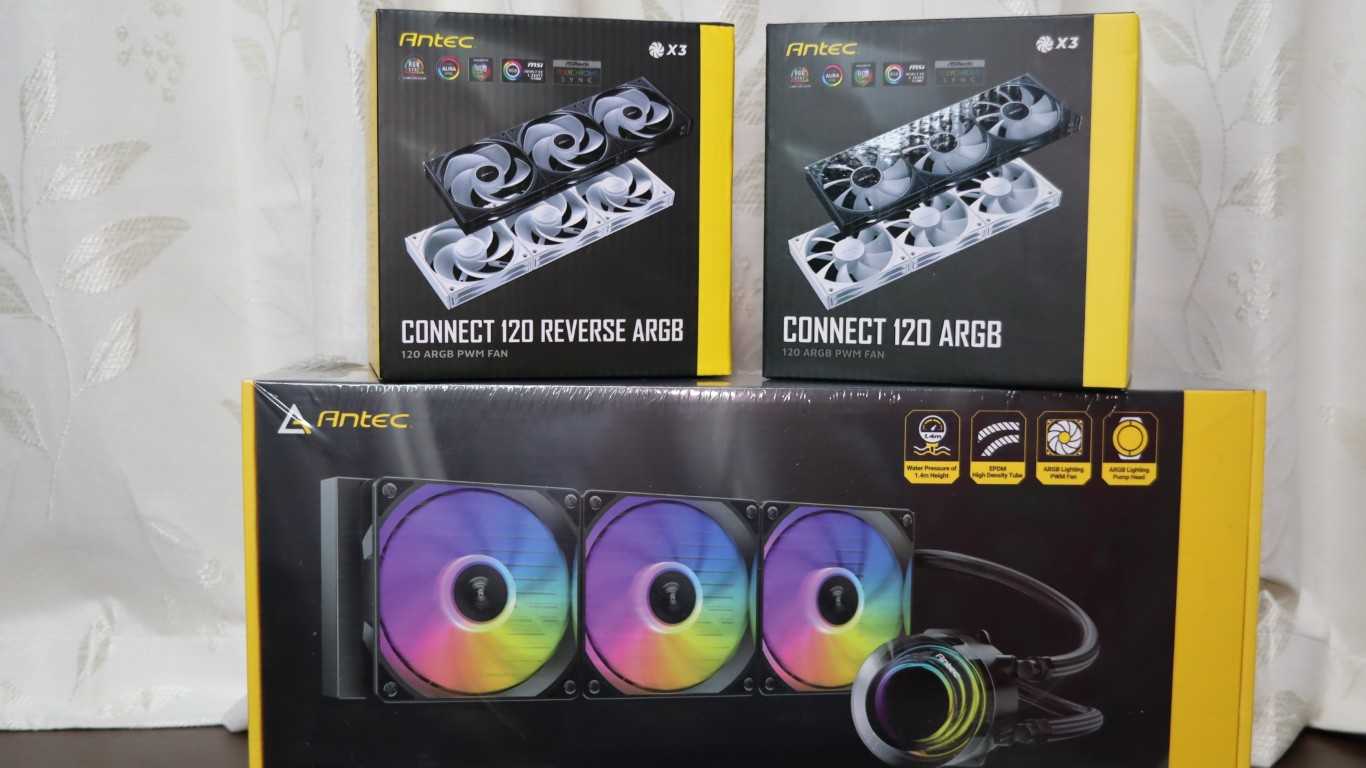
メインPC換装
はい。大分前に買ったAntec CONNECT FAN120(Regular、Reverse)とAmazonプライムデー『前』に買ったAntec VORTEX LUM 360をメインへ付けて行く~CONNECT FANってケース以外でも使えるようにラジエーター用に長いビスも付いて来てる!有能すぎる!!後これサイドの隠し板最高!ちゃんとエアフローの向きも書いてある~初心者とか見ないで組んだりする人もいるからね~絵でパッと分かるって良い!!簡易水冷のIntel用バックプレートは残念な事にプラスチック製だった・・・ただ位置を移動させる部分はちゃんとクリック感としっかり止まる所は良い点だと思った。AM5(AM4も)は元々ついてるブラケット使うからまぁ・・・どうでも良いかwwそして・・・開けてから気が付いた俺Revese FAN白買ってた・・・・やらかしたーーーーーーwww組んでみたけど・・・下白でも良いかなとwモノトーンって感じ良い感じの艶々PCになったかなとクソでかアサシン4Sも良かったんですが・・正直・・熱いねんwwただFANの静穏性はないなと・・('ω')そこはちょっと残念でも以前よりかはPC冷えてていい感じ!(まぁ・・・夏な今なにしても暑いんだけどなwwこれでメインは後変えるとしたらダウングレードCPUを9700Xにするか9900Xにするか・・・AM6に・・とも思ったけど初回はやらかしそうだしAM6移行は安定してからかなぁー次世代CoreUltlaも気になるけど・・・マザーが何回持つかww今の世代で使えなくなるとかマジで簡便ww後グラボもRTX5070tiかRX9070XTX(仮VRAM24GB?32GB?モリモリ君)へ・・とも考えたりしてるけど、もっかATX3.1,PCIe5.1対応電源が先かなとw今後まず変えるとしたら電源だよなーと思ってます(1000W程でATX,PCIe最新対応)現状の使い方なら今のメインでも全然問題ないのと自作への熱が冷めて来たってのがあります。赤とか緑とか青とか・・なんか勝手に派閥が出来てるじゃないですか・・なんかお互いにデメリットだけ述べてるし・・ドライバー問題で言い合ったりとかなんか・・・自由に組んで楽しむって事が、今は以下に性能を効率よく合わせるかになっとるねボトルネックとかな(笑)私が言うのもなんやけど・・・セレロンにRTX5090乗せて使う!!(これはボトルネックになるわwwそれで、CPUダメやんとかCPUクソwwwとかその性能5090要る?とか俺からしたら別に良いやん('ω')どう組み合わせてどう使うかなんてその人次第だし、決してその組み合わせをしたらダメだ!なんて誰も決めてないよ(・・?そう言う(予算の都合で)組み合わせしか出来ない・・その内i7に変えるかあるかもしれないそう自由なんだ・・・自作はフリーその辺りの人に自分の固定概念を押し付けて固めるのは止めよう!自由な発想で自由に組んで自由に無限に組み合わせて検証して行こう!そしていつかはKTU見たいに・・・徹夜でベンチ地獄www話が脱線したけど・・・これで私のメインPC換装は終わり暫くはメインPCを変える事は無いと思います。あ・・・今年の誕生日で自作PC界隈から一線を退きたいと思います。更新頻度は減るかもしれませんが、まだ欲しい物あるんだよなw中華マザーとか中華バルク12世代i7とかねwmini-itxケースが空いてるから組みたい気もするけど・・💦それはそれやな!『次回!自作界隈引退!?』をお送りいたします。(多分)
2025年07月26日
コメント(0)
-
最近の抽選
Switch2・・・当らねぇ・・・orz転売してる人や当たっても即売る人等は当たるのに・・・本当に欲しい人には当たらない(;^ω^)これと似た事がPC自作界隈でもあるあるですよね特に緑の高級箱や赤の高級箱などなどまぁかと言う私もRX9070XTでた時には買うかどうか悩んでいたんですが・・・抽選当たれば・・・結果、市場に在庫回る頃に抽選当たって・・・買う訳ないwwなんていうか・・・市場に出待ってない発売日当日や2週間以内ならば、まだ当たれば買いたい!って気持ちがあるんですが、何度も外れた上に最終的に在庫回って来たから誰でもOK見たいな・・💦そう言うタイミングで抽選当たってもその価値は低いんですよね~ちなみに私がRX9070XT抽選当たった時はその1週間後には店舗、ネット在庫回ってましたwwだから買わなかった。Switch2もずっーと外れてて次の応募したけど・・・当選しても来るの9月・・・それって在庫作って回すって事やん・・・だからそのタイミングとかになると嬉しくないねん(;^ω^)今だからこそ抽選して当たったからこそ価値があるし嬉しい!のに・・・市場に出回る頃当たっても・・・いや、抽選しなくても良いやんってなる。いつでも買える可能性ある頃に抽選が当たってもね・・・・と思うのは私だけでは無いはずだ!本当に欲しいと思ってる人に当たるようにもっと工夫して欲しいものだ次回『ANTECで揃えたぞ!メイン更新!』の巻
2025年07月06日
コメント(0)
-
色々報告
どうも!ネタがビックリするくらい無いうぷ主ですw上の子の地区予選大会も終わり後は受験!(下の子はクラブ辞めたんで問題無し)ようやく・・・一段落付きそうです(;´Д`)そんな諸事情で更新とかアンバサダーとか止まっていましたが・・・本格復帰・・!!!と行きたいですがwほぼ全部完wwと言う事で、以前ご紹介させて頂いたTERRAMASTER D5-310ですが、安いSATA SSDを購入したので、RAID0で運用(SATA SSDをHOSTにして)・・・と思ってやったんですが・・・えーっとなんかうまくいかずwRAID5で3台繋げては出来たんで速度測ると・・・うん・・・SATA SSD単品の方が早いわw結局ネタにならずwwww結果D5-310のDASを運営するなら大容量HDD(同容量)を5台繋げて使用する方が良い!!(笑)SATA SSD512GB・・・息子のPCにそっと増設しとこうかな・・・💦今年はまだ欲しいのいっぱいあるんだよね~Switch2とかwなのでSwitch2買って、メインPC簡易水冷化して・・・FAN付け直して・・・誕生日来たら自作は一旦引退する予定です。以前みたいに頻繁に買って一台作っちゃう!とかはやらない予定です(ただ・・AM6と次世代Core Ultraで組みてぇ・・・('ω'))現状のAM5をRyzen7 7700→Ryzen7 9700Xor9800X3Dとかにするか・・・色々思ってたりはするんですが、キリが無いので一度整理をする為自作パーツ追い求めるのを辞めようと思います。お金が掛る趣味だし、どこかで線引きしないと後で後悔しちゃうしね!今は息子と娘の進学、就職、結婚とか青年→成年となる大事な時期になるので、そちらを優先していく為PCパーツの優先度が下がります<(_ _)>こんなのでもブログ記事にして欲しい企業様が、あればXのDMへご連絡いただければ幸いです。現状のご報告となります。
2025年06月15日
コメント(0)
-
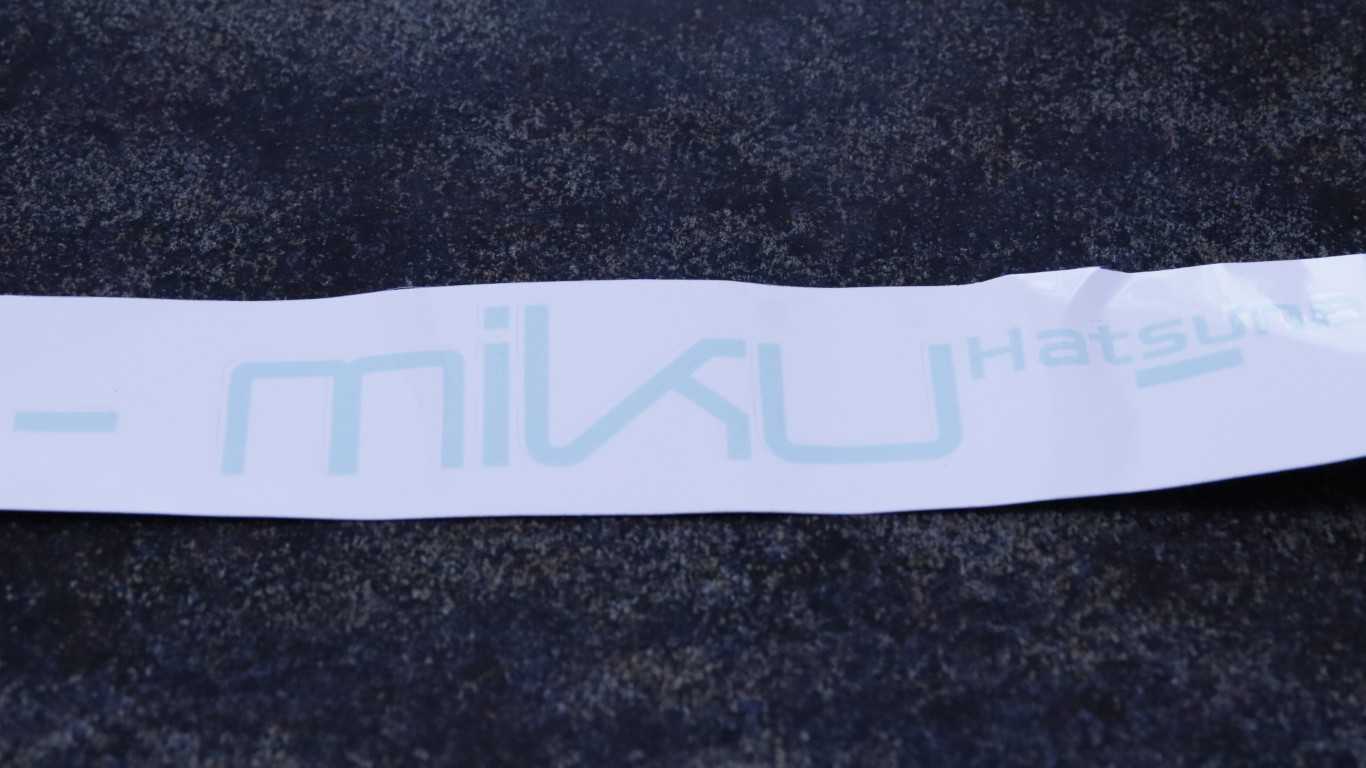
俺の嫁PC構成
#絶対自慢したい相棒PCはいドスパラのイベントで相棒PCを組む!組む前に中華から来たステッカーww俺の嫁と言えば・・・Yeston!Yeston!YT-120 ARGB レギュラーファンとリバーシブルファンを買いました!(一つ700円位だったかな)そして・・・CPUクーラーをYeston YT-360簡易水冷を購入!!!(送料入れて8000円位)ベースは以前紹介したサブPCざっくりと構成を・・ケース:Montech XR パステルパープルCPU:Ryzen5 8500GMB:ASRock B650M RSRAM:DDR5 16GB×2(6000MHz(もちYeston))GPU:Yeston RX7650GRE 8GB Game Ace簡易水冷:Yeston YT-360FAN:YT-120×3そして完成!!(ちょっ・・・知らないステッカー増えてるしww)ちなみに寝ごろPCwwwwwwwどうよ・・・俺の嫁PCwPCを飾るのは今や当たり前・・・だから壁から俺の嫁PC計画!!タペストリー的な壁にある奴は裏に100均で買った両面テープ式のマジックテープを切って貼ってして取り外し出来るようにしました。何気にモニターアームはやっすいブルー『Ad』Suptek PCモニター ガススプリング式17-32㌅対応(最大荷重10Kg)3699円(私が買った時はセール時だったので3150円位で買いました)最大荷重10kgで・・32㌅・・・いや無理だろwww荷重から見て23.8㌅が恐らく最大だと思います。正直・・・やっすいだけあるわ~って所ですね・・・ただ今回のケースや雰囲気に黒とか白は合わないんで・・どしてもパープルかブルーが欲しかった・・良い奴は5000~10000位するし(;'∀')サブ寝ごろPCにそこ迄・・・って事で買いました。上下の動作は微妙ですが左右は良い感じで動くんで良しかな~全体的に良い感じでKawaiiPCになったんじゃないかなと思います!今台湾でやってるコンプテックス2025でもKawaiiケースがちらほら出て来てるしYestonやi-craftと言った萌えな所も新製品出して来てるんで公式サイトやアリエクチェックしてみてね!さーてと・・・入賞はせずとも紹介してくんねぇかなーww
2025年05月22日
コメント(0)
-

【PR】TERRAMASTER D5-310レビュー
【PR】D5-310レビュー【Amazon公式ストアはこちら】【X(旧Twitter)はこちら】ご縁がございまして『TERAAMASTER』さんよりのレビューをさせて頂くことになりました。当初はSSD NASのレビュー依頼でしたが、私が余ってるSSDが無かったんですwそこで次に提案されたのが、今回レビューさせて頂いた『D5-310』です。バックアップなら以前他社メーカーさんのソフトウェアで何度か記事を作成した事があったので、それなら記事作れそうだと思いレビュー依頼を受けました。そもそも『DAS』って何?wDAS・・・一台のサーバ等にと直接接続する形態のこと。またはサーバに直接接続されるストレージのこと。(NASとか違いネットワーク化されたストレージで無い物)成程・・・要は外付けHDD/SSDのまとめた感じか(*'ω'*)今回レビューさせて頂いたD5-310の特徴は以下の点になります特徴・一台24TBまで対応で5台まで搭載可能、合計最大120TBまで対応・USB3.1Gen1インターフェイスを採用し、理論値最大転送速度は5Gbps 実測値での読み書き最大は220MB/s・ツール不要のHDDマウントシステム、プッシュロック機構の採用(2.5inchSATA SSDは止めネジ付属)・温度制御FANやHDDスリープ機能搭載による動作温度の最適化、HDDの寿命の延長・電源保護機能や異常電源オフからの復旧機能有り!・TypeCインターフェイス搭載による多数のデバイスと接続可能!(TypeC-TypeCを使えばスマホとも繋がるよ!)・別売りの『NAS』、ハイブリットストレージ環境の構築も可能!(NASに(RAID0構築)保存したデータを本機D5-310(DAS)へバックアップさせるとか)DAS自体のデメリット・ネットワーク接続されていない為データ領域の共有が出来ないこのデメリットを補う為にNASと連携させてNASのデータをバックアップやDASに保存したデータをNASを通じて共有する(DASを一つのサーバ化させる)PC、スマホ等(NAS、DASに保管してあるデータを読込)-NAS(データ保管)-DAS(バックアップ、データ保管)さて実際部屋を漁って出て来たHDD2台を使ってシステムのバックアップをしてみました。RAID0にしてシステムデータバックアップ用として使用してみました。使ったHDDはWD2TBとToshiba1TBの2台です。SATA SSDも搭載出来ますが、今手元になく・・・検証できませんでした💦今度入手しましたら別途記事にしたいと思います。私個人の写真データや動画データをコピーしてみましたが・・・いや早いやんww※一般的に、大量の小ファイルをコピーする場合、転送速度は低下する傾向にあります。しかし、D5-310における今回の速度は非常に優れた結果と言えます。 220GBのファイルを1時間半だからね~動画ファイル等の1つ辺りの容量が大きい場合速度が低下する可能性が在りますので、ご了承下さい。転送速度を保証する記事内容ではございません。Crystal Disk Markにて速度を計測してみましたが・・・HDD2台のRAID0で210前後の速度なら十分ですね!RND4KQ32T1,Q1T1は・・・HDDだからしょうがないですが(笑)CrystalDiskMark8_0_6Aoi(入手先リンクは以下より)-------------------------------------------ダウンロード先(Crystal Dew World)--------------------------------------------RAIDの構築方法も簡単で、D5-310の後ろにあるダイヤル見たいな所をRAID0⇦に合わせればOK!他にRAID1/10,5、シングルと簡単に構築出来ます!!RAID初心者な私でも説明書(Webにあるユーザーマニュアル)を見て付属のドライバーとピンで簡単に出来ました!これ・・楽にRAID組めるしバックアップは某Bakupperなんで操作楽ですね~HDDですが、1時間位でシステムデータのバックアップが出来ました。これをNASに接続してDASにNASデータをバックアップするようにするのは便利かもしれませんね~時間と日付の設定をしてNASデータを週1で決まった時間にバックアップも可能になりますね。ディスクバックアップ、ファイルバックアップを選択して左下にある【スケジュール】→自動バックアップを有効にします。タブからウィークリー、ディリー、マンスリー等々選択できます。後は好みのバックアップ設定をして下さい。時間でなのか日付なのか月終わりなのかとかツールで色々作成出来たりしますが、まぁ・・・辺に触らない方がww後、ストレージ管理より共有またはNASデバイスを追加してバックアップ用としても使えます私的には写真や子供の動画なんかが馬鹿みたいに溜まっているのでそれのバックアップ用、システム復元用に利用したいですね~使ったみた感じSATA HDD,SSD(2.5inch)の2種類だけですが、大容量保存用、バックアップ用として非常に使いやすかったです。最上位グレードのハイブリットタイプだとNvme SSDも搭載出来るのでHDD(容量)+NvmeSSD(読み書き速度)でNASにデータ用+バックアップ用とHDD/SSDを用意しなくてもNASにデータ用のみ(RAID0)+DAS(本機や上位品)バックアップ(RAID0/1/5/10,シングル)と構成させる事が出来ますね!(補足説明有)注意本機(D5-310)とPCにマウントされたNASファルダー間の同期バックアップにTPC Backupperを使用するとプロトコル制約により、現時点(2025/4/29時点)では正常に同期を完了出来ない状況である事が分かりました。2025/4/29時点では詳細を確認中との事です。<補足(データストレージ間のバックアップシナリオにおいて、使用する適したツールをご利用下さい)>NASとDAS間のバックアップ:NAS(ネットワーク接続ストレージ)とDAS(直接接続ストレージ)間のデータ転送には、『TERRAMASTER USB COPYツール』のご利用を推奨しております。PCシステムおよびローカルファイルのバックアップ:PCシステムやローカルファイルのバックアップにはTPC Backupperが適しています。システムイメージの作成、ファイルの増分バックアップなどの機能、PCデータの保護システムやシステム障害時の迅速な復旧との事です。まぁつまり現時点で[PC]-[NAS]-『TERRAMASTER USB COPY』-[D5-310][PC]-『TPC Bakupper』-[D5-310]と言うソフトウェアの使い方になりますね~TPC BakupperからのNASバックアップが出来れば良かったんですけどね~NAS持ってないから実際どうなるのか・・・💦NAS構築して試してみたいですね~今回レビューさせて頂いた機種はこちらで販売中です!【AD】Amazon TERRAMASTER 公式ストア D5-3105台搭載をレビューさせて頂きましたが、2台でも十分とかバックアップ用としてもう少し価格を抑えてなら・・・D2-310/320やD4-300など2.2万台で在りますので是非お求めください!D2-320【AD】Amazon TERRAMASTER公式ストア D2-320HDD2台で RAID 0 読み書き約520MB/S SSD2台で RAID0 読み書き約850MB/SD2-310はSSHD使用で約400MB/Sとなります。お値段変わらないので個人的にはD2-320系統をお勧めします!他の製品に関してはこちら『TERRAMASER公式サイト』で製品情報を閲覧して下さい。他にもや動画編集用DAS(THUDERBOLT3接続タイプ)等など様々なNASやDASの製品がございますので、是非公式サイトをチェックしてみてください個人的には当初レビュー依頼予定だった手のひらサイズのSSD NAS F8 SSD Plusがやや気になりましたね~NASってやっぱなんかドデカイってイメージがあるんでw小型PC並のNASって良さそう・・・SSD NAS F8 Plus【AD】F8 SSD PLUS オール8ベイSSDNASNASとかDASって奥深いわ~正直バックアップ用とか外付けであれば良いやん!って思ってたけどHDDでもRAID組めばそこそこ速い速度出るし大容量で保存したい時に便利だなレビューさせて頂いた際に気が付いたけど、使用してて音も静かで気になる事は無いですね~HDD特有のガリガリ音がないんだよねwむしろゲームしてる時のGPUとケースFANの方がうるせぇwww今後はHDDを追加するかSSDを追加してRAID5組んでみたい!今回のレビュー記事でNASは分かるけどDASってなんぞや?って参考程度になれば幸いです。最後まで読んでいただきありがとうございました。是非【TERRAMASTER】さんの公式サイトや公式ストアで情報を得て活用して下さい!!
2025年04月30日
コメント(0)
-
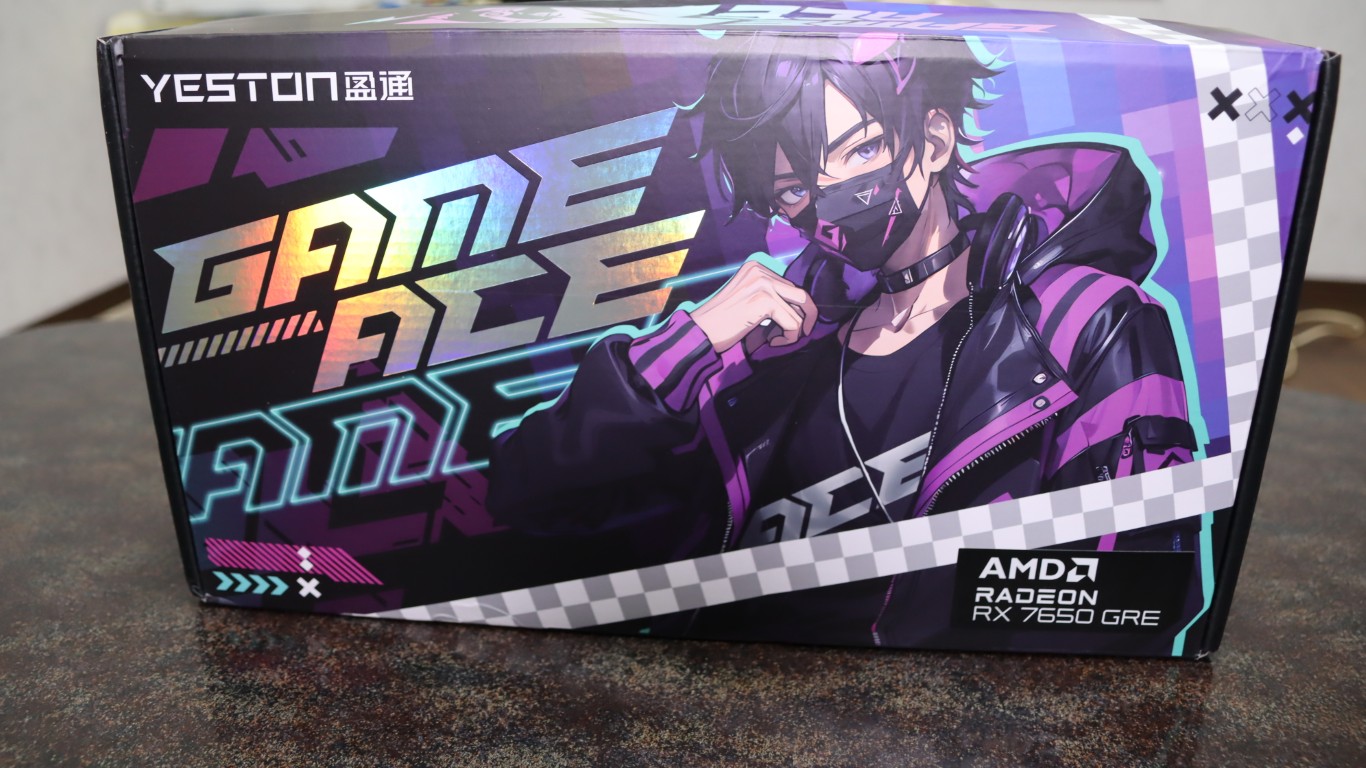
RX7650GREを買ったよ!
アリエクでも、Sienでも、Temuでも無い・・・そうそいつの名は・・・・『Alibaba(アリババ)』!アリエクやSien,Temuなんかは言わば、Amazon見たいな物ですがアリババは完全輸入業者用のサイトです。個人でも購入できる物もありますが、基本購入代行者を通じて仕入れるって感じですかね~そんな個人輸入品『Radeon YESTON RX7650GRE Game ACE 8GB』を仕入れましたので、紹介とざっくりとしたベンチ動画を合わせてレビューしてきます。結果から言うと・・・・Intel B570,B580でええやん(;´Д`)です!!!(ヾ(・д・` )ォィォィまぁ・・・そんな感じでレビュー行ってみよう!!!(ヾ(・д・` )ォィォィ中国から届いたと言う事で・・・やっぱり箱はベコベコwwwwこれで登録時クーポンもあって36800円(別途送料2300円・・・聞いてねぇよwww)まぁエントリークラスですからね~4万以上はちょっと・・・(先ず届くのかどうかも不安ww)『YES!YESTON』いやーええやん思った以上に良かったです・・・ちょっと電源ピンにピント合わなくてボケたけど・・・8pinのみです。お尻側じゃくて中央って点はGood!!!写真下から DP-HDMI-DP-DP 半端にHDMI入れてくんなww最初か最後にしてくれwwバックプレート側 白と水色で落ち着いた感じがええやん(結構気に入ってます。)花嫁シリーズや最近増えた海姫シリーズでもいいんですが・・・今あるのRX9070シリーズだけだから・・買えなくて(´;ω;`)BIOSはデュアルBIOSポイが、どっちがなんなのかわからんwwwwwサブPCに取り付け・・・合うやん!!めっちゃ良い感じで合うやん!!!!ここまで来るとYestonの花嫁シリーズの簡易水冷とケースファンで統一して可愛くしたいですね!以下ベンチマークの実動画になります。うぷ主動画編集とか超苦手と言うか下手なんで・・・暖かい目で見てね_( _´ω`)_ペショ
2025年04月23日
コメント(0)
-
こんちにわ
お久しぶりの更新です。ネタは・・・無いんだけどね!!(無いのかよΣ(゚Д゚))色々あってー今年は上の子が来年高校性になると言う事で、今年受験生!!(ちなみに来年は下の子が・・・)自分に散財してる余分が無いんですよね~💦塾とか・・家庭教師とかねそんな中今更ツクモさんの9070XT Steel Legend DarK購入権当たっちゃったよ・・・正直当たらないだろうが、応募だけして考えようと・・・💦何が困るかって・・そう・・・Switch2だよwwこっちも抽選応募してるから被ったら大損害だよwwさらにAMDから9060XT,9060,仮称)9070XTX(VRAM32GB)とかさー9070XTへメイン乗り換えたら上記買えなくなるし・・・しかもネタとして某国から7650GREってヘンテコ買っちゃったしさーーーーーー(既に発送済み7900XTXをフリマだしても直ぐには売れないだろうし、最近は値下げマンばっかだし・・・平均価格以下の値下げ提示してくるしさ・・・多分せどりって奴かな安く仕入れて→平均価格で売るって感じなんかな~そんな人ばっかな感じで、商品出品する気も起きないんだよなー日々悶々としてます。RX7650GREは調べたら某国のページしかないから良いネタになりそうです。(無事届けばやけど・・・)そんな感じで細々とネタを作ったので久々の更新となりました。
2025年04月13日
コメント(0)
-
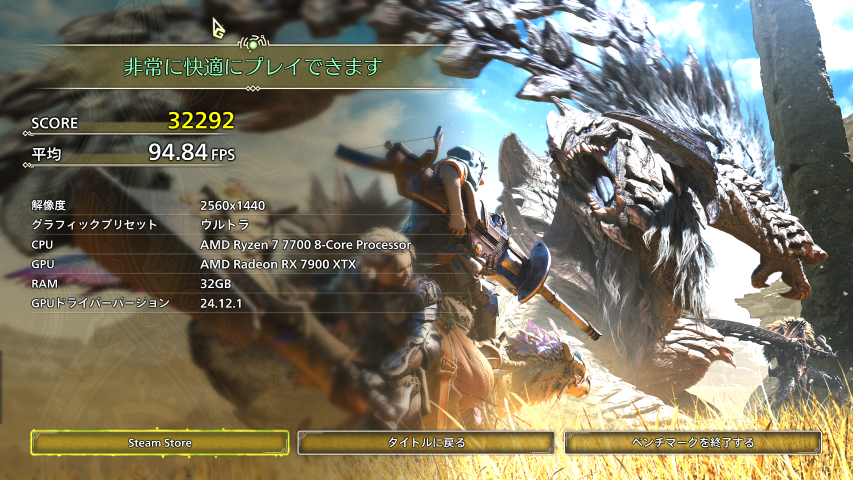
モンスターハンターワイルドズベンチマーク!
突如昨日MHWのベンチマークが登場しました。当初のβテスト段階の推奨スペックより下がりFHDならミドル帯(RX7600XT,RTX4060)でも遊べるようになったみたいです。ベンチ結果はX上でわさわさ流れてますので自分のスペックにあったベンチ結果をどうぞww私の現状PCでの結果はこれだ!!Ryzen7 7700X+RX7900XTX メモリ32GB1)デフォ設定ウルトラ+FSRクオリティ+レイトレオフ+フレイム生成無し約95FPS見てた感じ拠点で人が増えるとガクっと下がる印象だったので、実ゲームだと60FPSキープって感じかな2)デフォ設定ウルトラ+FSRクオリティ+レイトレ高+フレーム生成有基本的にフレーム生成有でゲームする感じですね~3)上の設定(2)でFSRクオリティ→AMD Native AAに変更高画質(2Kや4K)でプレイしたいならハイエンドグラボでフレーム生成有でプレイすると良さげな感じだと思います。細かい設定に関しては個人の好みやグラボの性能により異なると思います。私が感じた点としてゲーム処理が重いのでフレーム有は必須かな・・・💦
2025年02月06日
コメント(0)
-
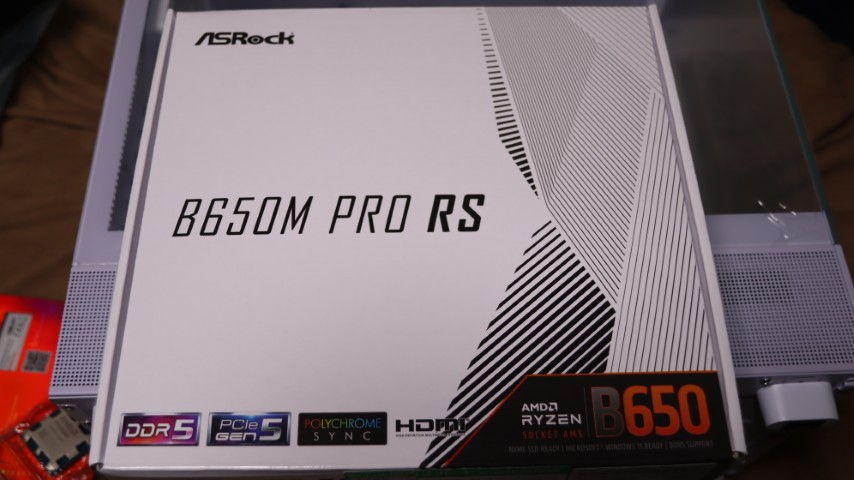
Ryzen8 8500Gのベンチ回したよ~
サクッとPCを組むつもりが・・・まさかのMBが逝ったww急遽 B650M PRO RSを購入して組み直し💦windows11を・・・インストー・・・ルできんしwwwwwなんかSTOPCODEエラー出るし(;'∀')仕方ないのでWindows10をインストール!(そしてWindows11へアップデート!)取り合えずインストールしたのでベンチを・・・Cinebench R23シングルめんどくさかったので省略で・・(笑)マルチは10300点ほど初代のRyzen7 1700Xより上なのでRyzen7 2700X位と同等かな~って程度まぁー6C12Tだからね肝心のGPU性能を見て行こう!!・FF14黄金のレガシーFF14黄金のレガシー 標準品質FHD!4282点・・・普通判定(;'∀')うーん・・・実際ゲームしようとするともうワンランク設定下げないと街中とかきつそうだな~戦闘ではFPSは10~30位だな~(軽い所で30~40位)・FF15FF15標準品質FHD!2643点(;゚Д゚)キツ・・・と言ってもカクカクで全く出来ないって感じでは無さそう設定を最低品質にすればゲーム自体は出来そうだな!とここまでは実はAMDドライバー入れただけ・・設定は一切せず次はHYPR-RX設定で!(FSR,AFMF2等々入れた状態で)FF14黄金のレガシー 標準品質FHD(HYPR-RX有効)5878点!評価 普通!スコアが1500点ほどアップ!!効果は抜群だ!!!これなら標準品質でゲームが出来そうですね(FPSは30~60!)FF15・・・スコア下がったし(;'∀')どうやら効果は無いようだ・・・・・orzゴリゴリの激重ゲームはキツそうだなーしかし最新APUで下位の8500Gで、これほどの性能があるのか・・・軽いゲーム(ゴリゴリ3Dじゃないアニメ調)やGPU使わない作業する時なんかには(・∀・)イイネ!!ケース内に色々飾れるしね!次回は・・・ネタ無いし・・・JAPANNEXTさんの新商品情報かな~
2025年01月12日
コメント(0)
-
前回より構成変わった(;'∀')
前回:MBは余ったB650M MOTAR WIFIを・・・・そしてお正月休み終わる直前の5日に組立て完了!!写真も撮ったし・・・いざ、起動!!windows入れてCB R23とFF14標準でベンチ取って終わりで完成やな・・っと思った時もありました(笑)結果・・・スイッチおーーーん!!!シーーーン・・・・∑(・ω・ノ)ノえっ嘘だろ・・・おぃ・・・嘘だと言ってくれーーーーポチポチポチポチ・・・シーーン・・・まじかよ!?電源逝ったかな~・・・とサブ機から電源取るも・・・動かねぇ(;'∀')と・・・MBからCPU外したら・・なんか・・・ピン曲がってね?(笑)それが原因かどうか分からん・・・もういいや!!MB買う!そう・・・そんな時のAsrock B650M PRO RS(15800円)(笑)それにした理由はCPU電源が8ピンのみARGB(5V)が3基、ケースファン端子も3基!格安マザボだけど機能が充実!!紹介してたMBでも良かったのですが、まぁ・・・MSIのMB飽きた('ω')(ゴメ・・まじでこれ本音w)今日届いたのでサクット組んで起動確認も済みました!CPU死んでなくて良かったわ~多分ピン曲がりが原因で動かなかったのかな・・・良く分からん(;'∀')取り合えずグラボなしAPUマシーンが出来たなっと!GPU載せない分色々飾れそうで、今からどうディスプレイしていく悩んでる
2025年01月08日
コメント(0)
-
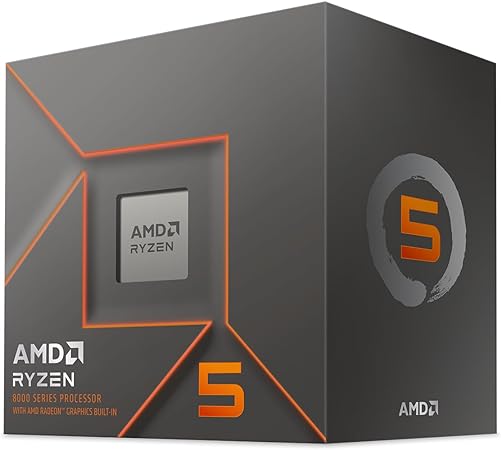
新年あけましておめでとうございます
新年あけましておめでとうございます。今年もよろしくお願いいたします。今年最初のブログですが、先ずは・・・GPU無しのスッキリ飾るPC!を紹介していこうと思います。パーツは『AD』含みます<(_ _)>(コツコツ貯めて細々とやってます皆さんのクリックの御蔭です)と言う訳で!!明日からAmazon初売りセールもありますので!今日の内にパーツ紹介と行きます!!【CPU】 Ryzen5 8500G (Amazon26015円・・・23455円ってのも別であるんですが・・売ってる店がどうも怪しくて(;'∀')オススメできません)AMD Ryzen 5 8500G BOX価格:23,455円(税込、送料無料) (2025/1/2時点) 楽天のドスパラ店の方が安いです(;゚Д゚)・・・私はAmazonドスパラで同値段で購入しましたが・・・【MB】MSI B650M Motar WifiAmazonリンク先と楽天リンク先を置いておきますMotar Wifi Amazon 23655円今からもし購入されるならこっちの方がお勧めかな・・B650M Gaming Plus Wifi 15991円MSI MSI MAG B650M MORTAR WIFI / microATX対応マザーボード B650M MORTAR WIFI価格:26,051円(税込、送料別) (2025/1/2時点) MSI B650M GAMING PLUS WIFI Micro-ATX対応マザーボード B650MGAMINGPLUSWIFI価格:15,980円(税込、送料別) (2025/1/2時点)今購入するなら GAMING PLUS WIFIやな~MOTAR WIFI高いわ~AM5出た当初だとMOTAR WIFI 2万ちょいで安かったけど・・・今はそれより良いのあるし安いのもあるし選択肢いっぱいあるよね~今回は残ってるのでMOTAR使います('ω')【メモリ】DDR5 LANCER RGB 16GB×2(5600MT/S)こちらはドスパラ専売品ですので・・・アフェリは貼りません🙅ドスパラで同じなのは売っていないので・・・上位の6000MT/Sで・・17800円だそうです。【SSD】ORICO D10 256GB Amazonブラックフライデーセールかなんかのセールの時に安売りしてて2000円位で買いました(笑)そんなに性能が良い訳でも無いんですが・・こう言う取り合えず用に買いました(笑)仕様はGen3×4 R:2400MB/S,W:1700MB/Sまぁ・・・今では普通のM.2SSDですね!特段に安い時には買えば良いんでは・・・的なSSDですので、個人的にはお勧めはしません🙅購入できるならもっと信頼できるメーカーで500GB~1TBで買うべきだと思います💦【電源】Fractal Design 700W電源(古いタイプの中古)この間ハードオフで購入した電源です。2750円だったかな・・古い型なのでCPU電源が(4pin)1つなんですよね~(ここは変換あるんで変換かまして4pin2つにしたいと思います。APUだからCPU電源余力あった方が良いと思って・・・)【ケース】ドスパラ専売 XR PASTEL PURPLE 7980円!!8000円でピラーレス!しかもファン付き!!AntecさんのCX200Mとで悩んだんだけど・・・Antecさんには申し訳ない・・・RGBだけどペリフェラルってのはwwARGBで白と黒以外あればなぁぁぁーーと私は思います(笑)横にスイッチ類あるとか・・・良い点あるけどペリフェラルでファンの色変えれないのはかなりの減点なんだよね💦【CPUクーラー】 Team SIREN GD240E (パソコン工房:11800円)製造・取り扱いが終わっており現在販売してるのは在庫のみかな~?この辺も以前購入した奴なので詳細は省きます。またAmazonで売ってなかった(黒はあるけど・・販売元も発送側も良く分からない所なのでお勧めは出しません。)と言う感じでOSですが、windowsは入れません🙅どうせそこまで使わないだろうから・・・SteamOSかUbntunでも入れます。合計は・・・約8万!!意外といったな・・・(;゚Д゚)まぁ今回使いまわしのパーツがあるので私が今回用に買ったのは[CPU][SSD][ケース]だけなんですよね(笑)それでもAPUで軽いゲームならGPU無しで出来るって感じですかね~中古でGTX1050Tiとか・・・GTX1650とか・・・ローエンドGPU付けるくらいならって感じです。もしこれに新品GPUを付けるなら3万程足して6500XT、RTX3050、6600って感じですかね~中古品でもいいならドスパラでRTX2070、3060、3060Ti辺りが3.5前後で買えるので中古に抵抗なければその辺りのグラボを付けるのもオススメです。ぇ?4万出してRTX4060が良い?だったらCPUが弱いwwwi5 14400とかi7 12700とかがお勧めですね!値段的には3万前後なんで!そっちもお勧めです。B760やB660のマザーなんかも安いので!DDR4で行けたりするしねRyzen5 8500GにしたのはMBが余ってるからですw青で組めよ!!って人もいますが今のサブ機i5 12400FでRTX3060Tiって構成に変ってます!さーて♪次回は【JAPANNEXT新製品紹介!】(いや組めや・・・Σ(゚Д゚))
2025年01月02日
コメント(0)
-
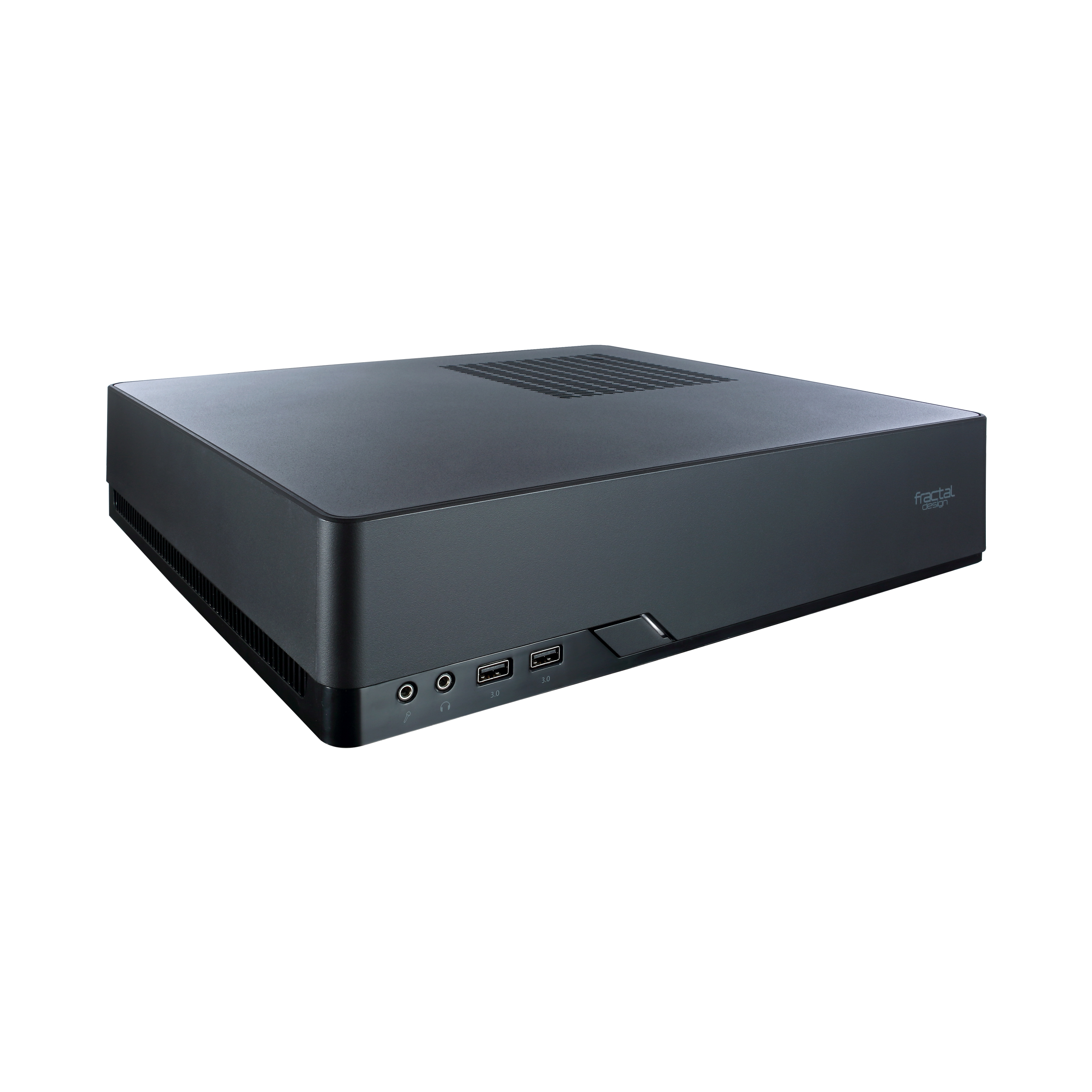
Fractal Design node202にて組立て
kapi-Labさんから『Fractal Design Node202』このスリムケースを頂きました!(どうも大量在庫があったようで・・・💦)うん薄いwww前面は上から電源ボタン、USB3.0×2、イヤホン、マイク前面に2発USB3.0は良い!!まず蓋を開ける為に裏面にあるビスを4つ外します。外すと・・・おふ・・・狭いなww後ここから更にツメが『四方』に回ってるのでそれを外していきます(もうね・・これが固いし外れねぇし・・イラッ)電源ビス、MBビス、VGA止め用ビス、横置き用のゴムにタイラップライザーケーブルならぬライザー板(笑)もうね・・・組み難い組み難い・・・ライザー板をホルダーと組み合わせ!310mmまでは入るとの事だが、まぁ・・2スロタイプでファン2連までにしとく方が良い・・・組み難い・・・今回はと言うか、私はMSI RX6500XT MECHを使用しました。(2.5とか3スロでも入るけどケースファン付けれないから・・・他ケースファン付ける箇所無いし)後、ちょっと箇所は違うんだけどI/Oパネル付ける部分もこう山になっててI/Oパネルを隙間に入れる仕様なんだけど・・・私使ったB550i AORUS Wifi AXだとI/0パネル一体だし裏にM.2SSD入るから裏もプレート入ってて結構干渉する・・・(;'∀')非常にムk・・ゲホゲホ・・・組み難かった!!この時点でCPUとCPUクーラー無くて仮組だったんだけど・・・・止めて置けばよかったよ(笑)だって・・・CPUクーラーIS40X-V3を選択したから・・・裏からビス止めwwww結局全部外したwwww泣けたわwwで、ようやく組立て完了!!配線はね・・・諦めたよ・・・本当はSATA SSD中に入れるんだけどもう嫌になって(笑)外付けにした!![AD] Fractal Design node202メリット:スリム型でもロープロファイルじゃないGPUを載せる事が出来てオシャレに飾れるデメリット:ハイエンドは組めない(排気吸気問題)、昨今のGPUでは載せられない物が多い、電源がITX、兎に角組み難いちょっと・・・玄人向けのケースですね(;^ω^)本当慣れてない人だと途中で投げ出したくなりますね。最終的にはなんとかなって良かったですが、正直・・・辛い(;'∀')今年のブログもこれで最後になりそうです。新年には新年早々ドスパラケースを使ってAM5 Ryzen5 8500Gを使ってGPU無しのお飾りPCを組むぞ!!(´∀`)bグッそれでは良いお年を~
2024年12月27日
コメント(0)
-
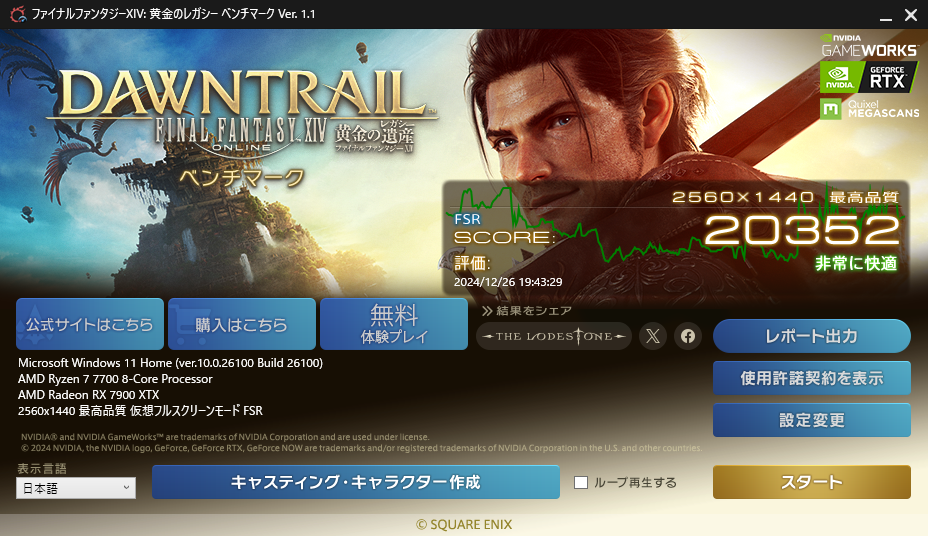
CPUを・・・
CPUをRyzen9 7900Xから7700へダウングレードしました理由は・・・夏熱すぎるんじゃ!!冬は良いんよ・・暖かくてさ・・夏耐えれなくてさw変える前のFF14黄金のレガシーベンチ回したのアップした思ったけどしてなかった(;'∀')比較にならんけどWQHDで2万点なら悪くないかと思うアサシン4Sでがっちり冷えせるし静かだし問題ないな・・・何事も用途によりけりだなとつくづく思うMBとの相性もあるのかもしれないけどね・・・前はB650だったし・・(;'∀')まぁ・・自分的には問題なしですわ。後今年中に片付けるネタが一つ・・・_( _´ω`)_ペショあの大物Yotuberのカ●さんからケースを頂いて(なんか大量在庫捌きらしいww)いたので元々あったmini-itxを組み直し・・・と思った矢先にな●さまへCPU売却wwまぁ・・それは良いんですけどね!Ryzen5 5500を某オクで購入!CPUクーラーも購入して待つだけ・・・なんですが、ここにきて私インフルエンザになりました!!でーん!!!と言う事で今年最後のネタギリギリになりそうです
2024年12月26日
コメント(0)
-
amazonブラックフライデーセール
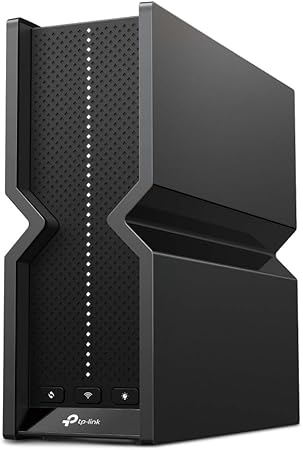
今更・・(と言うか明日で終わりやん!!)まぁ・・・本当リアル忙しくて全然更新出来ん・・・(´;ω;`)取り合ず明日までのAmazonブラックフライデーセール!見逃さないで!今買っとけ!!!!大集合ーーーーー('ω')ノと言う感じで、本当今買いだから明日までに買うと良いよ的な物を置いておきますww説明はめんど・・・_( _´ω`)_ペショトリマ行くぜ!![AD] TP Link Wifi7 BE9300 43%オフで22815円!!デカくごつい奴・・・私田舎なんで必要ないんですが、5G,10Gの光回線使ってる都会ならあっても良いのでは?WiFi7ルーターとしては安いかと・・ただ、良いのか悪いのかは全く分かりません(笑)配信者必須(?)[AD] Elgato Stream Deck Mk2(B/WH) 26%オフ 16980円[AD]KIOXIA microSDカード 512GB (Nintendo Switch対応) 3978円!これはマジで今も買うか悩んでる・・・明日で終わりかぁ・・・次正月セールでSPかTeamのSDカード安くなるかなぁ・・・と思いつつ息子用に悩んでます💦[AD] LExar 256GB 23%オフ 2680円取り合えずサブとか検証用OSぶち込みに良いかもww[AD] CFD SFT4000G 4TB Gen4(Up to 4400mb/s) 29800円!!読込書き込みはやや他のと比べると劣るけど、4TBで3万を切る価格!!!これはマジで買い!!次4TBで3万切るの来年以降になるかもしれないし・・・ならないかもしれない!!私は・・・色々買って買えないorz[AD] fanxiang 512GB USB4対応(3800MB/S) 29%オフ 11328円USB4対応の外付けSSDが1万円!他のだとケースだけで8000~1万円くらいなのにケース有でこの価格!!たまにバグってクーポン配布もあるからリスト追加だけでもしとくと良い!![AD]Antec CX200M RGB ELITE WHITE 17%オフで 6663円ブラックフライデーセール対象ではないのですがピラーレスでファンも5個付いて来てこの値段格安ゲーミングPCを組むのに最高!![AD]ASUS PRIME A520M-K 30%オフで3980円検証用や格安で作りたい時、自作入門用にオススメ!![AD]MSI A520M-A PRO 35%オフ 4518円同じ・・・その他色々あるのですが、紹介しきれんません!!今回のブラックフライデーセールは本当多くの商品が安くなっています。ただし最安かは分かりませんので価格.comなどで価格調査してから購入して下さい!自分の気に入る商品がありましたら明日迄(12/6)に購入しましょう!もちろんポイントアップエントリーは忘れずにね!!
2024年12月05日
コメント(0)
-
X870 AORUS ELITE WiFi7 ICE購入しました
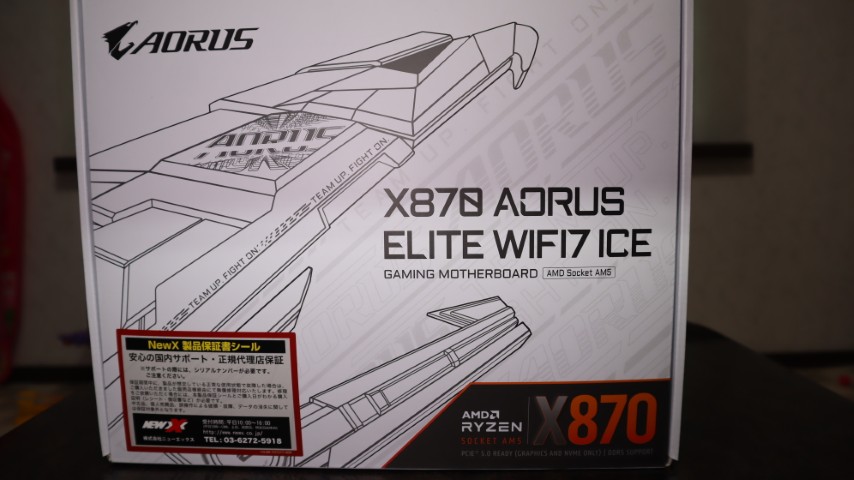
と言う事でAmazonプライム感謝祭の時に・・・au payマーケットのjoshin通販で買いましたwいやーなんかAmazonだとリボ上限超えてて💦多分・・・RX7900XTXとRyzen97900Xと31.5WQHDゲーミングモニターと・・・子供の上下ウェア購入したから・・・支払いパンパンぽい💦と言う事で・・・別の所で() かっこえぇぇぇぇぇーーもうハイエンドマザー使うのは自作再起した時のX570SL以来です。あっ・・・SLはARGB端子逆付けショートさせてカバーLED光らなくなったのでそのままジャンクでドナドナしました(。-`ω-)SATAケーブルまで白い!!ヒーハァァァーーーー(まぁでも最近だと使わない人多いよね💦SATA SSDをバックアップ用とかデータ保蔵用で使う人も減ったなぁ)まぁ私はコレが決めてて購入したんですけどね!(どうして黒じゃないのかだって?確かにワンランク上のX870E AOURS ELITE WiFi7(黒)があるんですが・・・4000円上だけなんだけど・・・5超えたらキツイのよ(;'∀')オモニサイフガ)ケースに関係なくケースピン纏められるオプションキタ━━━━(゚∀゚)━━━━!!これも決めての一つですね~MBメーカーが付けてくれるって最高やん!!後は謎の紙類謎のワッペン・・・(何故か保護シールが剝がれてた・・・泣きそうだった)真っ白マザー('ω')ノただ・・・ヒートシンクとかに保護シールなかったんだけど・・・ま、まさかね・・・(初期不良返品整備品かな・・;つД`))後、購入の最大決め手がこちら【内部にHDMI端子が生えてる】以前AsrockさんがMBに専用端子追加してけど、これは汎用HDMI(笑)ただし、いきなり挿して使わない方が良いみたい(Windows11で不具合が出るらしい)一度WindowのみのSSDだけ挿して認識、ドライバーを入れてから挿すのが良いみたいです。そしてEasy-wifi7端子挿すだけ!!!最高!!!セグメントも上部にあるから見やすいし使いやすくされてるのは好感度良いですね!Easy-PCie外し・・もうこれは今回のMBなら大方付いてますね。B系は恐らくB上位以外はあったりなかったりするんじゃないかな~コスト面で削減って所が多そうネジ無しでM.2 SSDへのアクセス最高!!三枚刺し最高!!!最近はCPUカバーもどのメーカー凝ってますね~AORUS最高!!!MBメーカーの拘りなんかある方もいると思いますが、私は正直どこでもいいw現メインはMSIだし、サブはAORUSだし、上の子にあげたのはASROCKだしもう一台はASUSだしwwwどのメーカでも良いんだよって思ってるんでw人それぞれ拘り点があって良いんじゃないですかね~私はメーカーよりもMBの見た目や機能性を見て選んでます。今回は内部HDMI端子とWiFi7の取り付け方で選んだんでw皆も自分の拘りで好きにすればいいんだよ!!次回は【やっとメインへ組んだの?】をお送りします!(って何時組む気だよ(;゚Д゚)
2024年11月02日
コメント(0)
-
Amazonプライムセールで
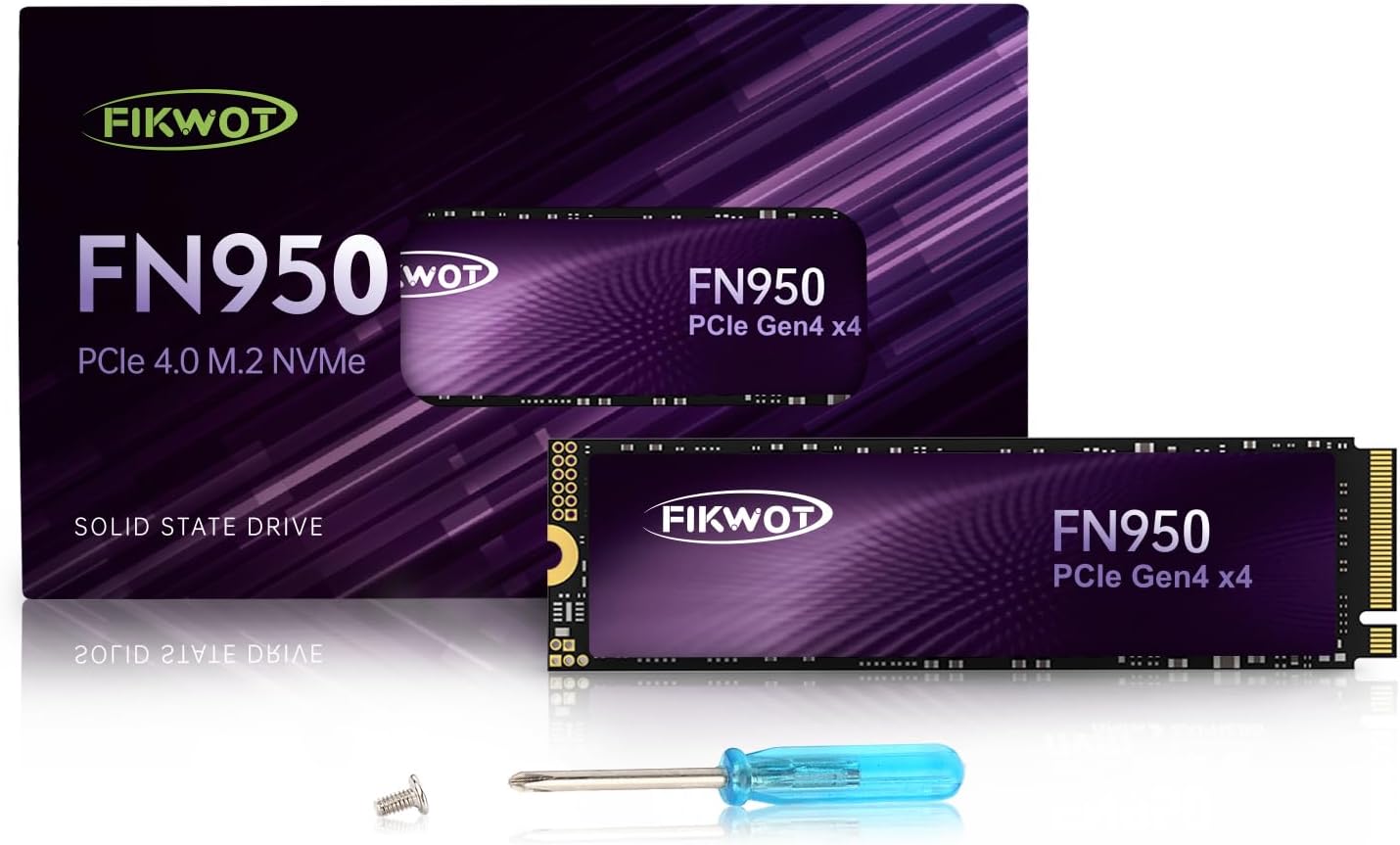
皆さんネタ切れをして困っているUP主久々の参上(*^^)v以前更新してから実はまったくネタを購入してませんwwいや・・DDR5 6000MHz YestonとCorsairコラボメモリ(中華)は買ったんですが・・ネタとしては弱くね?wと所で、先週Amazonプライム感謝祭がありましたが、皆さんは何か買いましたか?PCパーツ系も久々の割引セールで結構良かったと思います。そんな中私が買ったのが・・・【AD】Fikwot FN950 1TB M.2 2280 PCIe Gen4 ×4 Nvme1.4 5000M/B です!!こちら今も2000円オフで8380円で購入できます。ちなみに2TBも2500円オフとなっていて13880円かな位で購入できます。なんで紫にしたんだろ?wボケて判りずらいけど5年保証らしい‥本当かよwwこう品物+αは中華アルアルww中華品でもこうちゃんと日本語表記もあるのはやや点数が高い(そもそも説明書無い中華品多すぎww)まぁ・・・ちゃんと写真通りの物が届きました。ただ、ヒートシンク兼メーカーシールは止めてくれwww厚いんだよwwww一度剥がしてみたけど厚いから剥がしにくいwwそして多分保証も無くなるwwこれ取り付ける時強制剥がし必須やわw速度やらとかは・・・次回・・出来るか・・・次回『遊んでそうな子なのに清純!?』をお送りいたします。(いや分かんねぇよ!!)
2024年10月27日
コメント(0)
-
1ヶ月ぶりです
こんにちわ一ヶ月ぶりにブログログインしました💦ネタ・・にもならなかった没ネタはあるんですが・・・Corsair Vengance RGB DDR5 6400MHz 32GB(16GB×2)のYestonコラボメモリ(また中華かよΣ(・ω・ノ)ノ!)を購入したので、その紹介・・と思ったけどネタとして弱いなとwwその後は特に・・・最近値上げラッシュで気軽に買えないのが痛い・・ジャンクも阿保みたいに値段上がるし・・・ジャンク(不具合あるん)だよ?その価格だともうちょっと出せば中古値(動作するん)だよ?と思うくらい上がる上がる(;'∀')以前はジャンク=壊れているって認識が大きいけど、Youtubeやブログ等などでジャンク≒壊れているって感じでになってきたってのもあるね。確かに何かしらの不具合や壊れてたりする事もあるけど自分で治せたり修理できたりする事が出来るってのが大きいよね~まぁ・・・そんな訳でネタが無いんだwww
2024年10月08日
コメント(0)
-
PS5PRO対抗するには・・
発表されましたね~PS5PROの発売日と価格が・・・予約が今月30日で発売が11/9だそうです。問題は価格が119980円・・・12万(;'∀')この間予測してた価格より2万たけぇwwPS5PROのCPUはどうやらZen2ベースは変わらずなのかな~この辺はi5 12400FとかRyzen5 7600X(ただ値段上がってんだよな・・・)とかでもよさそうそこは妥協できるかどうかかな~本当はRyzen7 5700Xを押したいんだけど・・これも謎の価格UPが💦ベースは前回ベースでGPUだけUPさせて・・・PS5PROのGPU性能がRTX3060Ti位(4060ちょい上らしい)らしいので今回はRTX4060Ti(赤ならRX6700XTとかRX7700とかかな)ベースにPalit RTX4060Ti StormX 8GB ドスパラ専売(VRAM8GBってのが弱い・・・) 56800円シングルファンで静音がいいって人向け!ただ8GBでややゲームによってはVRAM不足💦赤ならASRock RX7700XT Challenger 12GB (VRAM12GBあるしAFMFでFPS爆上げ!レイトレはちょっと弱いけど性能は良いぞ!) 64780円Asrock RX6700XT Challenger Pro 12GB (予算的に5万以内で!ならこれも候補かな) 49800円(ただし在庫限り)前回CPUが格安で28000円台だったけど今値上げされて35000円程・・・+7000円💦GPUが+20000~25000円程Total+30000円前後が前回から+されて大体PS5PRO並になるのかなこの辺まで来ると自作するより12万でRTX4060搭載してるBTOを買う方がお勧めです!Xでアプライドさんがポストされていたのですがi5 12400FとRTX4060 1TBSSD搭載で119800円!だったので非常にお買い得かと!今は自作よりBTOでPS5PRO対抗品を探した方がよさそうですね~パーツこっそり値上げされてるんだもんwww
2024年09月12日
コメント(0)
-

【PR】JAPANNEXTリファビッシュ品(再生品)
【PR】本リンクにはAmazonアフェリエイトと楽天アフェリエイトを利用しています。今回はネタが切れて来たので、JAPANNEXTさんの公式HPにあるリファビッシュ品(再生品)からお勧めのモニター3点をご紹介したいと思います。リファビッシュ品ですので、筐体に傷やベゼルに傷等々ございますので購入の際には「きちん」と購入サイト本文または、紹介文/注意事項を読んでからご購入下さい。また、アフェリエイト先にがAmazonmたはJAPANNEXT以外になっている場合もありますのできちんとご確認下さい(紹介者に当たられても困る・・その辺はしっかりサイト内をチェックしてご購入よろしくお願いいたします)。先ずは・・・JN-238I165FHDR-PK(リファビッシュ品売り切れ)こちら紹介しようと思ったのですが、リファビッシュ品は売り切れてました💦IPSパネル搭載で23.8インチ FHD 165Hz/1ms HDR10対応で16780円(通常20980円)Amazon/楽天 (公式ストア)JN-IPS28G144UHDRIPSパネル搭載 4K 144Hz/1ms HDR10対応 ゲーミングモニターです。高解像度で高リフレッシュレート!RTX4090等ハイエンドグラボで高画質、高リフレッシュレートでFPSゲームしたい人向けですね。価格は55980円(通常69980円)Amazon/楽天 (公式ストア)最後が4Kなんて要らね!高リフレッシュレートが大事なんや!ってFPSガチの方へお勧めなのがこちらですね。IPSパネル搭載 FHD 240Hz/1ms HDR10対応 価格が21580円(通常26980円Amazon限定)Amazon/楽天(JN-I27FR240-N 29980円) (公式ストア)他にWQHDゲーミングモニターが2万円ちょいだったので紹介しようと思ったのですが・・・リファビッシュ品が売り切れてました💦後は過去記事にある私が使用しているWQHDゲーミングモニター等ですが、それは過去記事見て(笑)リファビッシュ品なので傷や凹みといった中古品に見られる点が多々あると思います。そこはきちんと理解して購入してください。気になる方はアフェリリンク先の新品でのご購入を検討して下さい。※皆様のおかげでアフェリ微々たる物ですが、稼げています。私の個人的なモチベーションや紹介品の購入に繋がりますので、善意あるクリックをよろしくお願いいたします<(_ _)>
2024年09月07日
コメント(0)
-
PS5が値上げ!?
9/2からPS5が値上げするみたいです。現行より1万3千円ほど上がるようです。本体だけならまだしもコントローラーやPSVR2等々の周辺機器までも値上げ💦価格改定情報『ファミ通』正直これは今度でるPS5PROが円安の影響を受けたのだと思います。その為現行モデルとPROモデルで価格差が出て来る為苦渋の値上げと思われます。これでPROの価格が9~10.5までの間位になると予想が出来そうですね💦と言う訳で今回は10万まで出来そうなゲーミングPCの構想を考えてみました。あくまでも構想であって、これが最適と言う事ではありません。同じ値段を出したとしてPCにしたらどうなるかと言う事です。それでは構想してみましょう!Ryzen7 5700X 《CPU①》22980Ryzen7 5700X3D 《CPU①》34738B550M PG4 《MB①》9880B550M PRO-VDH WIFI/MAG FORGE110R(ケースセット) 《MB②+ケースA》25260DDR4 3200MHz 32GB(Team Elite Plus16GB×2) 《メモリ①》9480DDR4 3600MHz 32GB(Trident Z Neo 16GB×2) 《メモリ②》13480RADEON RX6500XT 4GB(GIGABYTE) 《GPU①》21800GeForce RTX3050 6GB(Palit KalmX) 《GPU①》27980玄人志向 650W電源(KRPW-BK650W/85+) 《電源①》8667玄人志向 600W電源(KRPW-L5-BK600W/80+) 《電源②》6773Antec CX500M 《ケースB》8869Windows11HOME16545PCCOOLER K4-WH 《CPUクーラーTDP230W迄対応》2707【PR リンクはAmazonアフェリエイトを利用しています。】※RX6600 玄人志向 31800円SSDは500GBでSATAでもM.2でも・・・取り合えずCrucial C3 500GB(6564円)をお勧めしておきます(PCIe4.0 5000MB/秒)と軽く紹介してきたので取り合えずMBはケース付きと無しが有るのでケース無しのPG4で行きます。Ryzen7 5700X+B550M PG4+DD4(Team)+Radeon RX6500XT(安い方で考えます)+電源650W+CX500M+Win11Home+K4-WH(5700Xにはリテールクーラー無いので・・・)じゃららら~~~合計は『10万7492円』約11万円ですね~これでFHD中~設定次第で高って感じですかね~4Kとかは設定+AFMF,DLSSにアップスケール機能つかって・・尚且つ設定落として30~60Hzかなーまぁ・・・PS5の性能には近いかと・・結果PS5値上げしてもPC自作するよりか安いやん('ω')となりました。まぁ・・・中古使えば・・とかジャンク使えば・・とかは一切受け付けません🙅あくまで新品構成とします。PCの場合さらにこれにキーボード、マウス、モニター(TVでもええねんけどね)が必要になりますので、もう2万位は必要になりますね(全部買う場合ですが・・・)CPUやGPUのグレードを落とせばもう2万前後は下がりますが、ゲーミング性能も落ちるので、全くお勧めしません(CPUはRyzen5 5600Xでもいいけどな)兎に角8万台で新品構成は無理です(乂・_・´)ダメェー良くて10万位でしょうね~CPUはIntelならi5 12400Fがお勧めとなります!マザーは好きなようにwwRTX3050が3万位なのでその価格出すならRX6600でも良い気がしますね・・・(;'∀')AFMFもあるし・・まぁ・・・この記事はあくまでも個人的構成でのお話です。検証もしてませんしこれが絶対と言う訳でもありません。参考程度、( ´_ゝ`)フーン程度にみて下さい。
2024年08月28日
コメント(0)
-
サブサブPCベンチ(簡易)
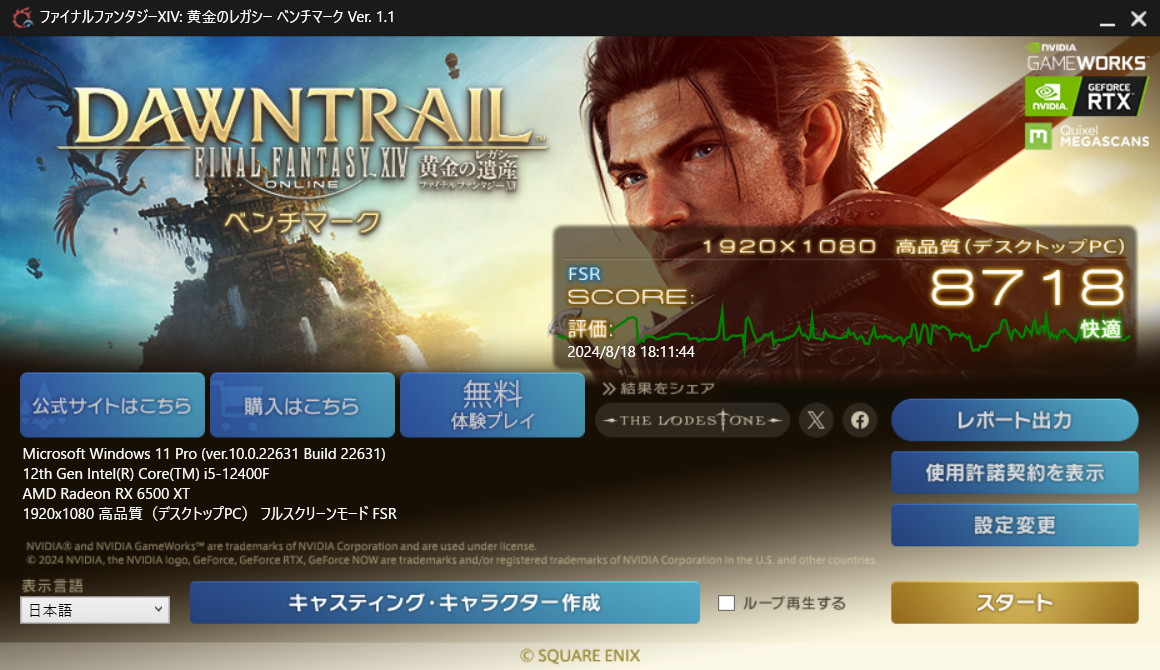
簡易的ですが・・・ベンチを回しました。まぁ・・・前回時(Ryzen3 3300X+RX6500XT)のベンチ前々回時のベンチ(Ryzen3 3300X+RX570 4GB)FF14ベンチも新バージョンになった為前回、前々回のは比較にならないですね~旧ver持ってるのでそれで比較してみます。今回の新バージョンで前回時と同じなので旧ベンチだともっと行きそうな気はしますね~ただ、FHD限定ですけどねwwCPU性能は流石6C12Tでスコア爆上がりですwwマルチで11489,シングルで1616Ryzen3 3300Xがi7 7700同等位って考えると性能爆上がりですね!流石アリエクバルク品www私が次に狙ってるのがRyzen7 9700X3D(仮9800X3Dかもしれん)ですね。もちろん・・・アリエクバルク狙いwwwだって・・・安いんだもんwRyzen7 9700Xもアリエクだと5.8万程で買えます。まぁ・・・その値段だとRyzen7 7800X3Dが5.6万で同じバルクで売ってるから・・そっちの方が買いなんですけどね💦(うまくいけばクーポンと割引で5万切り辺りで買える)まぁアリエクで買うのを強くお勧めする訳では無いので💦もしアリエクで・・とお思う方は支払いは「VISAバンドルカードアプリ」か「Paypal」を使う方が良いと思います。クレカ直入れ買いは辞めましょう!
2024年08月22日
コメント(0)
-

ASUS PRIME B660M-AJ-D4ジャンク入手!
はい。久々にジャンクマザーを格安で入手しました!ここ最近ジャンクパーツを安く手に入れられてPC作れると!思う方が増えたのか・・・壊れててもジャンクで高く売ればいいや!と思う人が増えたのか・・・ジャンク品が高騰(ヤフオク、メルカリ等)していて中々ジャンク品に手が出せない(安くても中古並迄あげつ人がいる・・(バカじゃね?複垢で釣り上げかもしれんが・・))そんな中たまたまヤフオクでジャンクB660M-AJ-D4マザーが安く入札できました。(Intel問題もあったからなのか?w)そのお値段・・・2700円!!(送料込みで3500円位)安いwwwと言っても対応CPU持ってなくて・・・そこは我らの味方中華の闇アリエクw13000円でi5 12400Fを入手!ん?12600Kじゃないのか?とか・・いやマザーがエントリーモデルだから高熱仕様のK付は最初から無いなと思っていたので、買いませんでした(まぁ2万くらいなんですけどね)と言ってもちゃんと仕組みがあってBOX版では無くてOEM向けのバルク品ないし中古品と言った感じですね。ちゃんと動くかはドキドキですね~💦CPU到着時、当初BIOS(アプライドさんの「A-Player」ってゲーミングPCで使われたぽい)まで動作する事は確認出来ていたのですが、OSインストール時に問題が・・・OSインストールする時SSDが認識しないΣ(・ω・ノ)ノ!取り合えず適当なHDDを付けても認識しない・・・これもしかしてここで弾かれてOEM不良品?かな・・まじかよ!?って思い・・・BIOS更新してみたりしたのですが認識せず・・・ASUSから対応マザーのVMDドライバーをDLしてきてインストールメディアにDriverフォルダーだけぶち込んでインストール画面で認識しないのでドライバー情報を読込・・VMDドライバーを認識させたら・・・なんと!!SSD認識した!!キタ──ヽ('∀')ノ──!!と言う事で無事Windows11をインストールでき現在は元気に動いています。やったぜ!(´っ・ω・)っ久々の当りを引いたなと思いました。元々使ってたRyzen3とB550Mマザー君はドナドナとなりましたw差し引きほぼ0になるのでそこそこ良いアップグレードになりましたね( ´∀`)bグッ!しかし・・・最近ジャンクたけぇ・・・_( _´ω`)_ペショ性能はググってくれww
2024年08月18日
コメント(0)
-
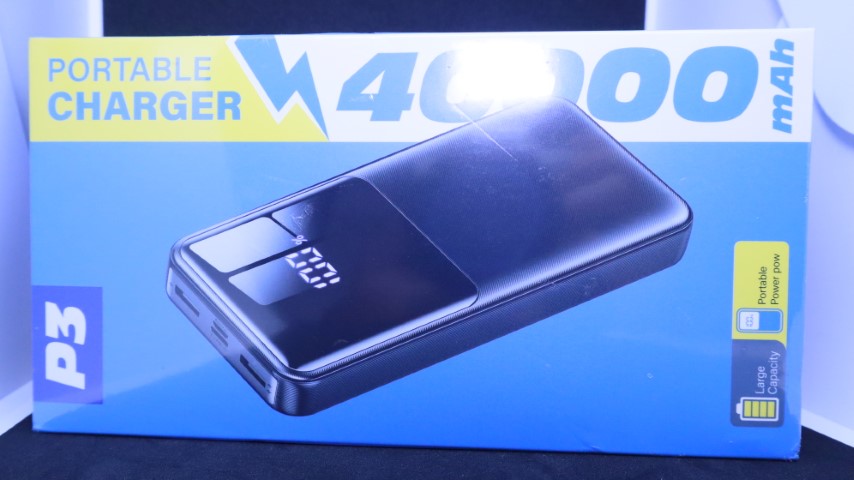
先月のAmazonプライムデーで
先月になりますが、(忙しくて更新止まってます・・_( _´ω`)_ペショ)Amazonプライムデーがありましたが、自作パーツ関連は(´・ω・`)まぁ・・・いつものタイムセールの方が安いんじゃ・・・って思う程度でしたね。そんな中私は・・・モバイルバッテリーを購入しました!(お前もPCパーツじゃないやなかーいww)と言うのもですね・・ドスパラアンバサダーが終了した際に頂いたモバイルバッテリーが・・『壊れました』。原因は多分落としたからだと思うのですが、充電しなくなり・・ウィーーーンって謎のコイル音が・・と言う事で何か月もポイしてたのですが、ここいらで買っておこうと!!小型冷風機やネッククーラー等夏の必需品を充電したり使用したりするのに必要だなと・・・購入したのはこちら・・【AD】 40000mAh 急速充電対応 お値段2999円(31999の91%オフwwwwこれは冗談だと思います、おそらく精々3500円程度でしょうね)ただ、私が購入した際はこれに更に1500円オフって言う破格の値段だったので1500円で買えるならぶっ壊れても良いやとwww思い購入しました。ちゃんと液晶で残量表示されます。(後日このディスプレイ傷だらけにしましたがwwwwww)それだけ表記なら大きいディスプレイ要らなくね?ww一応PSE技適マークあり(´っ・ω・)っ正直このマークあるから買いましたwww最近ではPD100W対応だったり無線式だったりとモバイルバッテリーが当たり前に持っている時代となりましたが、PSEマーク無い物やあってもすぐ熱くなる物などは火災の原因になる恐れもありますので、扱いには十分気を付けてください!次回【B660M AJ D4ジャンクマザー買う】をお送りいたします。(正確にはもう買った・・動作も確認した・・w)
2024年08月03日
コメント(0)
-
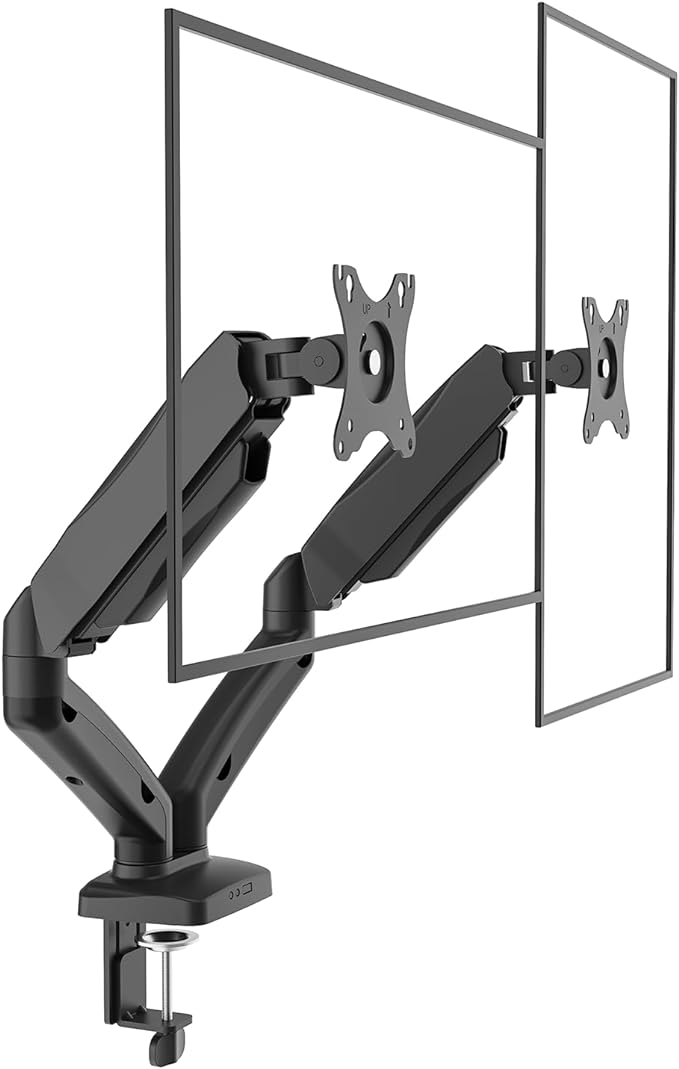
デュエルモニターアーム購入
先月実は・・・デュエルモニターアームを購入してました。[AD]グリーンハウス デュエルモニターアーム 17-32インチ対応 過重2-9kg メカニカル4軸 GH-AMDT2H-BK届いたので開封!!ってパーツ意外と少ないw組み立て楽そう先ずはサクット土台を・・(これ説明書通りやって机に取り付け時やらかしてた事判明ww)って土台とアーム接続部マイナスイモネジかよwww締めにくいわwwwwこの辺が海外って感じがするなー実際・・・すごく締めにくかったです・・・_( _´ω`)_ペショここだけマイナスポイントでしたね・・・配線隠しカバー・・お前ビスで止まってるんかいwwこれ説明書に一応書いてあるんですが、この部位とは書いてなくて最初無理やり外そうとした💦無理やりやってたら・・・バキッ・・ハワワワ・・・完成!!20分くらいで組み終わりました!らくちんでしたね~組んでからベゼルに取りつける所が引っ掛けタイプだと知るwww(買った時も組み立ててる時も気がつかんだwww)良い感じでモニター下が無くなってすっきりしました!今回は考えなしに買って久々に良かった買い物になりました!私の使ってるモニターは過去ブログを見て下さい。両方31.5インチモニターで←が4K →が2K(165Hz)です。デカいと幅取るから・・・今回のアームは買って良かったわ~それではまた~次回『モニターのペリペリ2枚とも剥がしてみた!』をお送りいします!(嘘)
2024年07月07日
コメント(0)
-
ネタ・・なし・・・タスケテ
えーっと・・・はい・・・金欠です。大ピンチな位金欠です・・・(´;ω;`)と言う事で・・・断捨離する為にCOOLMASTER NR200P WH ガラスパネル2種+通常パネル1種Ryzen7 5700XDDR4 2666 16GB×2B550I AOURS PRO AX ver1.0(BIOSはF17)650W SFX電源(おまけATX電源も付けれるマウンター)SSD 1TB+500GBRTX3060TiOS windows11 HOMEを・・・売るかな・・・_( _´ω`)_ペショ
2024年06月25日
コメント(0)
-

メインケース交換した
ででーん←Antec C8 Antec P120→大きさが・・・(;^ω^)ピラーレスたまらんですね~アクセサリーキット!下部ファン用(ラジエーター用)留め金ファン大きさ120mmと140mmタイプがあります!そして何より良いのがネジBOX!!流石Antecやね・・細かい所の気配りが良い!!これだから他のケースも選ぶけど候補にはAntecさん常にあるんだよな~ケーブルタイにマジックテープタイまで・・裏サイドぱかーん(。-`ω-うぉぉー広い!!風通し様の板を外して・・・めっちゃ配線しやすそう!!(綺麗に出来るとは言ってない!うぷ主は汚い!オイ)ここにも最初からマジックテープのケーブタイが備えられてる今回準備したケースファンはThermalright(有名中華メーカーらしい)のTL-S12を10個wwwこれまで簡易水冷のみだったうぷ主久々の空冷CPUクーラー DEEPCOOL ASSASSIN 4S!(COMPUTEXでデジタルの出るなんて聞いてないよwwwしかもなんだよあのディスプレイ簡易水冷www←買ってからこれだよwww)たまたま買ったストアーさんがC8購入したらグラボステー付き(公式サイトでは)だったらしいAmazonでは対象外だと思ってたけど・・付いてきたわww中華でへんなの買わなくてよかった!!(そもそもグラボステー腐るほどあるだろ・・・💦)組み込み完了!!!白いゲーミングPCが現在主流の中敢えて黒で大人なゲーミングPCへ起動!!いやっふぅー(´っ・ω・)っイイイヤンあっ中のアクリルパネルはふもコレのサイズダメな奴です。そして現状の最終形態_(:3 」∠)_下部にARGBテープを引き詰めて光らせて大人艶ぽいゲーミングPCへ換装完了!!白いゲーミングPCでギラギラに光らせるのも流行ですが敢えて黒で光方は大人しめでも光らせる所は光らせてワンポイントを強調!中に入れた7inchサブディスプレイが良い感じにマッチしてヨシ!CPUクーラーは光らせずでも存在感を出せてヨシ!個人的には良い感じに出来たと思います。本音を言うなら全部Antecで揃えれば一番良かったのですが、流石にケースファンだけでケース以上の値段は・・・💦ちなみに使ったTL-S12は10個で6000円位(安売りもしてたので安かった)です(笑)皆も流行ばかり捕らわれず自分好みのコンセプトで自作PCを楽しもう♪次回・・破産・・・orz今年の更新はこれが最後か?をお届けします。
2024年06月12日
コメント(0)
-
AM5,AM4新CPU発表!!
5月31日台湾であったCOMPUTEX 2024にてAMDより新型Ryzen 9000シリーズの情報となんとAM4ソケット向けのCPUも発表されました。販売がアメリカで7月中~末ごろとの事なので、日本だとちょうどお盆休み入るか入らないか辺りで発売日を迎えそうですね~今回発表されたのは以下の通りです。Ryzen 5 9600X6C12T / ブースト5.4GHz / L2+L3キャッシュ38MB / TDP65WRyzen 7 9700X8C16T / ブースト5.5GHz / L2+L3キャッシュ40MB / TDP65WRyzen 9 9900X12C24T / ブースト5.6GHz / L2+L3キャッシュ76MB / TDP120WRyzen 9 9950X16C32T / ブースト5.7GHz / L2+L3キャッシュ80MB / TDP170W基本的なC/Tは前回から変わりはありません。クロックも前回とほぼ同じです(9700Xと9600Xは+0.1GHzUP)じゃー性能は変わんないんじゃない?と思うかもしれませんが、前回と違うのがRyzen9 9900X以下のTDPが抑えられたという点です!!AMDはIntelと真逆の製品方向へ行ってますね。これはむしろ以前のIntelと同様なんですけどね~AMDがFXで爆熱CPUで性能を出してた時代IntelはCore2シリーズで低電圧でも性能は出せる!とやってた時代ですね。と言っても熱いのは間違いないんですがww今回のCPU売れ筋に上がってきそうなのはRyzen7 9700XとRyzen9 9900Xですかね。Ryzen7 9700Xは帰ってきた8C/16T TDP65W!!最高!!!!空冷CPUクーラーでも冷やせるコスパ優秀品ですね!最近は電気代も上がってきてるから・・・家計の優しいCPUになりそうwRyzen9 9900Xはいつも日の目が当たらないハイエンドCPUでしたからね・・・〇900シリーズって上位の〇950シリーズと値段大差ないから中々日の目が当たらない💦今回はTDP120Wと消費電力を抑えて来てるんで上位のCPUとの差が出来て選択される事も多くなりそうですね!!この感じだとX3Dモデルが冬、X無しシリーズが来年2月~3月って感じですかね?Ryzen7 9700X3Dモデルが欲しいなと思う私である!今回はX3D出るまで静観しようと思います!(本当か?wあっ・・・AM4の方ですが、Ryzen9 5900XTとRyzen7 5700XTの2種類が発売されるようです。5900XTは16C/32Tでキャッシュが72MBで5950より100MHz低いって感じです。性能的には5950と同等かやや低い?って感じなんでしょうか?家に5900Xあるので比べてみたいですね~(まぁ・・買えんけどな!!)Ryzen7 5700XTは5800Xと同じですが・・クロックは100MHz高いそうです。性能は5800Xより出そうですね・・この2種類のX3Dモデルがでるとおもしそうですね~ただ円安の今価格が5900XTが6万ちょい、5700XTが4万ちょいになりそうとの事この辺の価格は発売後急な値下がりもありそうですので、欲しい方はやや静観が良いかもしれませんね。発売はZen5 9000シリーズと同じ頃と言われています(7月中頃?)Zen5 9000シリーズに至っては新型チップセットも発表されましたので各社メーカーMBも今後新情報を出してくるでしょう!楽しみですね。新型チップセットはハイエンド X870E/X870 旧X670E/X670相当(PCIe5.0 24レーン/16レーンの違い)ミドルハイ B850 旧B650E相当(NVMe PCIe5.0はオプション(BIOS設定が必要?))ミドルロー B840 旧B650相当(PCIe4.0 CPU OC非対応 メモリOCは対応)比較的安価らしいローエンド - 現行A620/A620A前回分かりずらかったエクストリームシリーズがハイエンド帯だけになってBシリーズは型番を2種類に分けたって感じですね。AM5に移行したいでもMB高い(´;ω;`)って感じだったのですが今回のB840シリーズが価格帯とヒートシンク構想がどれほどかによってはシェアが伸びるかもしれない!なんにせよ・・AMとIntel夏の陣が始まりそうな感じがしますね。
2024年06月02日
コメント(0)
-
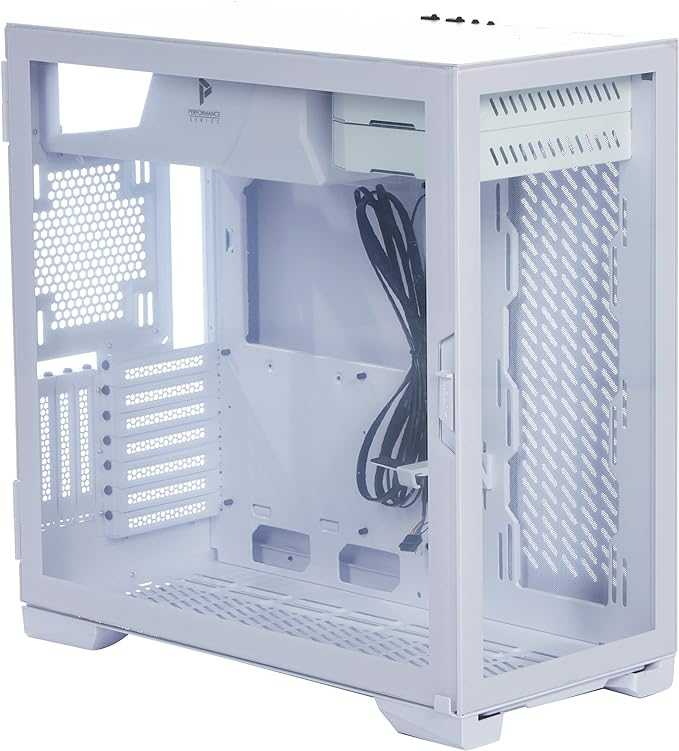
夏に向けて
現在ゲーミングPCと言えば・・・『白』!って感じがしませんか?去年あたりから徐々に白いゲーミングPCが映えるって事でケースとかが白一色って感じになって気がします。敢えて・・・私は言おう・・・白飽きたわ(笑)いやさ・・私も現状白ゲーミングPCと言うかケースに拘ってきましたけど・・そもそも白が流行る前って当然だけど黒が多かったよね?大抵のケースが黒だけもしくは一部白とかそんなに白ケースがあった訳じゃないしましてやサイドパネルがガラスもしくはアクリルって事も無かった今は当然ピラーレス然りサイドが見えて当たりまえそんなみんなが白・白・白ーーーーーーーーー!!!!って言ってると飽きてくるのが私なんだよねwww人と違う感じに組んで満足感だしたいってのが私なんだよね~と言う事で夏に向けてケースを一新!クーラーも一新!世間と逆行して『黒』!に走ろうと思います!本当はパステルパープルに行きたかったけど・・・あれはあれでちょっと・・・(;'∀')と言う事で現状の購入して行こうと思っているのを比較していきましょう!!『現状→変更』ケース・Antec P120 Crystal white [AD]→Antec Constellation C8(Black)[AD]・MB現状ステー(本当はX670E Steel lagendにしたかったけど・・X870出るから・・・)・メモリ XPG DDR5 5600MT/s→DDR 6000MT/s or 6400MT/sに変更したいな・・・・CPUクーラー Team Siren 240G→アサシン 4S(Black)・ケースファン JONSBO 4個→thermalright 10個(AD)本当はクーラーもケースファンもAntecさんで行きたかったのですが・・・予算オーバーだわwwケースファンだけでもグラボ買えるwwwごめんAntecさん<m(__)m>私には全部揃える力(お金)がありませんでした_( _´ω`)_ペショと言う事で黒メインに大人ゲーミングPCへと変貌させて行きたいと思います。今までは白基調にピカピカ✨って感じにしてきましたが、落ち着いた光り方で、大人映えるPCへとさせて行きたいと思います!まぁ・・・後ケースだけなんだけど買うの6月中か末になるかな・・・(;'∀')
2024年05月23日
コメント(0)
-

【AD】JAPANNEXT 31.5インチ 4K(PD給電対応)発売!
[AD]JAPANNEXT 31.5インチ 4K(3840 x 2160)液晶モニター JN-V3150UHDR-HSP HDMI DP 昇降式スタンド ピボット対応 PIP/PBP機能 PCモニター 液晶モニター パソコンモニター ジャパンネクスト楽天で購入まぁ・・・実は以前アンバサダーを務めさせて頂いた際に新商品情報のメールは頂いていていました!(じゃー紹介記事作れよw)アンバサダー就任時は仕事が激務で中々時間が取れず止む無くアンバサダーを辞退させていただのですが、ここ最近は落ち着てきたので、ようやく・・新商品のご紹介と行きます!(アンバサダーでは無いので実機レビューはありません(・ω・))今回の新商品JN-V3150UHDR-C65W-HSPですが、スペックは以下のような感じです。パネル仕様VAパネル画面サイス31.5インチリフレッシュレート60Hz解像度最大 3840×2160アスペクト比16:9応答速度OD:8ms(GtoG)表面処理非光沢(これは嬉しいww)入力端子DP 1.2(4K 60Hz)/HDMI 2.0(4K 60Hz)/Type C 3.1(4K 60Hz 65W給電対応)USB A 1,USB A 2(KVM/5V0.5A)/USB B(KVM)スピーカー 2W*2消費電力最大≦47W 通常≦34W 省エネ≦28Wスタンバイ≦0.5WUSB C給電使用時 最大 117Wその他HDCP 2.2(DP/HDMI/Type C)/HDR10(DP/HDMI/Type C)/PIP,PBP(PBP2画面)対応MPRT非対応/Freesync対応/フリッカーフリー対応/ブルーライト軽減モード対応この液晶の特徴はスタンド可動域で高さが最大135mm(横置き)そうです。この液晶・・・90度回転できますので、縦置きも可能です。後はPD給電対応って所ですね!ゲームモードもありますが、リフレッシュレートは60HzまでなのでFPS向けではありませんね~FPSを必要としないMMORPGやアクション系なら問題はありませんね。どちらかと言うとビジネスモデルや動画、AI画像生成者、医療といった縦置きを主に使用したい人向けの高解像度液晶モニターと言って良いのではないでしょうか価格も4.7万と高くはないので、お求めやすい価格だと思います。実際私が今使用しているのがJN-V3150UHDR(PD非対応)とTypeCには対応してない旧モデルですが、画面は綺麗だし動画見る用や作業用に最適です。私が使用してるモデルに関しては実機レビュー記事がありますのでそちらを参考にしてください。
2024年05月11日
コメント(0)
-

【悲報】サブ機電源逝く
えーっと・・・Silver Stone SFX電源 500W 逝きましたΩ\ζ°)チーン【FSP電源容量計算便利なリンク先↑】以前大陸産Ryzen7 5700Xにサブ機を変えた話をしましたが、そう言えば電源容量計算してませんでした💦Ryzen55500はTDP65W、Ryzen7 5700XもTDP65W・・行けるやろうと!その前から実は電源ボタン押しても起動しないって事が稀に発生していたのですが、容量的にはRyzen5 5500で386W(GPUはRTX3060Ti)だったので500Wでもギリ(効率考えると80%で400W)ですが問題なかったのですが・・・Ryzen7 5700XってTDP65Wやけど・・実際もうちょい上がるんだよねww壊れてから↑FSPさんの電源容量計算で見たら・・・468W・・・・そりゃ電源に不可掛って壊れるわwwと言う訳で電源どうしようかーと・・・使ってるケースがCoolmaster NR200P(White)でしてSFX電源のみなんですね~(一応ATXサイズの電源を付けられるブラケットは持ってるけど・・・)電源容量から行くと最低550W(本当不可掛けない起動のみなら)、最低推奨で600W、欲言うと700Wって所ですかね~SFX電源の700Wクラスって・・・今のATX規格12VHPW付1000W電源買えちゃうんですよね・・💦そう・・・SFX電源700Wクラスってお値段約2~3万・・・(ノд-。)あぅ。。【AD】Silver Stone SFX SX750GOLD (750W) 18000円【AD】LIANLI SFX SP750 193666円[人気のCOOLER MASTER SFX V750GOLDは中古だったのでADリンクは貼りません]まぁ・・・500~650Wでも1.2~1.5万程するので、高いんだよね(;'∀')と、嘆いていたらあの最強の齧歯類カピさんからSTORMに訳アリ品だけど安いのあるよ!とお値段7900円!即買いましたwwATX電源の中古か新品かでブラケット使って組み直そうか考えてたので、ありがたいリプ貰って即買いましたww助かりました<m(__)m>構成を変更する際は電源容量足りるかしっかり調べよう!!!おっさんとの約束だぞ!(笑)はぁ・・それでも痛い出費だわ・・・
2024年05月03日
コメント(0)
全245件 (245件中 1-50件目)


-
-
- ジャンクパーツ
- 秋原他でのお買い物250111ハーフその…
- (2025-02-15 18:03:22)
-
-
-

- 楽天ブログいろいろ
- 午前中に250万アクセスになったみた…
- (2026-07-22 12:00:04)
-
-
-

- ブロックチェーン
- 先端技術情報20260706
- (2026-07-08 09:22:30)
-


