


★白血病解析プロジェクト・・・NEW!!
▲▼▲▼▲▼▲▼▲▼▲▼▲▼▲▲▼▲▼▲▼▲▼▲▼▲▼▲▼▲
2002年5月9日に個人としてプロジェクトに参加し,21日には,チーム“HUTINKUUBO@34E”を結成しました.白血病解析プロジェクトに興味を持たれた方々,是非参加したいという方々,NASAと一緒のチームに登録したいという方々のために,このプロジェクトへの参加方法を簡単に説明します.ページの容量の制限もあるので,画像を使った説明は出来ませんが,できるだけわかりやすく説明していきます.
なお,これらの一連の操作(ダウンロードやメンバー登録)では,一切費用は発生いたしません(PCの電気代,インターネットの通信料を除く)ので,ご心配なく.あくまでPCを使ったボランティア活動として,捉えてください.
2003年2月23日現在の総参加者数は990815名,デバイス数は2104474台に達しています.CPU稼働時間は19万8665年を越えました.いち早く癌の特効薬が開発されることを祈っています.

チーム“HUTINKUUBO@34E”のページ
QBスニーク!!の中の【TEAM HUTINKUUBO@34Eのページ】
【TEAM Rankingのページ】
【INDIVIDUAL Rankingのページ】
☆BOOKMARKのページの白血病解析プロジェクトカテゴリーに,《DOWNLOAD NOW!!》を設けました.このリンクを使うと少し手間が省けます.
○本HPのメニューのBOOKMARKの白血病解析プロジェクトカテゴリー内の【Volunteer Your PC】をクリックします.
○下図のように,UNITED DEVICES社のHPの“Volunteer Your PC”というページが開きます.
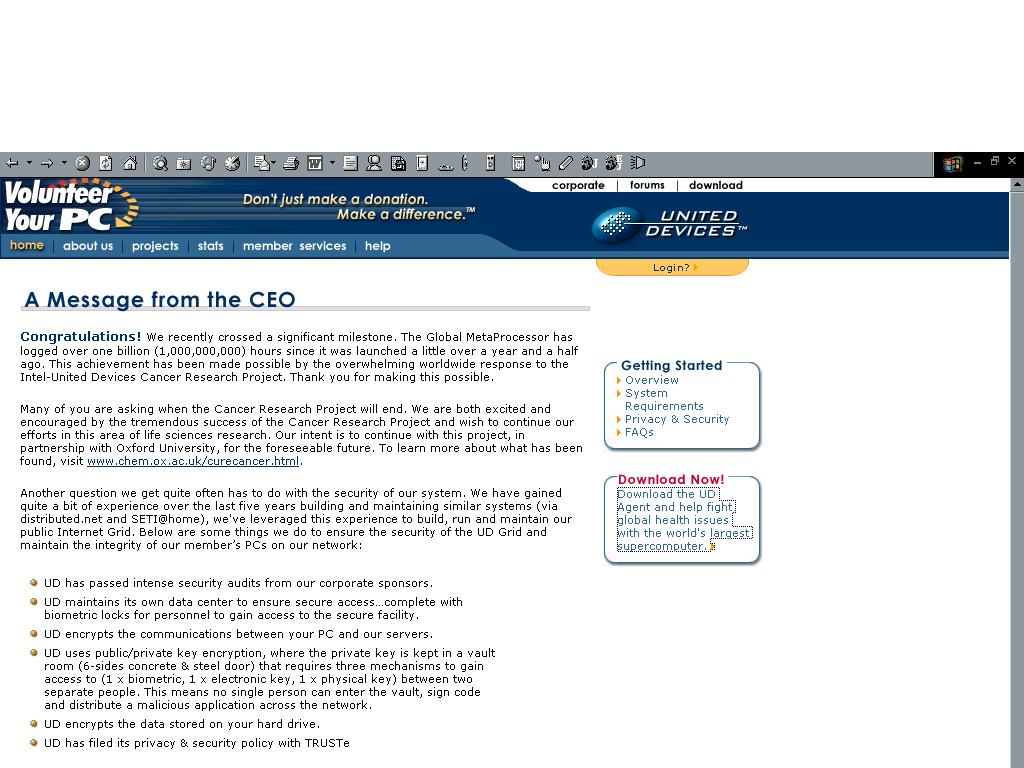
○上図のように,ページの右側に,赤字で【Download Now!】という文字がみえますので,その上にカーソルを移動し,クリックします.
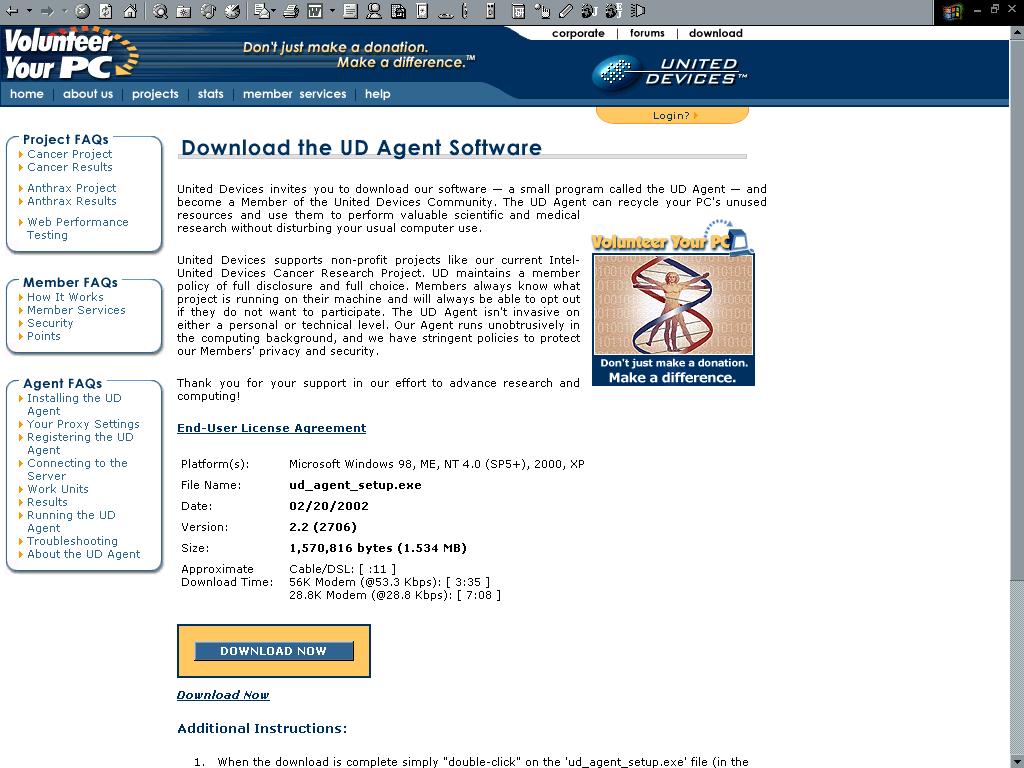
○次に開いたページ(上図)の【DOWNLOAD NOW】ボタンをクリックします.
○ダウンロードが始まります.1.5MB程度のプログラムですので,それほど時間は掛からないと思われます.
○ダウンロードが終了すると,デスクトップ上に,【UD Agent Set UP】というセットアッププログラムのアイコンが現れますので,これをダブルクリックしてセットアッププログラムを起動します.
○インストールが始まり,途中で,何回か英語の問い合わせウィンドウが開きますが,【Enterキー】を押していけば,インストールが完了します.
○インストールが終わると,“UD Agent Registration”という登録ウインドウが現れます.
○最初のチェックボックスはそのままにして,チェックしないでください(2台以上のパソコンを登録するときにはここをチェックします).
○ “Member Name”の欄には,好きな名前を英数字で入れてください.
○ “Password”とその下の“Re-Typa to veryfy password”の欄には,任意のパスワードを入れてください.
○この名前とパスワードは,UDのホームページで自分のポイントを確認したり,チーム登録する際に必要ですので,必ずメモに残して置いて下さい.
○“Give this agent a name”の欄には,本来パソコンの名前を入れるのですが,面倒な場合は“Member Name”と同じ名前を入れておきます(私もそうしました).
○“E-mail address”にはメールアドレスを記入します.
○最後に,【Login】ボタンを押せば登録完了です.
○もちろん,このときインターネットに接続していなければ登録できませんので,【Login】ボタンを押す前に接続の確認をして置いて下さい.
☆BOOKMARKのページの白血病解析プロジェクトカテゴリーに,《JOIN THIS TEAM!!》を設けました.このリンクを使うとかなり手間が省けます.
○登録が終わると,プログラムが自動的に起動します.
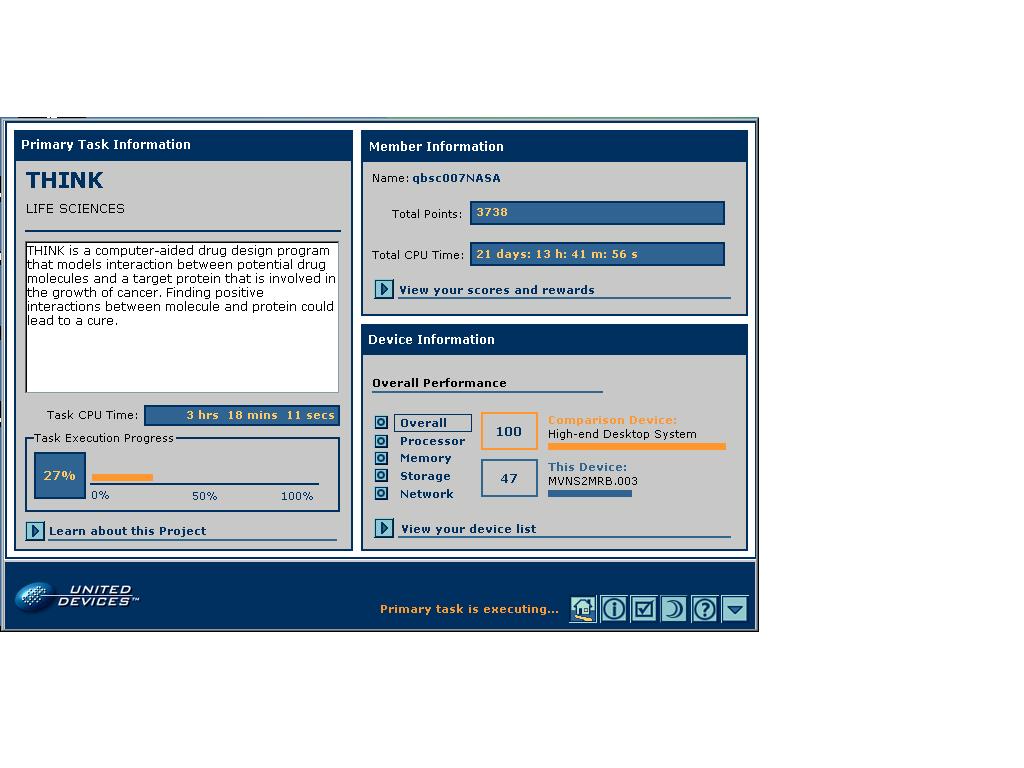
○最初に現れる画面(上図)がメイン画面で,解析計算時間,進捗度,個人成績やCPUの情報などが示されています.
○メイン画面の右上の“Member Information”欄の下の【View your scores and rewards】のところにカーソルを持っていって,ダブルクリックをすると,UDのホームページへログインするウインドウが現れます.
○“Member Name”と“Password”を入力して,【Enterキー】を押すと,“My Home Page”(下図)が開きます.
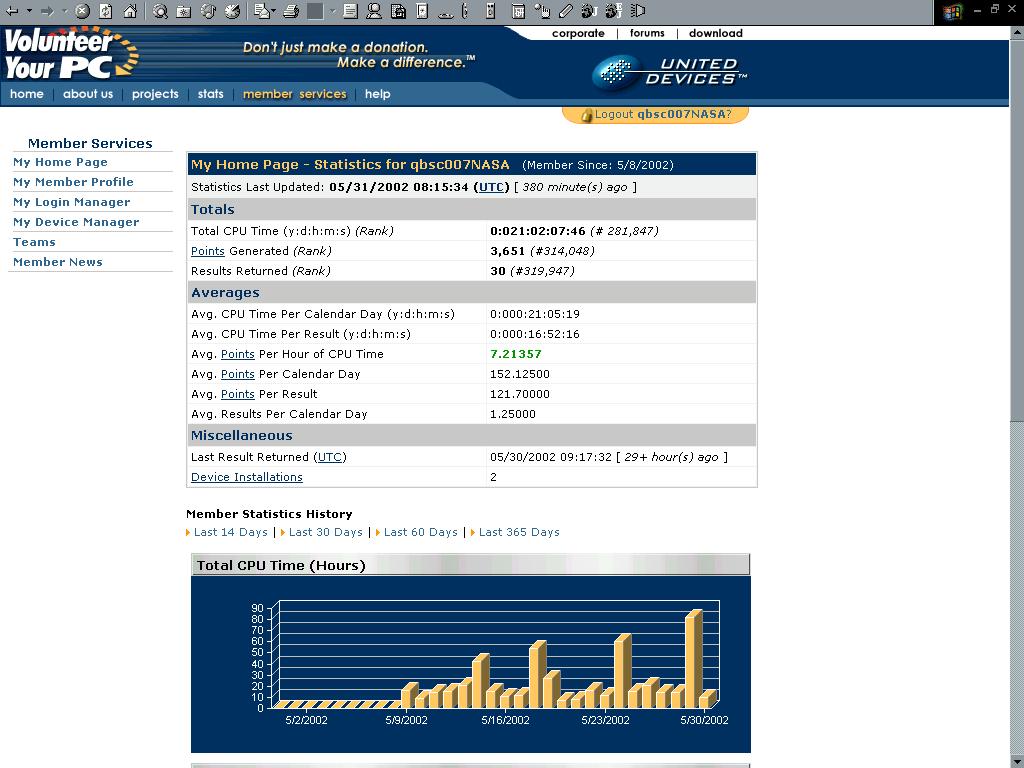
○ページの左にある“Member Services”メニューの【Teams】をクリックします.
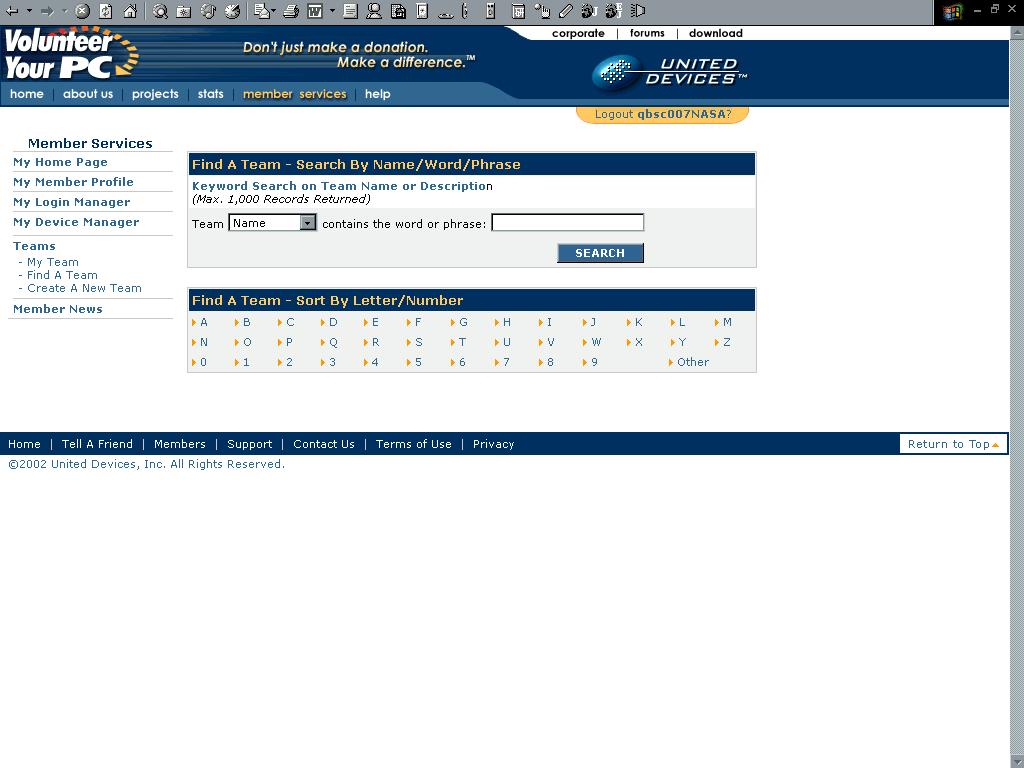
○さらに,【Find A Team】をクリックして,(上図)右側の空白のボックスに“HUTINKUUBO@34E”(途中までの入力でも検索で拾ってくれます)を入力して,【GO】ボタンを押すと,我々のチームページ(下図)が現れます.
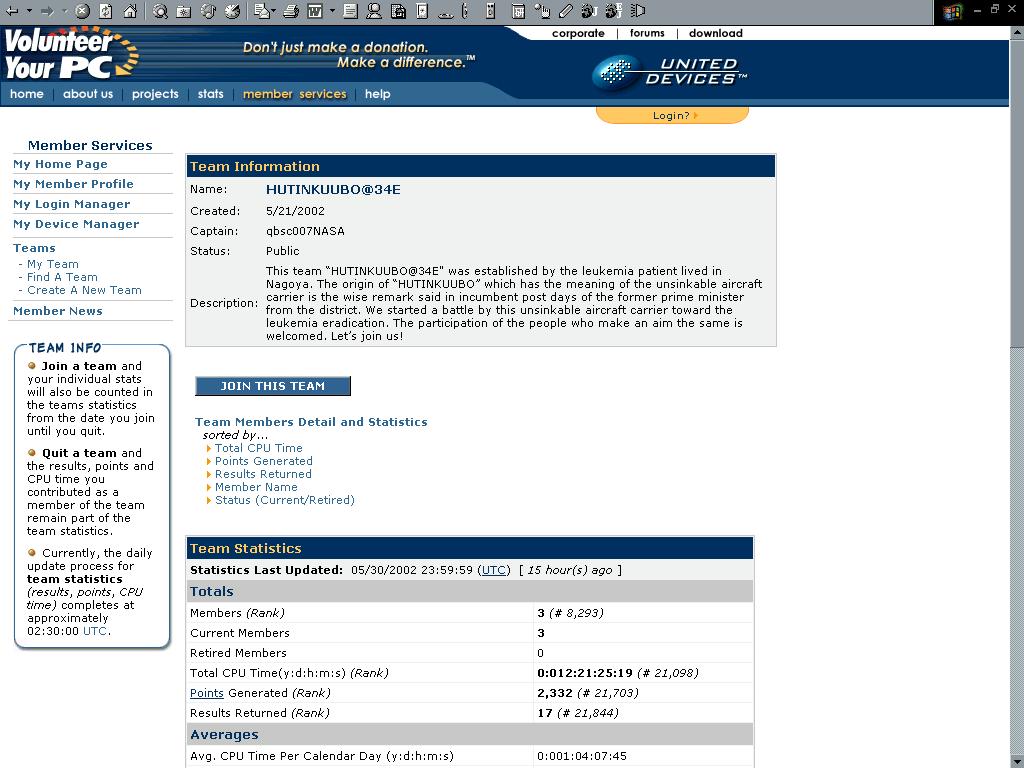
○【JOIN THIS TEAM】ボタンを押せば,チームへの登録が完了です.
○普通にWindowsを終了するやり方で,強制終了しても問題はないそうですが,計算の進み具合によってはせっかく計算した分が部分的に無駄になってしまうこともあるみたいですので,以下に理想的な終了方法を示します.
○メイン画面の右下隅の【三日月マーク】ボタン(カーソルを持っていくと,“snooze”と表示が出ます)を押した後,一番右の【下向き三角マーク】ボタン(“minimize”と表示が出ます)を押して,Windows右下に表示されている青い楕円形の【UD agentアイコン】を右クリックし,【Exist】をクリックします.
○通常のWindows 終了の操作をすれば,PCのスイッチが切れます.
○次に,Windowsを立ち上げたときは,自動的に,Windows右下に青い楕円形の【UD agentアイコン】が表示されますので,右クリックして,【Open】をクリックすれば,計算を再開します.





© Rakuten Group, Inc.
