


PR
たろさん7890
心筋梗塞で死にかけたオヤジのつぶやき
Freepage List
パソコン関係

ブラウザを遅くする奴らとの戦い
Lenovo G570 をいじくる
突然、DVDが読めなくなった
無線LANが定期的に切断される
CPUファンの異音

ディスクのエラー対応
マラソン
GARMIN Forerunner 405 電池交換
情報処理試験
情報セキュリティスペシャリスト
ネットワークスペシャリスト
データベーススペシャリスト
ITサービスマネージャ
システム監査技術者
システムアーキテクト
散歩
豊洲・会社のまわり
幕張
月島
その他
情報処理以外の試験
日商簿記
救急法基礎講習
日本健康マスター検定
AWS認定試験
ITIL
ポケモンGO
GOFEST札幌2022
Safari Zone in YOKOSUKA
Calendar
Keyword Search
Free Space
Shopping List
『1年保証』送料無料 累計230000個完売!レビュー投稿で10つ以上のプレゼントから選択可! USB 3.0対応 書き込み 読み込み cdドライブTYPE-Cコネクター付き ケーブル内蔵「ランキング常連1位!」1年保証 DVDドライブ 外付け dvd cd ドライブ 外付け USB 3.0対応 書き込み 読み込み dvdドライブ 外付けdvdドライブ cdドライブ TYPE-Cコネクター ケーブル内蔵 CD/DVD-RWドライブ Mac Windows11対応 敬老の日
ふっくら仕上げ★無添加★網元が作る釜揚げシラス【極上品】釜揚げシラス【1k】(250gx4P)小分けパック【千葉県産】国産 送料無料 冷凍 天然 海鮮 母の日 父の日 敬老の日 お祝い 御中元 御歳暮 ギフト やみつき 特産 やわらか ふっくら 健康 網元 漁師直送
【おかげさまで楽天ランキング1位獲得!】加工場は漁港のすぐそば。門外不出の塩加減調整で、ふわふわの釜揚げしらすを実現。小分けで便利です。化粧箱なし割引!【楽天1位獲得】【化粧箱無し割引】龍馬しらす 250g×4パック 1000g 1kg 釜揚げしらす 小分けで便利 国産 高知産 冷凍 ギフト 自宅用 お中元 お歳暮 母の日 父の日 子供 赤ちゃん うす塩 天日干し 丼 大容量 お得用
【ちりめんじゃこ・しらす干しデイリーランキング1位獲得】 【 減塩 愛知県 ちりめんじゃこ シラス 減塩 国産 愛知 お土産 お歳暮 ギフト お取り寄せグルメ お取り寄せ 海鮮 送料無料 】しらす干し1kg 小分け(200×5) 訳あり 愛知県産 ちりめん 【 シラス干し しらす 減塩 愛知県 ちりめんじゃこ シラス 減塩 国産 愛知 お土産 お歳暮 ギフト お取り寄せ 海鮮 】


大昔のウォークマン、そう、ウォークマンが出たばかりのころのやつ、という、非常に懐かしいフォルムです。
操作感も、「カシャカシャ」ではなく、「ガチャンガチャン」という感じ。
以下に、使ってみた記録です。
1.準備
■ドライバーのインストール
8cmのCD-ROMが付属しているのですが、私のPCでは8cmは対応していないので、サンワダイレクトのサイトからダウンロードしました。
「カセットテープ MP3変換プレーヤー(カセットテープデジタル」
「互換モードでこのプログラムを実行する」
にして、
「管理者としてこのプログラムを実行する」
にチェックです。
そして、exeを実行してください。ダブルクリックでOKです。
「次へ」でどんどん進めばよいでしょう。特に悩むところはなく、インストールは問題なく終了。
■接続
説明する必要もなく、ただ付属のUSBケーブルで、本体とPCをつなぐだけ。
■ソフトウェア「Cassete Mate」起動
ドライバーとともにインストールされている「Cassete Mate」を実行。
■カセットテープ装着
カセットテープを入れます。
■録音、のはずが?トラブル発生
さて、これで、本体の再生ボタンを押して、ソフトの録音ボタンを押すだけですが、どうもおかしい??
カセットを再生させても、ソフトの方に、波形が現れないのです。
試しに、ソフトの方の録音ボタンを押してみましたが、そもそも録音を開始する様子はありません。
そこで、あらためて、タスクバーにある「Cassete Mate」のアイコンを見ると、赤い×がついてます。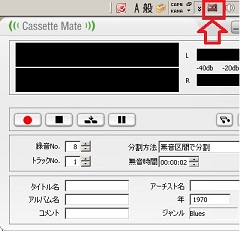
マウスを合わせると、USBをつないでください、と出てきます。
つまり、USBが認識されていない、PnPができていない、ってことらしい。
■現状の確認
USB接続が認識されていないのは確からしい。
なので、コンパネのデバイスマネージャをチェックです。
さて、どこをチェックするのだろう?
一番下の「ユニバーサルシリアルバスコントローラー」を見るが、それらしいのはない。
あとは、「サウンド、ビデオ、およびゲームコントローラー」のところを見るが、ここにもない。
デバイスマネージャでは、それらしいものを見つけられません。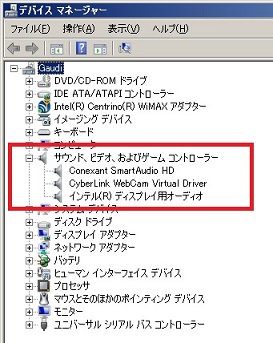
肝心の、正しい状態がどうなのかが分かりません。
あらためて、付属のマニュアルを見ますが、トラブルシュートのことは何もなし。
で、サンワダイレクトのサイトを確認。
FAQに、「波形が現れない場合」はありましたが、デバイスは認識されている前提です。
でも、よく読むと、以下を見ることが紹介されていました。
「コンパネ」-「サウンド」-「録音」タブ
ここに、PnP(プラグ&プレイ)された入力デバイスが出てくるらしい。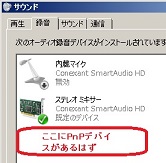
で、自分のコンパネを確認すると、やはり、PnPデバイスがいません!
つまり、USB接続が認識できていないことが確定です。
■原因調査
さて、じゃあ何で?ってことです。
ググっても、自分のように、デバイスを認識できないパターンは見つかりませんでした。
ということは、自分固有の問題のはずです。
考えられるのは、
(1)本体が壊れている
(2)USBケーブルが切れている
(3)ドライバーがおかしい
(4)メモリが足りない
こんなところでしょうか。
可能性をひとつずつ、つぶしていきます。
(1)本体の故障
USBを繋いだ状態で、ステレオジャックにスピーカをつけて、カセットを再生させます。
ちゃんと、再生できました!
ということは、USBから電源も配給されたので、 (2)USBケーブルの異常
、も大丈夫のようです。
(3)ドライバの異常
ドライバーを再インストールしてみましたが、ダメです。
試しに、ネットで探した、別バージョンをインストールしてみましたが、やはりダメでした。
ソフトウェア自体は、エラーなく起動しているので、どうも、これもハズレのように思えます。
ただ、確信はもてません。
一旦、保留。
(4)メモリ不足
足りないのなら、ソフトウェア起動時にエラーになると思いますが、念のため。
ソフトウェアを起動して、「CasseteMate]のプロセスを探します。
すると、まさに「CasseteMate.exe *.32」というイメージ名のプロセスがいます。
サイズは、5KBくらいです。
小さいです。
これよりも大きくメモリを使っていて、落としても大丈夫そうなのを3つほど、終了させました。
でも、やはり変わらず。
メモリ不足の可能性はなさそうです。
こうなるな、手詰まりです。
サポートへ電話するしかないか、と思い、サンワダイレクトのサイトを調べました。
もう一度、上から下まで、よく読みました。
そしたら、一番下の方に、製品の仕様が、タブになっていて、そちらをクリックしたところ、
「※バスパワーでは正常に動作しない場合があります。その場合は電池を使用してください。」
って、ありますね…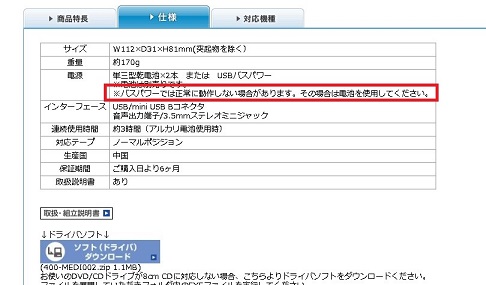
(5)パワー不足
という可能性がでてきました。USBから供給されている電源では動かないかもよ、っという注意書きですね。
さっそく、単3電池を近所のLAWSON100で買ってきました。
電池を入れて、再度、ソフト起動。
数秒ののち、アイコンの×が消えました!
本体で、カセット再生すると、ソフトに波形が出てきました!
コンパネやデバイスドライバを見ても認識できています。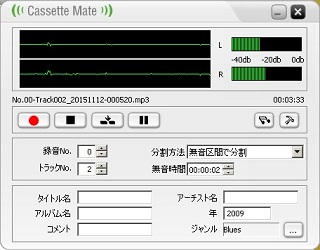
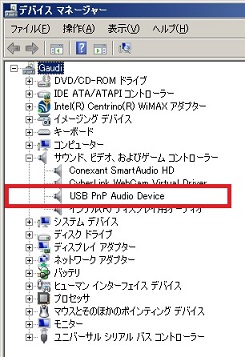
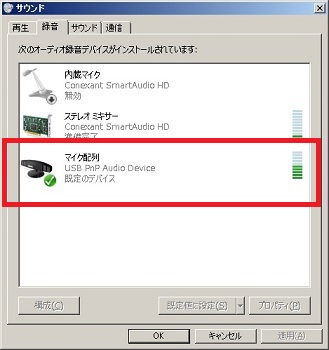
結局、説明をよく読まなかった自分が悪いのですが、もっと分かりやすいところに書いておいて欲しいなあ。
「準備」が長過ぎました・・・
2.録音
トラブルも片付いて、ようやく本番です。
■設定
CassetteMateの画面で、設定しておくと、テープ1本分、すべて同じ設定になります。
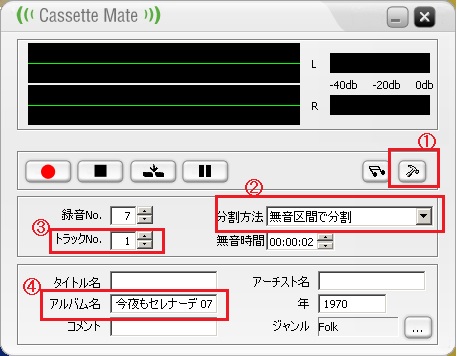
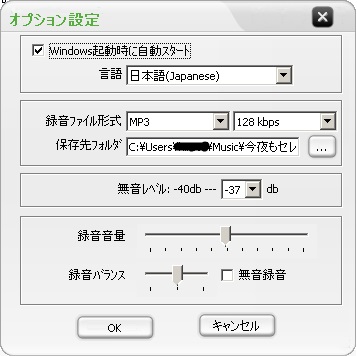
設定しておくと良いと思ったのは、次のこと。
(1)保存場所
録音レベルなのは、カセットへの録音状態にもよると思いますが、まずは説明書に書かれているくらいで。
(2)分割方法
無音の状態があったら、そこでmp3ファイルを分割してくれるという機能。
自分は、この設定をしました。無音が何秒あったら、分割するのかは、その下で設定。自分は2秒にしています。
(3)トラックNo
あとで分割されたファイルを整理しやすいように、できたファイルに番号を自動的につけます。
B面から再生するときは、スタートの番号をA面のつづきの番号にすると、便利です。
(4)アルバム名
テープ1本分、同じアルバム名にできます。
自分は、カセットテープの背の部分と同じにしてます。
■録音
・本体はオートリバースの設定にする
・本体で再生ボタンを押す
・ソフトで録音ボタンを押す
以上
■結果
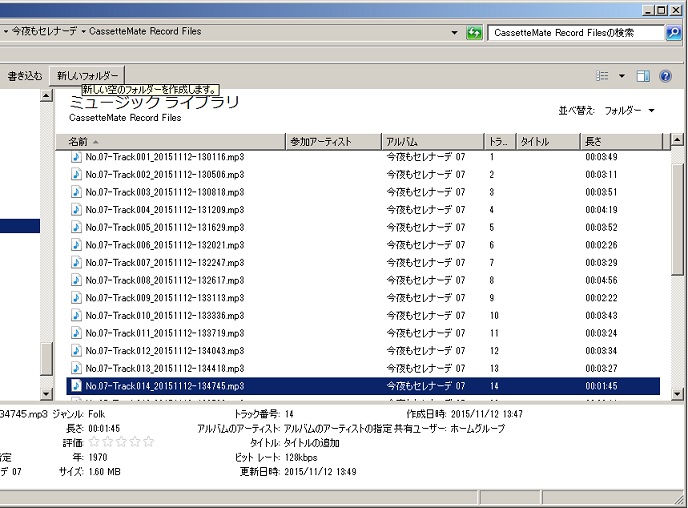
ファイル名も自動的にトラック番号や、日時が組み込まれますが、やはりトラック番号が分かりやすいです。
あとは、ファイル名を変えたり、アーティスト名や、タイトル名を入れるなどすればよいかと。
ファイルを右クリックして、「プロパティ」から、このあたりの属性を変更できます。
まあ、ひとつひとつエクスプローラで、プロパティから変更するのは面倒なので、iTunesとかの音楽用ソフトの編集機能でやるのが楽だと思いますけど。
3.感想
最初の準備では、手間取りましたが、使いだすと、結構楽にダビングできます。
ということで、現在、5本目をダビング中。
故障の原因になるから、90分以上の薄いテープは再生しないで、という注意書きはありましたが、いまのところ、90分テープばかり再生してます。
とくに、問題はありません。
まあ、簡単なツクリのようなので、早送りや巻き戻しは、なるべく避けた方が良い気がします。
機械を長持ちさせるのであれば、自動分割でファイルを生成して、くっついてしまった曲は、分割ソフトで分割すると、録り直しが必要ないので、良いかもしれませんね。
それから、ソフトウェアにタイマー機能があると良いですねえ。
90分テープのダビングなら、その時間で録音を止められとうれしいです。
気が付くと、数時間、録音しっぱなしだったことがありますので。
まだまだ、ダビングしたいテープが残っているので、最後まで壊れないと助かります。
今のところ、値段以上に、利用価値が高いと思ってます。

-
桃屋の辛そうで辛くない少し辛いラー油800g 2026.01.20
-
お風呂の排水口の掃除、これが中々良かった 2025.06.20
-
近所のイオン系スーパーのアコレにもカル… 2025.06.08


