



PR
サイド自由欄
カレンダー
カテゴリ
カテゴリ未分類
(7)製品一覧
(4)液晶アーム
(5)液晶モニター
(13)楽天ポイント
(45)PCソフト
(29)PC周辺機器
(96)PC
(59)ゲーム機
(34)ブログ
(41)家電
(82)本
(9)CD
(5)DVD
(11)食品
(21)玩具
(1)文房具
(2)NAS
(21)HDD
(13)地震
(42)DVD・BDレコーダ
(15)TV
(1)ポケモン
(136)場所
(2)デジカメ
(29)衛生
(4)通信販売
(1)AliExpress
(22)ゲーム
(10)AliExpressのゲーム
(49)銀行・ポイント
(8)映画
(15)工具
(1)Android
(7)消費電力
(7)Microsoft
(7)購入予定のリンク
(2)サーバー
(3)天気
(3)スマートフォン
(1)Ubuntu
(1)Display関連
(5)GoGo Match
(11)収納
(0)生活用品
(2)100円ショップ
(6)太陽光発電
(1)LAN
(1)UPS
(2)キーワードサーチ
▼キーワード検索
フリーページ
2010.08.14

カテゴリ: PCソフト
普段メインに使っているノートPC(DELL LATITUDE D830)ですが、2TB以上のハードディスクが使えないということに気がついて、Windows XPがインストールされているところにWindows 7を追加インストールしてみることにしました。
以前、ハードディスクをSSDに交換する際にOSの追加インストールに備えて、120GBあるハードディスクを60GB×2のパーティションに分割しています。
今回はその追加したパーティションにWindows 7をインストールすることにします。
その際ブートセレクタとしてはデスクトップPCで使用している「LB ブートマネージャー+LB パーティションワークス13」を使うことにします。
これを使えば、電源投入時に複数のOSを切り替えて使うことができ、OSの移行期にには最適です。
まずは作業前のディスクの状態をディスクの管理画面から確認します。
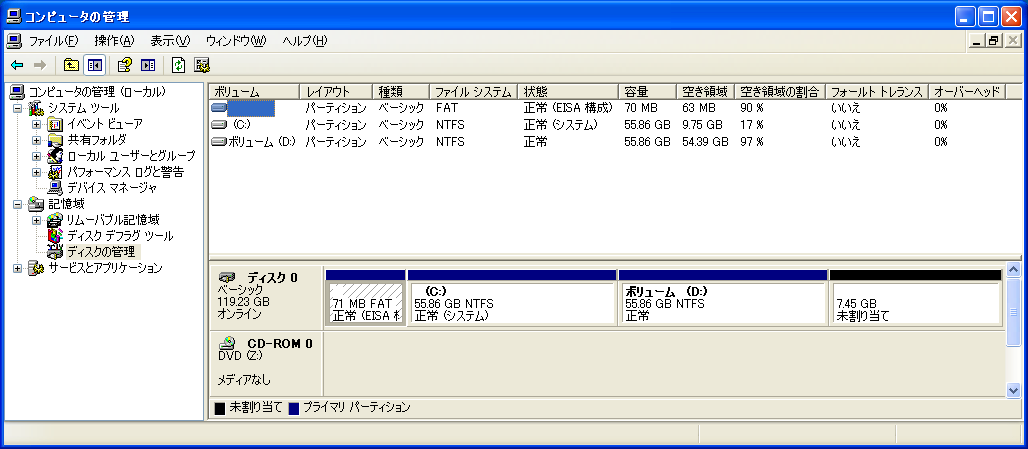
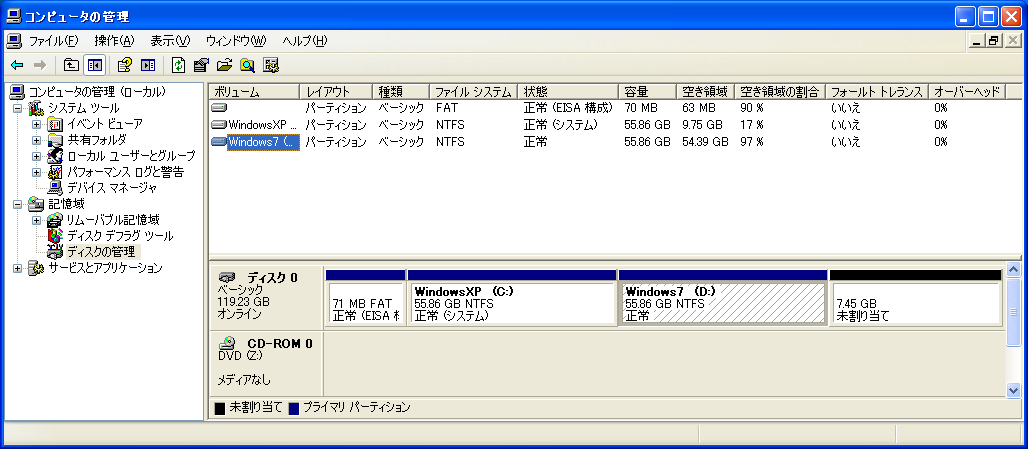
後でパーティションの区別がつきやすいように、Windwos XPが入っている Cドライブは「Windows XP」、Windows 7をインストールする Dドライブは「Windows 7」へとプロパティ画面からボリューム名を編集しておきます。
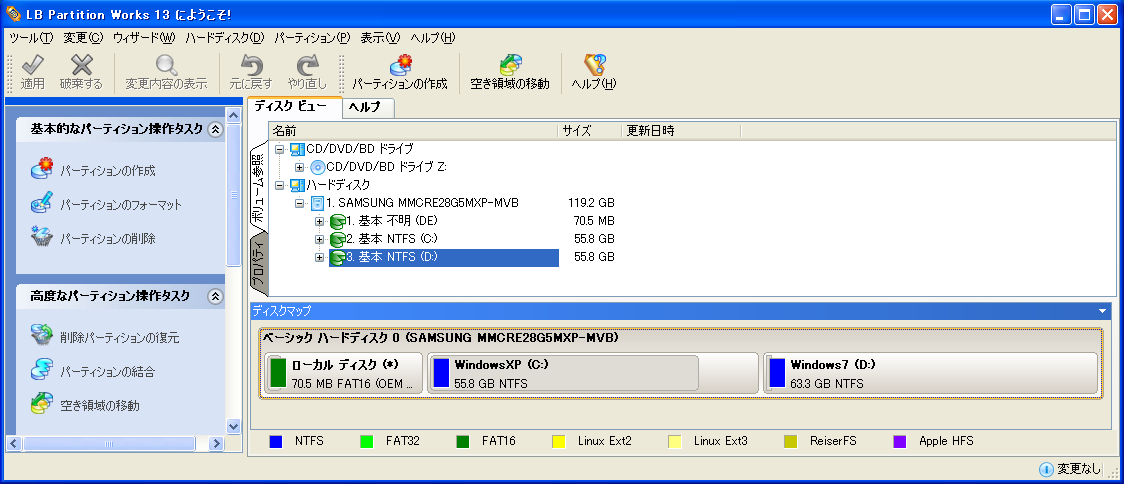
LB パーティションワークス13を起動してDドライブのサイズをディスクの最後まで広げてから、いよいよ作業開始です。
Windows 7のインストール時には見えていてほしくない Windows XPのインストールされたCドライブを非表示にします。
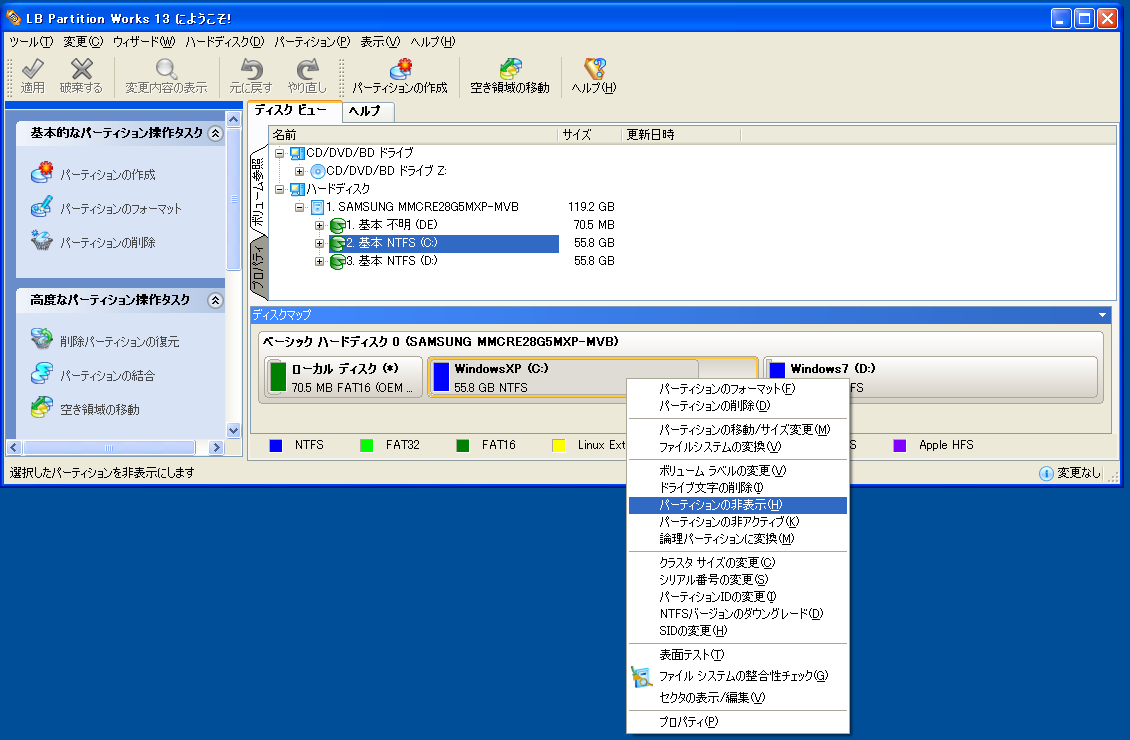
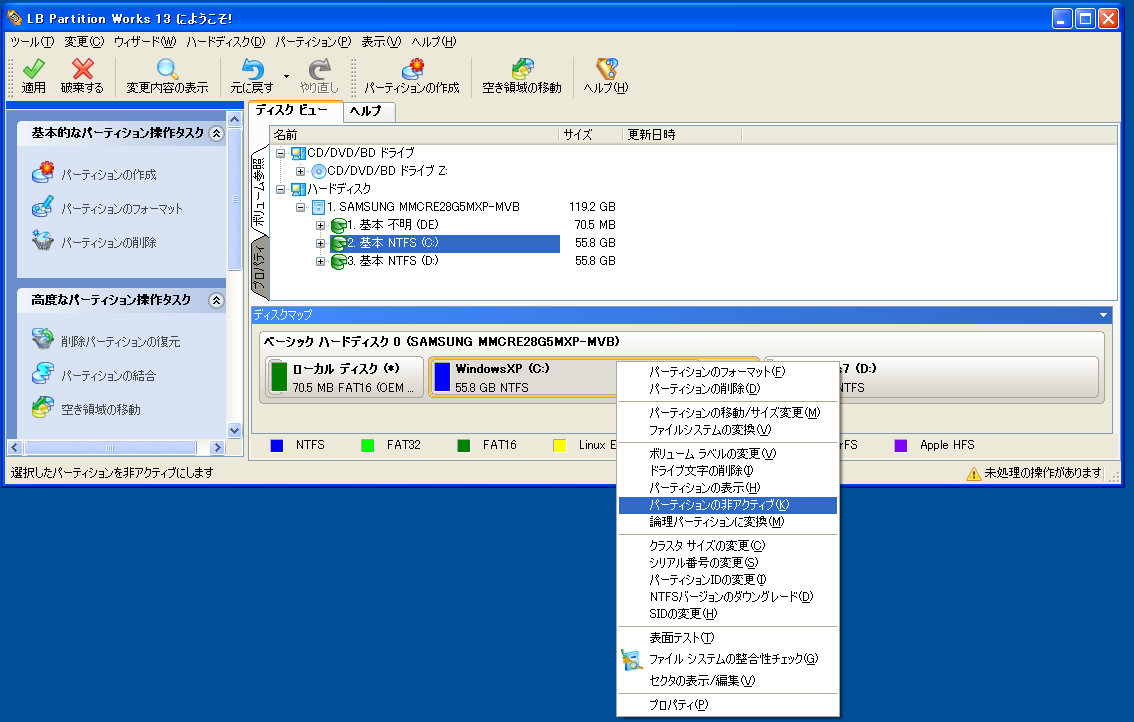
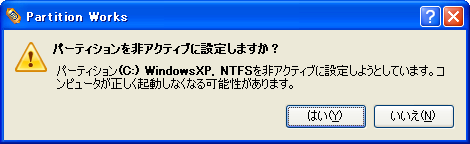
非表示、非アクティブにする際は、「コンピュータが正しく起動しなくなる可能性があります」という確認画面が表示されますが、今回はそれが目的なので、「はい(Y)」を選択します。
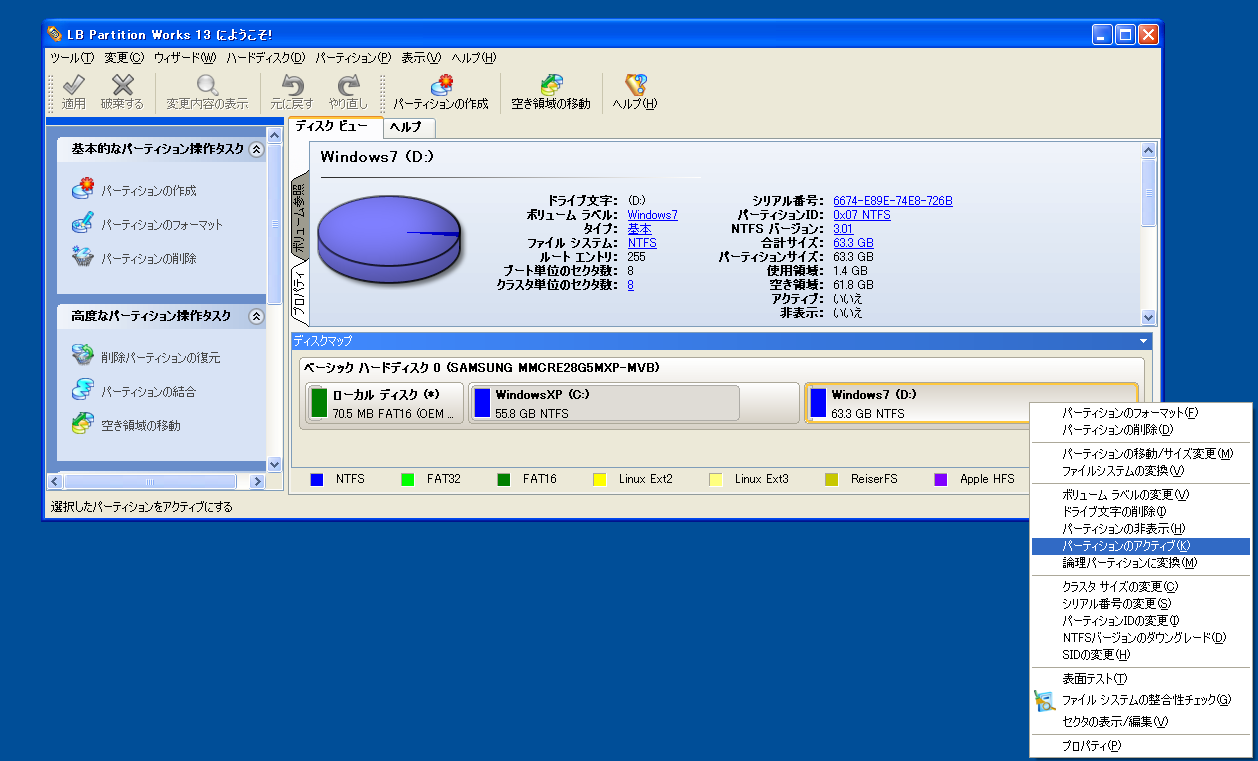
ドライブCが
・アクティブ:いいえ
・非表示 :はい
に設定されました。

次はOSをインストールするドライブDをアクティブにします。
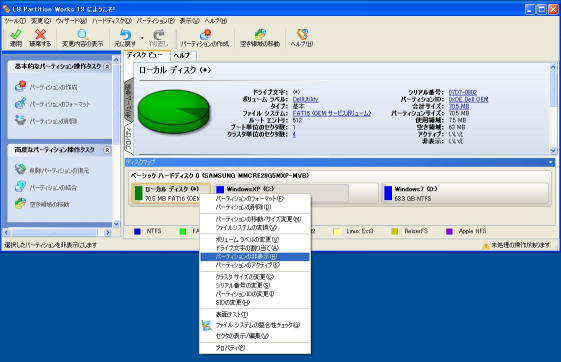
DELLのリカバリーツール用のパーティションもついでに非表示にしておきます。
これでDドライブのみが表示されてアクティブなパーティションとなりました。
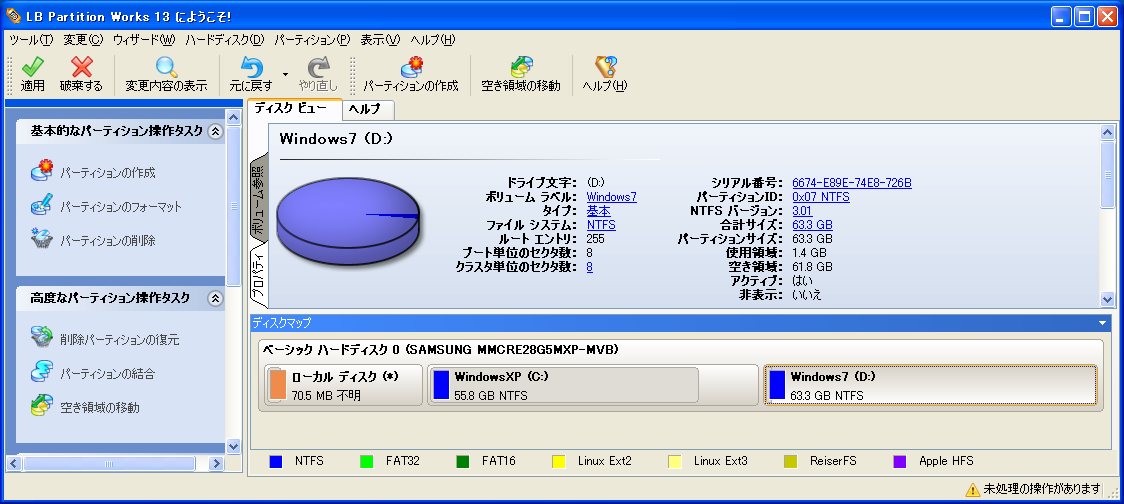
さてこれまで設定した内容を左上の「適用」ボタンを押して、反映させます。

これでWindows 7をインストールするドライブだけを認識する状態になりました。
DVDドライブにWindows 7にインストールディスクをいれて、再起動です。
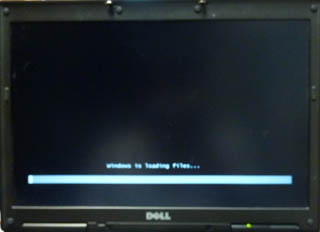
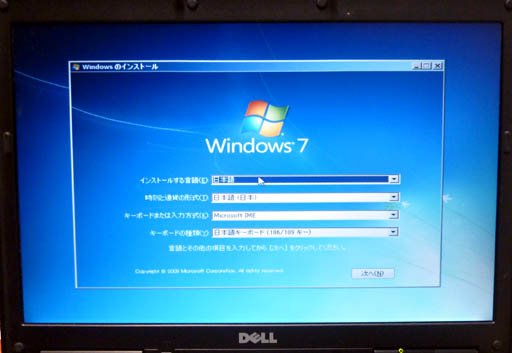
Windows 7のセットアップを開始します。
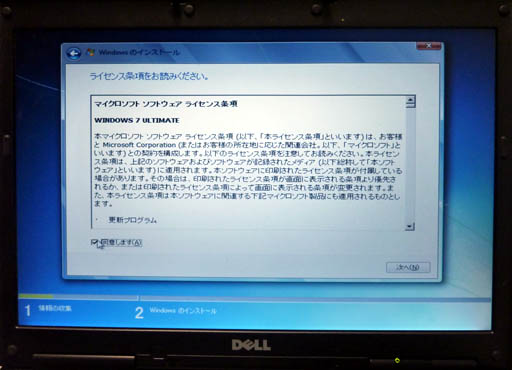
ライセンス確認画面に同意して…
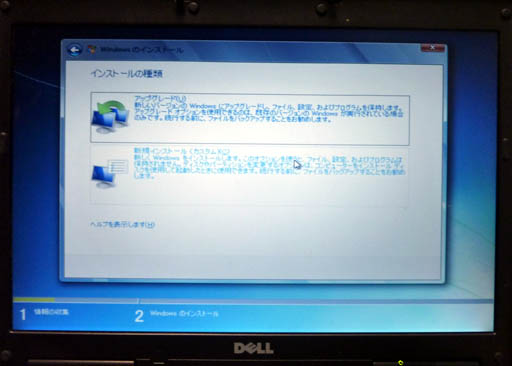
アップグレードではなく新規インストールを選択します
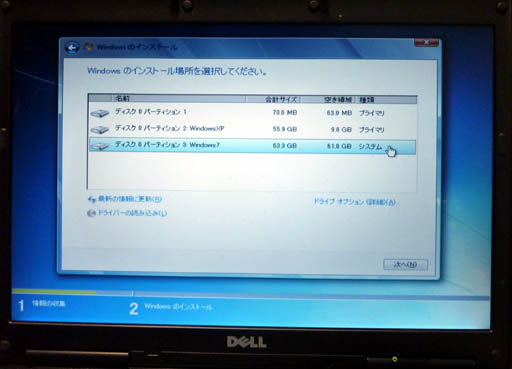
インストール場所はWindows 7用に確保したパーティションを選択します
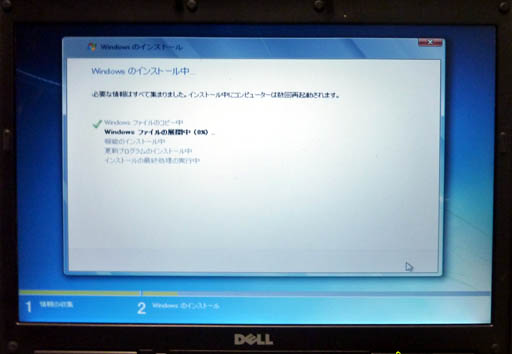
インストールが開始しました。
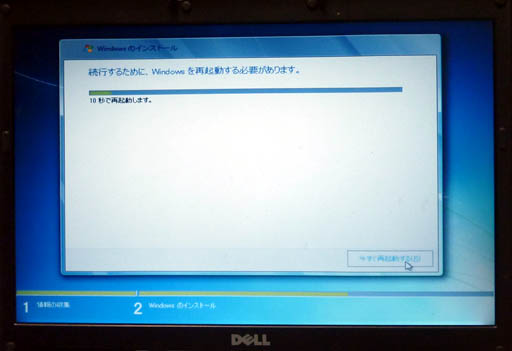
再起動を要求されます。
再起動後、
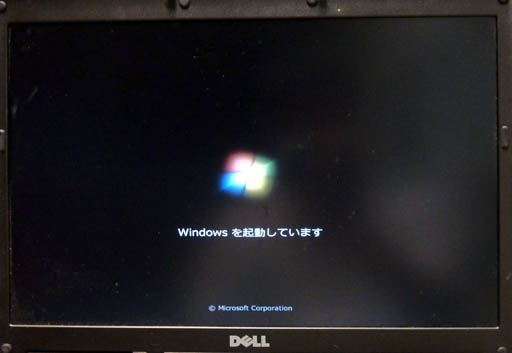
インストールが継続します。
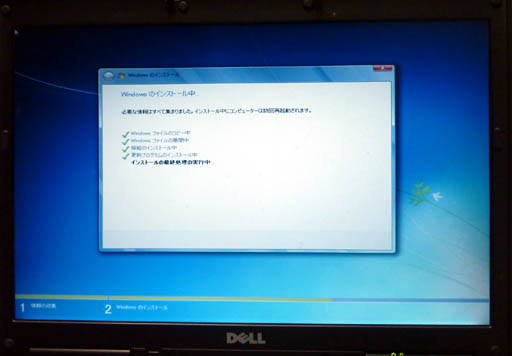
ようやく最後までたどりつきました。
再び再起動です。
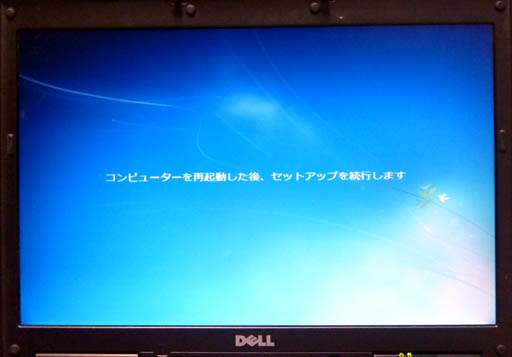
Windowsが起動して、
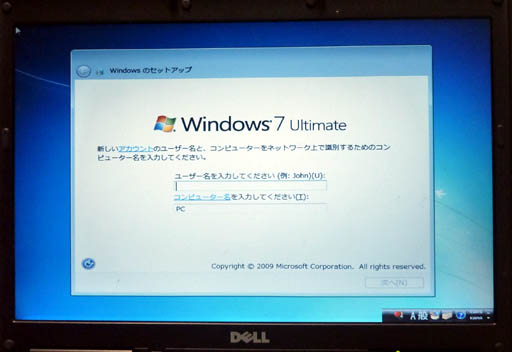
ユーザー名を入力します。
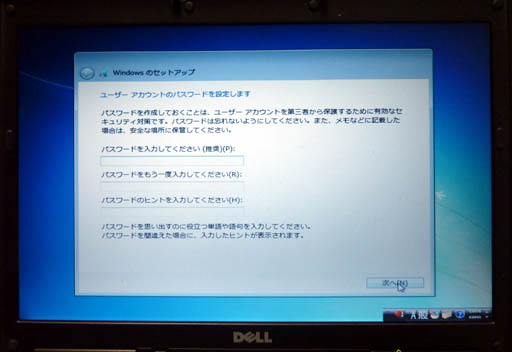
パスワードを設定し、
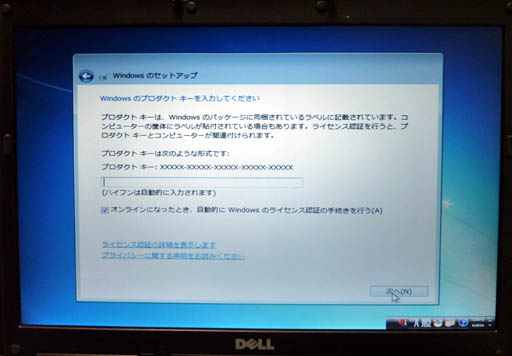
プロダクトキーを入力します。
これでひと段落です。
ようこそ画面がでて
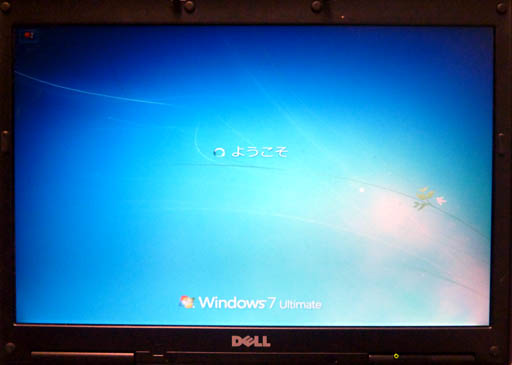
デスクトップ画面が立ち上がりました。
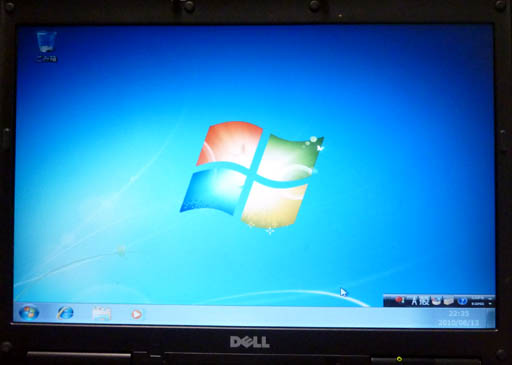
さてこれでWindows 7が起動するようになったのですが、前から入っているWindows XPでも起動できるように設定変更です。
パーティションワークスのCDをいれて、CDから起動します。
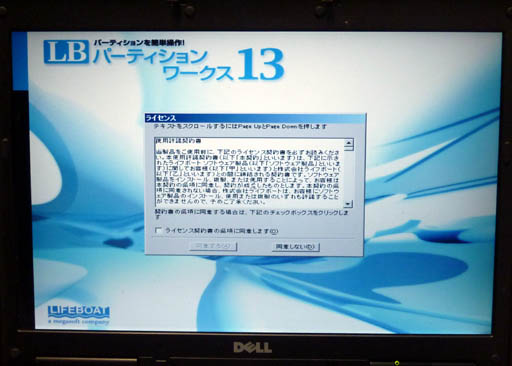
LBパーティションワークスを起動します。
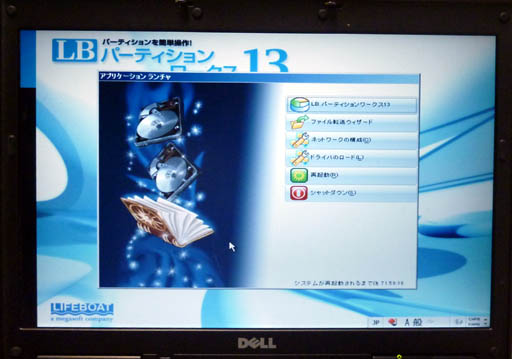
非表示だったWindows XPのドライブが見えます。

パーティションの表示を選択します。
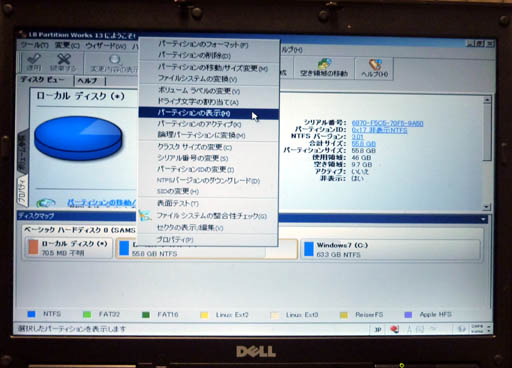
これでWindows XPのパーティションが見えるようになります。
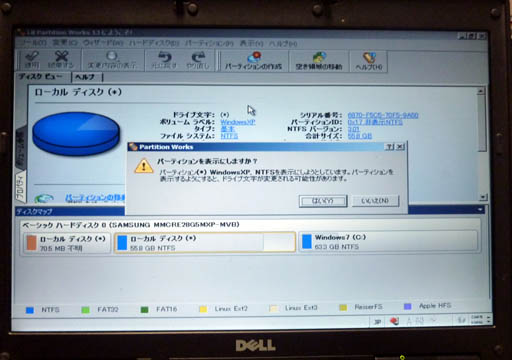
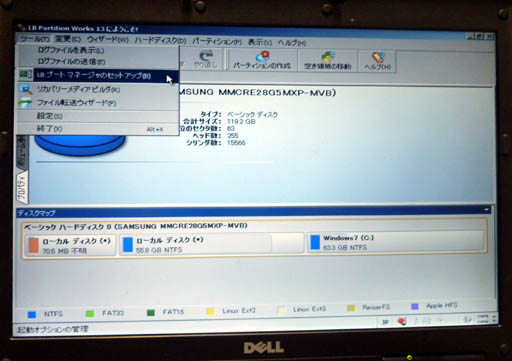
続いて、ブートセレクタソフトのLBブートマネージャーをセットアップします。
セットアップウィザードが起動したら、「次に」を選択して、作業を完了させます。
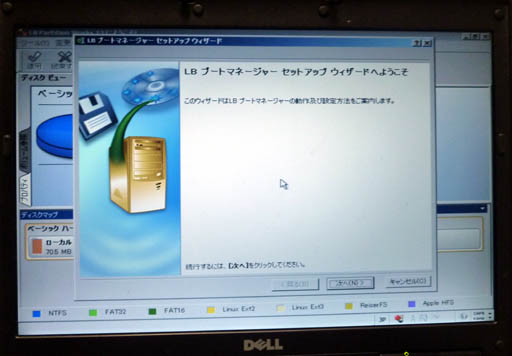
これで作業は完了です。
Windowsを再起動すると、今度はブートマーネージャの画面が現れるようになりました。
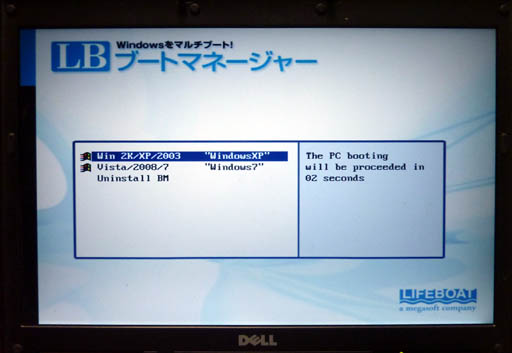
・WindwosXP
・Windows7
の二つが選択できます。
WindowsXPを選択すれば、いままで作業してきた、Windows XPが起動します。
Windows7 を選択すると、新しくインストールしたWindows 7が起動します。
…
どうもあまり考えずに写真を貼り続けたせいで、もう画像のアップロードができなくなってしまいました。
楽天ブログは写真データは無料では最大50MBまで。一日あたり2MBまで。ということで最大容量の登録をつづけていると25日しかもちません。
お金を払ってまで写真をアップロードしようとは思わないので、いっぱいになったら引越しするしかないのでしょうか?
FC2とかは無料で1GB。
うーむ。
☆使用したソフト
LB ブートマネージャー+LB パーティションワークス13 5,040円~

☆Windows 7のDSP版の価格は?
あやしげなメモリとセットで 10,600円~

以前、ハードディスクをSSDに交換する際にOSの追加インストールに備えて、120GBあるハードディスクを60GB×2のパーティションに分割しています。
今回はその追加したパーティションにWindows 7をインストールすることにします。
その際ブートセレクタとしてはデスクトップPCで使用している「LB ブートマネージャー+LB パーティションワークス13」を使うことにします。
これを使えば、電源投入時に複数のOSを切り替えて使うことができ、OSの移行期にには最適です。
まずは作業前のディスクの状態をディスクの管理画面から確認します。
後でパーティションの区別がつきやすいように、Windwos XPが入っている Cドライブは「Windows XP」、Windows 7をインストールする Dドライブは「Windows 7」へとプロパティ画面からボリューム名を編集しておきます。
LB パーティションワークス13を起動してDドライブのサイズをディスクの最後まで広げてから、いよいよ作業開始です。
Windows 7のインストール時には見えていてほしくない Windows XPのインストールされたCドライブを非表示にします。
非表示、非アクティブにする際は、「コンピュータが正しく起動しなくなる可能性があります」という確認画面が表示されますが、今回はそれが目的なので、「はい(Y)」を選択します。
ドライブCが
・アクティブ:いいえ
・非表示 :はい
に設定されました。
次はOSをインストールするドライブDをアクティブにします。
DELLのリカバリーツール用のパーティションもついでに非表示にしておきます。
これでDドライブのみが表示されてアクティブなパーティションとなりました。
さてこれまで設定した内容を左上の「適用」ボタンを押して、反映させます。
これでWindows 7をインストールするドライブだけを認識する状態になりました。
DVDドライブにWindows 7にインストールディスクをいれて、再起動です。
Windows 7のセットアップを開始します。
ライセンス確認画面に同意して…
アップグレードではなく新規インストールを選択します
インストール場所はWindows 7用に確保したパーティションを選択します
インストールが開始しました。
再起動を要求されます。
再起動後、
インストールが継続します。
ようやく最後までたどりつきました。
再び再起動です。
Windowsが起動して、
ユーザー名を入力します。
パスワードを設定し、
プロダクトキーを入力します。
これでひと段落です。
ようこそ画面がでて
デスクトップ画面が立ち上がりました。
さてこれでWindows 7が起動するようになったのですが、前から入っているWindows XPでも起動できるように設定変更です。
パーティションワークスのCDをいれて、CDから起動します。
LBパーティションワークスを起動します。
非表示だったWindows XPのドライブが見えます。
パーティションの表示を選択します。
これでWindows XPのパーティションが見えるようになります。
続いて、ブートセレクタソフトのLBブートマネージャーをセットアップします。
セットアップウィザードが起動したら、「次に」を選択して、作業を完了させます。
これで作業は完了です。
Windowsを再起動すると、今度はブートマーネージャの画面が現れるようになりました。
・WindwosXP
・Windows7
の二つが選択できます。
WindowsXPを選択すれば、いままで作業してきた、Windows XPが起動します。
Windows7 を選択すると、新しくインストールしたWindows 7が起動します。
…
どうもあまり考えずに写真を貼り続けたせいで、もう画像のアップロードができなくなってしまいました。
楽天ブログは写真データは無料では最大50MBまで。一日あたり2MBまで。ということで最大容量の登録をつづけていると25日しかもちません。
お金を払ってまで写真をアップロードしようとは思わないので、いっぱいになったら引越しするしかないのでしょうか?
FC2とかは無料で1GB。
うーむ。
☆使用したソフト
LB ブートマネージャー+LB パーティションワークス13 5,040円~
☆Windows 7のDSP版の価格は?
あやしげなメモリとセットで 10,600円~
お気に入りの記事を「いいね!」で応援しよう

[PCソフト] カテゴリの最新記事
-
古いアプリのインストーラーは残しておか… 2025.03.17
-
SSDのMBRなどを確認できる Bootice を使っ… 2025.02.16
-
ブート可能なUSBメモリを作成(Universal U… 2025.02.10 コメント(1)


【毎日開催】
15記事にいいね!で1ポイント


© Rakuten Group, Inc.
