



2020年02月の記事
全7件 (7件中 1-7件目)
1
-
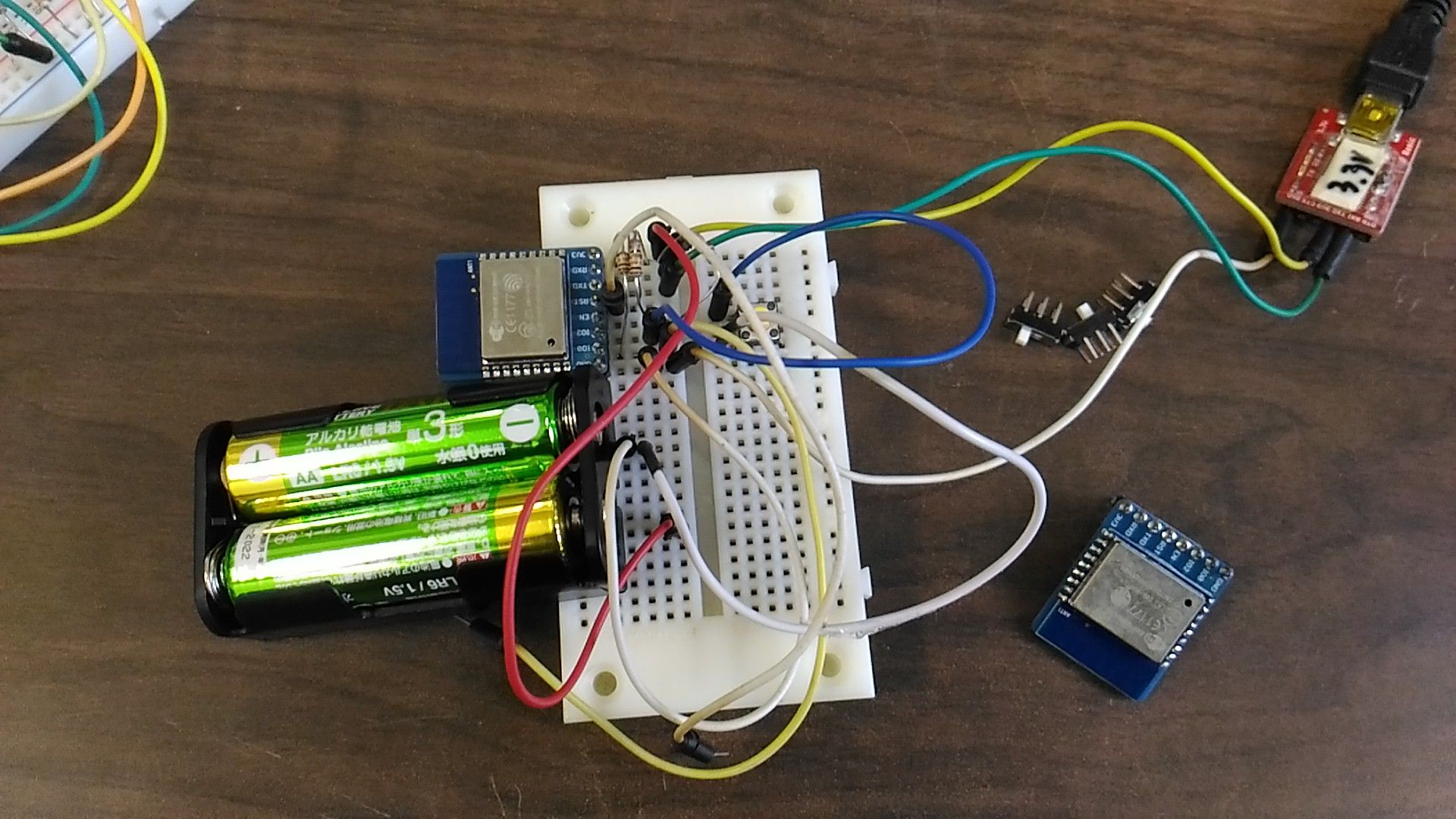
Wifiボタン
Wifiボタンを大量に製作するためシンプルな構成にできないか実験中.
2020.02.17
コメント(0)
-
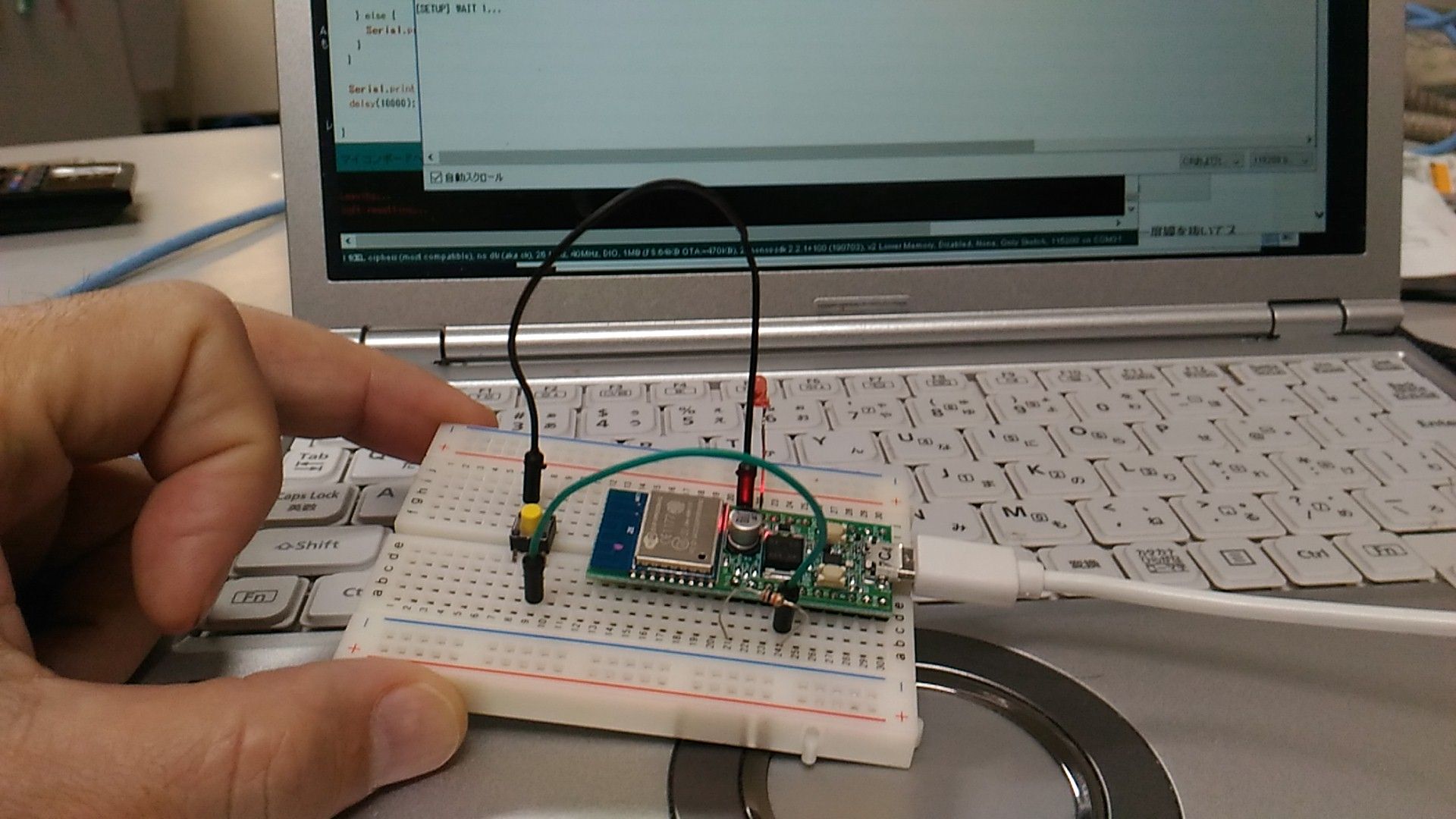
ボタンを押したらWifi接続でLINEに通知するシステム
SORACOMのLTE-M Button plus が色々使えそうなので,知人から要望があったWifi環境で動作するボタンを作ってみました.やり方はほとんど同じ.秋月電子通商さんから購入したESP-WROOM-02開発キットを使います.まず,Arduinoの開発環境にESP8266のボードとライブラリをインストール.GPIOの入力と出力を確認.GPIOの12番を入力,16番を出力としました.12番は10kΩの抵抗でプルアップしてスイッチを接続.16番には直接LEDをGNDとの間で接続.本当は抵抗入れた方が良いです.それぞれデジタル入力出力に設定してスケッチを書いて,ボードにかきこめば無事動きました.ボードの書き込み時には,ボード上の2個のスイッチを添付の説明書に従って押したり離したりして書込み可能状態にしないといけません.続いてサンプルプログラム,ESP8266HTTPClientの中の,BasicHttpClientを試す.SSIDとPASSWORDを自分のWifiルーターのものに書き換え,httpでアクセスするURLも書き換え.これもすんなり動きました.その後に,スケッチの例の中の,ESP8266HTTPClientの中の,BasicHttpsClientを試す.アクセスポイントの書き換えと接続先URLを httpsのサイトに書き換え.Fingerprintを書き換える必要あり.以下のURLを参照.https://saitetu.net/entry/2019/02/10/134051サイトの証明書については上記URLにある通りブラウザから確認できる.Chromeからの場合は以下のとおり。Developer Tool→Secure→View certificate↓で,2桁16進数の20桁連続の値を探して,2桁ずつに分けて,fingerprintを書き換えないといけない.接続するサイトは,LTE-MボタンとLINEを連携した,IFTTTのサイト.webhooksのリンクをコピペ.更に同リンクをブラウザから接続して証明書を確認してFingerprintを取得.スケッチをボードに書き込むと,10秒おきにひたすらラインの通知が来た.さっき確認したボタン入力で待ちを作る.loopの中に単純にボタンの入力待ちを入れたら,勝手にリセットがかかるようになった.どうやらWifi接続のライブラリ中でウォッチドックタイマー(WDT)が仕掛けられているようで,空ループで待ちを入れてるとリセットがかかる.なので,空ループでなくて,delayの繰り返しで待ちを作って,loop内でボタンを押されたら次に進むようにしてみたら上手く動いた.というわけで,その動画.ボタンを押したら通信が始まって,その間中はLEDが点灯して,通信出来たらLED消灯,LINEに通知が来ます.スマホに通知が来るようにしてスマホで動画を取ってたので,ボタンを押したらピロンと通知音がするだけの動画です.Wi-Fiモジュール(ESP8266EX搭載)
2020.02.16
コメント(0)
-
SORACOMの公式twitterにリツイートされてしまったので...
一つ前の記事に注意点を追記しました.https://plaza.rakuten.co.jp/cpu4edu/diary/202002120000/
2020.02.15
コメント(0)
-

ソラコムのLTE-M ボタンをArduinoから使ってみた.(追記あり)
SORACOMのLTE button plusをArduinoから使ってみました.Arduinoのリセットスイッチを押すと10秒後に,デジタル12番ピンに,HIGH,LOWを0.5秒置きに2回送るスケッチを書いています.ボタンの端子には電池電圧に依存して約3Vでてます.これをFETスイッチで短絡すればよさそうなので,回路はこんな感じで.動かしてみると,ダブルクリックがLINEのメッセージに流れました.あとは,センサを使って状況に応じてクリックをさせるスケッチを書けば,いろいろ応用できると思います.その動画はこちら↓スケッチint swout = 12;void setup() { digitalWrite(swout, LOW); pinMode(swout, OUTPUT); delay(10000); digitalWrite(swout, HIGH); delay(500); digitalWrite(swout, LOW); delay(500); digitalWrite(swout, HIGH); delay(500); digitalWrite(swout, LOW); }void loop() {}ー追記ーソラコムの公式Twitterからリツイートされてしまったのでちょっと追記します.SORACOM LTE-M Button Plus Arduino で検索すると以下のページがトップにでてきます.https://blog.soracom.jp/blog/2019/05/07/soracom-lte-m-button-plus-with-arduino/このページによると,ボタンの2端子はリレー接点による開閉が行われています.こちらが間違いのない方法でしょう.本ブログではリレーでなくFETをスイッチに使っていますのでちょっと違う方法ですが,リツイートされてしまったので推奨というわけではないでしょうが間違った方法ではないということでしょう.FETスイッチによる動作について注意点として,極性は大事なので間違わないようにしてください.上記の手書きの回路図の下の方にあるスケッチの通り,長方形のボタンのボタンがある側を上にして右側面に端子があるように見て,上の端子をGNDとして,SIGNALと書いた下の端子に3V出ています.SIGNALの方をFETのドレイン,GNDをソースに接続してください.(回路図のボタンの接続のイメージと混同しないように)逆に接続すると正常に動作しない場合や,LET-Mボタンに悪影響を与える可能性があります.側面の端子を短絡時には30マイクロアンペアの電流が流れます.内部抵抗はおよそ100kオームと考えられ,FETで十分に低いON抵抗で短絡させればボタンと同様の動作ができます.ON時の電流分は電池が消耗しますので,動作後OFFした方がよいでしょう.
2020.02.12
コメント(0)
-
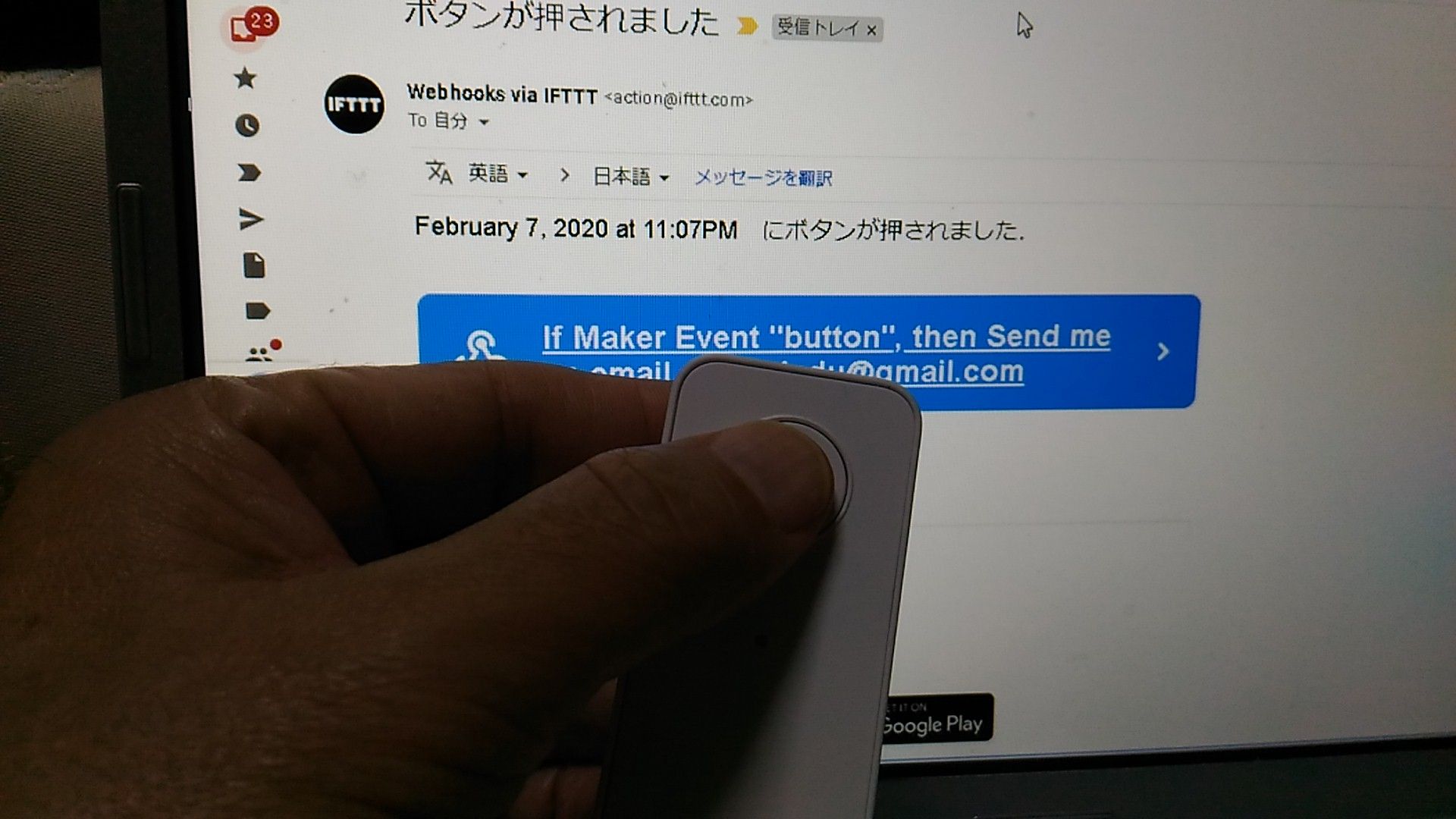
SoracomのLTE-M Button plusをためしてみました.
購入したのはここのページのLTE-M Button plus.https://soracom.jp/products/gadgets/設定は以下のページ(わな通知機の製作事例)にある,https://www.maff.go.jp/kyusyu/seiryuu/cyoujyugai/wana_tsu.htmlSORACOM LTE-M Plusわな作動通知システム(令和元年9月24日)(PDF : 1,296KB)の文書の通り.https://www.maff.go.jp/kyusyu/seiryuu/cyoujyugai/attach/pdf/wana_tsu-4.pdfその後,バイナリパーサー設定の,@buttonを @button.ifttt に変更して,クリック状態の通知をためし,IFTTTのthatの先をメールで無くてLINEに変更してみたりして,LINEで受信を試した.ボタンの押し方3通りもちゃんと伝わった.これで,塾のお迎えでボタンの押し方3通り, 1:もう少し,シングル3:迎えに来て,ロング2:取り消し,ダブルクリックが使える.
2020.02.10
コメント(0)
-
integromat(追記)
ifttt以外のサービスを探して...Zapierは昨日お試ししました.割と簡単にできたけどいろいろしようとすると有料になってしまいます.いまintegromatを学び中です.追記このブログのRSSで新着記事が書かれたらメールを飛ばすScenariosを作って連投したら,メールが来ました.一応成功!
2020.02.07
コメント(0)
-
SORACOM LTE-M Button Plus を注文
SORACOM LTE-M Button Plus を注文してみました.物はまだ来ていません.使い方を色々考え中.3種類のボタンの押し方ができるそうです.コード化したら凄く遅い通信もできるかも.https://soracom.jp/products/gadgets/button_plus/
2020.02.05
コメント(0)
全7件 (7件中 1-7件目)
1


-
-

- 大好き!デジカメ!
- 新しいコンパクトデジカメ買いました
- (2026-03-20 07:03:08)
-
-
-

- 花、風景の写真を撮るカメラとレンズ
- 寒風にも負けず水仙の花(1/26)
- (2026-02-02 14:22:42)
-
-
-

- 楽天アフィリエイト♪
- マルタケ 沖縄そばセット2人前×2袋
- (2026-05-23 18:08:34)
-


