2023年01月の記事
全8件 (8件中 1-8件目)
1
-
ドローン情報基盤システム2.0を試し中
通称 DIPS 2.0 を試してる.旧バージョンで機体登録まではしてたんだけど,法律変わってバージョンも上がって,そろそろ真面目に取り組まないと思って.これまでは,体育館内で作ったドローンの試験飛行,屋内だと飛行許可も登録もいらない.屋外だと無人航空機としていきなり面倒になるので6月に機体登録だけして屋外では飛ばしてなかったんだけど,年度末だしそろそろ屋外で試験飛行してデータ取らないと,と思って飛行許可申請をやろうとした.まず,機体の所有者は厳密には所属組織なので,そちらで登録するとのことで当時必要だった情報を一通りそろえて登録をしてもらった.これもまあ大変だったんだけど.今回飛行許可は自分でアカウントを作ってそこでやろうとしたら,機体の所有者が違うのでもちろんでてこない.組織の方で,情報の参照を許可しないといけないらしい.組織の事務方に頼んで,アカウントでログイン,参照をきょかしてもらった.すると,自分のアカウントから機体が見えた.しかし,飛行許可申請しようとすると,機体と操縦者の登録が必要,機体が選べないのでいろいろ見たら,機体の情報が足りないとのこと,写真とか仕様とか取扱説明書が必要で,6月の機体登録の時点では要らなかった情報.そこで,機体の情報の追加を無難な自作機を1機だけやってみた.取扱説明書を作って仕様も決めて情報追加したら無事できた.操縦者の情報も,操縦の時間がこれまで何時間とか細かく入れないといけない.20数年前から数えてないから適当に(妥当な時間を)入れるしかない.毎日飛ばして夜もシミュレーターで遊んでた時期があるので積算すると膨大な時間.いろいろ調べてたが,人口密集地にかかってる学校のグラウンドも,30m以内の係留で飛ばせば,飛行許可は要らない,追加の情報を入力する必要もないかも(システム上求められていない).人口密集地外なら機体登録さえしてればOK.リモートID搭載は免除なのでこれも積載不要.せっかくリモートIDを購入したけど,まだ出番がない.新しく,未登録の機体を製作したら機体登録とリモートIDが必要.機体構想はあるので,時間が出来たら取り掛かろう.リモートIDを2個購入したから,あと2台は作れるかな.今年製作したVTOLは屋外で細かな調整が必要なので,できれば学校のグラウンドで飛ばしたいので飛行許可を申請してみる.VTOLだとやり取りが必要になりそうなので,取りあえず,回転翼機とVTOLは別々に登録.
2023.01.27
コメント(0)
-
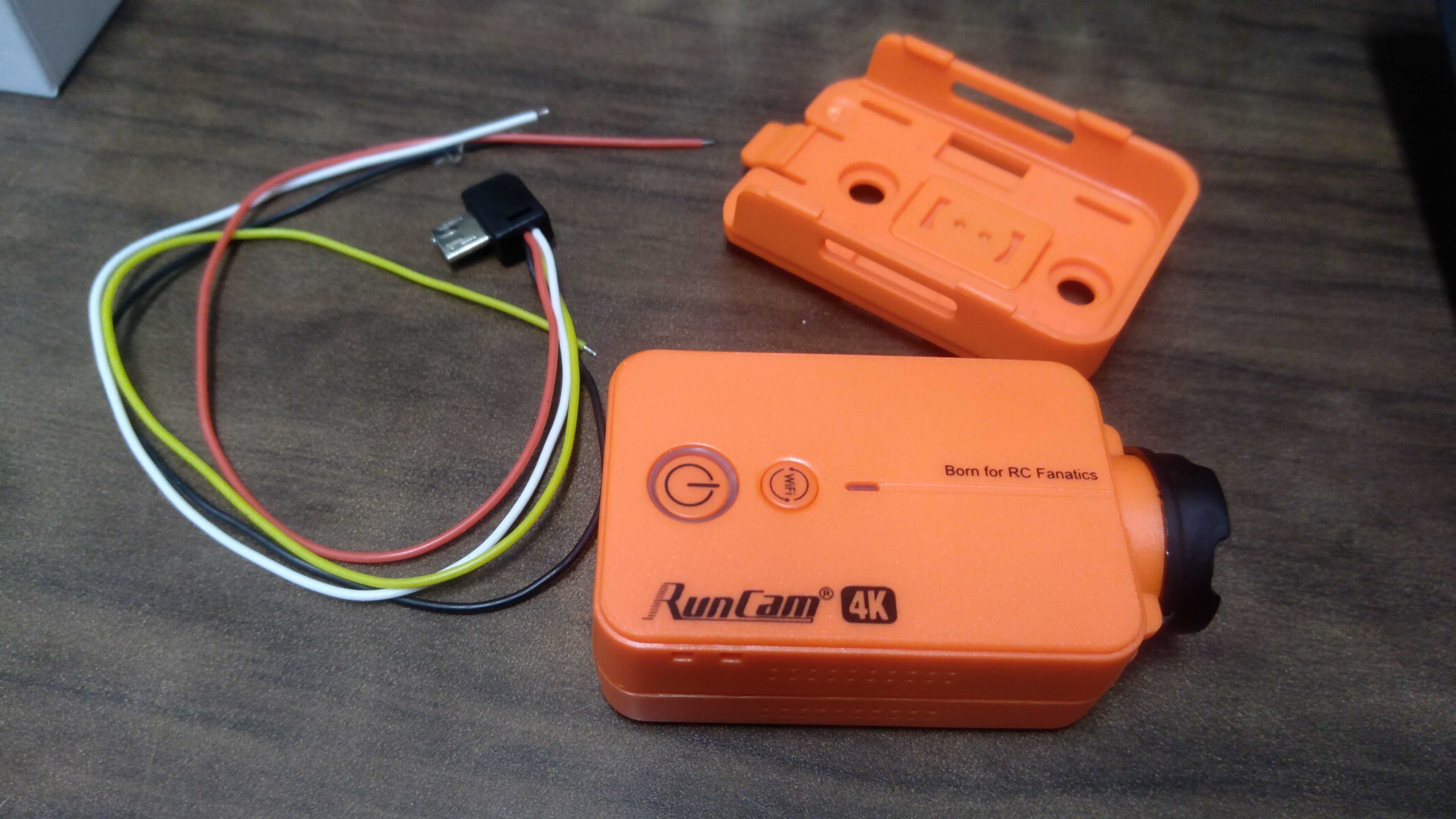
RunCam 2 4K Version
カメラを入手してテスト中.マニュアル https://runcam.com/download/runcam2-4k/RC2_4K_MANUAL_EN.pdf アプリのリンク https://runcam.com/download/runcam24k 4Kカメラですが,静止画撮影の解像度は記載なし(静止画撮影後プロパティみると3840x2160). Wifiモードにして接続すると見通しで20mくらいは届きそう. osmo pocketよりは届く印象. スマホアプリで,画角,解像度などを設定できる.画角が広いということはゆがみあり. インターバル撮影は無い. PCに接続してもWebカメラにはならない. USB4本の端子は, 電源,GND,ビデオ信号(アナログテレビ相当FPV用),コントロール端子(サーボ信号につなげて動画撮影のON-OFFできる)osmoPocketとの比較は, 利点:より軽量,Wifi標準装備(接続可能距離が若干勝る),RC信号で動画撮影ON-OFFコントロール可能 欠点:静止画解像度(3840x2160)がDJIより悪い,インターバル撮影できない,ジンバル無しRunCam2 4K FPVスポーツアクションカメラ49g WiFi対応Ultra HD MP4ビデオカメラ調整可能なFOV、オレンジ
2023.01.27
コメント(0)
-
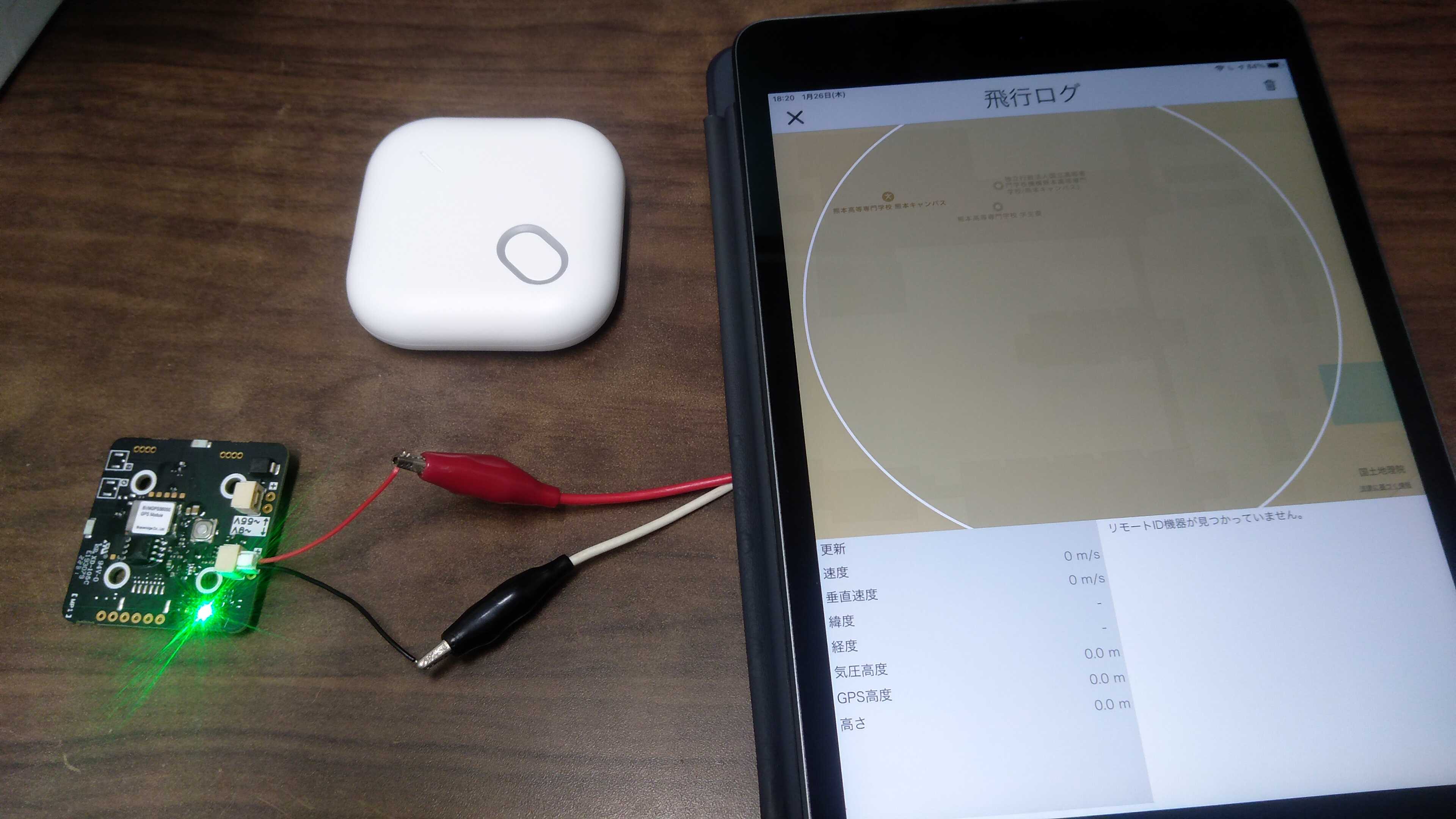
リモートID購入
リモートIDを購入しました.製品は以下のページの物です.リモートID|製品情報|株式会社Braveridge標準サイズとminiがあるけど,miniは未発売なので標準サイズの大きい方.電源は電圧によって別に2端子あります.とりあえず5Vで使える方の端子で接続.リモートIDはBluetooth® 5.0 LongRange を使ってるらしく,普通のスマホでは受信できません.なので,リモートID受信機も購入.まずは,ipadminiにアプリをインストール.リモートIDの設定はipadで直接できるらしく,接続はできてシリアル番号までは読めたけど,その後は国交省のサイトとリンクしてリモートIDを書き込まないといけないらしい.そっちの方は事務的にまだ問題があってできないのでパス.(機体は学校所有で機体登録も事務方のアカウントでやってて自分じゃできない)リモートID受信機をipadminiに接続してみた.すると,リモートIDを探しに行くけど,リモートIDを書き込んでないので隣にあるのに見つけられない.というところまでやった.
2023.01.27
コメント(0)
-
電圧電流モニタの不具合がたぶん解消.
電流アンプ(ACHS-7124)のフィルタのキャパシタ追加しました.0.001uFに並列に.1uFを半田付け.クワッドコプタを浮かない程度で安定化電源で5A電流でプロペラ回してログを取った結果.ノイズが格段に小さくなってます.本来はパルス状の電流だろうからこれでOKとします.
2023.01.16
コメント(0)
-
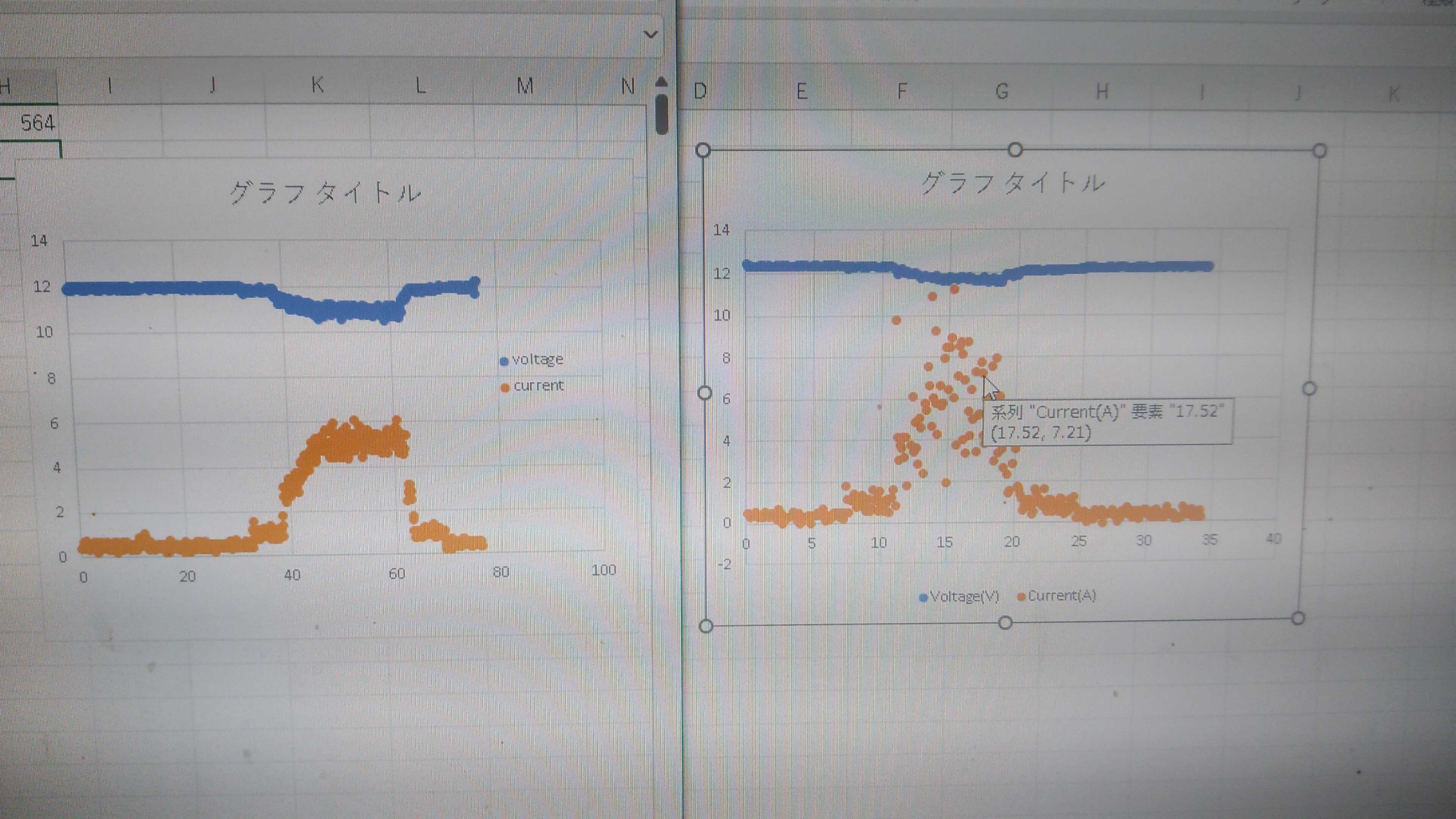
電流電圧ロガーのデータが困った状態.
実際にドローンに乗せて飛ばしてみたらふぐあいありです.下の写真の左が,浮かせずに12V5A程度でプロペラを回した状態で,これはノイズが多いですが妥当なデータになってます.ところが飛ばしてみたら写真の右のようなデータになりました.明らかにデータがブレすぎです.原因は何かと考えると,電源電圧は問題なくとれてるようなので,マイコンと電源は問題なさそう.電流センサの定格5VのところをSDカードの電圧に合わせて3.3Vで使っててそのせいかともおもったのですが飛んでる時に電圧が落ちてるわけでもないし.もしかしたら,電流センサがホール素子でレスポンスが早すぎるのかもしれません.ESCはトランジスタ のON-OFFでモータのコイルを切り替えながら電流を流してて結構大電流なのでサンプリングのタイミング次第で流れてる時と流れてない時の差が大きくなってるのかもしれません.センサのフィルタ回路を外付けのキャパシタで調整できるようなので,次はキャパシタの値を変えて様子を見てみます.
2023.01.14
コメント(0)
-
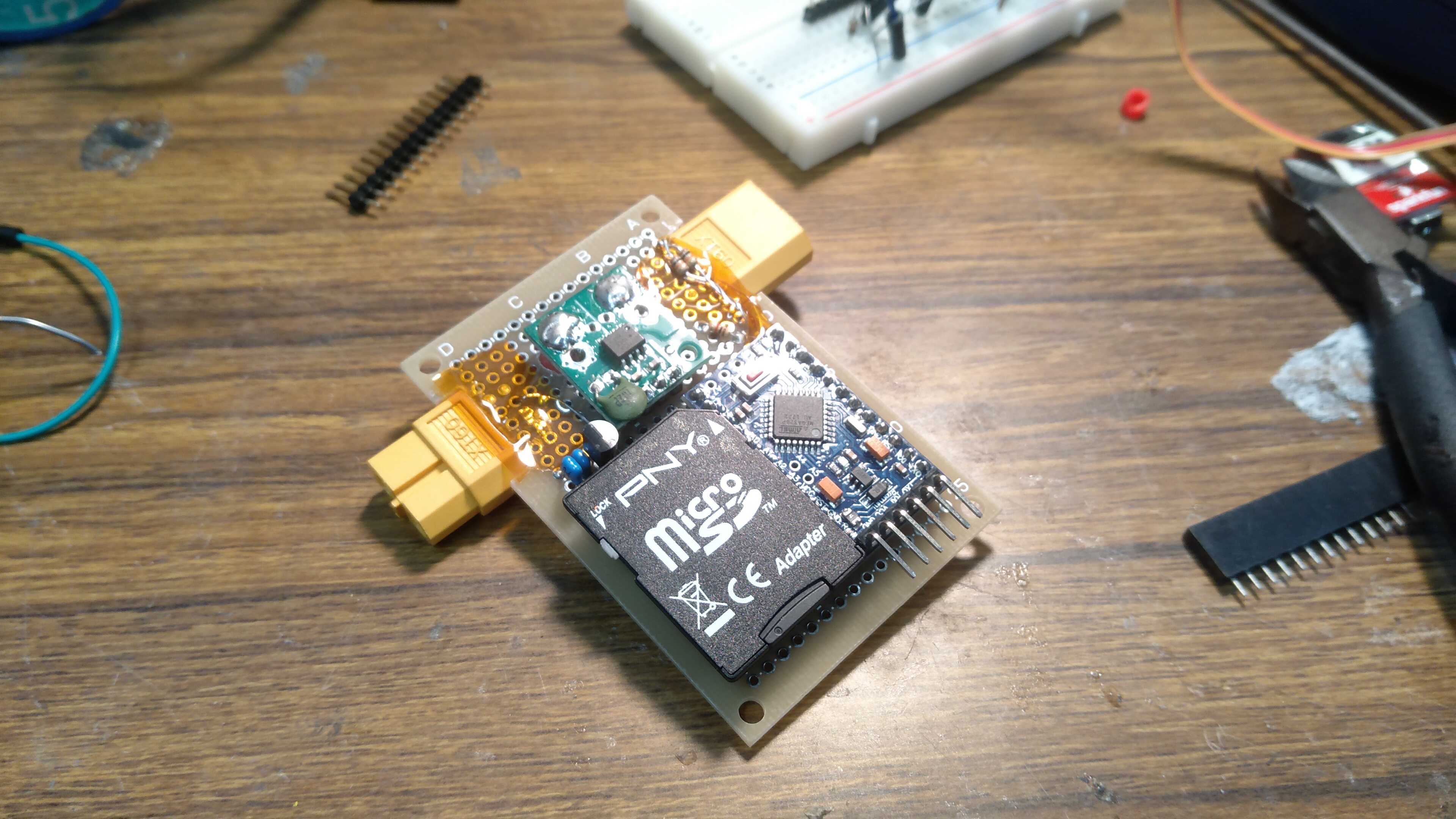
ドローンの電流電圧ロガー
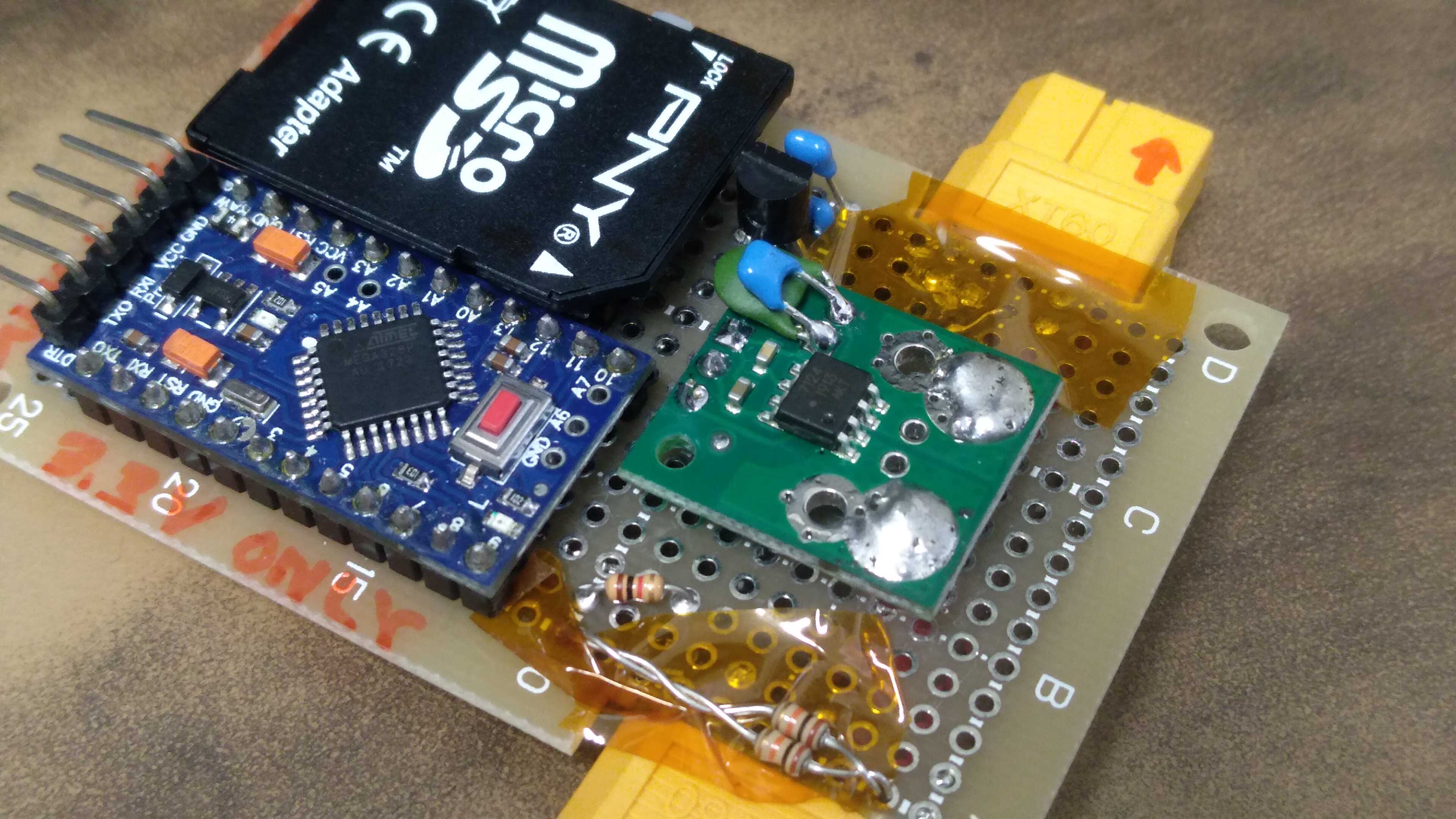
CC3Dを使ってドローンを飛ばしてると電圧電流のログ機能がないのでロガーを作りました.仕様は以下の通り,作って忘れないうちにメモ. 開始からの秒数,電圧,電流の順でログを取る.ログは,約10回/秒. ・電圧値は5kと1kの抵抗の直列で分圧して1kの所で取る.入力電圧の6分の1を3.3Vを1023とした値で主力. 読んだ値*3.3/1023*6=読んだ値*0.0193 が電圧値 ・電流値は512を中心としてプラスの電圧で1Aで約10プラスの値.±40A程度測れる. (読んだ値-512)/10位 が電流値.補正必要. ファイル名は,datalog+通し番号+.txt として,起動ごとに連番でつけるようになっている.255の次は0にもどる.
2023.01.12
コメント(0)
-
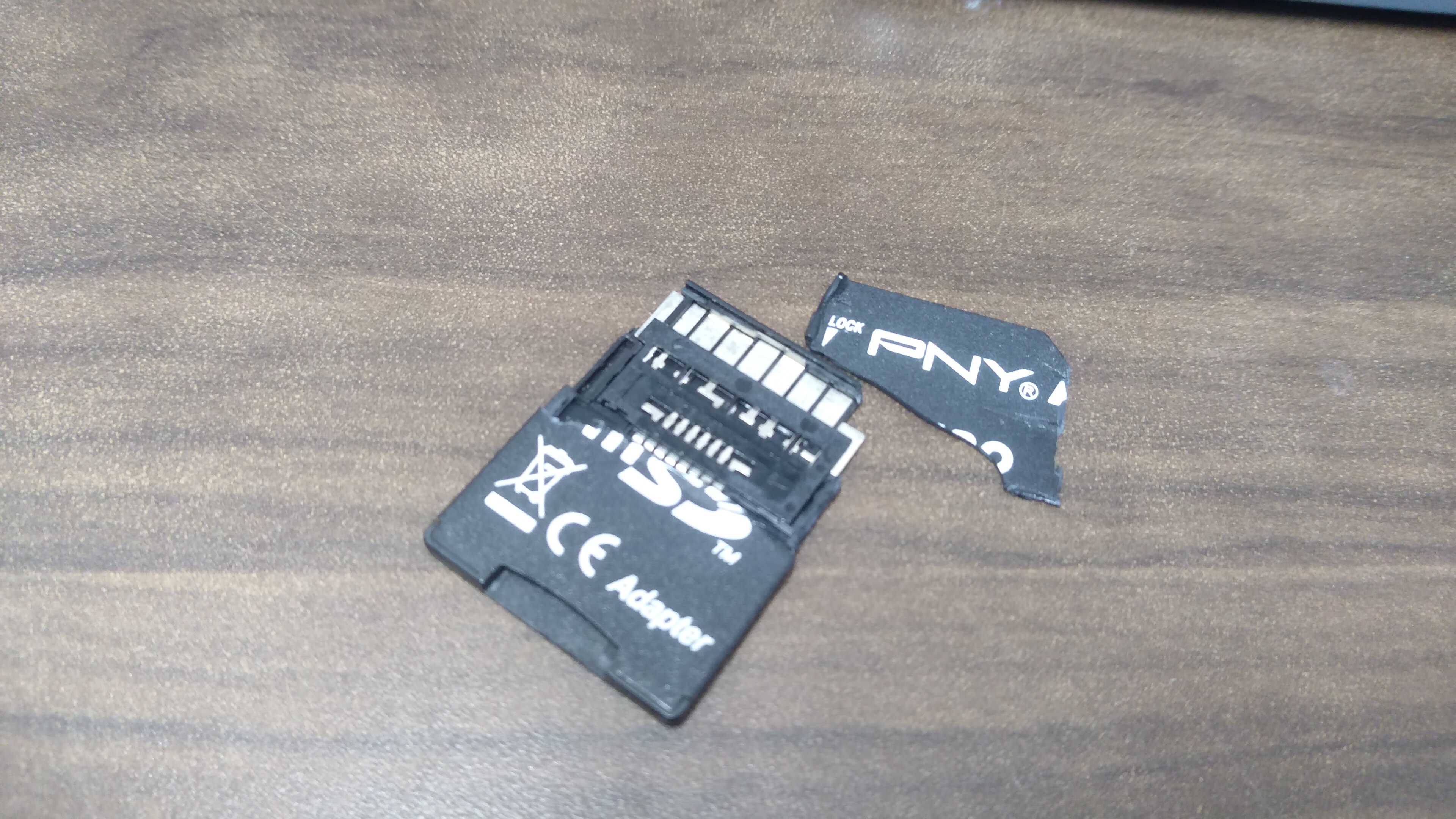
SDカードアダプタ分解
microSDカードを使うのにもう少しコンパクトにならないかと思って,SDカードアダプタを分解してみました.こんな感じで半分カットしてみて...内部で,3-6番はつながってることがわかりました.外部で配線する必要なかった.更に分解するとこんな感じ.半分にカットして使えないこともないけど,大して変わらないのでそのまま端子に半田付けして使った方が無難だと思いました.
2023.01.11
コメント(0)
-
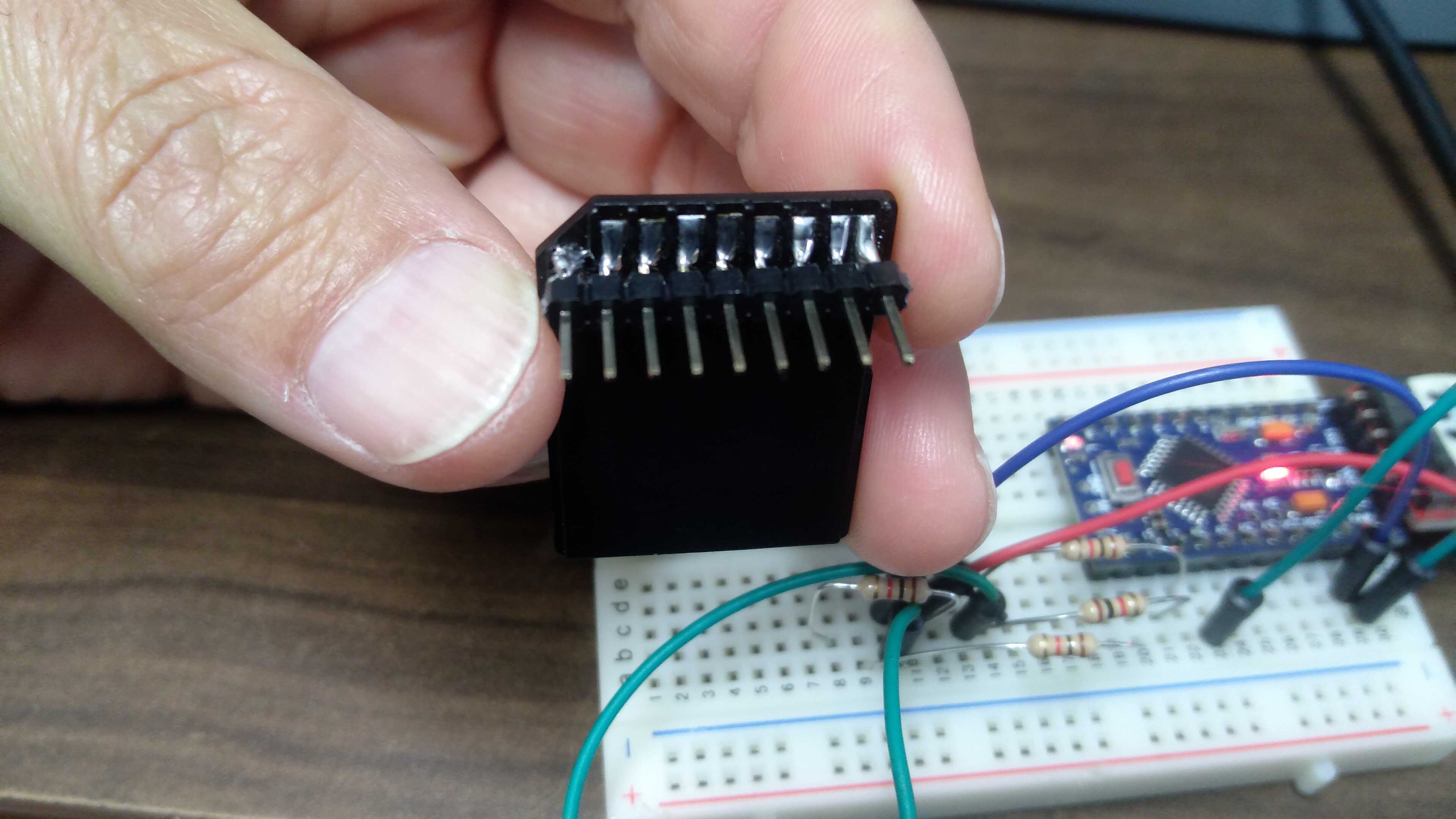
ArduinoでSDカードに記録するデータロガー
必要になったのでやってみました.ArduinoのサンプルにSDカードのDataloggerというのがあります.Arduinoのボードにプログラムを書込みだけなんですけど,回路はネットで検索しました.SDカードは,ノーマルサイズとマイクロサイズで配線が少し違うようです.参考にしたのは以下のサイト.Arduinoでパーツやセンサを使ってみよう~SDカード編(その1) | Device Plus - デバプラmicroSDカードスロットDIP化キットというのを使われてましたが持ってないので,SDカードアダプタを使いました.microSDカードを購入すると大抵ついてきます.ピンヘッダを半田付け.9端子をギリギリつけられるサイズでした.両端は使わないけどせっかくなので全ピン半田付けしました.写真を見て左から9,1,2,3,4,5,6,7,8番の並びらしいです.ArduinoはProMiniを使いました.書き込み時は,クロックは16MHz,電源5Vを選択.でもUSBシリアル変換はSDカードの電源電圧に合わせて3.3V仕様のものを使います.配線は,SD:4 ー> VCCSD:3,6 ー> GND (追記:3-6は内部でつながってるので外部配線は不要)SD:1 ー> GND(プルダウン)SD:2 ー> Arduino:11SD:5 ー> Arduino:13SD:7 ー> Arduino:12信号線には安全のため1kΩの抵抗を入れました.サンプルは,まず SDー> CardInfoを書込み.2GBのmicroSDカードを入れて実行すると以下の通り情報が読み出せます.次に,ArduinoにサンプルのDataloggerを書込み.実行すると,ランプがチカチカしてます.シリアルモニタで確認すると,アナログ入力A0,A1,A2の3本の値をコンマ区切りで出力してます.端子は開放状態なので値はバラバラ.しばらく待ってからVCCを外してmicroSDカードを取り出してPCで読み取ってみると,DATALOG.TXTというファイルがありました.開くとシリアルモニタに表示されたままの文字列が記録されてます.再度microSDカードを挿入して次はGND端子をA0に接続してみます.するとA0だけは値が0でその他はバラバラの値が出力されます.PCで確認すると,その前に記録されたDATALOG.TXTにログが追記されていました.プログラムを見たら読み取りと出力の文字列はFor文で回しながら作成し,毎回ファイルオープンして書込み,クローズしてるだけだったので,自分の好きなようにデータを書込みのは簡単なようです.
2023.01.10
コメント(0)
全8件 (8件中 1-8件目)
1