デジタルカメラで記録を残そう!

デジタルカメラで記録を残そう!

デジタル写真のための画像ファイルの基本

皆でお勉強しましょう!! デジタル写真のための画像ファイルの基本
今までいただいたコメントで話が難しい・・・と言う意見が多かったので、これからデジタル写真のための画像ファイルについて説明したいと思います。
・静止画ファイルとは?
静止画は、デジタルカメラで撮影した写真やスキャナなどから読み込んだ写真のように、時間の経過があっても内容が変化しない画像のことです。(これと反対に、動画は時間の経過によって内容が変化する画像のことを言います)。 画像ファイルの中で静止画のデータが保存されているものを「静止画ファイル」と言います。
代表的な静止画ファイル
BMP形式(拡張子.bmp)
ウィンドウズで標準的な画像ファイルの形式。無圧縮のためファイルサイズは大きくなるが、ファイル保存によって画像が劣化することは無い。
JPEG形式(拡張子.jpg/.jpeg)
今のデジタルカメラの標準的な静止画ファイル形式。フルカラーの画像で、画像を圧縮したあと、元の高画質に戻すことが出来ない非可逆圧縮ファイル。ファイルサイズを小さくすることが出来るが、圧縮しすぎると画像の劣化が目立つ。
GIF形式(拡張子.gif)
インターネットで使われる画像ファイルの形式。最大でも256色までしか扱うことが出来ないため、写真よりイラスト系の画像で利用されることが多い。
PNG形式(拡張子.png)
圧縮たあと、元の高画質に戻すことが出来る可逆性ファイル。可逆性ファイル方式では最も圧縮率の高い画像ファイル形式。インターネットエクスプローラーなどのブラウザ表示にも対応しているので、最近ではインターネットのページの中でも利用されている。
TIFF形式(拡張子.tif)
圧縮方法や画像形式の選択肢が多い画像ファイルの形式。LZW圧縮を選択すれば、画像を劣化させること無くファイルサイズを小さくすることが出来る。
・静止画ファイルは何に保存されるの?(デジタルカメラの場合)
デジタルカメラの規格に合ったメモリーカードに記録されます。
・メモリーカードには、どんな種類があるの?
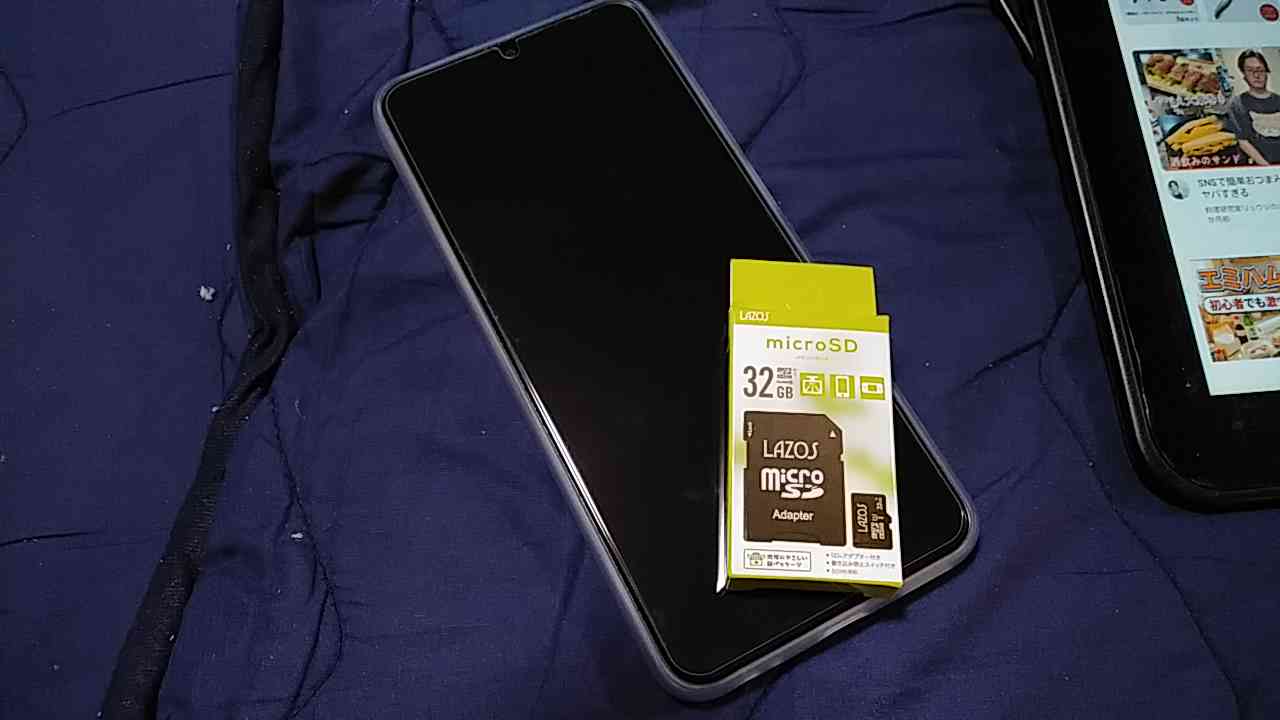
デジタルカメラ用のメモリーカードには、いろんな種類があります。現在の主流は「SDメモリーカード・マルチメディアカード」と「メモリースティック」ですが、「コンパクトフラッシュ」や「スマートメディア」も良く使われています。 また、新登場の「xDピクチャーカード」もモバイル用として注目されています。 メモリーカードには互換性がないので、自分のデジタルカメラがどのメモリーカードに対応しているか、よく確認して購入するようにしましょう。
「SDメモリーカード・マルチメディアカード」
現在、最もよく使われているメモリーカード。 マルチメディアカードを厚くして容量を増やしたものがSDメモリーカード。 両者には互換性があり、ほとんどのSDメモリーカードスロットルでは、マルチメディアカードを利用することが出来る。 更に小型の「miniSDカード」も登場し、携帯電話などでも使われている。
「コンパクトフラッシュ・マイクロドライブ」
コンパクトフラッシュには、暑さの違いによってType I(3.3mm)とType II(5.0mm)の2種類がある。 マイクロドライブは、Type IIのサイズのメモリカードであり、記憶容量が大きいことから、高画質での保存が必要なプロフェッショナル向けの一眼レフデジタルカメラを中心に幅広く利用されている。
「メモリースティック・メモリースティックPRO」
両方ともソニーのデジタルカメラで使われているメモリーカード。 メモリースティックPROは、高速データ転送が出来る大容量メディアで、メモリースティックに対して上位互換性がある。 また、PROを小型化した携帯電話向けの「メモリースティック デュオ」もある。
「スマートメディア」
小型・薄型のメモリカードとして、デジタルカメラでは主流となっていたが、最大容量が128MBと小さく、高画素モデルに対応できなくなってきたため、現在ではあまり使われなくなってきた。 端子がむき出しになっており、静電気などの影響でデータが壊れやすいため取り扱いには注意が必要。
「xDピクチャーカード」
最新のメモリーカード。 512MBまでしか商品化されていないが、設計上は8GBまで拡張できる。 小型で大容量であることから、デジタルカメラ意外にも、携帯電話やMP3プレーヤーなどでの活用が期待されている。
・デジカメからパソコンに画像を取り込むにはどうしたらよいのでしょう?
デジタルカメラで撮影した写真をパソコンに取り込むには、デジタルカメラとパソコンを直接接続する方法、デジタルカメラからメモリーカードを取り出してメモリーカードリーダー経由でパソコンに取り込む方法などがあります。 デジタルカメラとパソコンを直接接続する方法は、今USB経由が主流になっています。 自分のデジタルカメラがどのような機能に対応しているか、必要なケーブルや機器があるかどうかで取り込む方法は異なります。 自分の機種にあった効率的な方法を選ぶようにしてください。
・メモリーカードの画像をパソコンに取り込むにはどうしたらよいのか?
メモリーカードの画像をパソコンに取り込むには、メモリーカードリーダーが必要です。 メモリーカードリーダーにメモリーカードをセットすると、パソコンの上でドライブとして認識されます。 マイコンピューターを開いてメモリーカードに保存されている画像ファイルをパソコンのハードディスクにコピーすることが出来ます。 最近は、デジタルカメラの本体にメモリーカードリーリーダー機能が付いている機種もあり、その場合は、パソコンに接続するだけでマイコンピュータに表示されて簡単に写真の取り込みが出来ます。 メモリーカードリーダーは、最近では色々なカードが一つのメモリーカードリーダーで読み込める機種も出ています。 値段は1500円から3000円程度と考えてください。
・デジタルカメラでは、動画は撮れないのでしょうか?
デジタルカメラの機種によっては動画を撮影することも出来ます。 ただし、デジタルカメラはあくまでも静止画を撮影することを目的としているため、映像撮影は分単位の短い機能であり、デジタルビデオカメラの性能には及びません。 あくまでも、補助的な機能と考えた方が良いでしょう。
・USBとUSB2.0は、どう違うのでしょうか?
USBはUniversal Serial Bus の略で、パソコンと周辺機器を接続するための規格であり、最大12Mbps(bps=ビット・パー・セカンド:1秒間に何ビット送信できるかの単位)のデータ転送が出来ます。 USBは、「USB1.1」と表記されることもあります。 「USB2.0」は、ウィンドウズXPから採用されているUSBの最新バージョンで、最大480Mbpsのデータ転送が出来ます。 USB2.0を使うには、USB2.0に対応したパソコンと周辺機器が必要です。 USBとUSB2.0はコネクタの形状が同じで、USB対応のパソコンにUSB対応のパソコンにUSB2.0の周辺機器を接続すると「USB1.1」として動作することになります。 改造で尾の大きいスキャナや高画素のデジタルカメラでは、転送するデータの量が非常に多いので、なるべく、USB2.0に対応した機器を使うほうが良いと思われます。
・携帯電話で撮影した画像をパソコンに取り込むにはどうしたらよいのでしょうか?
最も簡単で確実なのは、携帯電話バックアップソフトを使う方法です。 市販の携帯電話バックアップソフトでは、撮影した画像はもちろん、アドレス帳の内容などもパソコンに保存することが出来ます。 メモリーカードが入れられる携帯電話はメモリーカード経由でパソコンに取り込むことも出来ます。 このときには、メモリーカードリーダーが必要です。 バックアップした画像は、フォトレタッチソフトで編集・加工して、ホームページに掲載したり、印刷したりすることが出来ます。
・画像表示にはどんな方法があるのでしょうか?
画像ファイルの内容を表示するためには、画像ファイル形式に対応したアプリケーションで開くことが必要です。 ただし、ウィンドウズXPやウィンドウズMeでは、「マイピクチャ」にも画像ファイルの表示機能が搭載されているので、特別なアプリケーションが無くても画像の一覧表示や拡大表示を行うことが出来ます。 その他、フォトレタッチソフト(私の日記21日に無料のフォトレタッチソフトのアドレスが載っています)で表示する方法もあります。 また、アルバムソフトで表示する方法もあります。
・サムネイルって何のことでしょう?
サムネイルは、画像ファイルを縮小画像で一覧表示する機能のことです。 画像ファイルは、実際に開いてみないと、どんな内容かを確認することが出来ません。 しかし、たくさんある画像ファイルの中から目的の画像を探す場合、1つ1つのファイルを開いていたのでは、時間がかかって大変です。 そうした場合は、サムネイル表示にすると画像の細かい部分までは確認できませんが、だいたいの内容は把握できるので、検索作業が効率的になりますのでサムネイル表示を利用してみましょう。
・画像ファイルの整理のポイントを簡単に知りたい
画像ファイルを整理するポイントは、テーマ別にフォルダを作って階層別に保存したり、わかりやすいファイル名をつけて保存することに尽きます。 ただし、画像ファイルの数が極端に増えると、それだけではとても整理できなくなってきます。 そうした場合、アルバムソフトを使うと効率的に画像ファイルを管理することが出来ます。
・画像を日付別に整理するにはどうしたらよいのでしょうか?
あらかじめ、日付別のフォルダを作成してから、画像ファイルを入れようとすると簡単です。「マイピクチャ」で撮影日時や更新日時の順でファイルを並べ替えてから日付別のフォルダにドラッグします。 具体的には画像が入っているフォルダを開いて日付を確認します。 新しいフォルダを作って名前を付けます。 開いてあるフォルダーのファイルを範囲指定したあと、ドラッグ・ドロップで新しく名前を付けたフォルダーにファイルを移動させます。 順次この手順で保存して行って下さい。 名前は日付でなくても月単位でも結構だと思いますし、イベントがあったらそのイベントの名前をつけても良いと思います。 デジタルカメラの機種によっては自動的にファイル名に日付が含まれる場合もあるので、それを利用するのも良いと思われます。
・画像ファイルのサイズを知るにはどうしたらよいのでしょうか?
同じデジタルカメラで同じ被写体を撮影しても、画像ファイルのサイズは1枚ごとに異なります。 これは被写体は光源の状況によって、圧縮できるデータの割合が微妙に違うことから起こる現象です。 画像ファイルのサイズは、「マイピクチャ」の詳細表示や「画像ファイルのプロパティ」で確認することが出来ます。
・ファイルサイズの合計値を知るにはどうしたらよいのでしょうか?
リムーバルディスク(CDRなどのメディア)に画像ファイルを転送する場合は、そのディスクの容量に合わせて、あらかじめファイルのサイズを計算しておくことが必要です。 複数の画像ファイルの合計値は、「マイピクチャ」で簡単に調べることが出来ます。 複数のファイルを範囲指定するとステータスバーに、ファイルサイズの合計値が表示されます。 ステータスバーが表示されていないときには、メニューバーの「表示」「ステータスバー」を選択すると出てきます。
・撮影日時を表示するにはどうしたらよいのでしょうか?
画像ファイルの撮影日時は、「マイピクチャ」のメニューバーの「表示」「詳細表示の設定」を選択すると表示されます。
・画像ファイルは何に保存するのですか?
デジタルデータである画像ファイルは、写真を写したときに先ずメモリーカードに記録されます。 その記録されたデータをコンピュータのコピーすると、コンピュータのハードディスクに記録されます。 このまま継続的にデジタルカメラからコンピュータのハードディスクに画像ファイルを保存していくと、徐々にハードディスクがいっぱいになってしまいますので、他の記録媒体に移しましょう。
・初心者にお勧めの保存方法は何?
画像ファイルは、ファイルのコピーや移動機能を使うことによって内蔵ハードディスクやりムーバルディスクなど、どのような記憶メディアにも保存することが出来ます。 ただし、画像ファイルの扱いに慣れていない段階では、リムーバルディスクによる保存がお勧めです。 リムーバルディスク単位でのコピーやバックアップが簡単に出来るので非常に便利だと思われます。
・内蔵ハードディスクに保存しっぱなしじゃいけないの?
容量が十分にある場合は、内蔵ハードディスクに保存しておいてもかまいません。 ただし、あまりにも画像ファイルが多くなって容量が増えてしまうと、他のアプリケーションをインストゥールできなくなったり、ウィンドウズそのものの作業スペースを圧迫して、ソフトやプログラムが正常に動作しなくなってしまうこともあります。 更に、コンピュータのハードディスクは安全性が増したとは言えどもクラッシュ(ハードディスク自体が壊れる場合と、ハードディスクの記録が壊れる場合がある)が全く無いとは言えません。 ハードディスクの空き容量が少なくなったり、大事なデータがたまってきた場合などは、なるべく早くリムーバルディスクなどに画像ファイルを保存するようにしましょう。 付け加えると、リムーバルディスクも同じものを2枚作成するとより安全且つ確実だと思います(私は、そうしております)。
・リムーバルディスクにはどんな種類があるの?
リムーバルディスクは、ドライブとディスクを分離するタイプの記憶装置のことです。 ハードディスクはディスクの部分をコンピュータからはずして分離することは出来ませんが、フロッピーディスク、MO、CD-R、DVD-Rなどは、ドライブからディスクを取り出して、ディスクを新品にすることが出来ます。 リムーバルディスクは、ハードディスクと違ってディスクを買い足すことによってどんどん記録できますので、低価格で大容量のデータを保存することが出来ます。 ウィンドウズで利用できるリムーバルディスクには、いろんな種類があります。 ディスクの種類が同じでも、利用方法によってディスクやドライブの規格が異なることもあります。 容量や使い勝手などを基準に自分にとって最適なりムーバルディスクを選ぶようにしてください。
「フロッピーディスク」
容量が1.44MBと小さいので、画像ファイルの保存には適さないが、ほとんどのディスクトップパソコンでウ六ピーディスクドライブが表ジョン装備されているので互換性は高い。 ノートパソコンなど、フロッピーディスクドライブが標準装備されていないパソコンで使うためのUSB接続できるフロッピーディスクドライブもある。
「CDメディア」
CD-RやCD-RWがある。 最大容量700MBで、しかもメディアの単価が安いため、画像ファイルの保存や画像ファイルの受け渡しなどでの利用価値は大きい。 ほとんどのパソコンにCDドライブが装備されているので、互換性が高いのもメリットです。
「DVDメディア」
DVD-R、DVD+R、DVD-RW、DVD+RW、DVD-RAMなどがある。 容量が極めて大きく、動画ファイルの保存に最適。最近のパソコンでは、書き込み可能なDVDドライブも標準搭載され、互換性がネックになることは無くなった。メディアの単価もそれほど高くない。 USB接続できる書き込み可能なDVDドライブも発売されています。
「MOディスク」
640MB、1.3GBの2種類がある。 従来は代用料理ムーバルディスクの中心的存在だったが、ドライブがパソコンに標準装備されていないなど、互換性はそれほど高くない。 アクセススピードがやや遅いため転送に時間がかかり、画像ファイルの保存にはあまり適さないと思います。
・画像を送るには、どんな方法があるの?(インターネットやメールなどの場合)
デジタルデータである画像ファイルは画質を劣化させること無く、相手に届けることが出来ます。 手法としては、電子メール、ホームページなど、インターネットで送ったり、MOやCD―R、DVD-Rなどのリムーバルディスクに保存してから郵送や宅配便で送るのが一般的です。
・ファイルサイズを小さくするにはどうしたらいいの?
ファイルサイズを小さくするにはいくつかの方法があります。 例えば画像のサイズそのものを小さくすることによって、データ量を減らしてファイルサイズを小さくすることが出来ます。 また、人間お目で見て解らない範囲出が亜像を間引きすることによりデータ量を減らして、ファイルサイズを小さくすることも出来ます。
・色数を減らすって、どういうことですか?
色数を減らすことによって、画像のファイルサイズを小さくすることが出来ます。 例えば、色数を指定できるGIF形式のファイルの場合、256色のファイルより128色の画像ファイルの方がファイルサイズは小さくなります。 これは、メモリが管理する色のデータが少なくなるためで、画質に影響を与えない範囲で色数を減らすことが出来ます。
・画像の圧縮って、どういうことなんですか?
画像の圧縮は、画像を構成している点(ドット)を間引くことによって、ファイルサイズを小さくすることです。 例えば同系の色を同じ色として扱うことでデータ量を減らすことが出来ます。 これは、JPEG形式などで使われている方法で、目に見えない範囲で画質を劣化させることによって、ファイルサイズを小さくします。 ただし、あまりに極端に圧縮しすぎると、画像の劣化が目立ってしまうので、注意が必要です。
・ファイルサイズを小さくする理由はどんな理由ですか?
少し前まで、インターネットの通信速度は数十Kbps程度が一般的でした。 そうした低速の通信環境では、ファイルサイズの大きい画像ファイルをホームページに載せたり、電子メールに添付すると、転送や表示に時間がかかりすぎたり、エラーの原因になるため、いろんな工夫をして、ファイルサイズを小さくすることが必要でした。 最近は、高速・大容量のブロードバンドが主流になっているので、それほどファイルサイズを気にする必要はありません。 ただし表示が軽快なホームページを作成したり、1枚のCD-Rにたくさんの画像ファイルを保存したいといった場合は、現在でもファイルサイズの圧縮が行われています。
・画像ファイルを更に圧縮してもいいのでしょうか?
画像ファイルのサイズの圧縮は解像度やファイル形式の変更によって行うのが基本です。圧縮ソフトで画像ファイルのファイルサイズを小さくすることも出来ますが、写真などの画像ファイルの場合、圧縮してもそれ程ファイルサイズを小さくすることは出来ません。 また圧縮したファイルは解凍しないと表示することが出来ないといった、不便な面もあります。 どうしても、あと少しファイルサイズを小さくしたいという場合にだけ圧縮ソフトを使うようにしましょう。
・ホームページで画像を使うにはどうしたらいいのでしょうか?
ホームページで画像を使うには、JPEG形式かGIF形式のファイルを作成します。 どうしても大きい写真を貼り付けたい時には、まず小さなサムネイル画像を表示して、その画像をクリックすると、大きな画像と再表示されるように工夫すると良いでしょう(楽天広場ではちょっと難しいかな・・・)。
・ホームページに使う画像の保存方法はどんなものがありますか?
ホームページの画像を貼り付けるには、ブラウザで表示可能な画像形式にしなければなりません。 ブラウザが表示できる画像形式は、GIF形式とJPEG形式の2種類があり、イラストなどの画像ファイルはGIF形式が、写真などの画像ファイルはJPEG形式が適しています。 GIFとJPEG以外のファイル形式としては、PNG形式も利用できますが、PNGは古いバージョンのブラウザでは表示できないこともあるので、注意が必要です。
ファイル形式と特徴
「GIF形式」
256色まで表示できる。とくにイラストに適している。
「インターレースGIF形式」
画像が徐々に表示される動的な仕組みのGIF形式。
「JPEG形式」
フルカラーでもファイルサイズが小さくて済む。 写真向き。
「プログラッシブJPEG形式」
画像が徐々に表示される動的な仕組みのJPEG形式。
「PNG形式」
GIF形式とJPEG形式の長所を合わせ持った最新の形式。
「インターレースPNG形式」
画像が徐々に表示される動的な仕組みのPNG形式。
・ホームページの動画には、どのファイル形式がいいの?
一般的な動画再生ソフトで再生できるQuick Time形式やRealMovie形式、WindowsMediaVideo形式などを使うようにしましょう。 自分の持っているソフトで、これらの中から対応している形式で動画ファイルに保存します。 動画ファイルにも、画像を圧縮する機能があるので、必要に応じてファイルサイズを変更するようにしましょう。
・動画ファイルの表示サイズを縮小するにはどうしたらいいのでしょうか?
動画ファイルの表示サイズは、ビデオ編集ソフトなどを使って変更することが出来ます。 静止画の画像ファイルと同じように、拡大すると画質は劣化しますが、縮小では画質の劣化は起こりません。 ただしたてと横の比率が異なってしまうと、画像自体にゆがみが発生するため、必ず縦横比を同じにして縮小するようにしましょう。
これでこのシリーズは終わりになります。
ゆっくり読み返して、自分のコンピュータに合った画像保存・加工方法を探してみましょう。


© Rakuten Group, Inc.
X
Mobilize your Site
スマートフォン版を閲覧 | PC版を閲覧
Share by: