



PR

学び活かす
『学び活かす』のブログへようこそ 会社を卒業し、10年余のシルバー人間です。学んだことは活かしたい、活かすために学びたいをモットーにしています。 スマホに触れ、この時代に生きる幸せを感じています。 (写真は氷川丸操舵室)
カレンダー
2026.04
2026.03
2026.01
カテゴリ
00カテゴリ未分類
(4)10スマホ・周辺機器
(125)20所得税・国民健康保険料(税)・住民税
(23)25金融・経済
(6)35家庭菜園
(45)30徒然草
(97)35主権者教育・選挙
(8)40医療・健康
(39)50防災対策
(42)60歴史
(49)70通販
(11)71ふるさと納税
(2)75myブログ・ROOM
(8)76キャッシュレス化
(15)80格言・人生訓
(14)81DIY
(7)82旅行
(21)83映画・ドラマ
(6)85読書
(10)86音楽
(2)87LEGO(レゴ)
(3)88ゴルフ
(16)90資産管理
(4)91家電
(6)25地形・地質・岩石など
(3)21くらし
(50)コメント新着
キーワードサーチ

実は、スマホ・タブレット用に 2 種類のキーボードを持っています。ひとつは「 Bookey touch 」、もうひとつは、今月購入したばかりの「 MOBILE KEYBOARD 」です。だいたいスマホ関連の商品はあまり詳細でわかりやすい説明書などはついておらず、通販の商品の画面や文字の小さな説明書をみるわけです。どっちかというと、上級者向けのようなある程度できる方向けの簡単なで説明書ですね。実は、ユーザーレビューを確認してみましたが入力について記載をされているレビューはほとんどありませんでしたし、ショップに質問しても、現在メーカーに確認中などで納得が得られる回答までには至っていませんでした。あまりできないと「自分のスマホは適用外の機種か」などと不安になってしまいます。購入したからには、なんとか使えるようにといろいろと試してみました。
<わたしの愛用のスマホ用キーボード>
〇 Bookey touch

持ち運びに便利なポータブルタイプのワイヤレス キーボード! マルチ対応で各種機器で使える・トラックパッド搭載でカーソル操作も出来ます!
【クーポン有】 [ タッチパッド搭載 ] 折りたたみ式 Bluetooth キーボード「 Bookey touch (ブラック)」 Android ・ Windows10 ・ iOS iPhone & iPad ・ Mac 対応・技適取得済み・ブッキー タッチ・ iOS/iPadOS 13.3 対応
価格 5,180
円 (
税込 )
、送料 590
円
〇 MOBILE KEYBOARD
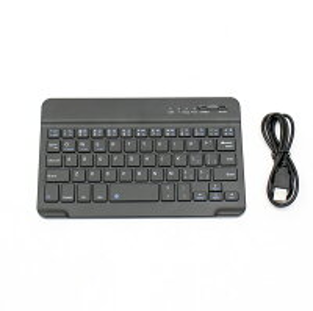
スマートフォンやタブレットに。 Bluetooth でかんたん接続!
MOBILE KEYBOARD (モバイルキーボード) HP-MK001 スマホ用キーボード タブレット用キーボード 送料無料
商品番号 HP-MK001 、価格 1,456 円 ( 税込 ) 送料無料
<問題は、かな入力・漢字変換の方法です>
だいたい、キーボードを使うための順序として、①キーボードへの充電、②スマホ側の bluetooth の認識、ペアリング作業、③キーボード側からスマホへの入力という運びになります。
ところが、ここで思うようにかな入力・漢字変換ができないことがあるのですね。かな入力・漢字変換をしたいのは、自分は① LINE の入力 ②メール (yahoo メール、 gmail など ) 、③オフィス系のワード、エクセル ④検索画面への入力などです。これらのすべてに、しっかりとかな入力・漢字変換ができないと困るのですが、「 LINE 」の入力がローマ字しか打てないということが起こります。モバイルのキーボードは軽量で小型のためだいたい、配列も英字のみで「ローマ字入力」となっています。
<基本はペアリングしてキーボード側で入力するときはキーボード側で操作を>
やっているうちに、ペアリングし「キーボード」利用のモードになったら、キーボードから入力、クリアなどをするのが原則です。上下、左右キーもキーボードからが原則です。ところが、いずれのキーボードも、LINE以外はかな入力・漢字変換がデフォルト(当初設定)になっているのであまり心配はありませんが、問題はLINEです。ローマ字しか打てず、変換しようとしてもにっちもさっちもいきません。これも、最初は、ペアリングする前にスマホ側を「かな入力」にしておくと、かな入力・漢字変換ができることが分かりました。一応、これでなんとかかな入力・漢字変換ができることがわかりまずはほっとしました。ところが、よくよく考えみると、途中で数字をいれたり、ローマ字を入れたりすることもあり、いちいちまた終了しスマホ側の設定を変えるのも面倒です。何か、方法があるはずと思ってやっていたら、「LINE」の入力部分をいくらタップしても、入力画面は変わりませんが、いったん他の部分をタップした後に、入力部分をタップすると数字、ローマ字の入力画面に切り替えができることが分かりました。分かると大したことはありませんが、何となく大発見をしたような気分になりました。ぜひ、みなさんもやってみてください。上級者の方からみたら、初歩的で恥ずかしいレベルかとも思いますが、購入したキーボードを本当に無駄にしないでよかったと思いました。
※後述 LINEの入力欄でもタップを一回以上すると、入力欄でも入力画面の切り替えが出来ました。「キーボード」の機種・メーカーも異なるかもしれませんが。また、候補の選択も直接スマホ側でタップした方が簡単にできます。どうも、スマホ側とキーボード側の両方でうまく操作するのが、スマートではありませんが正解のようです。
~あとがき~
スマホやパソコン、タブレットや様々なアプリも最初からすべてを理解して進めるのはかなり難しく、あれこれいじって、たまには失敗もして覚えていく世界のようです。勿論、頭で理解してやれるのが一番ですが、やってみないとわからないというのが本音のところです。特に、だれかに質問されたりすると、必死に自分がやってみることになります。「習うより慣れよ」「教えることは学ぶことなり」というのも、最近よくわかってきましたね。以上

-
ソーラー監視カメラを購入、設置しました。 2024.04.22
-
ソーラーパネルからスマホに直接充電にト… 2024.02.19
-
スマホがどこまで日常生活に役立てられる… 2024.01.24


