



PR
Category
March 23, 2012

カテゴリ: iPad
初iPadなのでとっても新鮮で楽しい毎日です♪

発売日前日に容量変更したので入荷は発売日から2日後の18日でした。
(思っていたよりは早かった…)
既にいろんな方が新しいiPadの事については書いてますので
私は自分の覚え書きです。
基本設定、メール設定、Wi-Fi設定はショップ側でやってくれました。
ちょっとビックリw
☆設定で最初にした事
*3Gをオフ (基本Wi-Fiで利用する為)
設定 → モバイルデータ通信 → オフ
*Wi-Fi設定
ソフトバンクのWi-Fi設定は済んでましたが
家のWi-Fi設定
*iCloud
iPad用に新しく取りました!
新しく取った事でiPhoneとiPadでFaceTimeもできますw
※ただし、設定でiPadを探すはオフ
→ 一つのiCloudアカウントでまとめて見たい為。
※iPadに元々持ってたiCloudアカウントを登録(設定→メール)
iPadを探すをオン

もしも、元々あるので設定してしまったら
iPadのを削除(設定 → iCloud → アカウントを削除)
新しく登録しなおす(今あるデータは消える事もある)
*iPhoneの連絡先を同期
*位置情報
オン
Wi-Fi設定でもおおよその位置が分かります。
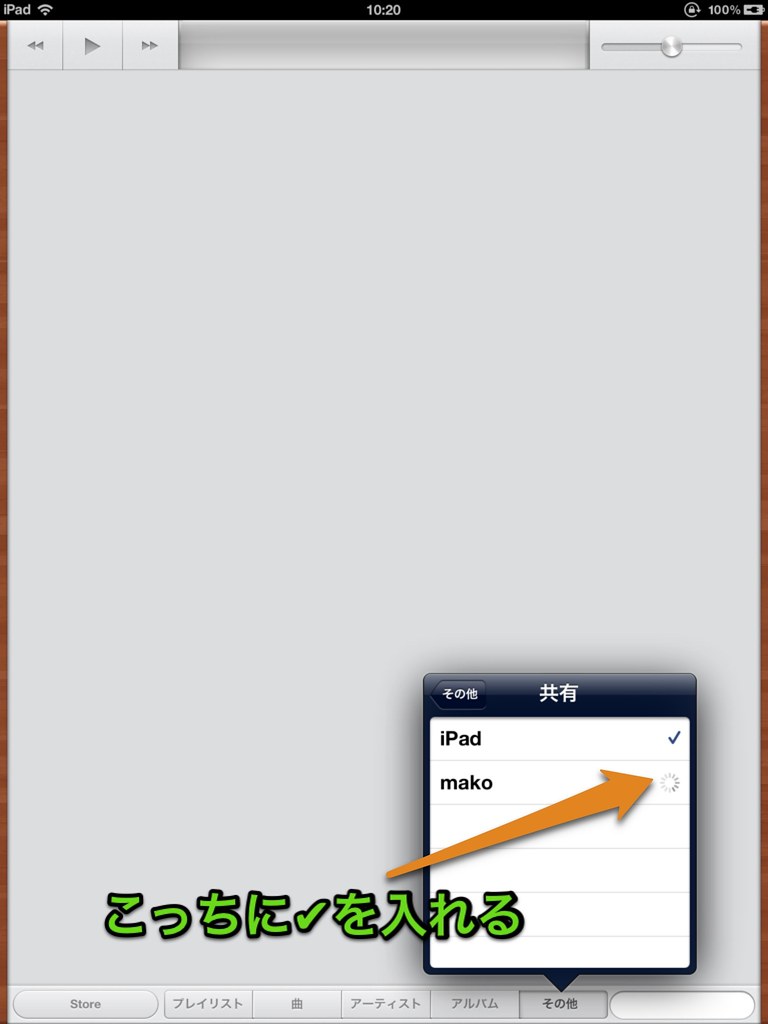
☆iTunesでホームシェアリング
設定 → ミュージック
ホームシェアリングにApple IDを入力
※Apple IDは、母艦(パソコン側)と同じに
iPadの音楽の下の方の
その他 → 共有 → iPad以外に表示されたのを を選択
※Wi-Fi接続は、母艦と同じWi-Fiに接続!

☆Mac/Windowsと同期
新しいiPadとして登録
☆カレンダー(Googleカレンダーとの同期)
Exchangeで同期したいGoogleカレンダーのアドレスを登録
*ドメイン名:空欄でOK
*サーバ名:m.google.com
Safariで
m.google.com/sync にアクセス
→ 言語をEnglish(US) に変更(日本語では対応していない為)
→ 一覧が出るのでiPadを選択
→ 同期したいカレンダーを選択
→ 戻って言語を日本語に変更
暫くすると同期されます。
※ただし、Googleカレンダーで同期したのは
iCloudでは表示されません。。
仕様なので仕方ありませんね。
☆YouTubeアプリのログイン
Gmailアドレスでログイン
☆アプリを入れる
設定 → Store
※Apple IDはiPhone等で使っていたのを入力
今まで購入したものを再ダウンロードできます。
☆マルチタスク用ジェスチャの確認
最初からオンになっていると思いますが
設定 → 一般 → マルチタスク用ジェスチャ オン
4本指と5本指操作でとても便利な使い方が出来ます。
アプリ等を行き来したりが簡単にできます。
*4本指…幾つかアプリを開いた時、4本指で画面を横に滑らすと
他の開いていたアプリへと移動できます。
*5本指…5本指で画面をさっとなぞるとアプリが終了
ホーム画面に戻ります。
2つの操作によってホームボタンに触れる機会が減りますね。
参考:くらちゃんブログ
iPadのマルチタスク用ジェスチャーはぜひ設定しよう
☆その他
iPhone用アプリでiPad対応しているのって表示はiPhoneサイズなんですね。
でもRetinaなので2倍表示にしても大丈夫です!
そう考えると新しいiPadで正解!目にも優しいです( ^ω^ )ノ
私の選んだ機種は、
64GB 白 Wi-Fi+4G です。
基本的にはWi-Fi利用で
月々の機種代抜きでの支払いは、 490円
(ソフトバンクWi-Fiスポット利用代)
詳しくは先日のブログをご覧下さい。↓↓↓
新しいiPadをソフトバンクで予約しちゃいました♪(月々の支払い料金覚え書き)
機種代は、一括払いで 69,600円
これに AppleCare+ 8,800円
(保証は他にソフトバンクの月々払いの
あんしん保証パック(i) 498円/月 を選ぶ事もできます)
機種代は、購入時提示したカード支払い。(支払いはカードでも現金でも可)
他は、今までのiPhoneの月々の支払いに加算請求されるみたいです。
その他備品
* iPad Smart Cover -革製- ネイビー

6,980円
スマートカバーは新しいiPad発売により電機屋さんでは売り切れ色が多かったです。
なので、Apple Storeで注文しました。
*透明ハードケース(BUFFALLOの BSIPD12HCR)

1,980円
液晶保護フィルム付きでスマートカバーと併用できます。
普通のシートです…私は貼るのを失敗しました(>_<)
*パワーサポート アンチグレア液晶保護シート

2,280円
失敗したのでこれを買いました。
iPad2用ですが新型にも大丈夫 サイト でも確認できます。
艶無しは、指紋が付きにくくサラサラマットな感じがいいです。
ケースは電機屋さんで定価でしたが、保護シートはネットで安く買えました。
後は、持ち歩き用のケース(バッグ)を革で作ろうと思ってます (●´ω`●)


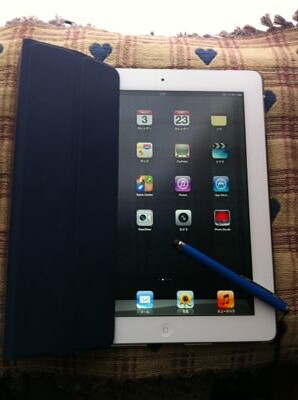
発売日前日に容量変更したので入荷は発売日から2日後の18日でした。
(思っていたよりは早かった…)
既にいろんな方が新しいiPadの事については書いてますので
私は自分の覚え書きです。
基本設定、メール設定、Wi-Fi設定はショップ側でやってくれました。
ちょっとビックリw
☆設定で最初にした事
*3Gをオフ (基本Wi-Fiで利用する為)
設定 → モバイルデータ通信 → オフ
*Wi-Fi設定
ソフトバンクのWi-Fi設定は済んでましたが
家のWi-Fi設定
*iCloud
iPad用に新しく取りました!
新しく取った事でiPhoneとiPadでFaceTimeもできますw
※ただし、設定でiPadを探すはオフ
→ 一つのiCloudアカウントでまとめて見たい為。
※iPadに元々持ってたiCloudアカウントを登録(設定→メール)
iPadを探すをオン
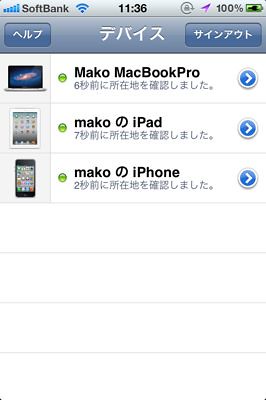
もしも、元々あるので設定してしまったら
iPadのを削除(設定 → iCloud → アカウントを削除)
新しく登録しなおす(今あるデータは消える事もある)
*iPhoneの連絡先を同期
*位置情報
オン
Wi-Fi設定でもおおよその位置が分かります。
☆iTunesでホームシェアリング
設定 → ミュージック
ホームシェアリングにApple IDを入力
※Apple IDは、母艦(パソコン側)と同じに
iPadの音楽の下の方の
その他 → 共有 → iPad以外に表示されたのを を選択
※Wi-Fi接続は、母艦と同じWi-Fiに接続!
☆Mac/Windowsと同期
新しいiPadとして登録
☆カレンダー(Googleカレンダーとの同期)
Exchangeで同期したいGoogleカレンダーのアドレスを登録
*ドメイン名:空欄でOK
*サーバ名:m.google.com
Safariで
m.google.com/sync にアクセス
→ 言語をEnglish(US) に変更(日本語では対応していない為)
→ 一覧が出るのでiPadを選択
→ 同期したいカレンダーを選択
→ 戻って言語を日本語に変更
暫くすると同期されます。
※ただし、Googleカレンダーで同期したのは
iCloudでは表示されません。。
仕様なので仕方ありませんね。
☆YouTubeアプリのログイン
Gmailアドレスでログイン
☆アプリを入れる
設定 → Store
※Apple IDはiPhone等で使っていたのを入力
今まで購入したものを再ダウンロードできます。
☆マルチタスク用ジェスチャの確認
最初からオンになっていると思いますが
設定 → 一般 → マルチタスク用ジェスチャ オン
4本指と5本指操作でとても便利な使い方が出来ます。
アプリ等を行き来したりが簡単にできます。
*4本指…幾つかアプリを開いた時、4本指で画面を横に滑らすと
他の開いていたアプリへと移動できます。
*5本指…5本指で画面をさっとなぞるとアプリが終了
ホーム画面に戻ります。
2つの操作によってホームボタンに触れる機会が減りますね。
参考:くらちゃんブログ
iPadのマルチタスク用ジェスチャーはぜひ設定しよう
☆その他
iPhone用アプリでiPad対応しているのって表示はiPhoneサイズなんですね。
でもRetinaなので2倍表示にしても大丈夫です!
そう考えると新しいiPadで正解!目にも優しいです( ^ω^ )ノ
私の選んだ機種は、
64GB 白 Wi-Fi+4G です。
基本的にはWi-Fi利用で
月々の機種代抜きでの支払いは、 490円
(ソフトバンクWi-Fiスポット利用代)
詳しくは先日のブログをご覧下さい。↓↓↓
新しいiPadをソフトバンクで予約しちゃいました♪(月々の支払い料金覚え書き)
機種代は、一括払いで 69,600円
これに AppleCare+ 8,800円
(保証は他にソフトバンクの月々払いの
あんしん保証パック(i) 498円/月 を選ぶ事もできます)
機種代は、購入時提示したカード支払い。(支払いはカードでも現金でも可)
他は、今までのiPhoneの月々の支払いに加算請求されるみたいです。
その他備品
* iPad Smart Cover -革製- ネイビー
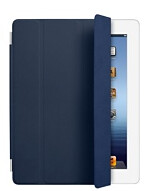
6,980円
スマートカバーは新しいiPad発売により電機屋さんでは売り切れ色が多かったです。
なので、Apple Storeで注文しました。
*透明ハードケース(BUFFALLOの BSIPD12HCR)
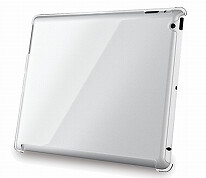
1,980円
液晶保護フィルム付きでスマートカバーと併用できます。
普通のシートです…私は貼るのを失敗しました(>_<)
*パワーサポート アンチグレア液晶保護シート
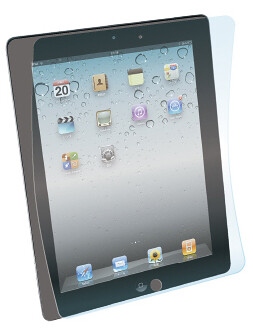
2,280円
失敗したのでこれを買いました。
iPad2用ですが新型にも大丈夫 サイト でも確認できます。
艶無しは、指紋が付きにくくサラサラマットな感じがいいです。
ケースは電機屋さんで定価でしたが、保護シートはネットで安く買えました。
後は、持ち歩き用のケース(バッグ)を革で作ろうと思ってます (●´ω`●)
iPad(2012年発売モデル)用、クリアタイプのハードケース。Apple社の純正SmartCoverと同時に装着...
価格:1,449円(税込、送料別)
【メール便可】【在庫有り】PowerSupport アンチグレア フィルムセット 艶無しタイプ for iPad ...
価格:1,600円(税込、送料別)
お気に入りの記事を「いいね!」で応援しよう

[iPad] カテゴリの最新記事
-
新しいiPadをソフトバンクで予約しちゃい… March 13, 2012 コメント(4)
-
iPad2が発表されましたね~&プレゼントキ… March 3, 2011
-
iPad触って来たよ~ by 買えない組 May 29, 2010
Re:念願のiPadを入手したので初期設定等、覚え書き!(03/23)
paul2508
さん
Makoさんならケースの後ろに穴あけてストラップやチャームつけたりも出来そうですね^^
(April 6, 2012 09:26:02 PM)
Re[1]:念願のiPadを入手したので初期設定等、覚え書き!(03/23)
☆Mako☆
さん
paul2508さんへ
ストラップやチャームいいですね~♪でも、穴あけは苦手なんですよ~(;`・ω・)ノ 割っちゃいそうで怖くて挑戦できないかも(^^;;
(April 6, 2012 11:13:12 PM)
ストラップやチャームいいですね~♪でも、穴あけは苦手なんですよ~(;`・ω・)ノ 割っちゃいそうで怖くて挑戦できないかも(^^;;
(April 6, 2012 11:13:12 PM)
wdhnbyfonfg@gmail.com
マルベリー 財布 さん


【毎日開催】
15記事にいいね!で1ポイント


Calendar
Free Space

お気軽にフォローしてね

Googleリーダーへの
フィード登録ボタン

※「 Mako情報 」を左側の
Freepage Listに
載せました!
ブログ更新してなくても
Posterous (ミニブログ)は
更新してたりするので
興味のある方は、
チェックしてみてね~☆
アプリ紹介等ブログも
WordPressで
こっそり始めてますw
Makosy's Blog
クリックお願いします!!
↓↓↓↓↓ m(__)m



amazonで気になる
キッチンベストセラー品を
見る→amazonへGO
・May , 2026
・April , 2026
・March , 2026
・February , 2026
・January , 2026
・April , 2026
・March , 2026
・February , 2026
・January , 2026
・December , 2025
・November , 2025
・October , 2025
・September , 2025
・August , 2025
・November , 2025
・October , 2025
・September , 2025
・August , 2025
Keyword Search
▼キーワード検索
© Rakuten Group, Inc.
