


May 24, 2026


カテゴリ: Linux
今日は曇り。
昨日は風が強かったので涼しかったですが、今日はどうかな?
---
ML Computers で確保した dynabook R63/DP (Core i5 8250U) に メモリ4GB、SSD128GBを追加して FydeOS をインストールしました。FydeOS は Androidアプリも使えるようになる、っちゅうことで、試してみることにしました。
FydeOSにはCPUの世代によってエディションがいくつかあります。古い順にLegacy(3rd~5th)、Slim(6th~9th)、Modern(6th~14th)っちゅうことで、Modernをインストールすることにしました。Legacyはサポートされてないので古いPCにインストールするときは要注意です。
ファイルはzip圧縮されたディスクイメージ(bin)で配布されてるので、解凍してからRufusなどでUSBメモリに焼きます。このUSBでブートすると言語設定が出てくるので日本語に設定します。ここは写真を撮り忘れました。(^^;
ようこそ画面
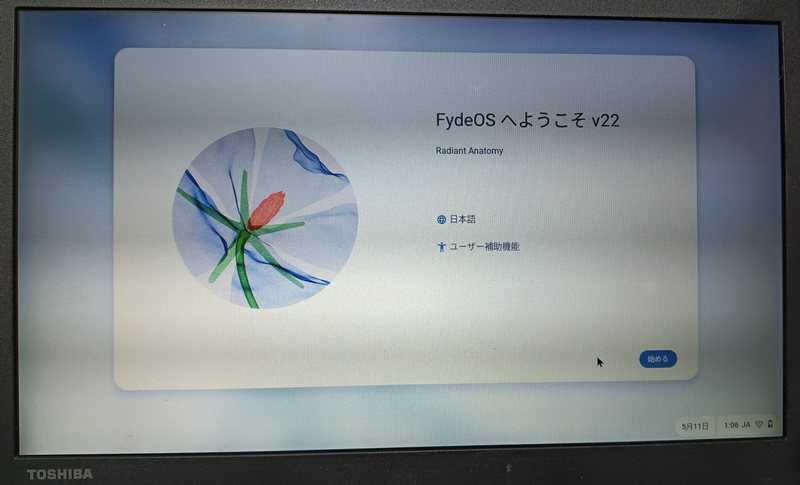
始める、をクリックするとインストールするか、ライブで利用してみるか、選択画面になります。
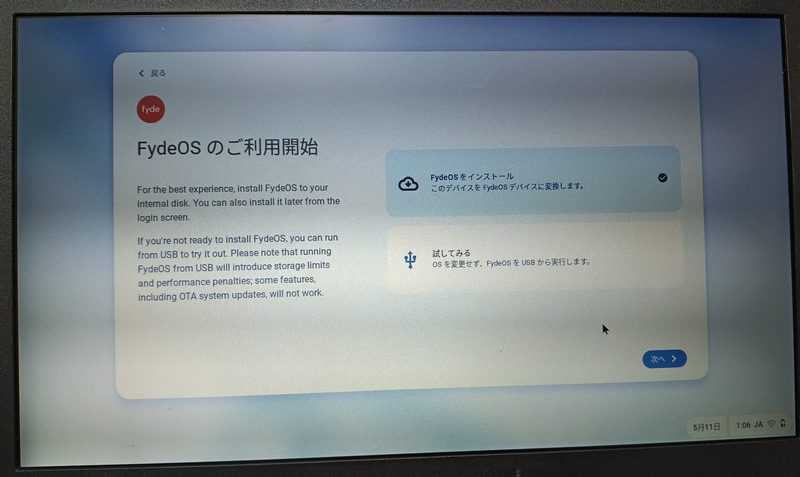
今回はインストールを選んで、次へ、をクリック。
シングルブートかマルチブートか?
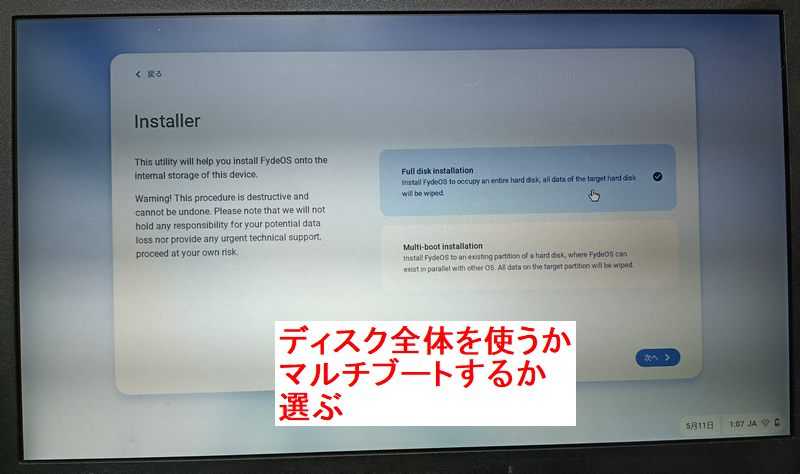
インストール先のディスクを選ぶ
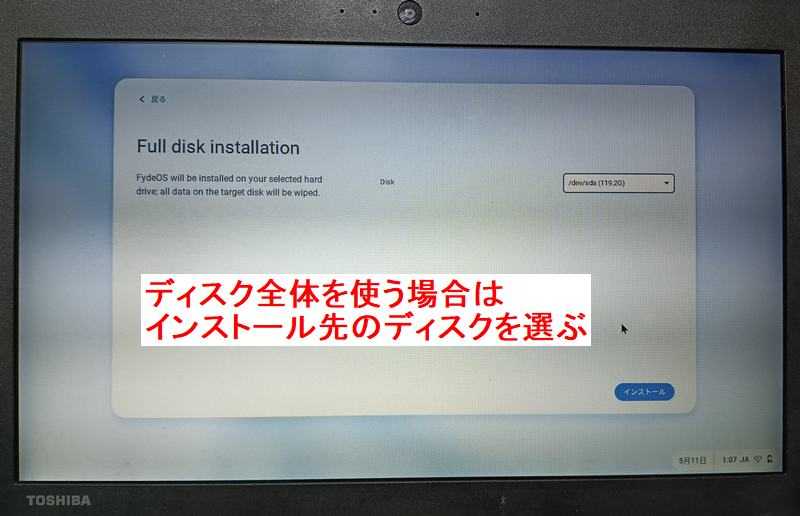
インストール先のディスクを選んで、インストール、をクリックするとインストールが始まります。
インストール中
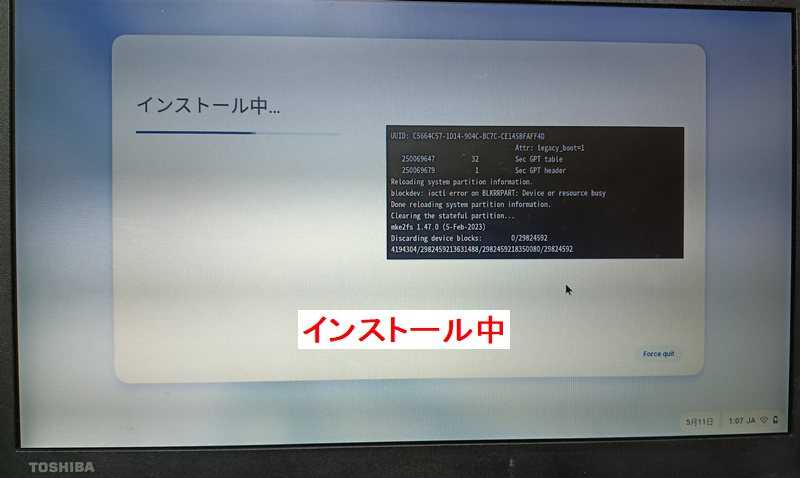
インストール中にはコンソール画面っぽいのが出てインストールの様子が分かります。インストールが終わると再起動します。
言語とキーボードを設定
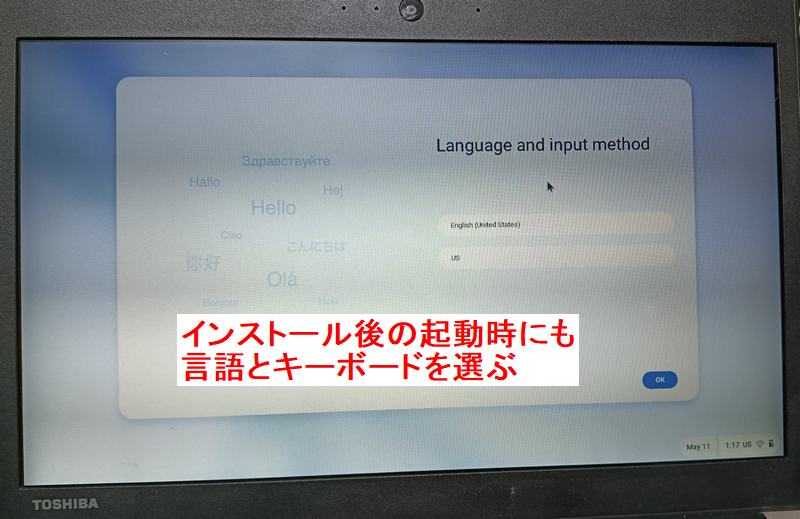
再起動後、また言語とキーボードを選ぶ必要があります。Android系のインストールと同じですね。
日本語を選ぶとこうなる
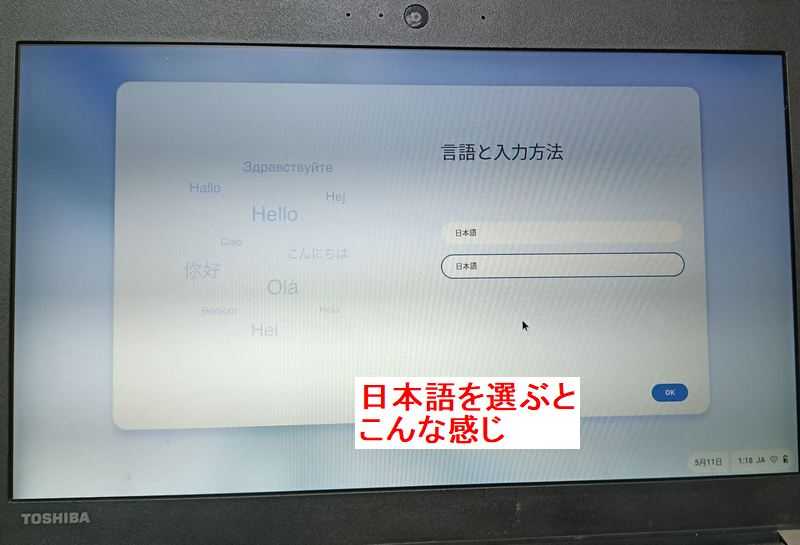
OKをクリックすると、ネットワーク接続の選択になります。
ネットワーク接続の選択
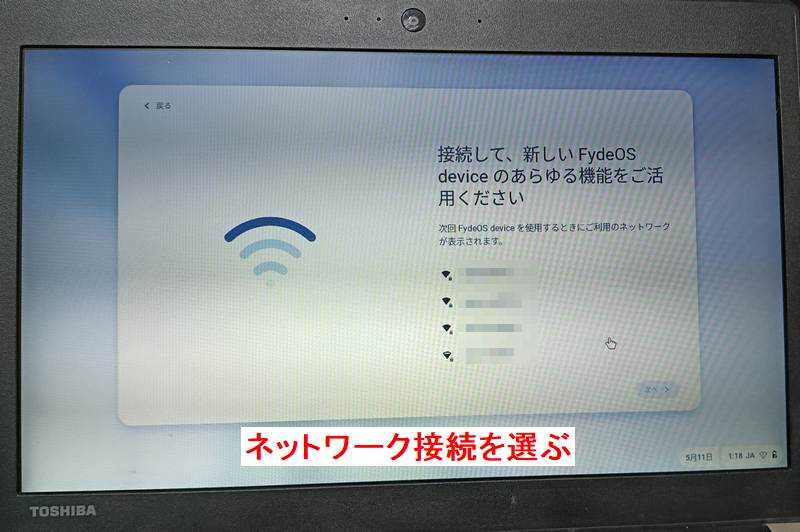
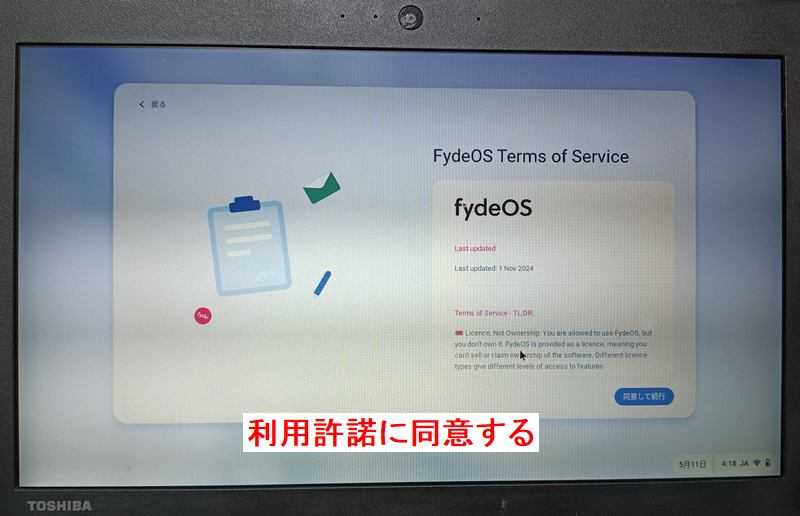
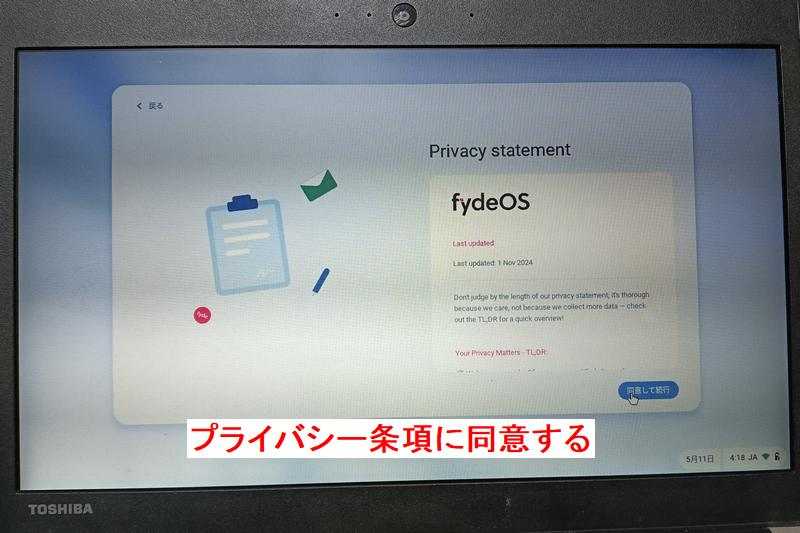
接続し終わったら次に進みます。利用許諾とプライバシー条項に同意しないと進めないのでとりあえず同意します。
利用許諾に同意
プライバシー条項に同意
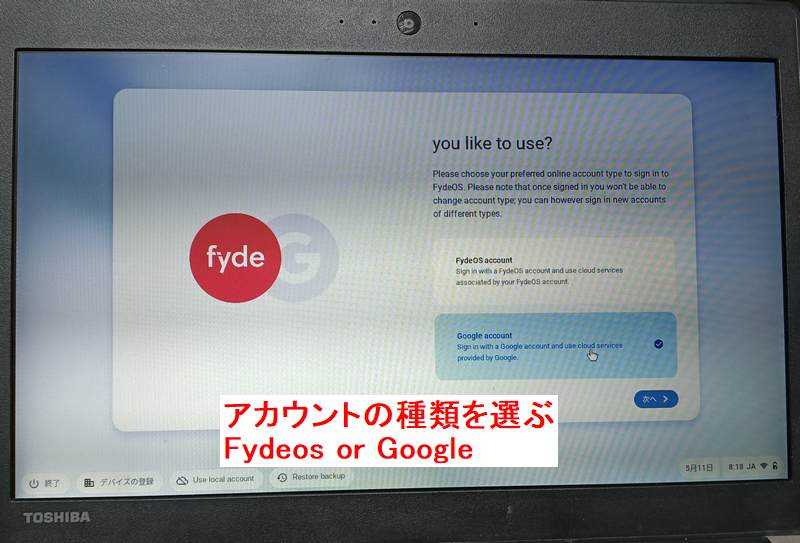
次にアカウントの種類を選びます。FydeOS独自のアカウントか、Googleアカウントか、が選べます。Playストアを使おうと思ったらGoogleアカウントを選ぶ必要があります。
アカウントの種類を選ぶ
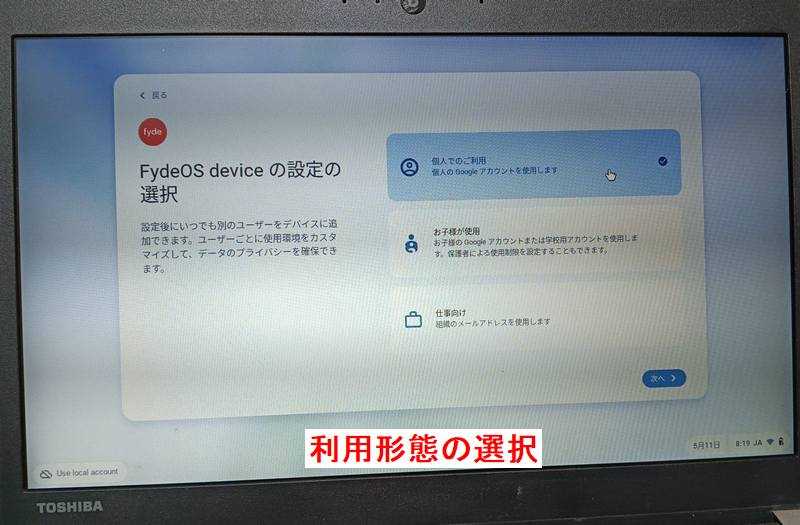
次は個人で使うか仕事で使うかなど利用形態を選びます。仕事で使う場合はポリシーの設定とかができるのかもしれません。とりあえず、個人で使うよう選びます。
利用形態の選択
Googleアカウント使用の確認が出ます。次へ、をクリック。
Googleアカウント使用の確認
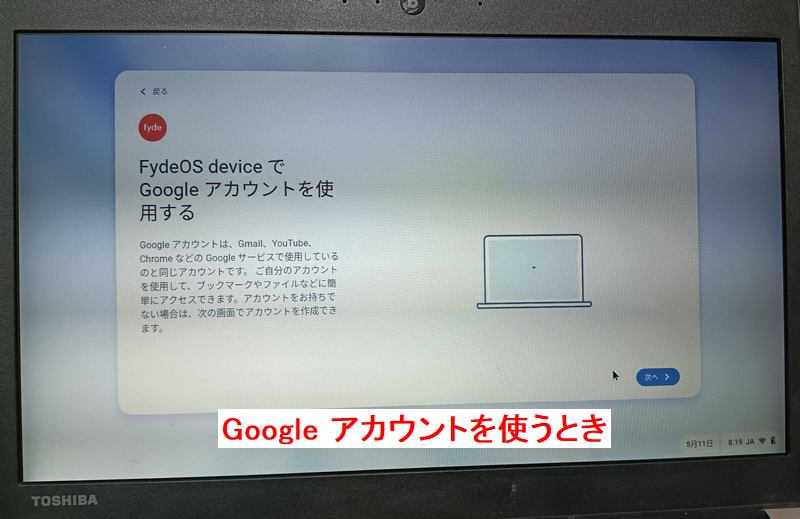
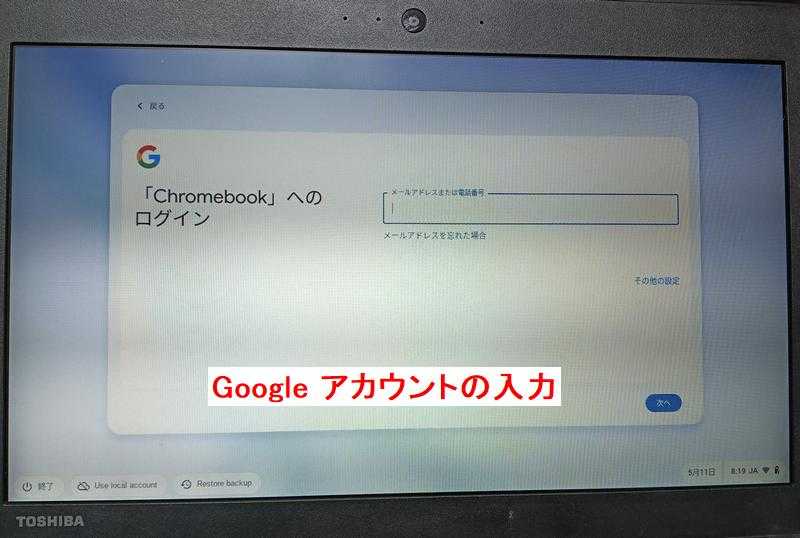
さて、いよいよGoogleアカウントとパスワードを入力するのですが、ここで懸念点があります。FydeOSを開発しているのは中国の企業なので、中国の法制度下にあります。っちゅうことは、情報開示請求があったら情報開示してしまう可能性が高いわけです。
っちゅうことで、ここではメインのアカウントではなく、サブのGoogleアカウントを使ってログインすることにしました。
Googleアカウントの入力
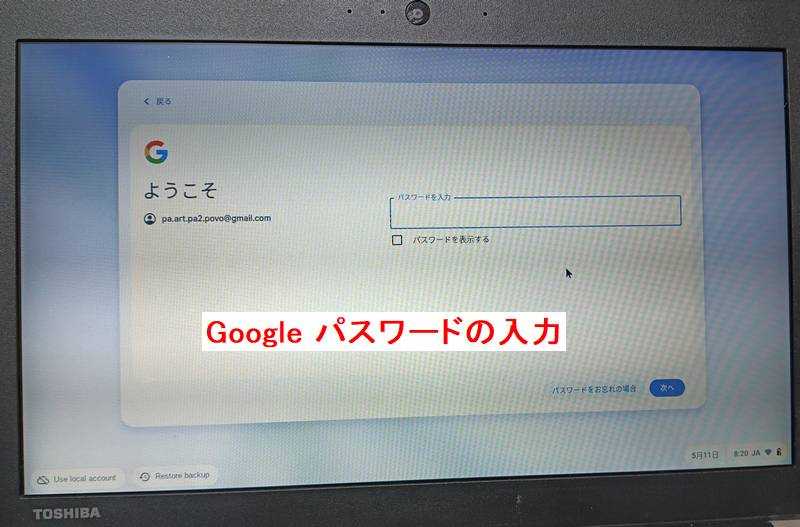
Googleパスワードの入力
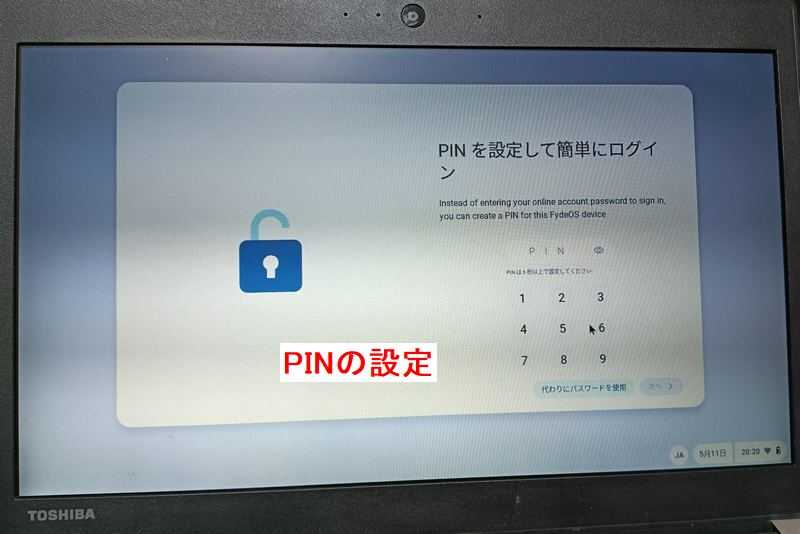
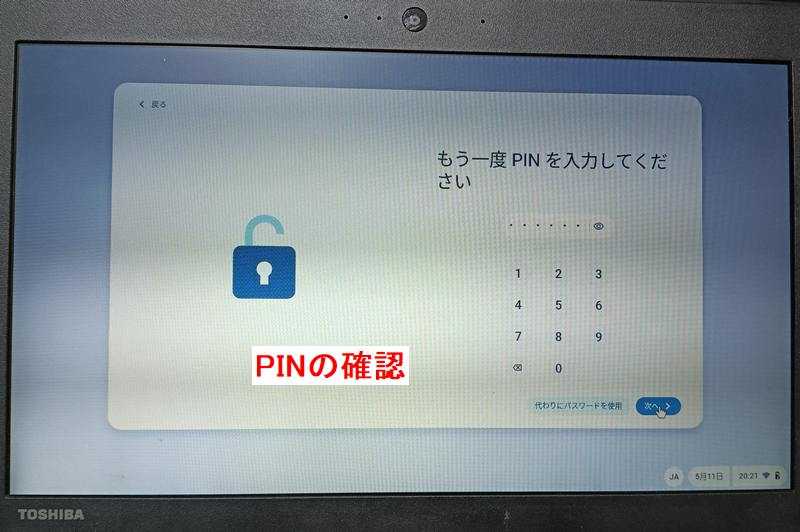
アカウントの入力が終わるとPINの設定画面が出ます。PINを入力して、もう一度確認してセットします。
PINの設定
PINの確認
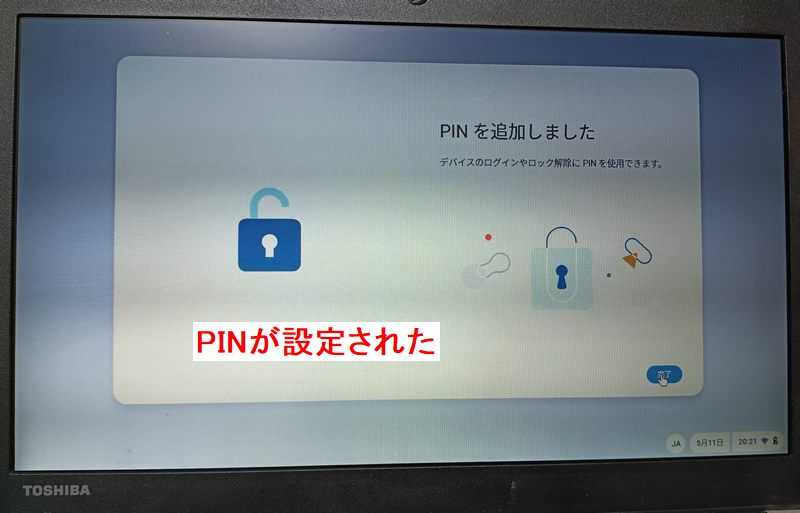
PINの設定完了
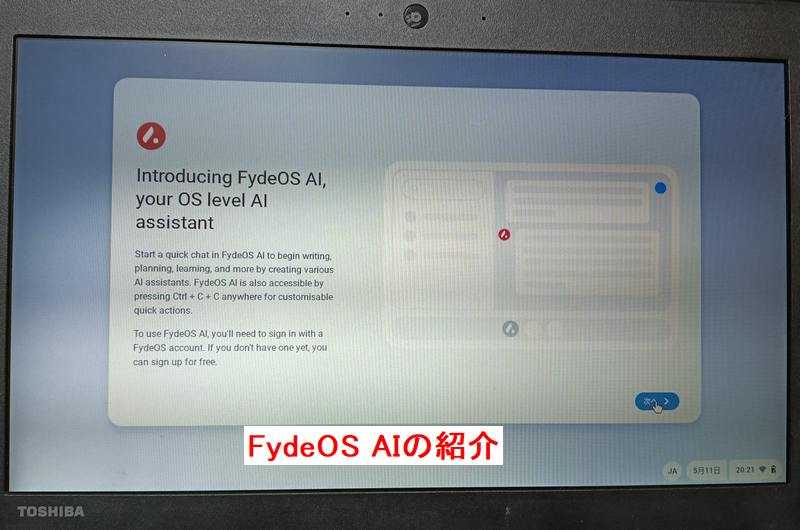
FydeOS AIの確認
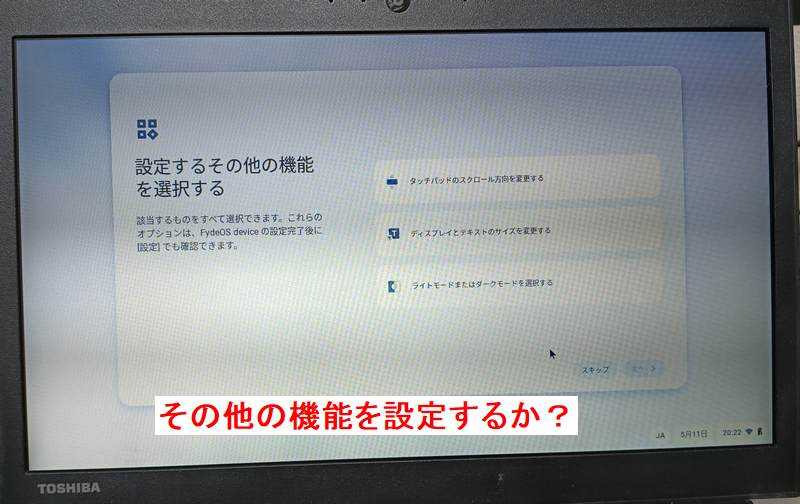
その他の機能の設定
これで、FydeOSのインストールは完了です。
インストール完了
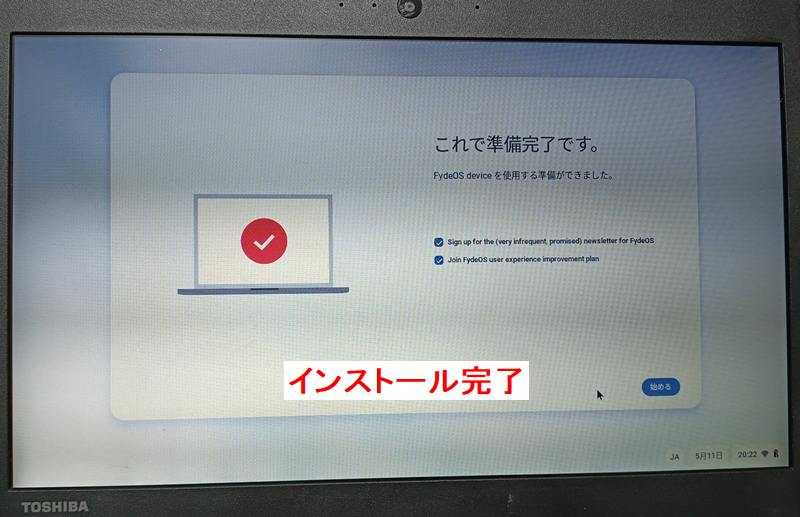
これで、FydeOSのストアからアプリをインストールできるようになったのですが、AndroidのPlayストアを使うようにすることができます。
そのための手順が Install Google Play Store on FydeOS に書いてあるので、その通りに進めます。
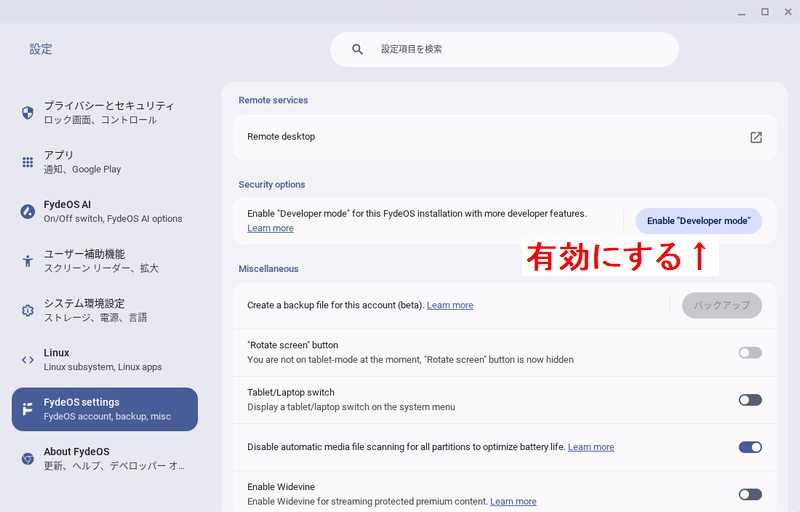
まず、開発者モードを有効にしろ、とあるので、設定の FydeOS settingsから Enable Developer mode
Enable Developer modeをクリック
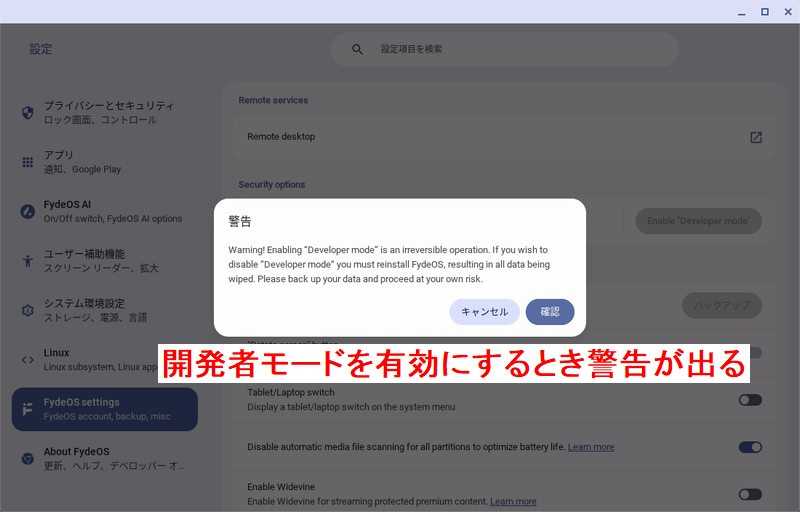
警告は無視
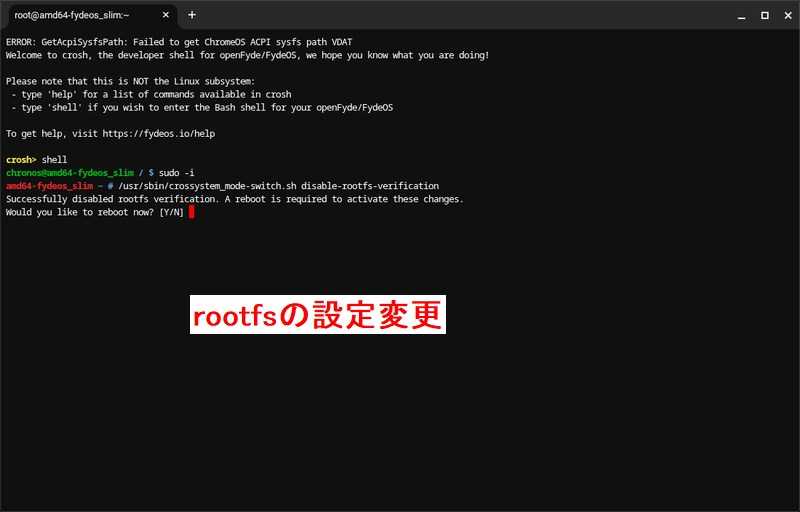
次に、Rootfsの確認を解除する必要があります。 Disable Root File System Verification を参照して進めます。
1.Control + Alt + Tでコンソールを開く
2.コンソールでshellと入力してシェルを開く
3.sudo -i で root になる。
4./usr/sbin/crossystem_mode-switch.sh disable-rootfs-verification を実行する
5.再起動する
上記1~5でよいそうです。
コンソールの様子
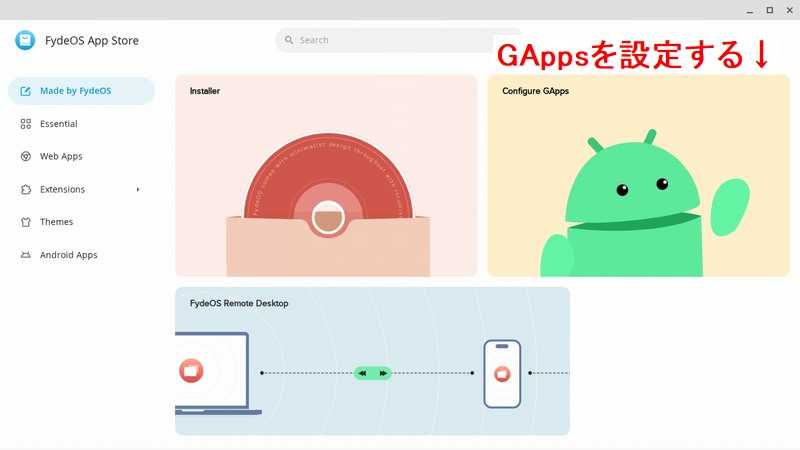
FydeOS App Store を開いて Configure GAppsを実行します。
Configure GAppsを実行
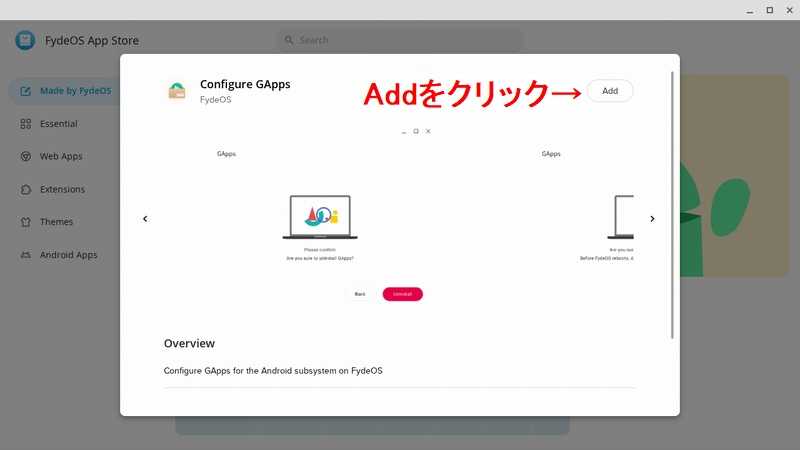
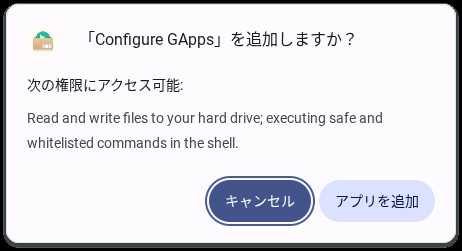
次の画面では Add をクリック。確認が出るので、アプリを追加、をクリック。
Add をクリック
アプリを追加をクリック
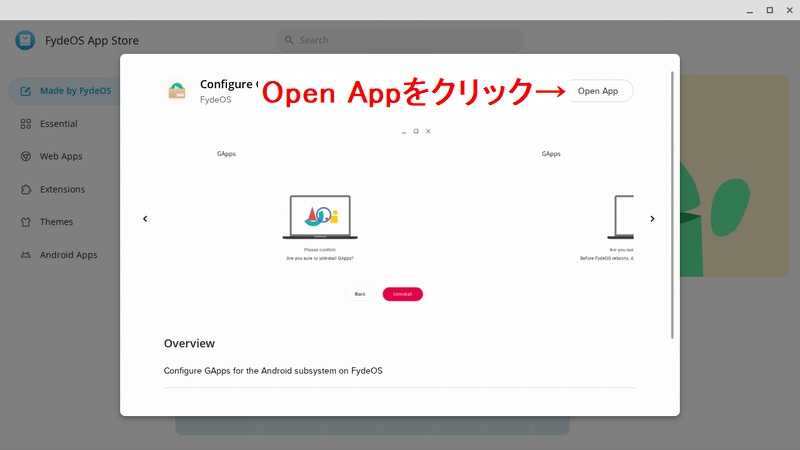
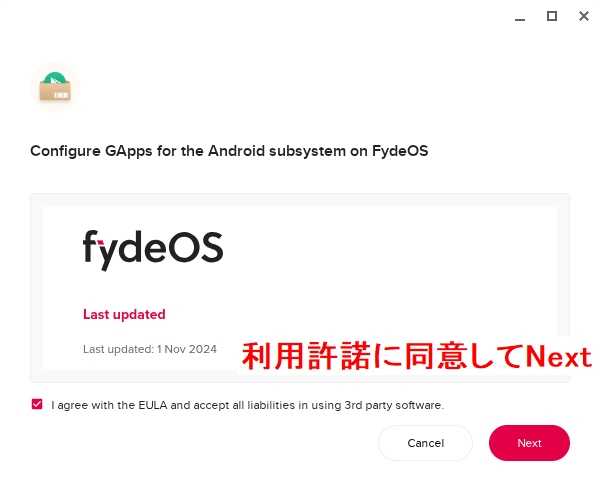
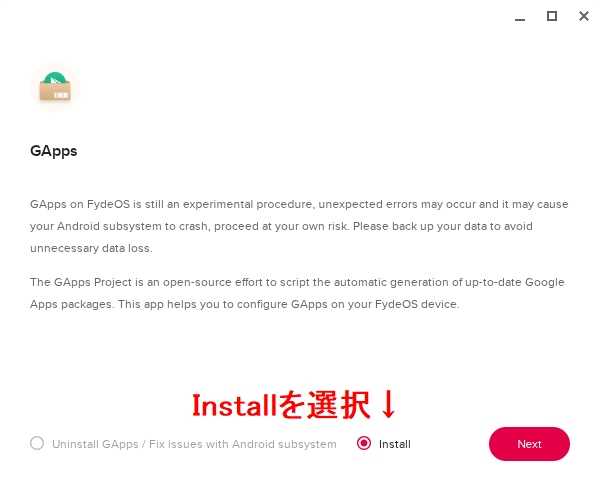
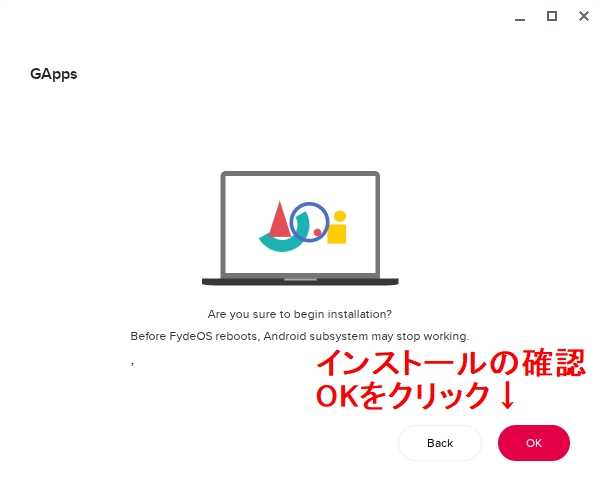
その後の画面で Open App をクリックします。利用許諾に同意してNextをクリックして、次の画面でInstallを選択してNextをクリック。インストールの確認を行うとインストールが始まります。
Open Appをクリック
利用許諾に同意
Installを開始
インストールの確認
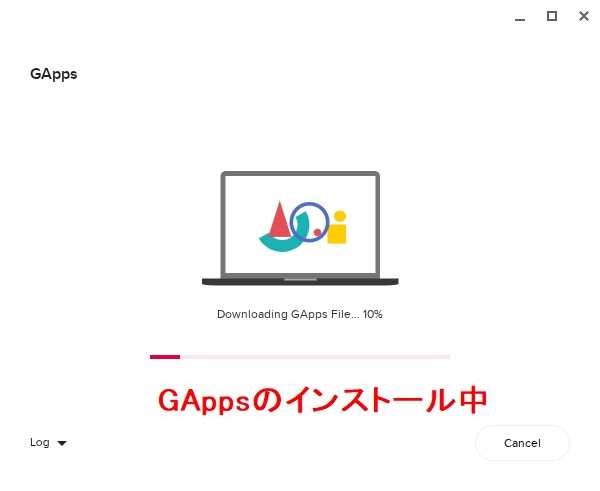
インストール中
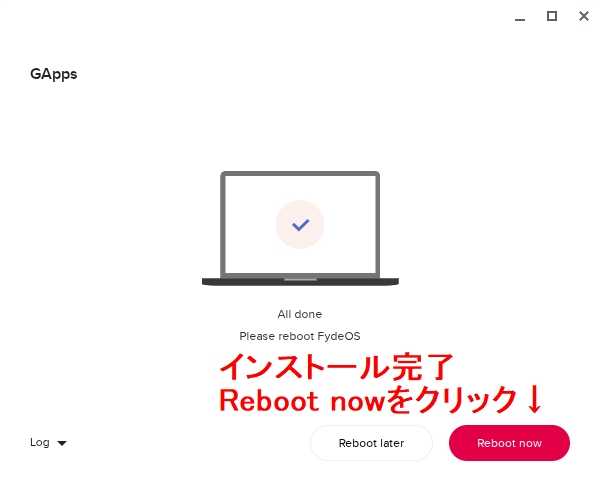
インストールが完了したら、Reboot now をクリックします。
インストール完了
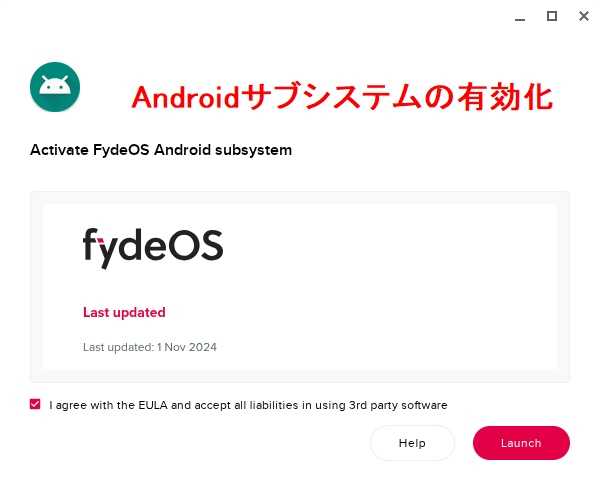
これとは別にAndroidサブシステムの有効化をしておく必要があります。
Androidサブシステムの有効化
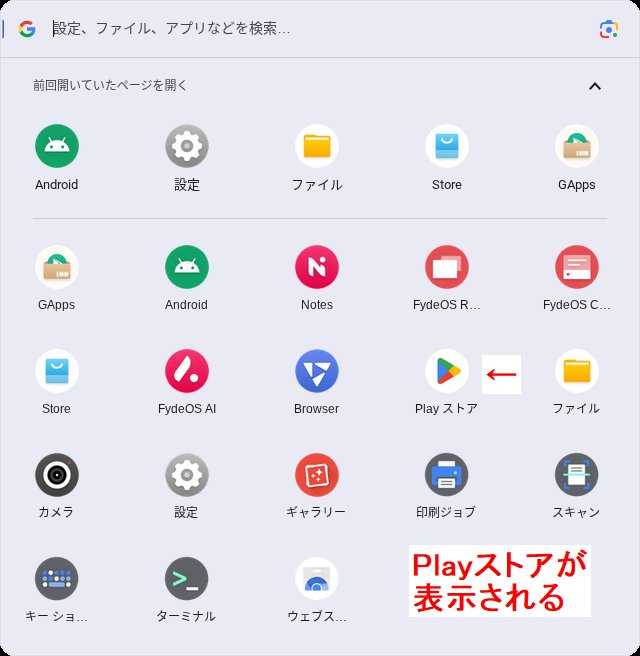
これで、Google の Playストアが使えるようになります。
メニューにPlayストアが現れる
Androidのアプリが使えるようになるのは便利なものです。が、インストールできないアプリもあるので注意が必要です。AliExpressのアプリはインストールできませんでした。
っちゅうことで、Androidアプリの使えるFydeOSをインストールしました。便利に使えるかな?
--- 09:50 ---

昨日は風が強かったので涼しかったですが、今日はどうかな?
---
ML Computers で確保した dynabook R63/DP (Core i5 8250U) に メモリ4GB、SSD128GBを追加して FydeOS をインストールしました。FydeOS は Androidアプリも使えるようになる、っちゅうことで、試してみることにしました。
FydeOSにはCPUの世代によってエディションがいくつかあります。古い順にLegacy(3rd~5th)、Slim(6th~9th)、Modern(6th~14th)っちゅうことで、Modernをインストールすることにしました。Legacyはサポートされてないので古いPCにインストールするときは要注意です。
ファイルはzip圧縮されたディスクイメージ(bin)で配布されてるので、解凍してからRufusなどでUSBメモリに焼きます。このUSBでブートすると言語設定が出てくるので日本語に設定します。ここは写真を撮り忘れました。(^^;
ようこそ画面
始める、をクリックするとインストールするか、ライブで利用してみるか、選択画面になります。
今回はインストールを選んで、次へ、をクリック。
シングルブートかマルチブートか?
インストール先のディスクを選ぶ
インストール先のディスクを選んで、インストール、をクリックするとインストールが始まります。
インストール中
インストール中にはコンソール画面っぽいのが出てインストールの様子が分かります。インストールが終わると再起動します。
言語とキーボードを設定
再起動後、また言語とキーボードを選ぶ必要があります。Android系のインストールと同じですね。
日本語を選ぶとこうなる
OKをクリックすると、ネットワーク接続の選択になります。
ネットワーク接続の選択
接続し終わったら次に進みます。利用許諾とプライバシー条項に同意しないと進めないのでとりあえず同意します。
利用許諾に同意
プライバシー条項に同意
次にアカウントの種類を選びます。FydeOS独自のアカウントか、Googleアカウントか、が選べます。Playストアを使おうと思ったらGoogleアカウントを選ぶ必要があります。
アカウントの種類を選ぶ
次は個人で使うか仕事で使うかなど利用形態を選びます。仕事で使う場合はポリシーの設定とかができるのかもしれません。とりあえず、個人で使うよう選びます。
利用形態の選択
Googleアカウント使用の確認が出ます。次へ、をクリック。
Googleアカウント使用の確認
さて、いよいよGoogleアカウントとパスワードを入力するのですが、ここで懸念点があります。FydeOSを開発しているのは中国の企業なので、中国の法制度下にあります。っちゅうことは、情報開示請求があったら情報開示してしまう可能性が高いわけです。
っちゅうことで、ここではメインのアカウントではなく、サブのGoogleアカウントを使ってログインすることにしました。
Googleアカウントの入力
Googleパスワードの入力
アカウントの入力が終わるとPINの設定画面が出ます。PINを入力して、もう一度確認してセットします。
PINの設定
PINの確認
PINの設定完了
FydeOS AIの確認
その他の機能の設定
これで、FydeOSのインストールは完了です。
インストール完了
これで、FydeOSのストアからアプリをインストールできるようになったのですが、AndroidのPlayストアを使うようにすることができます。
そのための手順が Install Google Play Store on FydeOS に書いてあるので、その通りに進めます。
まず、開発者モードを有効にしろ、とあるので、設定の FydeOS settingsから Enable Developer mode
Enable Developer modeをクリック
警告は無視
次に、Rootfsの確認を解除する必要があります。 Disable Root File System Verification を参照して進めます。
1.Control + Alt + Tでコンソールを開く
2.コンソールでshellと入力してシェルを開く
3.sudo -i で root になる。
4./usr/sbin/crossystem_mode-switch.sh disable-rootfs-verification を実行する
5.再起動する
上記1~5でよいそうです。
コンソールの様子
FydeOS App Store を開いて Configure GAppsを実行します。
Configure GAppsを実行
次の画面では Add をクリック。確認が出るので、アプリを追加、をクリック。
Add をクリック
アプリを追加をクリック
その後の画面で Open App をクリックします。利用許諾に同意してNextをクリックして、次の画面でInstallを選択してNextをクリック。インストールの確認を行うとインストールが始まります。
Open Appをクリック
利用許諾に同意
Installを開始
インストールの確認
インストール中
インストールが完了したら、Reboot now をクリックします。
インストール完了
これとは別にAndroidサブシステムの有効化をしておく必要があります。
Androidサブシステムの有効化
これで、Google の Playストアが使えるようになります。
メニューにPlayストアが現れる
Androidのアプリが使えるようになるのは便利なものです。が、インストールできないアプリもあるので注意が必要です。AliExpressのアプリはインストールできませんでした。
っちゅうことで、Androidアプリの使えるFydeOSをインストールしました。便利に使えるかな?
--- 09:50 ---
お気に入りの記事を「いいね!」で応援しよう

[Linux] カテゴリの最新記事
-
FydeOSが面白そうだが... May 9, 2026
-
Omega Linux を Aspire 1410 にインストー… May 6, 2026
-
mouse computer W330U2 に Super Lite Lin… April 26, 2026


【毎日開催】
15記事にいいね!で1ポイント


PR
Keyword Search
▼キーワード検索
まだ登録されていません
Comments


© Rakuten Group, Inc.
