全13件 (13件中 1-13件目)
1
-
youtubeが埋め込み出来ない場合
<iframe width="560" height="315" src="https://www.youtube.com/embed/PXiDYEhsuS0" title="YouTube video player" frameborder="0" allow="accelerometer; autoplay; clipboard-write; encrypted-media; gyroscope; picture-in-picture" allowfullscreen></iframe>埋め込み出来ているの比べるとどうやらここが怪しいなぁって事で下の様に削除してみたら埋め込めました<iframe width="560" height="315" src="https://www.youtube.com/embed/PXiDYEhsuS0" frameborder="0" allow="accelerometer; autoplay; clipboard-write; encrypted-media; gyroscope; picture-in-picture" allowfullscreen></iframe>
2021.04.03
コメント(2)
-
画像にリンクを張り付ける(楽天アプリ編)
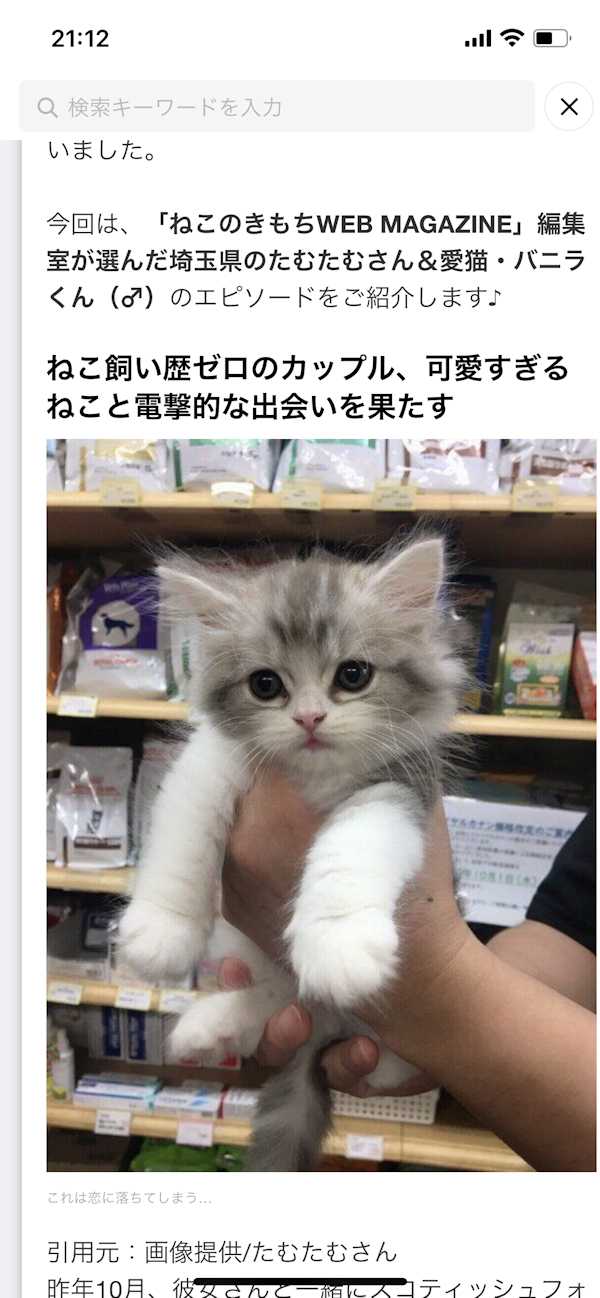
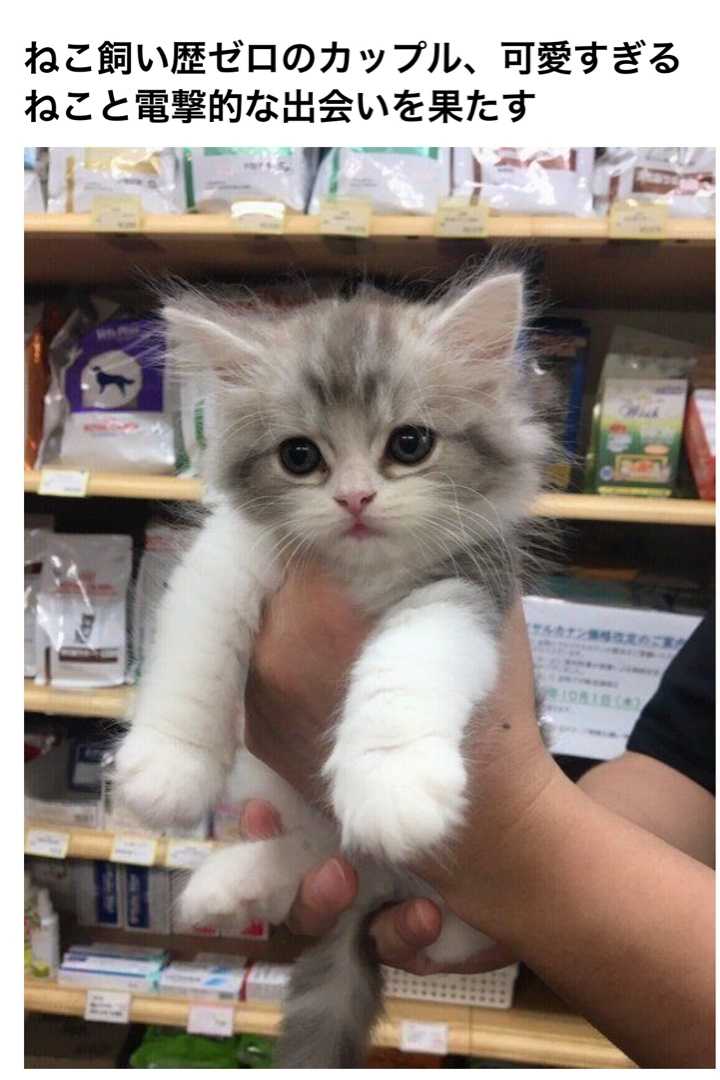
こんな感じとりあえず画像を保存しましょう保存できない場合はスクショ(笑編集でトリミングしますついでに元記事のリンクをコピーでもってアプリで画像を挿入しますアーンド画像をロングタップ矢印のリンクボタンをタップタップしてURLを編集をタップ再度ロングタップして出てくる『Paste』をタップ先ほどコピーしておいたリンクが挿入されるので『レ』で決定すると以下の様に画像をタップ『PCだとクリック』すると画像が開きます以下の画像をクリック↓↓ちなみに文字でも一緒ですクリックで記事にジャンプ
2021.02.23
コメント(4)
-
テスト
テスト
2021.02.23
コメント(0)
-
クリーニングクロス
某所で『スマホの正しいお手入れ方法』と言う記事を見たのでちょっとお勧めのクロスなど帝人フロンティア クリーニングクロスえっと楽天さんでも探したのですがメーカー直販が無く密林さんより高いです
2021.02.01
コメント(3)
-
ブログコメントのURL自動リンク(iphoneブログアプリ編)
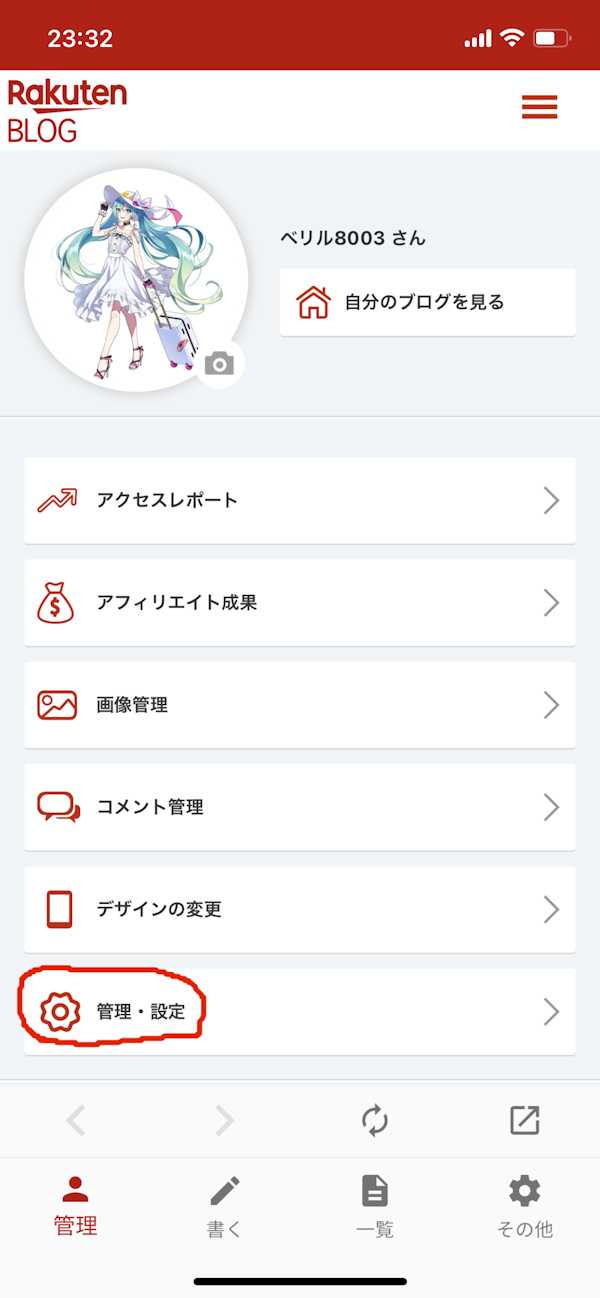
コメント欄に書き込まれたURLを自動的にリンクさせる設定です管理画面の『管理・設定』をタップします『コメントの基本設定』をタップしますURLを自動的にリンクに変換を『変換する』にします以上でコメント欄に書かれたURLをタップ(PSの場合はクリック)するだけで対象のページが開きます【おまけ】リンクされてないURLを見るには対象のURLを選択してコピーしますサファリを開き『🔍検索/Webサイト名入力』をタップし表示された『ペーストして開く』をタップ無事対象のページが開かれました
2021.01.11
コメント(10)
-
楽天ブログのタイトル画像のサイズ
幅 :760ピクセル高さ:0~480ピクセル
2021.01.11
コメント(0)
-

テスト中 コメスルー願います
楽天ブログアプリテスト中
2021.01.11
コメント(2)
-
PCからの<video type>テスト
楽天ブログアプリと同じ動画です使用したタグはこちら<video type="youtube" code="k_YdEflTv9s" />
2021.01.11
コメント(0)
-
【未解決→解決】YouTube埋め込み楽天ブログアプリ(Video Type使用)【情報求】
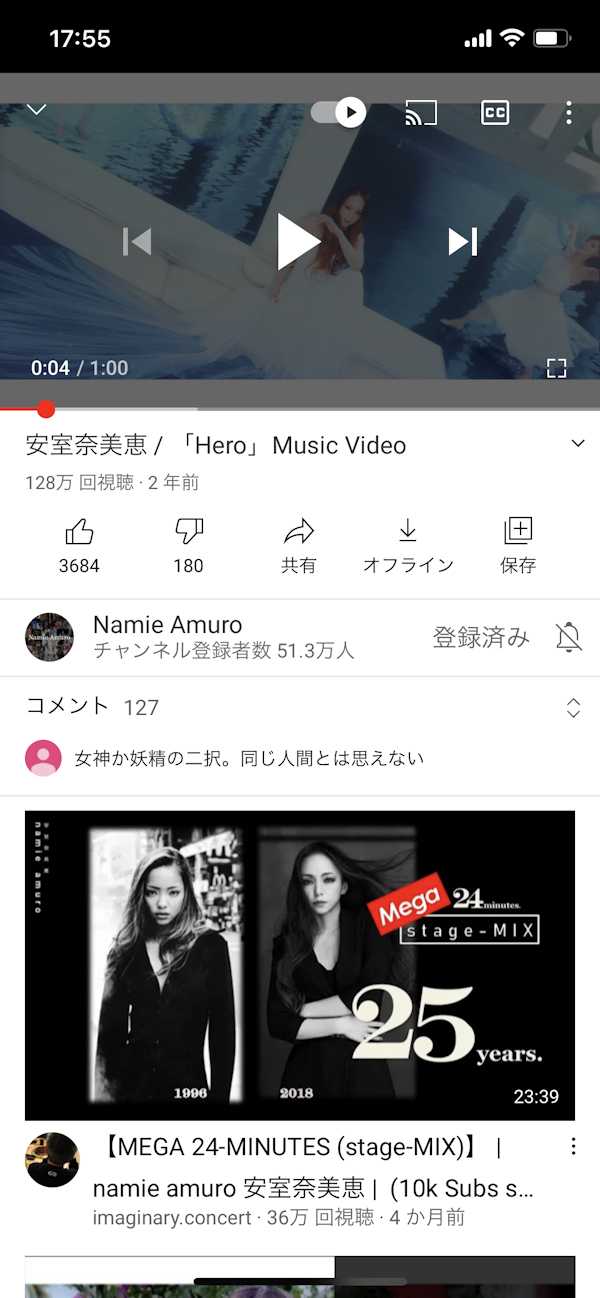
あおさんからの情報で解決しましたぁありがとぉ(人´∀`o):ぁ.*゚::り。:ヵ゛..と*.ぅ゚:..(o´∀`人)時間があるときにまとめまーすスマホ(iPhone)楽天ブログアプリより<video type>のテストをしてみましたがうまく行きませんでした手順を張りますのでどなたかご指摘あればお願いいたします先ずYouTubeよりリンクURLをコピーします今回は『YouTubeアプリ』です『共有』内の『コピー』をタップしますURLのコピーが出来ました『楽天ブログアプリ』を起動し日記の書き込みをします先ず<video type>が書き込まれた状態の下書きを用意します先ほどコピーしたyoutubeのURLを貼り付け該当部をカットします<video type>の選択部分に先ほどカットしたアドレスの一部を貼り付け(ペースト)ます貼り付け後の状態入力を完了しプレビュー画面で確認します何やら表示がおかしいです埋め込み画像が真っ黒です再生するとこのようになりますどなたか楽天ブログアプリから埋め込みをされている方いましたら情報をコメント欄にお願いいたします以下テスト埋め込み
2021.01.11
コメント(11)
-
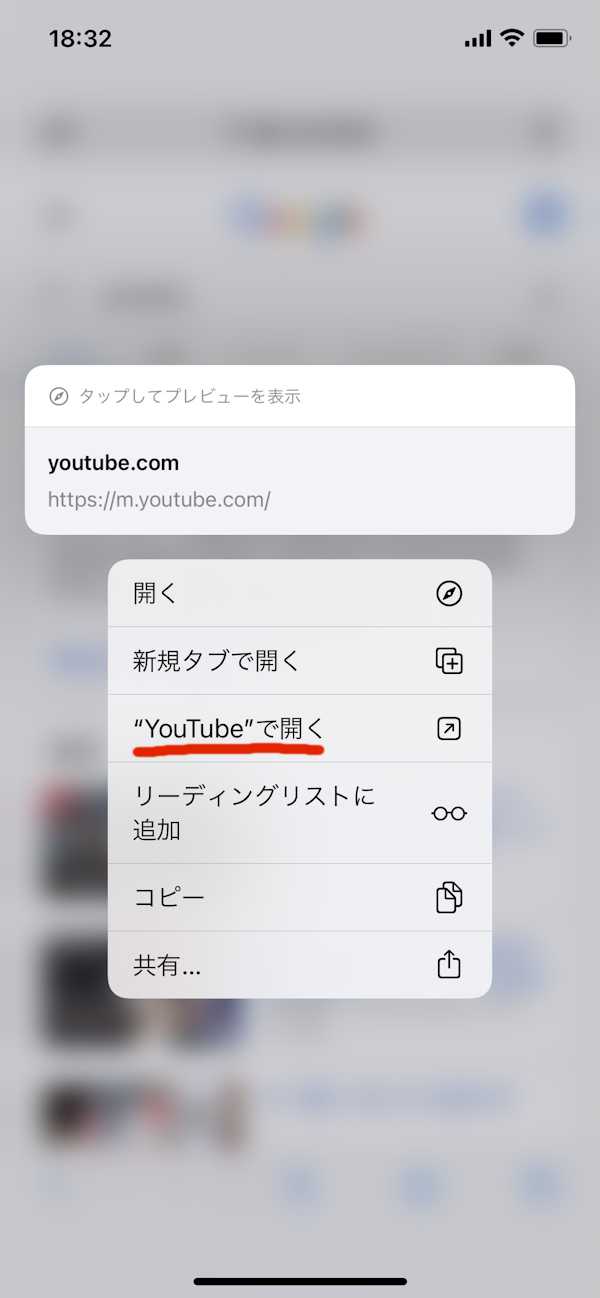
いやいやYouTubeアプリで開きたい場合
勘のいいお方はお気づきかと思いますが念のため以下の赤線部『youtubeで開く』です
2021.01.11
コメント(0)
-
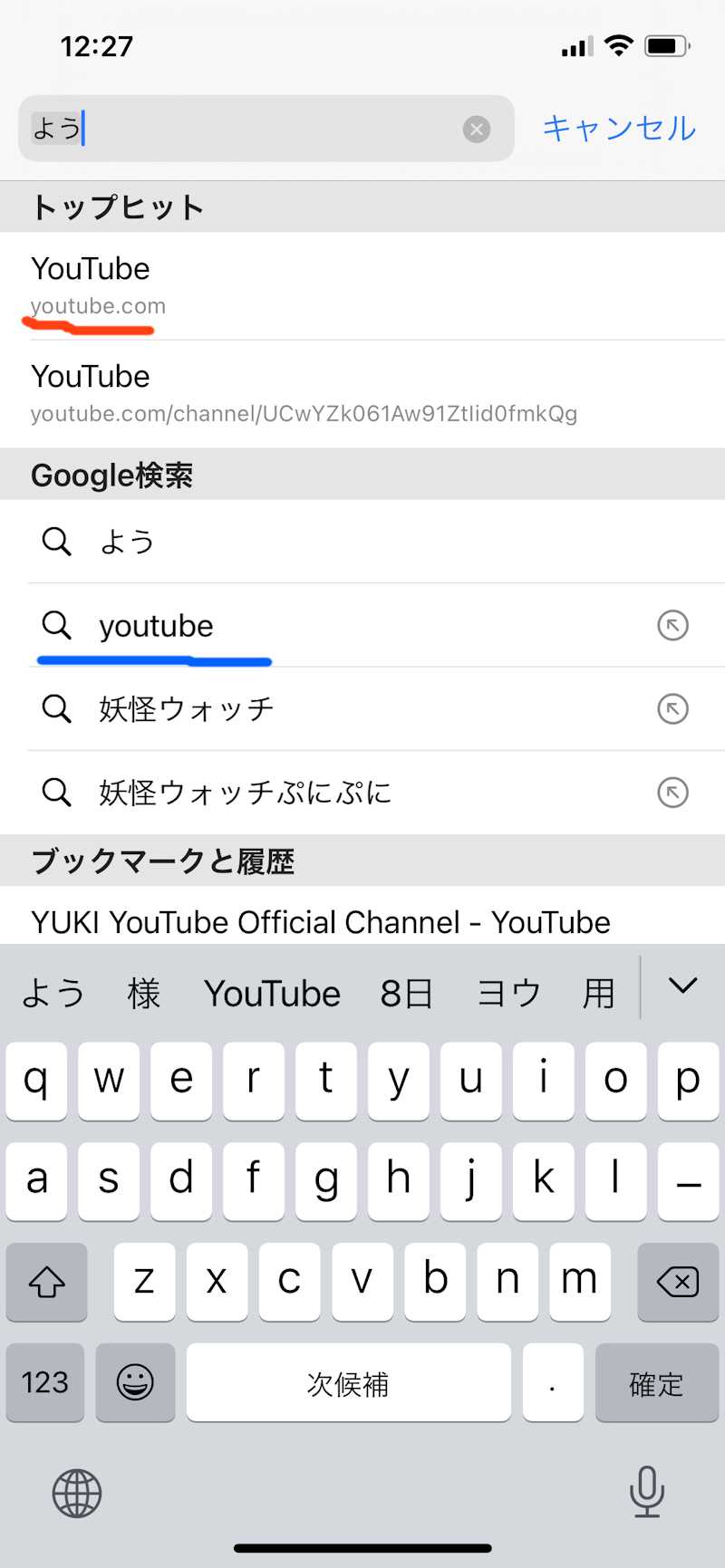
検索してもyoutubeアプリが勝手に開いてしまう場合
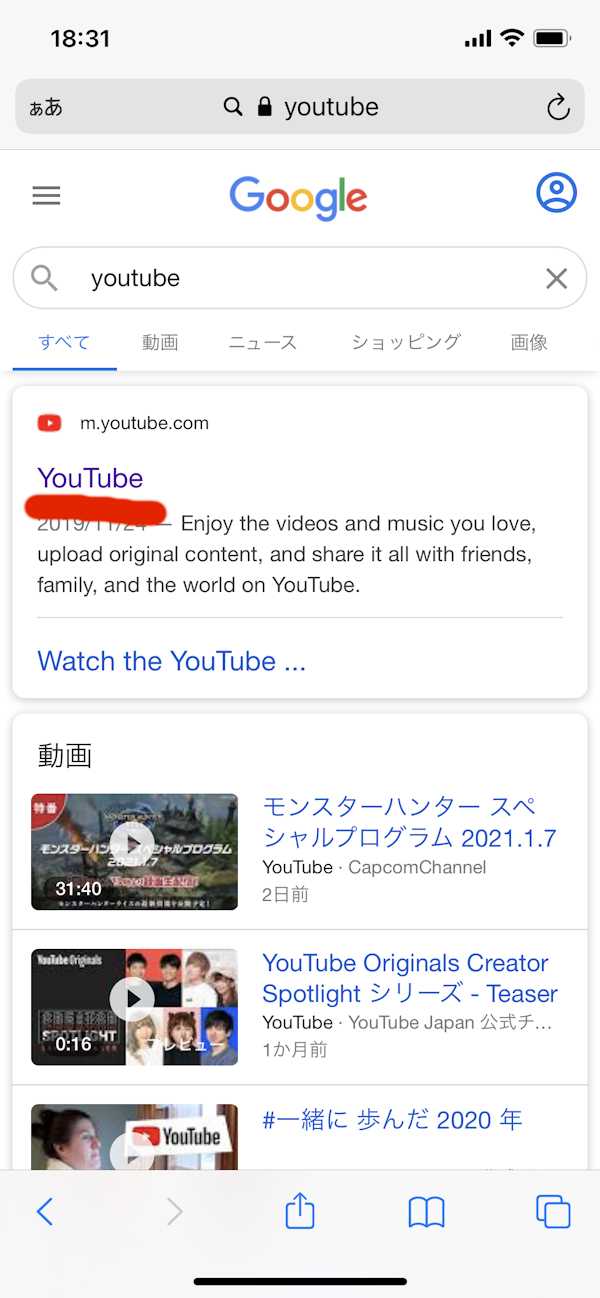
多分以下が原因と思われますサファリでyoutubeを検索すると以下の様に候補が表示されますここで赤線部をクリックすると前回開いていた方法で『YouTube』が開きますアプリで開いていた場合は『youtubeアプリ』ブラウザで開いていた場合は『ブラウザ版YouTube』と言った具合です検索結果を表示したい場合はGoogle検索以下にある青線部の『🔍YouTube』をタップしましょう
2021.01.11
コメント(1)
-
楽天ブログへのyoutubeの埋め込み①スマホ楽天ブログアプリ編
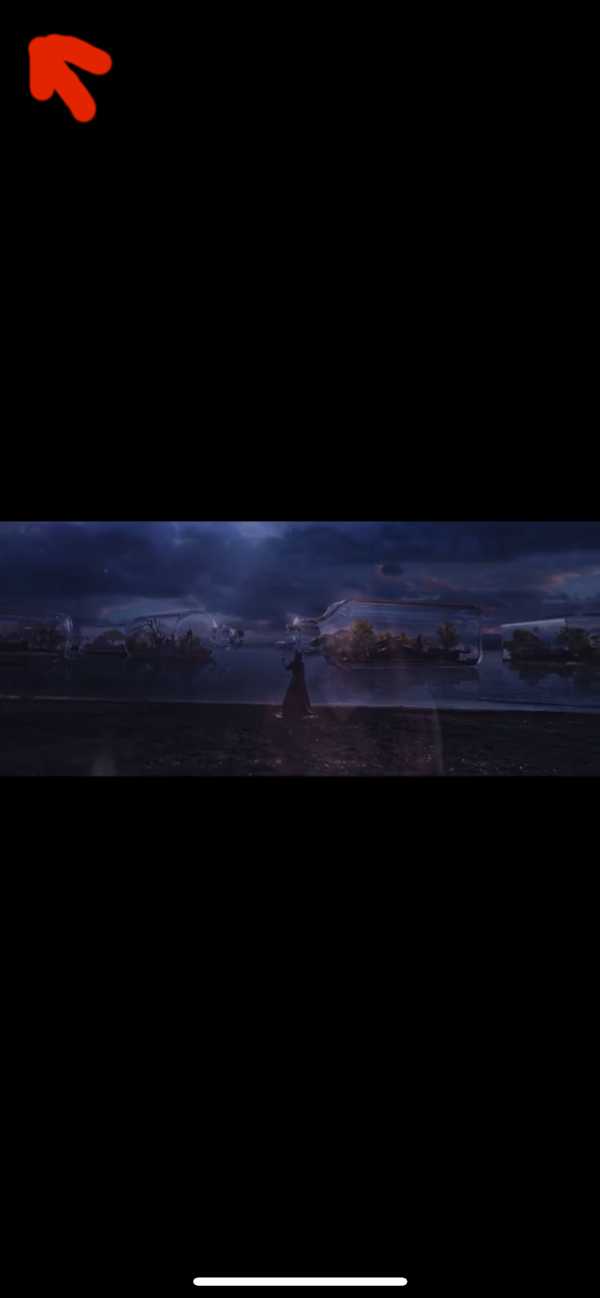
先ずは『ブラウザ版youtube』アプリで埋め込みたい動画のページを開きます※ブラウザ版youtubeについてはこちら以下の画面表示になった場合は適当な所をタップして左上に表示される『×』マークウをタップしますスクショには反映されないので下記画像矢印の辺りです(笑以下の画面になるはずですので赤枠に注目赤線部の『共有』をタップします以下の表示になります赤線部『埋め込む』(私は楽天ブログが表示されませんこれに関しては調査中です)と青線部『コピー』があることを確認してください今回は『埋め込む』を使用します『コピー』に関しては別記事で『埋め込む』をタップすると以下の画面になります赤線部の『コピー』をタップします赤線部『完了』をタップします以上でyoutubeでの作業は終了です続いてブログでの埋め込み作業です日記を書くモードで本文内をタップし『ペースト』しますすると以下の様に表示されると思います入力を完了して以下の画面に移ります右下の目玉マーク『プレビュー』ボタンをタップして確認してみます以下のに表示されれば『youtube埋め込み』は成功です後は任意のスペースにコメントを書き込み投稿すればOKです複数埋め込むことも可能ですその場合は同じ作業の繰り返しです以下が埋め込んだ動画です
2021.01.11
コメント(0)
-
スマホでyoutubeをブラウザ版で開く方法 (iPhone サファリ)
youtubeを楽天ブログに埋め込む場合『共有』から『埋め込む』又は『楽天ブログ』を選択する必要がありますしかし、どちらの選択肢も出ていない場合がありますその場合以下の方法をお試しください原因としては『youtubeアプリ』では上記2つの選択肢が現れないのです『youtubeアプリ』なんて開いてないよと思うかもですが実はスマホでは『youtube』を見ようとすると標準で『youtubeアプリ』が起動してしまうのですこれを回避するには以下の方法でブラウザ版の『youtube』を起動する必要があります例はiPhoneのサファリです(他のブラウザやandroidも基本操作は同じです)先ずはブラウザで『youtube』を検索します以下の画面の赤線部を長押ししますすると以下の様に表示されるので赤線部『新規タブで開く』をタップしますこれで新しいタブに以下の様にブラウザ版の『youtube』が開きますこれをブラウザのブックマークに登録しておきます次回からはこのブックマークから開けば『ブラウザ版のyoutube』が起動します
2021.01.11
コメント(5)
全13件 (13件中 1-13件目)
1


-
-
- 株主優待コレクション
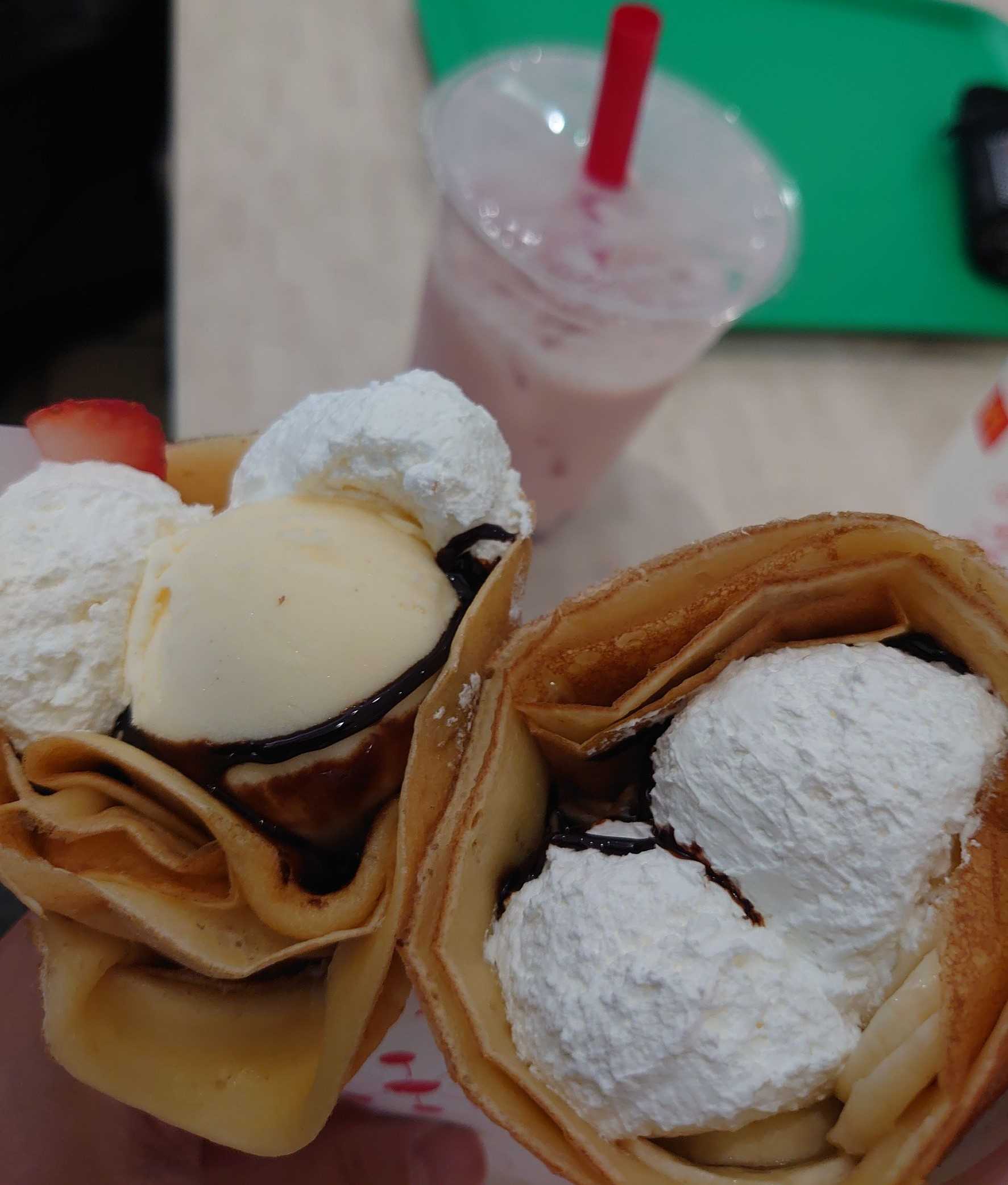
- デザート王国へ行ってきました♪
- (2026-05-06 00:00:09)
-
-
-

- 気になるニュース&話題(Infoseekニ…
- 今日5月6日(水)・振替休日の天気予報…
- (2026-05-06 06:00:07)
-