-
1
Windows 10で消えたマウスポインターを復活する方法
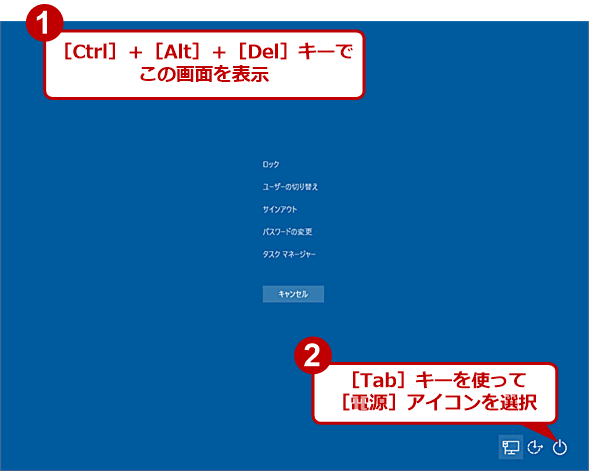
マウスポインター(カーソル)がデスクトップから消えてしまったという経験はないでしょうか。この記事では、Windows10パソコンでマウスポインターが消えた場合の対処法について詳しく紹介します。消えたマウスポインターを復活する方法方法1:マウスとUSBポートを確認するマウスポインターが消えたら、最初にマウスとUSBポートを確認します。有線マウスの場合は、別のUSBポートでコンピューターに接続してみます。ワイヤレスマウスの場合、バッテリーをチェックするか、マウスを別のコンピューターに接続してみます。それでもマウスのポインターが消えている場合は、以下の方法を試してみてください。方法2:タッチパッドを有効にするショートカットキーを入力することでタッチパッドの機能を有効に切り替えれる場合があります。タッチパッドの有効・無効を切り替えるショートカットキーは、パソコンのメーカーや型番によって異なります。機能を切り替えるキーが不明な場合は、以下のショートカットを順番に試すか、取扱説明書を参照してください。Fnキー + スペースキーFnキー + F1キーFnキー + F3キーFnキー + F5キーFnキー + F9キーFnキー + F11キー方法3.パソコンを再起動してみるWindows 10を再起動することで直ることがあります。ただマウスやタッチパッドが使えない状態なので、別のマウスをUSB接続するのが手っ取り早いです。マウスがない場合は、[Ctrl]+[Alt]+[Del]キーを押して、[Ctrl-Alt-Del]画面を開き、[Tab]キーを何度か押して[電源]アイコンを選択したら[Enter]キーを押し、表示されたメニューの[再起動]を[Tab]キーで選択して[Enter]キーを押すと再起動できます。方法4:マウスドライバーを更新するステップ 1. 「Windows+X」ショートカットキーを押して、矢印キーで表示されたメニューに「デバイスマネージャー」を選び、Enterキーを押します。ステップ 2. 「デバイスマネージャー」ウィンドウがポップアップ表示されます。Tabキーを一度入力して、矢印キーを使って「マウスとそのほかのポインティングデバイス」に青色のカーソルを合わせます。 ステップ3.「マウスとその他のポインティングデバイス」を選んだ状態で、右矢印キーを入力して展開します。ステップ4.「使用しているマウス(またはタッチパッド)のドライバー名」を矢印キーで選択し、Enterキーを押します。マウスによっては他のツリー内に表示されることもあります。該当項目がない場合は、「ユニバーサルシリアルバスコントローラー」や「Bluetooth」のツリーも展開して調べてみてください。ステップ5.「プロパティ」ウィンドウが表示されます。ショートカットキー「Shift + Tab」を入力して、矢印キーで「ドライバー」タブを開きます。ステップ6.「ドライバーの更新」ボタンをTabキーで選択して、Enterキーを入力します。ステップ7.「ドライバーの更新」ウィンドウが表示されます。「ドライバーを自動的に検索」を選択して、Enterキーで実行します。ステップ8.更新可能なドライバーが見つかったら「ドライバーの更新」を選択してインストールを実行します。ステップ9.ウィンドウを閉じるには、Tabキーで「閉じる」を選択してEnterキーを押してください。画面の指示に従って、マウスドライバを更新します。もっと詳しい内容はマウスポインター復元をクリックして閲覧しましょう。
2022.10.28
閲覧総数 1690
-
2

SDカード「Windowsはフォーマットを完了できませんでした」エラーの対処法
本記事では、WindowsパソコンでSDカードをフォーマットする時に、「Windowsはフォーマットを完了できませんでした」エラーメッセージが出てしまう時の原因と対処法を解説します。「Windowsはフォーマットを完了できませんでした」の原因SDカードが書き込み保護になり、フォーマットできないSDカードには不良セクタがあるSDカードのシステムファイルにはエラーがあるウイルス感染SDカード「Windowsはフォーマットを完了できませんでした」の対処法対処法1.「ディスクの管理」でSDカードをフォーマットするエクスプローラーでSDカードをフォーマットできないなら、「ディスクの管理」でSDカードのフォーマットを試してみてください。これで、「Windowsはフォーマットを完了できませんでした」エラーを解決できる可能性があります。「ディスクの管理」でSDカードをフォーマットする手順:1.Windowsマーク(スタートボタン)を右クリックして「ディスクの管理」を選択します。2.「ディスクの管理」ディスクのリストから「Windowsはフォーマットを完了できませんでした」エラーが発生したSDカードのディスクを右クリックして「フォーマット」を選択します。3.FAT32、NTFS、FATなど適切なファイルシステムを選択し、「クイックフォーマットする」を選択して、「OK」をクリックします。対処法2.diskpartコマンドを使ってSDカードをフォーマットするコマンドプロンプトを利用して、「Windowsはフォーマットを完了できませんでした」エラーを解消することも可能です。以下はdiskpartコマンドを使ってSDカードをフォーマットする操作手順です。1.Windows + Rを同時に押し、「ファイル名を指定して実行」に「cmd」と入力し、コマンドプロンプトを開く。2.「diskpart」と入力してDiskpartユーティリティを起動し、「list disk」と入力してコンピュータ上のドライブをリストアップします。3.SDカードの具体的なドライブ番号を入力し、ディスク2を選択します。4.「clean」と入力すると、クリーンユーティリティを使ってSDカード内の情報をすべて消去します。5.「create partition primary」 と入力し、カード上に新しいパーティションを作成します。6.「format fs=fat32 」と入力してパーティションをフォーマットします(ファイルシステムはntfs/fat32を指します)。対処法3.ドライブ文字とパスを変更するSDカードのドライブ文字とパスを変更して「Windowsはフォーマットを完了できませんでした」エラーを解消してみましょう。1.「ディスクの管理」でSDカードのディスクを右クリックして「ドライブ文字とパスの変更」を選択します。2.「変更」をクリックします。3.「次のドライブ文字を割り当てる」にチェックを入れ、希望のドライブ文字を選択します。選択後に「OK」 を選択します。4.他のドライブ文字と重ならないことを確認し、「はい」を選択します。5.「ディスクの管理」に戻り、ドライブ文字が変更されたことを確認します。対処法4.SDカードの書き込み保護を解除する書き込み保護と設定されているSDカードに「Windowsはフォーマットを完了できませんでした」エラーが発生します。SDカードの書き込み保護を解除する必要があります。1.Windowsキー+ Rキーを押して、「ファイル名を指定して実行」ボックスを起動します。2.「ファイル名を指定して実行」ボックスに「diskpart」と入力し、「Enter」キーを押します。3.表示されたdiskpartウィンドウにコマンドを入力します。 以下の各コマンドを入力した後にEnterキーを押してください。List disk/Select disk # (#はSDカードのドライブ文字)。Attributes disk clear readonly.「Windowsはフォーマットを完了できませんでした」をクリックしてもっと詳しい内容を閲覧しましょう。
2022.12.30
閲覧総数 4355
-
3

解決済み「指定されたファイルに対してこの操作を行うプログラムが関連づけられていません」
Windows 10パソコンでファイルを開こうとする時に、「指定されたファイルに対してこの操作を行うプログラムが関連づけられていません」というエラーメッセージが表示されることがあります。この問題はよくエクスプローラー、エクセル、Adobe Reader、OneDriveなどのアプリケーションに発生します。では、このような問題が発生した場合はどうすればよいでしょうか。まず、「指定されたファイルに対してこの操作を行うプログラムが関連づけられていません」というエラーメッセージが表示された場合は、ファイルに対応するアプリが関連付けられていないか、アプリがインストールされていないことが原因として考えられます。解決策2:ユーザーアカウントをAdministratorsグループに追加するステップ1.「Win + R」ショートカットキーを押して「ファイル名を指定して実行」に「lusrmgr.MSC」と入力して、「OK」をクリックします。ステップ2.左側メニューの「グループ」をクリックしてから、右側から「Administrators」をダブルクリックします。ステップ3.「追加」をクリックします。サインインしているユーザー名を入力して「名前の確認」をクリックします。ステップ4.「コンピュータ名\ユーザー名」の形式に変更されたら、「OK」をクリックします。ステップ5.「適用」→「OK」の順にクリックして設定を保存します。解決策2:SFCおよびDISMコマンドを実行するシステムファイルが破損している場合、「このファイルには、この操作を実行するように関連付けられたアプリがありません」というエラー発生する可能性があります。この問題を解決するには、次の解決策を試して修正してください。ステップ1.Windowsマークを右クリックして「Windows Power Shell(管理者)」を選択します。ステップ2.コマンド「SFC / scannow」と入力してからEnterキーを押します。ステップ3.スキャンが開始されます。完了するまでスキャンを中断しないでください。エラーが解消されていない場合は、次のようにします。ステップ4.コマンド「DISM / Online / Cleanup-Image / restore health」と入力して、Enterキーを押します。ステップ5.作業が完了したらWindows Power Shellを終了します。パソコンを再起動してファイルの関連付け問題が解決したかを確認します。解決策3:自動再生を無効にする外付けデバイス内のファイルを開こうとする時、「指定されたファイルに対してこの操作を行うプログラムが関連づけられていません」のエラーが発生することもあります。ステップ1.Windowsスタート>「設定」>「デバイス」に移動します。ステップ2.「自動再生」をクリックして、「すべてのメディアとデバイスで自動再生を使う」をオフにします。「指定されたファイルに対してこの操作を行うプログラムが関連づけられていません」エラーの解決策についてもっと知りたい場合、リンクをクリックして閲覧してください。
2022.10.14
閲覧総数 3735
-
4
Windows10パソコンでダウンロードしたばかりのファイルが消えた
Windows10パソコンでダウンロードしたばかりのファイルが消えてしまうことがありますか?ダウンロード先のフォルダーで確認したが、何の結果もありませんでした。この記事では、Windows10パソコンでダウンロードしたばかりのファイルが消えた時の対処法を解説します。Windows10でダウンロードしたばかりのファイルが消える原因Windows 10でダウンロードしたファイルが消えた原因はいくつかあります。 ここでは、一般的な原因について概説します。ダウンロードしたファイルが隠されている:ダウンロードしたファイルは、不正な操作などにより隠されている場合があります。ウイルスやマルウェアの影響:コンピューターがウイルスやマルウェアの攻撃を受けた場合、ファイルの削除や保存場所の変更などが発生する可能性があります。ダウンロードしたフォルダの誤削除:Windows 10でダウンロードしたフォルダを誤って削除してしまう可能性があります。ファイルが破損した:ファイルが破損している場合、ダウンロードしたデータもダウンロード先のフォルダから見えなくなることがあります。ダウンロードしたファイルが消えてしまった原因に応じて、適切な解決策をお探しください。Windows10で消えたファイルを復旧する方法方法1.Windows検索を使うタスクバーの検索アイコンをクリックして、消えたファイルの名前を入力して検索し始めます。方法2.ゴミ箱で消えたファイルを探すダウンロードしたファイルを誤って削除してしまう可能性があります。ゴミ箱を開いて確認してみましょう。目的のファイルが見つかった場合、ファイルをクリックして選択し、右クリックして「元に戻す」をクリックします。方法3.隠しファイルを表示するウィルスを含むソフトウェアや広告が含まれている可能性のあるファイルをダウンロードした場合、Windowsはそのファイルの内容を隠します。 これは、そのファイルやフォルダーがまだコンピューターに存在していることを意味します。 この場合、以下の手順でWindows 10で隠しフォルダーを表示する方法を確認できます。ステップ1.ファイルエクスプローラーを開き、「表示」をクリックします。ステップ2.表示オプションを選択し、「隠しファイル」にチェックを入れます。 すると、隠しフォルダが表示されます。ステップ3.すべての隠しファイルを見る必要がある場合、 「表示」→「オプション」→「隠しファイル、隠しフォルダー、および隠しドライブを表示する」にチェックを入れ、「適用」「OK」をクリックします。方法4.「隔離」から消えたファイルを取り戻すダウンロードしたファイルにウイルスやマルウェアが含まれている場合、Windows 10のすべてのアンチウイルスまたはセキュリティソリューションは、そのファイルまたはフォルダをブロックします。 ダウンロードされたファイルは、通常「隔離」に保存されます。 そこからファイルを復元し、信頼済みとしてマークすることができます。1.スタートメニューから設定を開きます。2.「Windowsの設定」-「更新とセキュリティ」-「Windowsセキュリティ」-「ウイルスと脅威の防御」をクリックします。ステップ2.保護履歴を開きます。 フィルターオプションの隔離した項目をクリックします。ステップ3.目的のファイルを探し、保存場所を変更します。「ファイルが消えた」をクリックしてもっと詳しい内容を閲覧しましょう。
2023.01.10
閲覧総数 185