


PR

金持ちになりたい2023
UBPETのブログへようこそ
カレンダー
2026.05
2026.04
2026.03
2026.04
2026.03
2026.02
2026.01
2026.01
コメント新着
キーワードサーチ
▼キーワード検索
2022.09.27

カテゴリ: ファイル修復
Excelには編集中のファイルを数分の時間間隔で自動保存する機能があります。自動保存機能を設定しておけば、作業中にExcelが急にフリーズしたり、閉じたりしても、一時保存されたファイルから作成していた Excelファイルを復元する
ことができます。
ExcelのUnsavedFilesの場所
Windows 11/10:
C:\Users\(username)\AppData\Local\Microsoft\Office\UnsavedFiles
Windows 8/7/Vista:
C:\Users\(username)\AppData\Local\Microsoft\Office\UnsavedFiles
Windows XP:
C:\文件與設定\(username)\Local Settings\Application Data\Microsoft\Office\UnsavedFiles
Excelの保存されていないファイルの回復
方法1.「最近に使ったアイテム」から復元する
ステップ1.Excelの「ファイル」タブをクリックします。
ステップ2.左側の「開く」をクリックして、「最近使ったアイテム」をクリックして、下の「保存されていないブックの回復」をクリックします。
ステップ3.復元したいエクセルファイルを選択し、「開く」をクリックしてファイルに名前を付けて保存します。
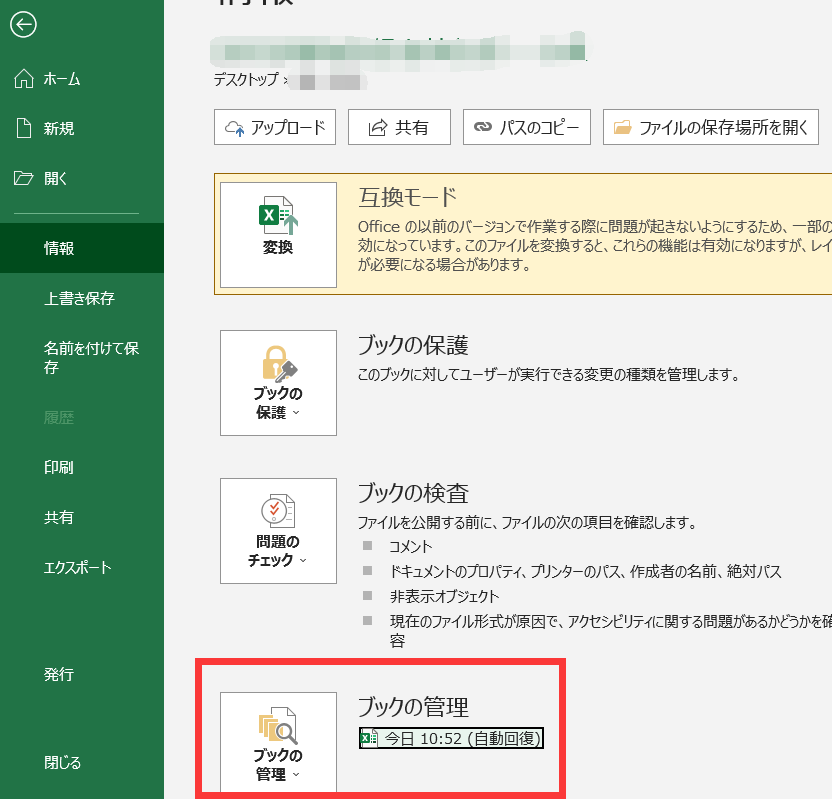
方法2.「ブックの管理」から復元する
ステップ1.Excelの「ファイル」タブをクリックします。
ステップ2.左側の「情報」をクリックして、「ブックの管理」をクリックして、下の「保存されていないブックの回復」をクリックします。
ステップ3.復元したいエクセルファイルを選択し、「開く」をクリックしてファイルに名前を付けて保存します。
方法3.自動回復バージョンから復元する
ファイルを保存せずにExcelを終了すると、次回Excelを開いた時に「自動回復バージョンがあります」というメッセージが表示されます。「回復」をクリックすればいいです。
詳しい内容は Excelファイル復元 をクリックして閲覧してください
お気に入りの記事を「いいね!」で応援しよう

[ファイル修復] カテゴリの最新記事
-
破損した/再生できないFLV動画ファイルを… 2023.03.24
-
破損したJPEG画像を修復する方法 2023.03.22
-
PowerPoint「コンテンツに問題が見つかり… 2023.03.10


【毎日開催】
15記事にいいね!で1ポイント


© Rakuten Group, Inc.
