


PR

金持ちになりたい2023
UBPETのブログへようこそ
カレンダー
2026.05
2026.04
2026.03
2026.04
2026.03
2026.02
2026.01
2026.01
コメント新着
キーワードサーチ
▼キーワード検索
2023.01.04

テーマ: USBメモリ(29)
カテゴリ: PCトラブル
USBメモリなどの外付けHDDをWindowパソコンに接続すると、「場所が利用できません。○にアクセスできません。パラメーターが間違っています」というエラーが出て認識しない場合があります。本記事では、外付けHDDの「 パラメーターが間違っています
」エラーを修復する方法について紹介します。
「パラメーターが間違っています」エラーが出る原因
外付けハードディスクやUSBメモリ、メモリーカードなどの外部記憶装置にアクセス際に、「パラメーターが間違っています」の問題がよく発生します。このエラーの主な原因は、ハードディスクの異常な取り外し、ファイルシステムの破損、ディスクのエラー、不良トラック、ウイルス感染などです。
外付けHDD「パラメーターが間違っています」エラーの修復方法
方法1.エラーチェックを実行する
1.エクスプローラーを開き、パラメーターが間違っているハードディスクを右クリックして「プロパティ」をクリックします。
2.「ツール」タブをクリックして、「エラーチェック」に「チェック」をクリックします。

3.システムがドライブをスキャンし、修復するのを待ちます。
方法2.CHKDSKコマンドを利用する
CHKDSKコマンドは、ドライブ全体または選択した1つのパーティションをスキャンすることができます。 そのため、ドライブにアクセスしようとする時に「パラメーターが間違っています」と表示された場合、不良セクタが原因で外付けHDDのファイルシステムが破損している可能性があります。
ここでは、WindowsでCHKDSKの使用方法を説明します。
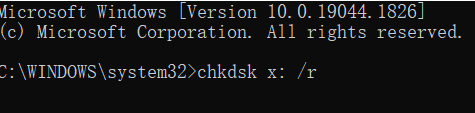
1.タスクバーの検索に「cmd」と入力して、コマンドプロンプトが表示されます。管理者としてコマンドプロンプトを実行します。
2.「chkdsk x: /r」コマンドを入力してエンターキーを押します。「x」は外付けHDDのドライブ文字を指定します。ドライブ文字は、エクスプローラで「PC」→「デバイスとドライブ」内で確認できます。
お気に入りの記事を「いいね!」で応援しよう

[PCトラブル] カテゴリの最新記事
-
YouTubeが重い、遅い、止まる、見れない/… 2023.04.12
-
解決済み:Windows10で外付けハードディ… 2023.03.30
-
Google Chromeメモリ大食いとCPU使用率が… 2023.03.13


【毎日開催】
15記事にいいね!で1ポイント


© Rakuten Group, Inc.
