



2026.09.17

カテゴリ: カメラ・スマホ・ガジェット
今回はスマホの機能を使った検証です。
というのも、最近のいろいろな影響で数年前と比べて格段に値上がりをしている市場は多々ありますが、PC市場もですよね。まぁ高いこと高いこと・・・
実はAndoridスマホ(の一部)が対応しているデスクトップモードというものがあり、今回これをちょっと使ってみたので感想を書いておこうと思います。
ライトユースなら、実はこれでいいんじゃないか?そこそこのミドルスペックスマホだったら、ウェブ上の消費活動はある程度満足できてしまうんじゃなかろうか?
これはスマホ画面のレイアウトのまま外部ディスプレイに拡大表示するミラーリング表示とは違い、外部ディスプレイの表示領域を最大限活用してくれる点でとても優れている機能です。
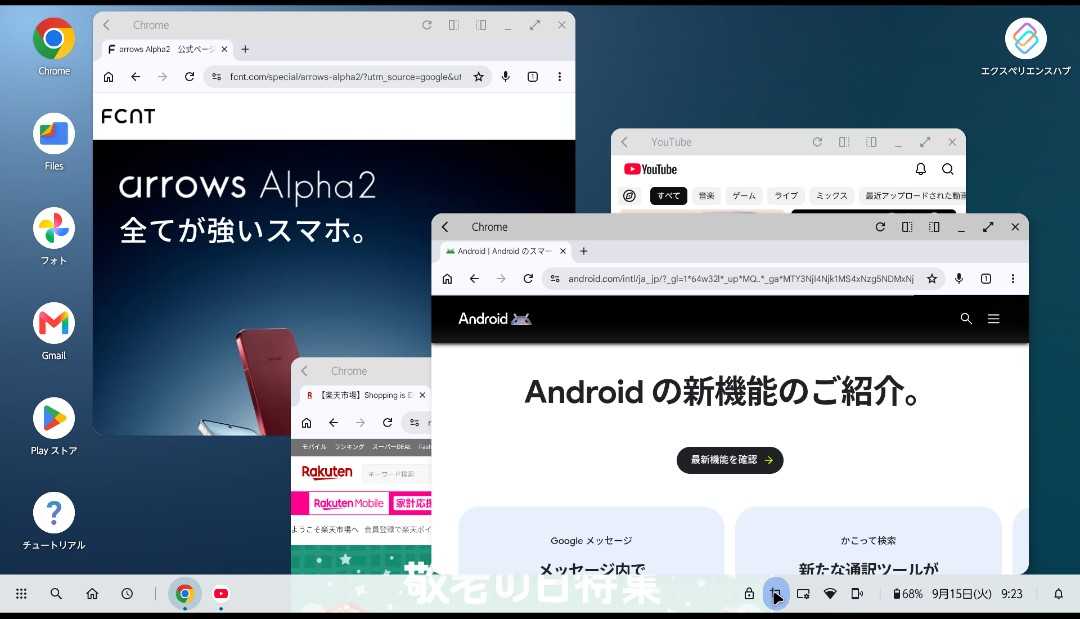
今夏発売のミドルハイ(要するに中の上)くらいのスペックを備えたAndroidスマホで、価格を10万円未満に抑えてくれている( グレード: RAM8GB ROM256GB)点が嬉しい一台。
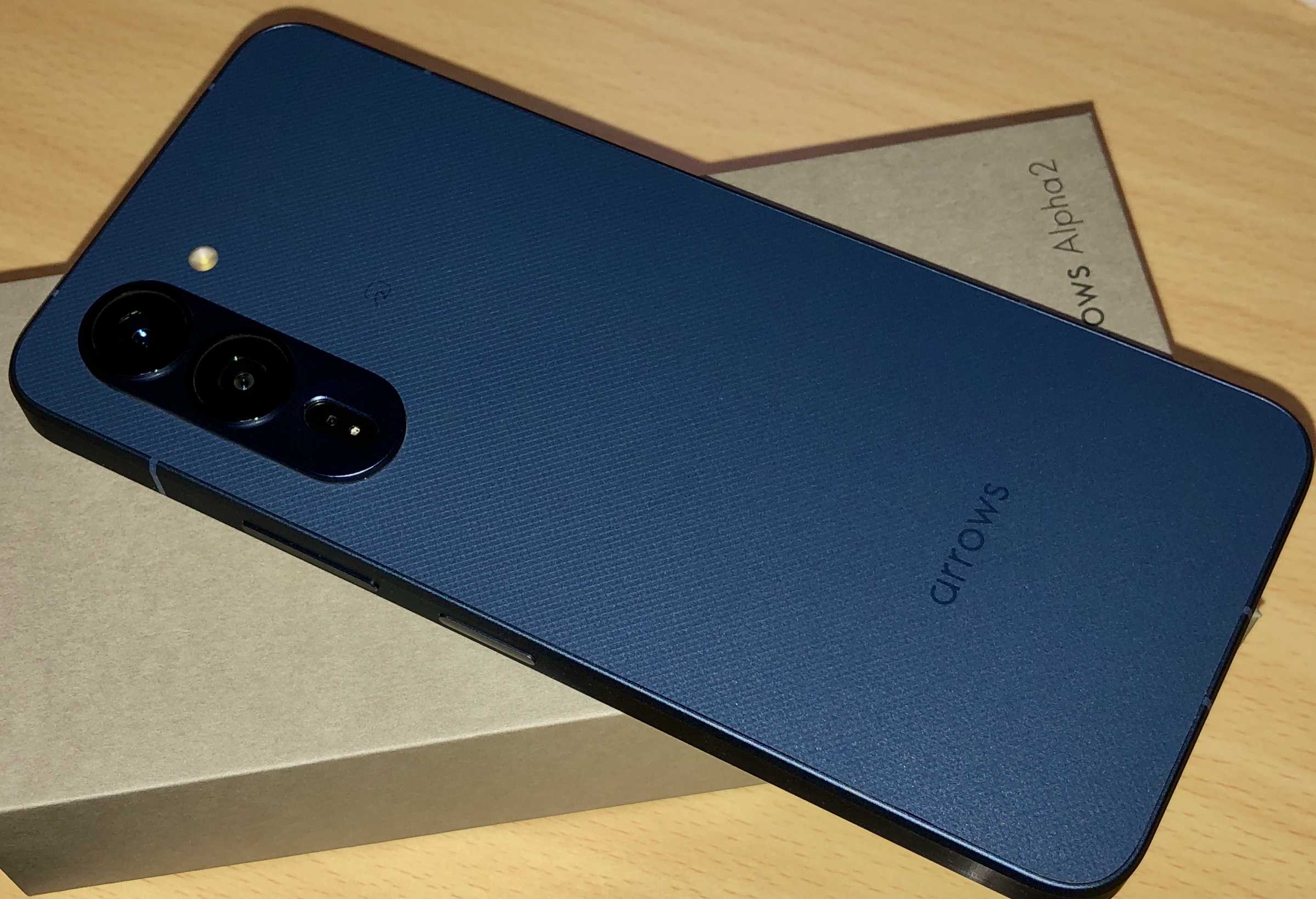
OSのメジャーアップデートは最大3回、セキュリティアップデートは最長5年。5,370mAhの大容量バッテリー!長持ちしてくれそうなスペックを備えています。
スペックの中で今回の検証に関連があるのは、DisplayPort 1.4対応という点です。
arrows Alpha2はデスクトップモード使用中に本体ディスプレイをタッチパッドとして使える機能もありますが、今回の検証では使っていません。
とはいえ、なかなか便利そうですね。
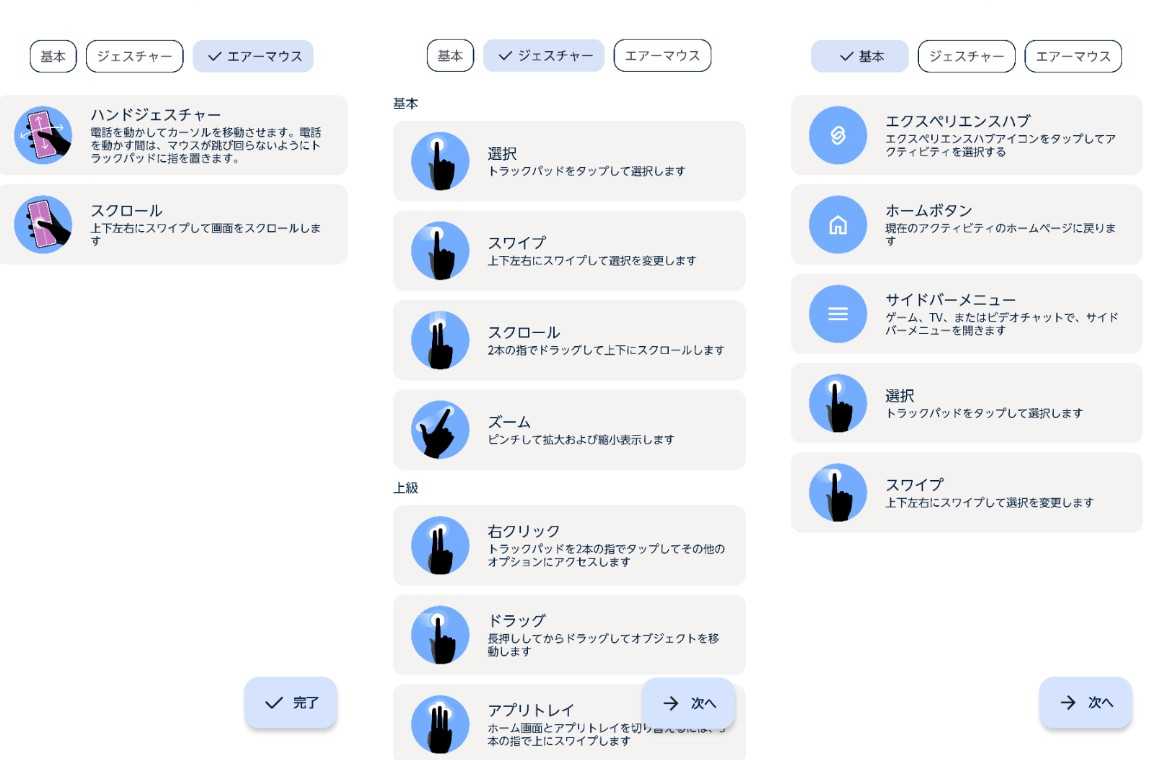
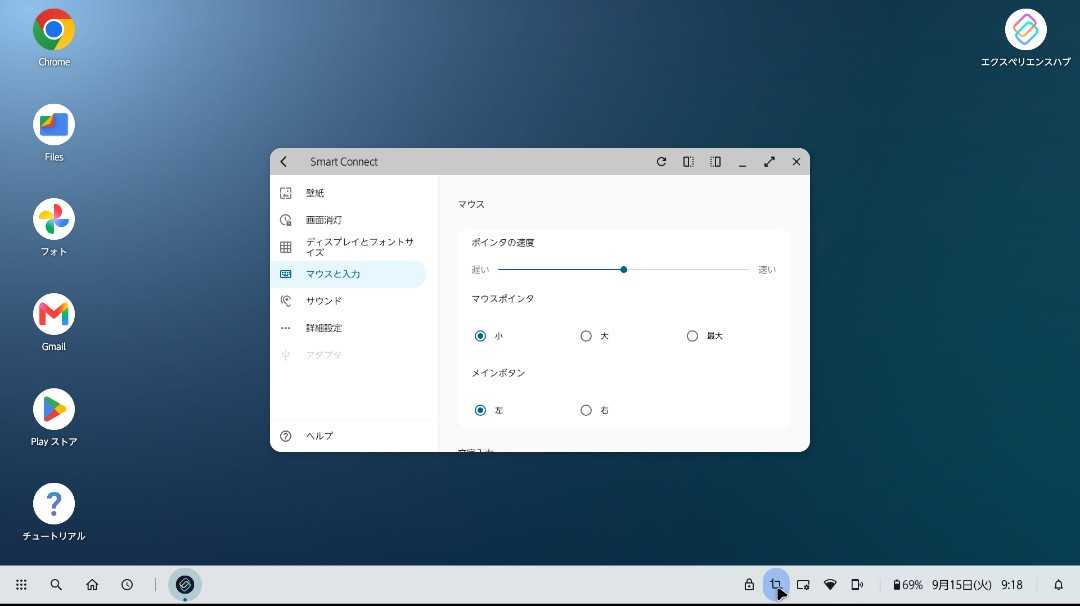
画面下部にドック(タスクバー)が表示され、PCのようなGUIで使えるようになっています。
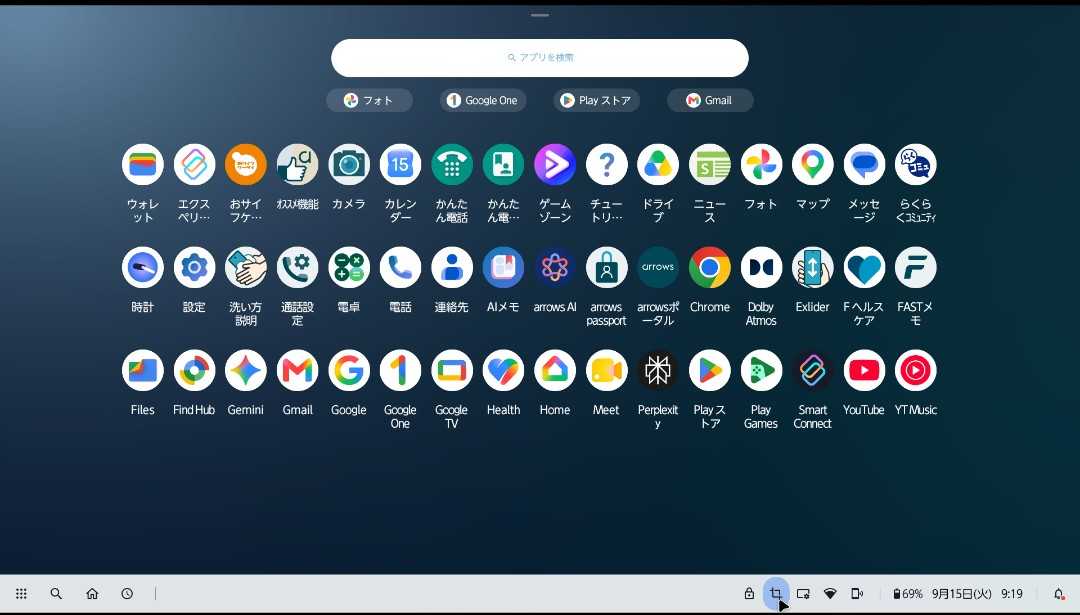
複数のウィンドウ・アプリを起動してみます。
Google Chromeで3つのページ・ウィンドウを別途YouTubeアプリを起動してみると、難なく起動。アマプラもYouTbue動画も全画面表示で再生できました。ウィンドウサイズもPCのように変更できます。
用途次第では・・・自宅ではこれで必要十分かも?と思ってしまう事態。いやその、期待はしていたんですけど、期待通り過ぎて困惑というか。
ゲームや重い処理、Windows/Macソフトが必要な用途以外のライトユースであれば、処理能力的な不足はスマホにはなくなってきているということでしょうか。
しかし、スマホはバッテリー駆動のモバイルデバイスですから、PCのように使おうとすると別途必要なものがでてきます。
ディスプレイ出力には、ディスプレイの他にケーブルが必要です。私は検証にあたって手持ちのUSB-C to HDMIドングル(DisplayPort Alt Mode対応。以下、DP Alt Modetと記載)を経由してディスプレイ出力を確認しました。
具体的には、サンワサプライのAD-ALCHDR03というアダプタを使いました。
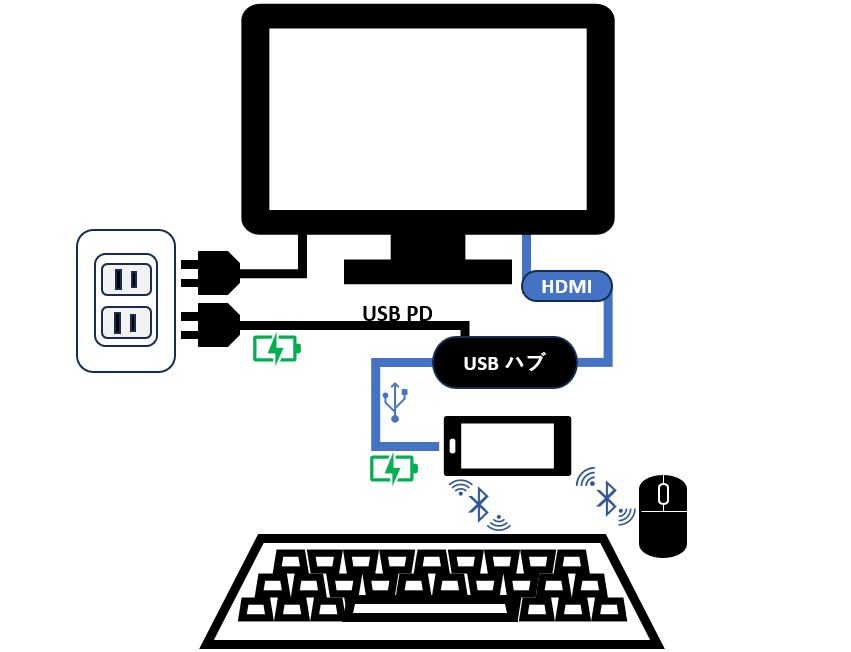
この場合、ディスプレイ出力にスマホ本体のUSBポートを使用し続けるので、当然バッテリーを消費し続けます。しかしarrows Alpha2はQiなどのワイヤレス充電には非対応。外部からの充電/給電ができません。この点は以下のように USBハブを使った構成にしてあげると解決できました。
arrows Alpha2
└PD 給電対応USB-Cハブ(DP Alt Mode対応)
今後もスペックアップを続けるであろうスマホが現時点でこういう使い方もできるって、なんだかこの先が楽しみですよね。
今回は所有のガジェットだけで構成を試しましたが、理想はこちらの記事に書きました。


というのも、最近のいろいろな影響で数年前と比べて格段に値上がりをしている市場は多々ありますが、PC市場もですよね。まぁ高いこと高いこと・・・
実はAndoridスマホ(の一部)が対応しているデスクトップモードというものがあり、今回これをちょっと使ってみたので感想を書いておこうと思います。
ライトユースなら、実はこれでいいんじゃないか?そこそこのミドルスペックスマホだったら、ウェブ上の消費活動はある程度満足できてしまうんじゃなかろうか?
デスクトップモード
一部のAndroidスマホ(最近のPixelとか)には、しかるべきUSBケーブルを使って外部ディスプレイと接続するとPCライクなレイアウトで利用できる、デスクトップモードという機能が備わっています。これはスマホ画面のレイアウトのまま外部ディスプレイに拡大表示するミラーリング表示とは違い、外部ディスプレイの表示領域を最大限活用してくれる点でとても優れている機能です。
FCNT arrows Alpha2 M10で検証
検証機は個人で購入したarrows Alpha2です。今夏発売のミドルハイ(要するに中の上)くらいのスペックを備えたAndroidスマホで、価格を10万円未満に抑えてくれている( グレード: RAM8GB ROM256GB)点が嬉しい一台。
OSのメジャーアップデートは最大3回、セキュリティアップデートは最長5年。5,370mAhの大容量バッテリー!長持ちしてくれそうなスペックを備えています。
スペックの中で今回の検証に関連があるのは、DisplayPort 1.4対応という点です。
arrows Alpha2はデスクトップモード使用中に本体ディスプレイをタッチパッドとして使える機能もありますが、今回の検証では使っていません。
とはいえ、なかなか便利そうですね。


デスクトップモードの画面レイアウト
画面下部にドック(タスクバー)が表示され、PCのようなGUIで使えるようになっています。
複数のウィンドウ・アプリを起動してみます。
Google Chromeで3つのページ・ウィンドウを別途YouTubeアプリを起動してみると、難なく起動。アマプラもYouTbue動画も全画面表示で再生できました。ウィンドウサイズもPCのように変更できます。
用途次第では・・・自宅ではこれで必要十分かも?と思ってしまう事態。いやその、期待はしていたんですけど、期待通り過ぎて困惑というか。
ゲームや重い処理、Windows/Macソフトが必要な用途以外のライトユースであれば、処理能力的な不足はスマホにはなくなってきているということでしょうか。
しかし、スマホはバッテリー駆動のモバイルデバイスですから、PCのように使おうとすると別途必要なものがでてきます。
USBケーブル (ハブ)・キーボード・マウス・電源
スマホであるarrows Alpha2にはUSB-Cケーブルが対応しますが、Type-C形状なら何でもいいわけではありません。ディスプレイ出力には、ディスプレイの他にケーブルが必要です。私は検証にあたって手持ちのUSB-C to HDMIドングル(DisplayPort Alt Mode対応。以下、DP Alt Modetと記載)を経由してディスプレイ出力を確認しました。
arrows Alpha2
↓ └ Bluetoothキーボード/マウス
↓ USB‑C to HDMIアダプタ(DP Alt Mode対応)
外部ディスプレイ
└ コンセント電源
具体的には、サンワサプライのAD-ALCHDR03というアダプタを使いました。

この場合、ディスプレイ出力にスマホ本体のUSBポートを使用し続けるので、当然バッテリーを消費し続けます。しかしarrows Alpha2はQiなどのワイヤレス充電には非対応。外部からの充電/給電ができません。この点は以下のように USBハブを使った構成にしてあげると解決できました。
arrows Alpha2
└PD 給電対応USB-Cハブ(DP Alt Mode対応)
├
USB‑C PD ⇦ USB PD対応充電器
├
USB-A ⇦ キーボード・マウス
└
HDMI → 外部ディスプレイ
└ コンセント電源
スマホに接続したUSB-Cハブはこんな感じで他の機器と接続します。
(キーボードとマウスは、Bluetoothを使って直接スマホとペアリングした方がすっきりします)
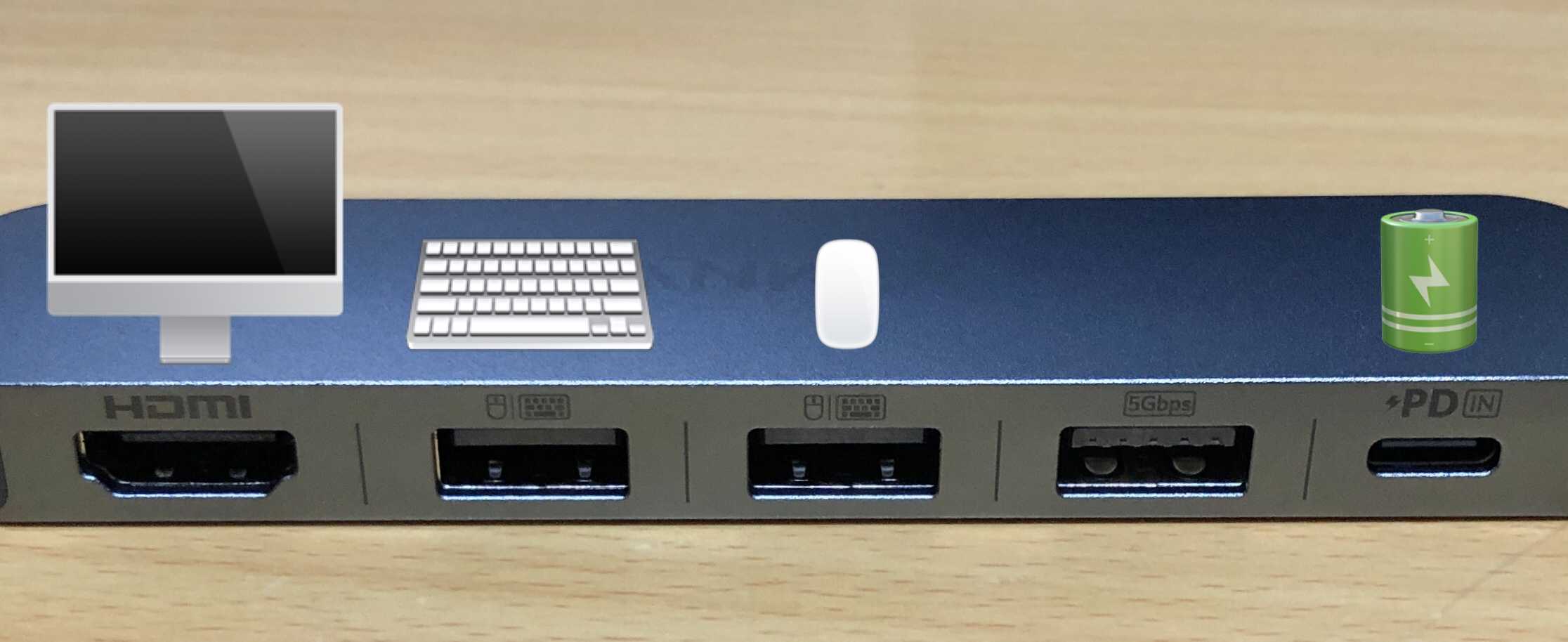
具体的には、Anker 5in1 USB-Cハブ(A8357)を使いました。
これはHDMI出力が最大4K30Hzですが、接続したディスプレイがFHD(1080p)だったからか、60Hzで表示されましたね。
ここまででなんとなく察しがついた人もいると思いますが、確実に環境を構築するために重要なことが二つあります。
・デスクトップモード(PCモード)対応スマホであること
・スマホ ➡ HDMI出力までの経路がDP Alt Mode対応機器であること
USBケーブルやHDMIアダプタ・USBハブがDP Alt Mode対応でないと映像出力に対応できませんから、Type-C形状のUSB2.0ケーブルではダメなんですね。解像度やリフレッシュレートにこだわるなら、ディスプレイだけでなくこれらの仕様がボトルネックにならないように注意して選定する必要があります。
簡単に言ってしまえば、コンテンツ消費を中心とした、"観る" タイプのユースケースにはマッチしやすいと思います。大きなディスプレイに表示でき、タッチパネルとは別のキーボード・マウスで操作できるのも大きな強みだと思います。
朝スマホを持って外出し、帰宅したら充電とライトPCとしてUSBハブに接続。外部ディスプレイ+デスクトップモードを使ってPCっぽく利用。そんなスタイルが可能ということです。
もちろん、余裕はありません。あくまでAndroidスマホのマイナーな機能として提供されているものですし、 Windows/Mac OSの 豊富なソフトウェアやゲーミングPCのようなハイスペックマシンには及びません。その代わり元がスマホですから、スマホとして使える(当たり前と言えば当たり前)のはPCにないフットワークの軽さです。
└ コンセント電源
スマホに接続したUSB-Cハブはこんな感じで他の機器と接続します。
(キーボードとマウスは、Bluetoothを使って直接スマホとペアリングした方がすっきりします)
具体的には、Anker 5in1 USB-Cハブ(A8357)を使いました。
これはHDMI出力が最大4K30Hzですが、接続したディスプレイがFHD(1080p)だったからか、60Hzで表示されましたね。

ここまででなんとなく察しがついた人もいると思いますが、確実に環境を構築するために重要なことが二つあります。
・デスクトップモード(PCモード)対応スマホであること
・スマホ ➡ HDMI出力までの経路がDP Alt Mode対応機器であること
USBケーブルやHDMIアダプタ・USBハブがDP Alt Mode対応でないと映像出力に対応できませんから、Type-C形状のUSB2.0ケーブルではダメなんですね。解像度やリフレッシュレートにこだわるなら、ディスプレイだけでなくこれらの仕様がボトルネックにならないように注意して選定する必要があります。
ライトな用途なら及第点。しかし余裕は…?
個人的な感想ではあるものの、及第点に到達していると思いました。私のようなライトなブログを書いたり、受信メールの確認・返信、ストリーミング動画の再生など、パソコンで重い作業をしないユースケースの再現はある程度できてしまったので、そうした用途に限ればPCの代替手段としては及第点だと思います。簡単に言ってしまえば、コンテンツ消費を中心とした、"観る" タイプのユースケースにはマッチしやすいと思います。大きなディスプレイに表示でき、タッチパネルとは別のキーボード・マウスで操作できるのも大きな強みだと思います。
朝スマホを持って外出し、帰宅したら充電とライトPCとしてUSBハブに接続。外部ディスプレイ+デスクトップモードを使ってPCっぽく利用。そんなスタイルが可能ということです。
もちろん、余裕はありません。あくまでAndroidスマホのマイナーな機能として提供されているものですし、 Windows/Mac OSの 豊富なソフトウェアやゲーミングPCのようなハイスペックマシンには及びません。その代わり元がスマホですから、スマホとして使える(当たり前と言えば当たり前)のはPCにないフットワークの軽さです。
今後もスペックアップを続けるであろうスマホが現時点でこういう使い方もできるって、なんだかこの先が楽しみですよね。
今回は所有のガジェットだけで構成を試しましたが、理想はこちらの記事に書きました。
お気に入りの記事を「いいね!」で応援しよう

[カメラ・スマホ・ガジェット] カテゴリの最新記事
-
【セール情報】HHKBが最大7,100円オフ!BF… 2026.11.21
-
【比較】BOSEとaudio-technicaのUSB-C有線… 2026.11.07
-
【レビュー】Bose Noise Cancelling Wired… 2026.10.31


【毎日開催】
15記事にいいね!で1ポイント


PR
Category
節約
(12)期間別ベストバイ
(15)オーディオ
(176)カメラ・スマホ・ガジェット
(191)財布・マネークリップ・小銭入れ
(26)EDC
(40)生活・健康
(55)アウトドア・食
(111)文具(ステーショナリー)
(39)商品情報
(207)Infoseek news
(28)身だしなみ
(7)書籍
(61)文藝
(2)ふるさと納税
(18)国内旅行
(22)海外旅行
(34)ブログ
(62)語学
(35)エイジング(経年変化)
(13)メンテナンス
(25)ショップ紹介
(3)アクティビティトラッカー(活動量計)
(9)Car
(4)キャッシュレス
(1)失敗ノート
(3)誕生日
(1)その他
(35)ネットをぶらぶら散歩する
(1)Keyword Search
▼キーワード検索
Free Space
© Rakuten Group, Inc.
