



PR
Freepage List
Calendar
Comments
2013.01.03

カテゴリ: カテゴリ未分類
カスタマイズしたのは
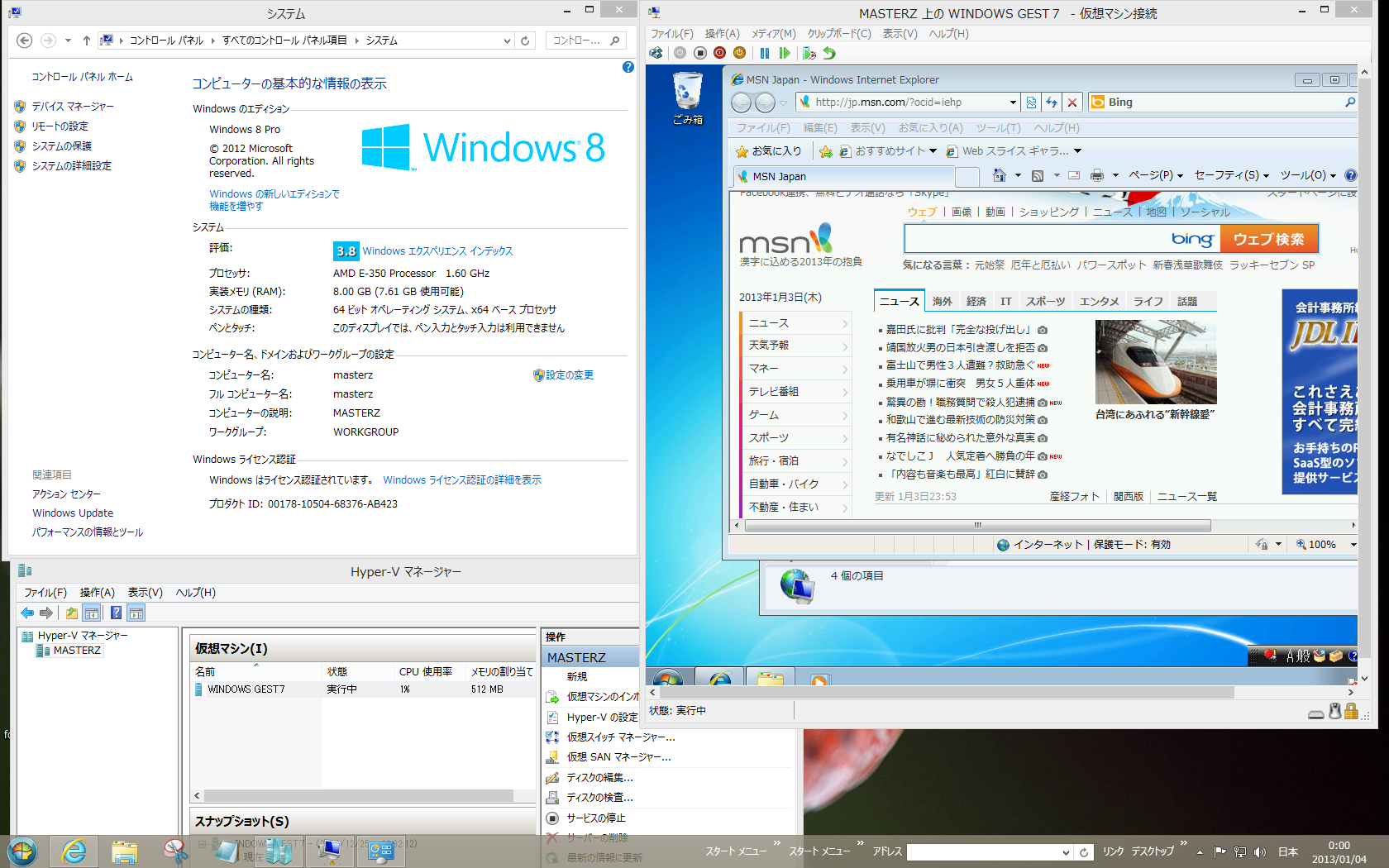
1 レッツ! Windows 8 - スタートメニュー/ボタンを復活させる
2 レッツ! Windows 8 - Hyper-V 3.0にWindows XPをインストールする を参考にWindows 7 Enterprise を試した。
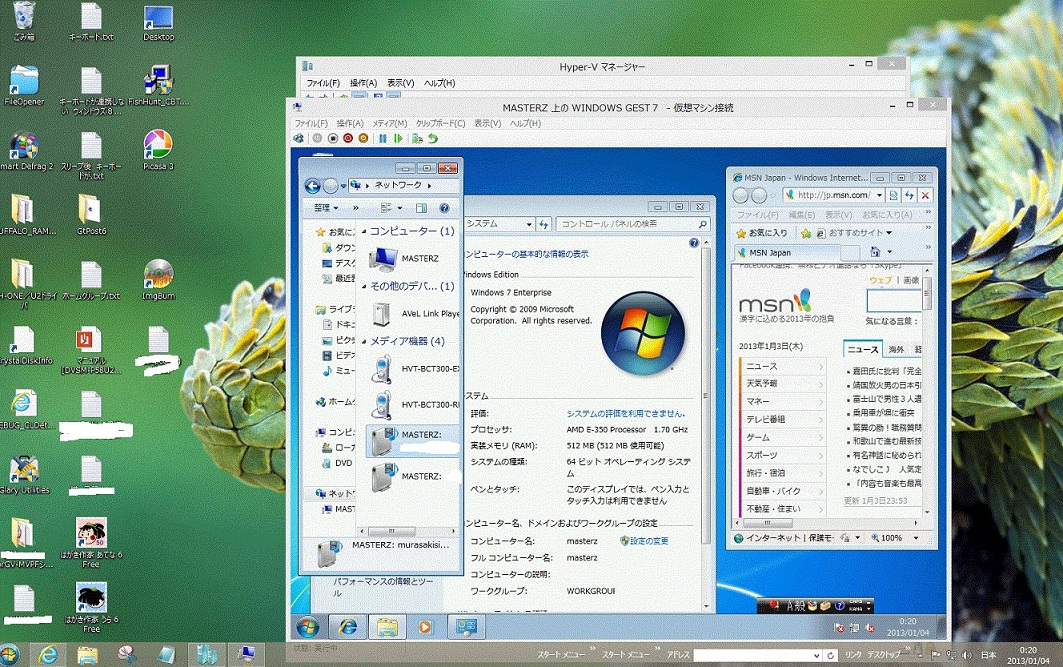
(windows7PROが既に入っているので 同じ プロダクトキーで認識されるか分から無いので 今回90日お試し版 ライセンス認証は 2013 年 1 月 31 日までにと記載されているOSを入れた 1月31日までに 他のライセンス認証があるOSをダブルで入れる事ができるか試す)
「Hyper-Vマネージャー」
「仮想スイッチマネージャー」と設定していく
◎
起動するときは Hyper-Vマネージャーを起動させたあと
左側にある ゲストOSを起動 を クリックしておこなった
もし不都合や途中であきらめた場合は
「レッツ! Windows 8 - Hyper-V 3.0を有効にするで」
チャックを取ればよい
Windows7PROの仮想マシンはXPモード
この場合のXPモードは特別なものでライセンス認証がいらないものだった
Windows8PROの場合 XPモードのように無料ではなく ライセンス承認出来るものなら Windows7でも可能だった。
現在に至るまでの過程:
低スペックPCに Windows7PROを新規インストール (DSP版)
次に windows8PROアップグレードを入れた (パッケージ版)
windows7PROの仮想XPを体験出来るまで行ったあとに windows8で仮想マシンを実装しているのを知った Hper-v である。
昨年 仮想マシンとして Windows7を入れたが その後インターネットに接続できなかった。
チェックを外していたのを 今年 チャックをいれ 設定を 念入りに 行なった。
そして 仮想マシンができた。
インターネットで検索してたどり着いた。
Windows7の90日お試し版をインストールして仮想化してみた。 Windows 7 Enterprise
ISOファイルであった。フォルダを作成してその中に入れて置いておき、その後Hyer-vのマネージャーを起動して フォルダ内のISOファイルを指定するだけで 仮想マシンのhost OSが入る
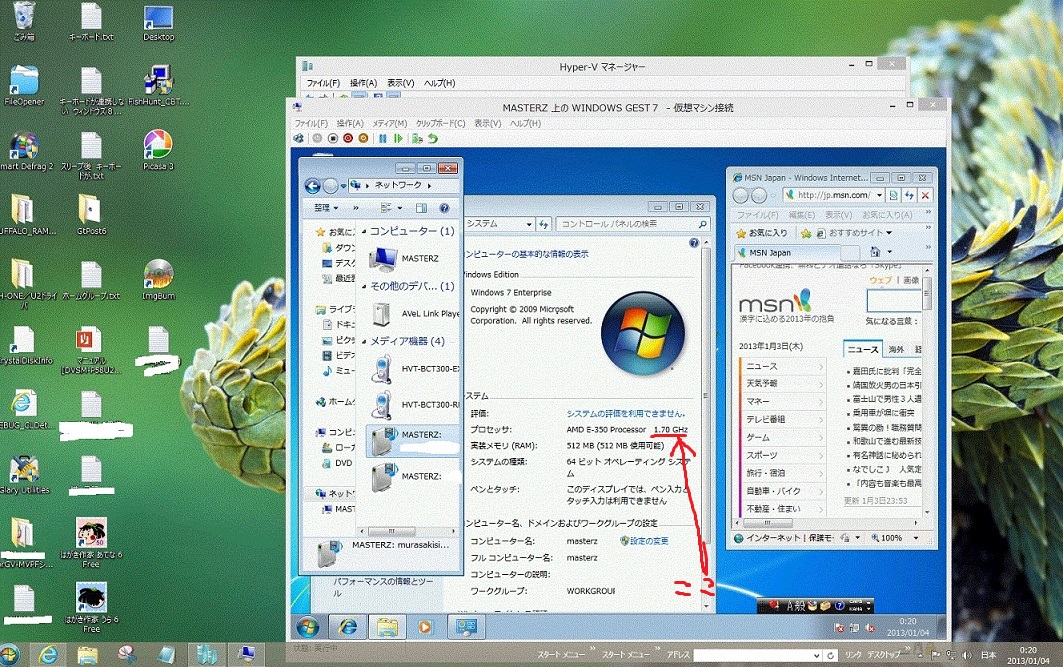
◎hyper-vでwin7 CPUのプロセッサの値に注目
E350ia-45 のCPUプロセッサの値は 1.6GHZですが、
仮想マシンでのWindows7は 1.7GHZです。
マイクロソフト社のWindowsアップデートも自動でできた。
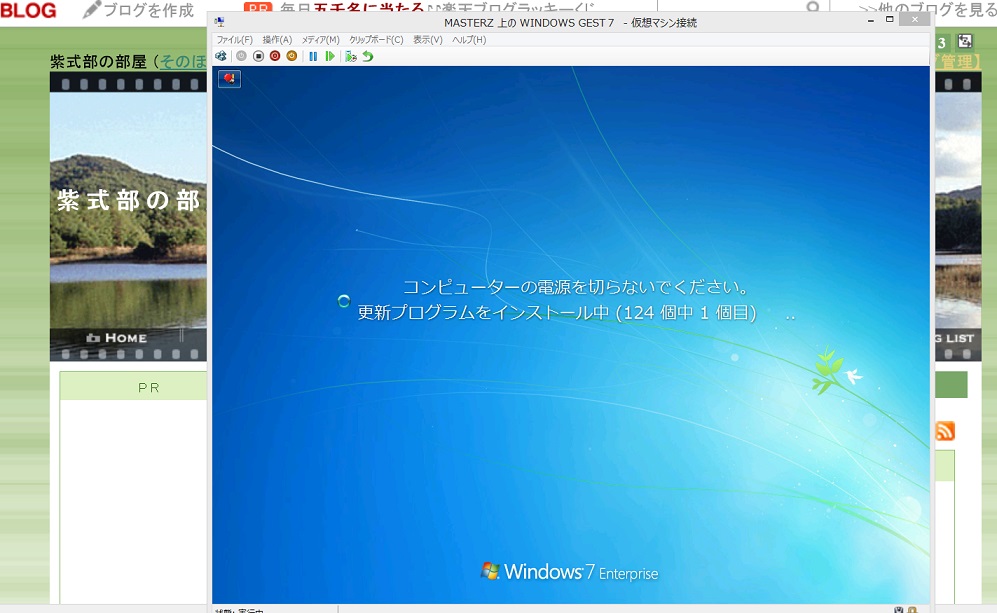
前に書いた プログ後
低スペックPCで hyperーv は 使わない方が良い。
ゲストOSどころか ホストOSのインターネット環境が不安定となり インターネットのケーブルを抜いて 挿し直すと または HUBスイッチの電源を切りルーターと繋がらないようにするようにしないといけない事がたびたびあった。
できるかどうか 試すのだったらよいが まだまだ だぁ。
前回はたまたま できただけだった。
簡単にインストールできるが インストールの削除もできる。
細かい設定が 多い。
hyperーv上でだけでの修復ならまだしも、ホストOSが駄目になったのでは困る。
不安定になったので 削除して 入れ直すと インターネットに接続できないし USBデバイスも使えない
☆ Windows7の時のxpモードの時より Windows8の方が Hyper v でゲストOSが出るが 大画面表示にならなかった。 ライセンス承認があるOSを入れても 同じように使えないのであれば ライセンス料金を出すだけ 大損である。
ライセンス承認できるOSソフトがあるなら 低スペックでも別のパソコンで 起動させたほうがよい。
単純に モニター画面に 2つの ウインドウが開き 検索したり メモを 取る だけなら、
2台のパソコンやモニターが必要がないから便利といえばいいのです。
インターネットに接続する際、私の場合 イーサネットという接続と ローカルネットの接続でした。両方がイーサネットの接続として 認識されれば インターネット接続が出来ていた。
1 レッツ! Windows 8 - スタートメニュー/ボタンを復活させる
2 レッツ! Windows 8 - Hyper-V 3.0にWindows XPをインストールする を参考にWindows 7 Enterprise を試した。
(windows7PROが既に入っているので 同じ プロダクトキーで認識されるか分から無いので 今回90日お試し版 ライセンス認証は 2013 年 1 月 31 日までにと記載されているOSを入れた 1月31日までに 他のライセンス認証があるOSをダブルで入れる事ができるか試す)
「Hyper-Vマネージャー」
「仮想スイッチマネージャー」と設定していく
◎
起動するときは Hyper-Vマネージャーを起動させたあと
左側にある ゲストOSを起動 を クリックしておこなった
もし不都合や途中であきらめた場合は
「レッツ! Windows 8 - Hyper-V 3.0を有効にするで」
チャックを取ればよい
Windows7PROの仮想マシンはXPモード
この場合のXPモードは特別なものでライセンス認証がいらないものだった
Windows8PROの場合 XPモードのように無料ではなく ライセンス承認出来るものなら Windows7でも可能だった。
現在に至るまでの過程:
低スペックPCに Windows7PROを新規インストール (DSP版)
次に windows8PROアップグレードを入れた (パッケージ版)
windows7PROの仮想XPを体験出来るまで行ったあとに windows8で仮想マシンを実装しているのを知った Hper-v である。
昨年 仮想マシンとして Windows7を入れたが その後インターネットに接続できなかった。
チェックを外していたのを 今年 チャックをいれ 設定を 念入りに 行なった。
そして 仮想マシンができた。
インターネットで検索してたどり着いた。
Windows7の90日お試し版をインストールして仮想化してみた。 Windows 7 Enterprise
ISOファイルであった。フォルダを作成してその中に入れて置いておき、その後Hyer-vのマネージャーを起動して フォルダ内のISOファイルを指定するだけで 仮想マシンのhost OSが入る
◎hyper-vでwin7 CPUのプロセッサの値に注目
E350ia-45 のCPUプロセッサの値は 1.6GHZですが、
仮想マシンでのWindows7は 1.7GHZです。
マイクロソフト社のWindowsアップデートも自動でできた。
前に書いた プログ後
低スペックPCで hyperーv は 使わない方が良い。
ゲストOSどころか ホストOSのインターネット環境が不安定となり インターネットのケーブルを抜いて 挿し直すと または HUBスイッチの電源を切りルーターと繋がらないようにするようにしないといけない事がたびたびあった。
できるかどうか 試すのだったらよいが まだまだ だぁ。
前回はたまたま できただけだった。
簡単にインストールできるが インストールの削除もできる。
細かい設定が 多い。
hyperーv上でだけでの修復ならまだしも、ホストOSが駄目になったのでは困る。
不安定になったので 削除して 入れ直すと インターネットに接続できないし USBデバイスも使えない
☆ Windows7の時のxpモードの時より Windows8の方が Hyper v でゲストOSが出るが 大画面表示にならなかった。 ライセンス承認があるOSを入れても 同じように使えないのであれば ライセンス料金を出すだけ 大損である。
ライセンス承認できるOSソフトがあるなら 低スペックでも別のパソコンで 起動させたほうがよい。
単純に モニター画面に 2つの ウインドウが開き 検索したり メモを 取る だけなら、
2台のパソコンやモニターが必要がないから便利といえばいいのです。
インターネットに接続する際、私の場合 イーサネットという接続と ローカルネットの接続でした。両方がイーサネットの接続として 認識されれば インターネット接続が出来ていた。
お気に入りの記事を「いいね!」で応援しよう


【毎日開催】
15記事にいいね!で1ポイント


© Rakuten Group, Inc.
