



2011年11月17日

カテゴリ: カテゴリ未分類
PC(2台目から)インストール方法
PCの設定
・セキュリティーソフト(ウイルス対策ソフト)を停止する。
・ファイアウォールを停止する。
理由:セキュリティーソフト、ファイアウォールが動作した場合、インストールできません。
配線
・プリンターとMini-102MG間のUSBケーブルを接続する。
・ランケーブルは不用
電源
・モデム、無線ランルータ電源投入後、3分以上時間経過後、Mini-102MGの電源を入れます。
Mini-102MGの電源は最後に入れる。
距離
・Mini-102MG - 無線ランルータ間の距離が、3メートルでインストールは可能でした。
・プリンターとMini-102MGを2階に置き、無線ランルータとPCを1階でインストールOKでした。
但し、木造住宅の場合。
注意:インストールは、Mini-102MG - 無線ランルータ間は近いほうが安全です。
注意
2台目以降のインストールは、IPアドレスを再設定しません。
(1)PCに付属のCDを入れます。
アクティブコンテンツは、・・・・・・と表示されます。“はい”をクリックします。
(2)Setup.exeをクリックします。
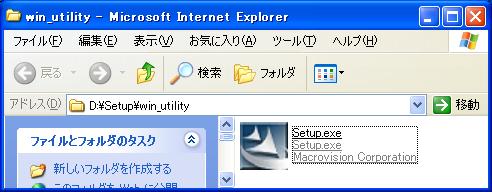
(3)MFPサーバユーティリティ・・・・と表示されます。“次へ”をクリックします。
(4)MFPサーバユーティリティのインストール先と表示されます。“次へ”をクリックします。
(5)今設定するか、後で設定するかを選んでくださいと表示されます。
はい、今プリントサーバを設定しますを選び、“次へ”をクリックします。
(6)プリントサーバリストにプリントサーバを選択してくださいと表示します。
プリントサーバ名が表示されたら、選択して“次へ”をクリックします。
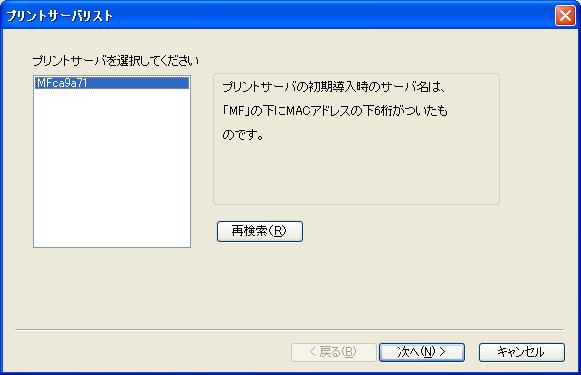
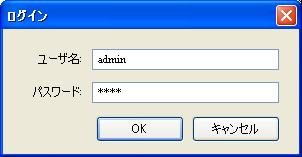
(7)ログインが表示されます。ユーザ名とパスワードを入れ“OK”をクリックします。
ユーザ名:admin
パスワード:0000
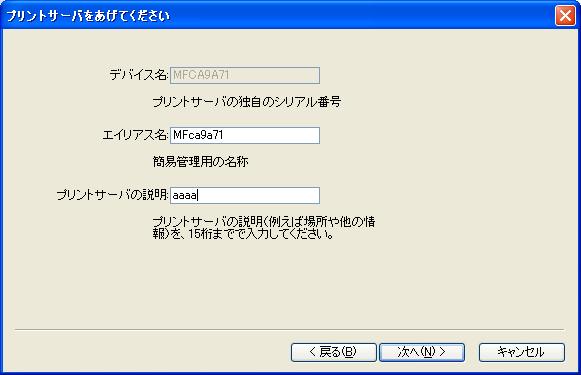
(8)プリントサーバをあげてくださいと表示します。
プリントサーバの説明に適当な名前を入れて、“次へ”クリックします。
(9)TCP/IP設定が表示されます。
・IPアドレスの3番目の数字が最初にインストールした無線ランルータの番号になっています。
IPアドレスを変更する必要はありません。“次へ”をクリックします。
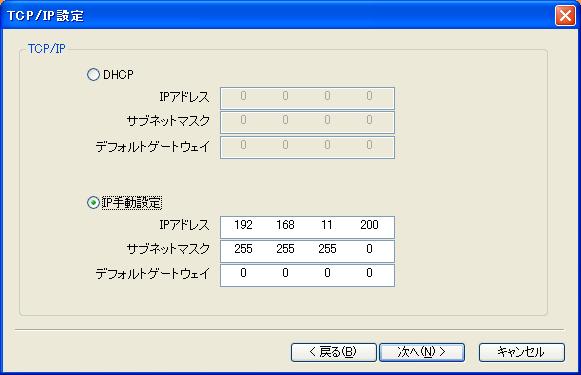
Mini-102MGのIPアドレス
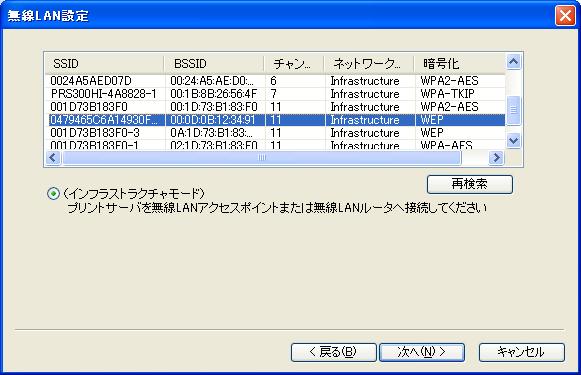
(10)無線LAN設定
・使用している無線ランを選択して“次へ”をクリックします。
・使用したい無線ランが表示されない場合は“再検索”をクリックします。
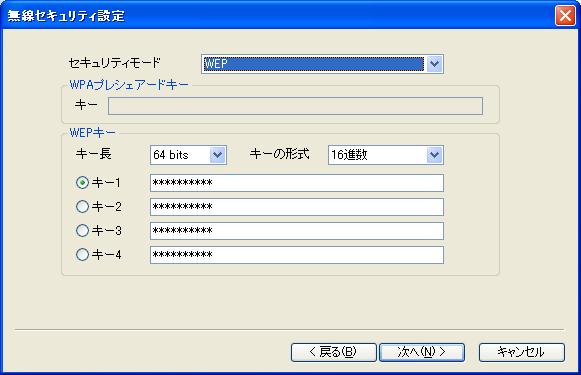
(11)無線セキュリティ設定
・この画面は出る場合と、出ない場合があります。
この画面が出た場合、“キャンセル”をクリックし、次の画面にいきます。
Mini-102MGに暗号は記録されているので、再設定の必要はありません。
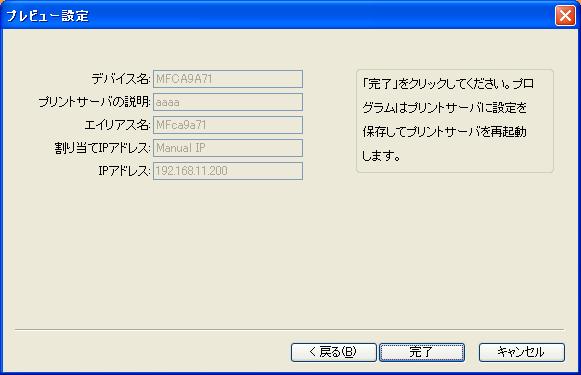
(12)プレビュー設定
・内容を確認して“完了”をクリックします。
(1台目のインストールの時と比べ項目が少ないです)
(13)IstallShield Wizardの完了の表示
・ はい、今すぐコンピュータを再起動します。にチェックして“完了”をクリックします。
・ コンピュータ再起動後、インストールCDを外してもOKです。
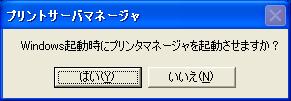
(14)プリントサーバマネージャ
再起動後、この画面になります。プリンターを認識させる工程です。
・“はい”をクリックします。
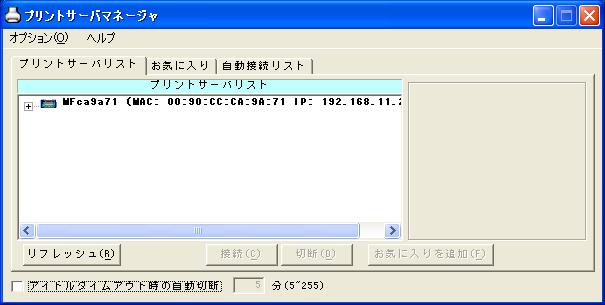
(15)プリントサーバマネージャ
・プリントサーバリストに表示されたら“+”をクリックします。
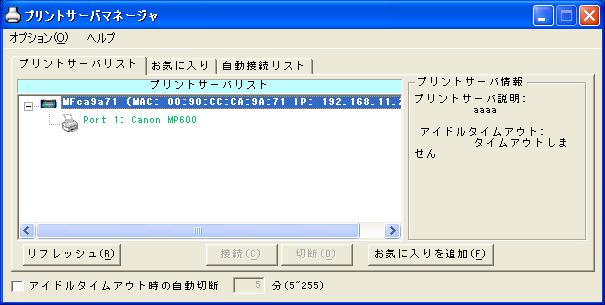
“+”クリック後の画面
・ プリンターの絵、Port 1:をクリックして“接続”をクリックします。
・ プリンターの絵、Port 1:に赤いチェックが付き、使用するプリンターのコピーができます。
しばらく時間がかかります。(2~3分)
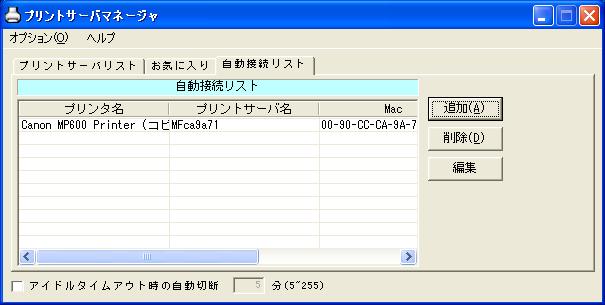
・自動接続リストをクリックして、“追加”をクリックします。
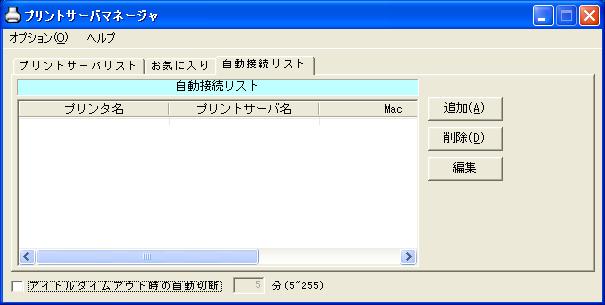
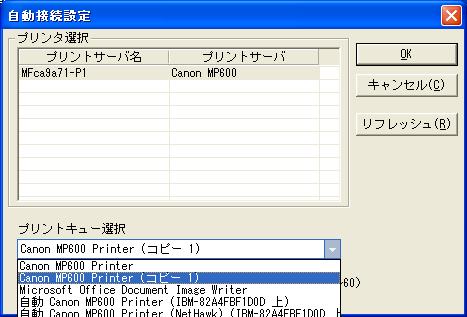
(16)自動接続設定の画面が表示されます。
・プリンタ選択をして、プリントキュー選択をして“OK”をクリックします。
新しくできた、プリンターのコピーを選択してください。
・プリントサーバマネージャの自動接続リストにMini-102MGで使用できるプリンターが表示されます。
・これでインストールは終了となります。PCの電源を切り、Mini-102MGの電源を切り、
Mini-102MGに接続されたランケーブルを取り除いてください。
(Mini-102MGランケーブルを取り除くのは電源を切った後です)
・PCとMini-102MGの電源を入れ、無線でプリンターの印刷ができる事を、確かめることができます
(17)インストール後のMini-102MGの確認
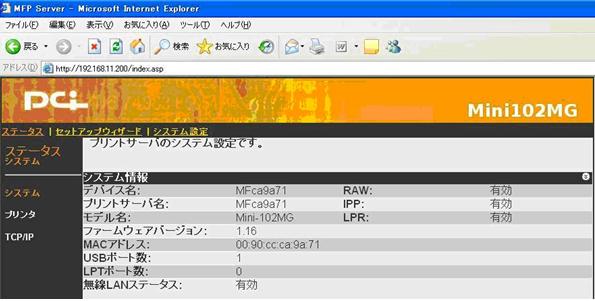
・PCでインターネットの接続を行い、アドレスにMini-102MGのIPアドレスを入れ接続します。
IPアドレスは 192.168.11.200 (3番目の11は設定した無線ランルータの番号を入れます)
・ユーザー名はadmin パスワードは0000 です。パスワードを記録するにチェックし“OK”を
クリックします。
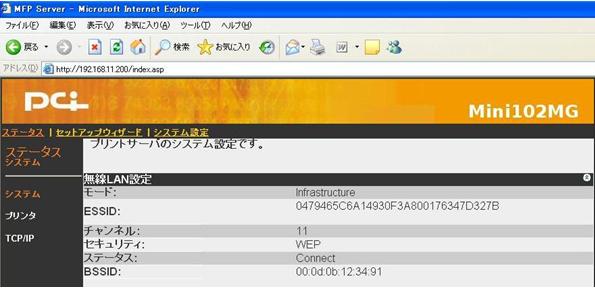
(18)無線LANステータス
・無線LANステータスを確認して暗号が正確にMini-102MGに記録されたことを確認します。
無線LANステータスが有効であれば暗号はOKです。
PCの設定
・セキュリティーソフト(ウイルス対策ソフト)を停止する。
・ファイアウォールを停止する。
理由:セキュリティーソフト、ファイアウォールが動作した場合、インストールできません。
配線
・プリンターとMini-102MG間のUSBケーブルを接続する。
・ランケーブルは不用
電源
・モデム、無線ランルータ電源投入後、3分以上時間経過後、Mini-102MGの電源を入れます。
Mini-102MGの電源は最後に入れる。
距離
・Mini-102MG - 無線ランルータ間の距離が、3メートルでインストールは可能でした。
・プリンターとMini-102MGを2階に置き、無線ランルータとPCを1階でインストールOKでした。
但し、木造住宅の場合。
注意:インストールは、Mini-102MG - 無線ランルータ間は近いほうが安全です。
注意
2台目以降のインストールは、IPアドレスを再設定しません。
(1)PCに付属のCDを入れます。
アクティブコンテンツは、・・・・・・と表示されます。“はい”をクリックします。
(2)Setup.exeをクリックします。
(3)MFPサーバユーティリティ・・・・と表示されます。“次へ”をクリックします。
(4)MFPサーバユーティリティのインストール先と表示されます。“次へ”をクリックします。
(5)今設定するか、後で設定するかを選んでくださいと表示されます。
はい、今プリントサーバを設定しますを選び、“次へ”をクリックします。
(6)プリントサーバリストにプリントサーバを選択してくださいと表示します。
プリントサーバ名が表示されたら、選択して“次へ”をクリックします。
(7)ログインが表示されます。ユーザ名とパスワードを入れ“OK”をクリックします。
ユーザ名:admin
パスワード:0000
(8)プリントサーバをあげてくださいと表示します。
プリントサーバの説明に適当な名前を入れて、“次へ”クリックします。
(9)TCP/IP設定が表示されます。
・IPアドレスの3番目の数字が最初にインストールした無線ランルータの番号になっています。
IPアドレスを変更する必要はありません。“次へ”をクリックします。
Mini-102MGのIPアドレス
(10)無線LAN設定
・使用している無線ランを選択して“次へ”をクリックします。
・使用したい無線ランが表示されない場合は“再検索”をクリックします。
(11)無線セキュリティ設定
・この画面は出る場合と、出ない場合があります。
この画面が出た場合、“キャンセル”をクリックし、次の画面にいきます。
Mini-102MGに暗号は記録されているので、再設定の必要はありません。
(12)プレビュー設定
・内容を確認して“完了”をクリックします。
(1台目のインストールの時と比べ項目が少ないです)
(13)IstallShield Wizardの完了の表示
・ はい、今すぐコンピュータを再起動します。にチェックして“完了”をクリックします。
・ コンピュータ再起動後、インストールCDを外してもOKです。
(14)プリントサーバマネージャ
再起動後、この画面になります。プリンターを認識させる工程です。
・“はい”をクリックします。
(15)プリントサーバマネージャ
・プリントサーバリストに表示されたら“+”をクリックします。
“+”クリック後の画面
・ プリンターの絵、Port 1:をクリックして“接続”をクリックします。
・ プリンターの絵、Port 1:に赤いチェックが付き、使用するプリンターのコピーができます。
しばらく時間がかかります。(2~3分)
・自動接続リストをクリックして、“追加”をクリックします。
(16)自動接続設定の画面が表示されます。
・プリンタ選択をして、プリントキュー選択をして“OK”をクリックします。
新しくできた、プリンターのコピーを選択してください。
・プリントサーバマネージャの自動接続リストにMini-102MGで使用できるプリンターが表示されます。
・これでインストールは終了となります。PCの電源を切り、Mini-102MGの電源を切り、
Mini-102MGに接続されたランケーブルを取り除いてください。
(Mini-102MGランケーブルを取り除くのは電源を切った後です)
・PCとMini-102MGの電源を入れ、無線でプリンターの印刷ができる事を、確かめることができます
(17)インストール後のMini-102MGの確認
・PCでインターネットの接続を行い、アドレスにMini-102MGのIPアドレスを入れ接続します。
IPアドレスは 192.168.11.200 (3番目の11は設定した無線ランルータの番号を入れます)
・ユーザー名はadmin パスワードは0000 です。パスワードを記録するにチェックし“OK”を
クリックします。
(18)無線LANステータス
・無線LANステータスを確認して暗号が正確にMini-102MGに記録されたことを確認します。
無線LANステータスが有効であれば暗号はOKです。
お気に入りの記事を「いいね!」で応援しよう


【毎日開催】
15記事にいいね!で1ポイント


© Rakuten Group, Inc.
