-
1
iTunesの出力形式変更の影響(iTunesの明日香の曲をリッピング その2)
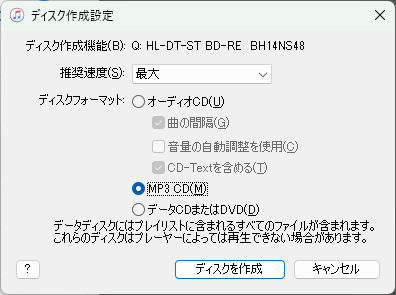
【概要】・4月5日の日記でiTunesで購入した曲をCD-Rに焼いた。4月6日の日記でリッピング出来た。「パソコン版iTunesで購入した明日香さんの曲をCD-Rに焼く」2026年04月05日https://plaza.rakuten.co.jp/guzuryu/diary/202604050000/「CD-Rから曲をMP3形式のファイルに取り出してAndroidで聴けるようにする」2026年04月06日https://plaza.rakuten.co.jp/guzuryu/diary/202604060000/「(前回からの続き)CD-Rから曲をMP3形式のファイルに取り出してAndroidで聴けるようにする」2026年04月06日https://plaza.rakuten.co.jp/guzuryu/diary/202604060001/・下図7のディスク作成設定画面で検討する。・ディスク作成機能で表示されているのは、竹林の七犬士のパソコンのディスクドライブが表示されている。ドライブレターは「Q:」でハード名が表示されている。・推奨速度はデフォルトの最大である。これは書き込み速度と思われるので、エラーが頻発した場合は低くする意味はあるが、最初は最大が良いと思う。・今回のポイントはディスクフォーマットである。「オーディオCD」と「MP3 CD」と「データCDまたはDVD」から選べる。・「オーディオCD」は一般的なCDの再生機器で再生可能にするためプロテクトが解除されてCDに書き込まれる。これをリッピングすることでプロテクトの解除されたMP3形式の音楽ファイルを入手できる。→但しオーディオCDのデータは圧縮されない。MP3ファイルの10倍程度の場所をとるため、1枚のCD-Rに10曲~20曲程度しか入らない。→またオーディオCDは曲名やアーティスト名等のタグ情報と呼ばれる情報を持っていない為、配慮が必要である。・「MP3 CD」は名前から想像するに、MP3形式の音楽ファイルが入ったCDを作ってくれるのでは無いか?竹林の七犬士はプロテクトのかかったMP3形式の音楽ファイルを見たことが無いので、プロテクトを解除してCD-Rに保存する事を期待した。→MP3形式の音楽ファイルはオーディオCDに比べて圧縮しているため、容量は1/10、同じCD-Rなら10倍の音楽ファイルを格納できる。→またMP3形式の音楽ファイルはタグ情報を持つため、曲名やアーティスト名等のタグ情報を受け渡す配慮は不要です。→実際に「MP3 CD」を選択してディスクを作成しようとすると、MP3形式の音楽ファイルだけが書き込めると表示された。MP3形式に変換はしてくれないようだ。・「データCDまたはDVD」は音楽ファイルをそのままCD-RやDVD-Rに書き込むようなので、ライティングソフトを持っている竹林の七犬士には不要な機能のようだが、念の為CD-RとDVD-Rでディスクを作成した。→どちらもiTunesの内部形式である.m4a形式のファイルで、未確認ですがプロテクトがかかっていると思われます。・結局プロテクトを解除するためには「オーディオCD」を選ぶしかなかった。→ここでタグ情報を受け渡す為に「CD-Textを含める」にチェックを入れて、CD-Rにできるだけ音楽ファイルを入れて見たが、途中でフリーズした上、正常に書き込んだと期待した1枚目のCD-Rをリッピングしようとしたが、タグ情報は受け渡されなかった。・前回(4月18日)上手くリッピング出来た、下記方法で書き込むのが良いようです。→「書き込む方法」は1つのアルバムに1つのプレイリストを作成して、「オーディオCD」を選んで1枚のCD-Rに焼く事とする。【確認したこと事】今日の日記は、結局確認したが、採用すべきで無い事がわかりました。その為詳しい手順は示さず、実施した内容を簡単に示します。[プレイリストの作成]・明日香の「心つないでⅠ」(10曲)と「心つないでⅡ」(10曲)と「Natural」(6曲)と「あ・し・た」(4曲)と「Devilish」(1曲)を1つのプレイリスト「明日香iTunes全部」(計31曲)を作成しました。[MP3 CDでディスク作成]・iTunesの音楽ファイルは内部的にはプロテクトのかかった.m4a形式のファイルである。このファイルをプロテクトのかかって無い.mp3形式のCDに焼くことが出来たら、スマホやRaspberry Piで再生できる可能性があります。・「プレイリストからディスクを作成」を選ぶと、ディスク作成設定画面になります(図7)。図7 ディスク作成設定画面・図7のディスクフォーマットで「MP3 CD」を選び[ディスクを作成]をクリックして、新しいCD-Rを入れると、「すべてのファイルをMP3 CDに書き込めません」という警告が出ます(図8)。図8 警告・警告メッセージによると「MP3 CD」に書き込めるのはMP3ファイルだけとのことです。・「MP3 CD」に書き込むために、プロテクトのかかった.m4a形式のファイルをプロテクトのかかっていない.mp3形式のファイルに変換してくれる事を期待しましたが、世の中そんなに甘くないようです。[データCDまたはDVDでディスク作成]・再びディスク作成を行い、図7の所でディスクフォーマットで「データCDまたはDVD」を選び、進めるとディスクに書き込みを行い、エラー等は無く終了します。・書き込み後のCD-Rの中身をエクスプローラで確認しました(図9)。図9 書き込み後のCDの中身・これを見るとファイルは全て.m4a形式のファイルでプロテクトがかかっていると思われます。・メディアをDVD-Rで同じ事を行っても同じ結果になりました。[オーディオCDでディスク作成]・結局、「オーディオCD」以外はプロテクトが解除されず、スマホやRaspberry Piで再生するためには「オーディオCD」を選択するしか無いようです。オーディオCDにプロテクトがかかるとCDプレーヤーで再生できなくなりますから、当然プロテクトは外されます。・しかし「オーディオCD」ではプレイリスト「明日香iTunes全曲」を1枚のCD-Rに納めるのは無理です。2~3枚という所でしょうか?・既にリッピングが終わっているアルバムNaturalの曲をプレイリストから消去しました。(リストから消去しただけで、ファイルを消去した訳では無い。)・これで25曲・1時間45分なので2枚のCD-Rに納まる可能性は高いと思います。これでも3枚になったら、必要な枚数と言う事なので諦めます。・再びディスク作成を行い、図7の所でディスクフォーマットで「オーディオCD」を選び、CD-Textを含めるにチェックを入れて、進めCDを入れると以下のメッセージが出ます(図10)。図10 1枚のCDに書き込めない、複数CDで良いか・OKをクリック→書き込み中→空のディスクを挿入しました。・メディアを確認中(図11)と表示されます。図11 メディアを確認中・この状態が30分以上続くので、諦めてiTunesを終了してCD-Rを取り出しました。・とりあえず1枚目は正常かどうか確認しようと思い、NeroExpressでリッピングを試みました(図12)。図12 オーディオトラックをハードディスクに保存・タグ情報がまったくありません。これではリッピングできてもファイル名の修正及びタグ情報の修正が大量に必要で、CD作成失敗と言えます。【今後の方針】・結局、4月6~7日の日記でアルバム「Natural」で実施した内容と同じ手順で他のアルバムも実施するのが良いようです。・1つのアルバム→1つのプレイリスト→1つのCD-Rに焼く→CD-R毎にリッピングを行う。・この方針で次回以降の日記を進めたいと思います。以上
2026年05月19日
閲覧総数 15
-
2

(前回からの続き)CD-Rから曲をMP3形式のファイルに取り出してAndroidで聴けるようにする
前回、ブログ作成中に原因不明のエラーが頻発しました。とりあえず入力を中断しました。続きをこちらに書きます。何故か画像がアップ出来ません。とりあえず画像無しでブログを作成しました。[4月7日追記]アップ出来ない原因が判りました。今回の作業は「SONY Xperia 1V SOG10」で行なったのですが、スクリーンショットを撮ったりすると色が特殊になるようです。PCのグラフィックエディタで開くと警告が出ます。コンバート→編集→保存で画像ファイルを作るとアップ出来るようになりました。以下にアップしました。ーーーーーーーーーーーーーーーーーーーーーーーーーーーー【USBメモリからスマホへコピー】(ここからはスマホでの作業です。)USBメモリに変換アダプタを付けてスマホに刺しました。「Files」アプリを起動して画面下部の「すべてのストレージ」の「USB Flash Disk」をタップしました。リッピングしたファイル全部を長押しで選択して、右上の縦の3点「」をタップして「コピー」→「内部ストレージ」→「Music」で「ここにコピー」をタップしました。【動作確認】前の作業の続きで「←」をタップして「Files」アプリの起動画面に戻りました。「内部ストレージ」→「Music」をタップして、今コピーしたファイルの一つ「01 - Natural - 明日香.mp3」をタップしてNaturalが再生出来ました。この時竹林の七犬士は普段ボリュームを絞っているのでボリュームを上げないと聞こえませんでした。
2026年04月06日
閲覧総数 64
-
3
5,437円で購入した文教堂の株の株主優待が届いた
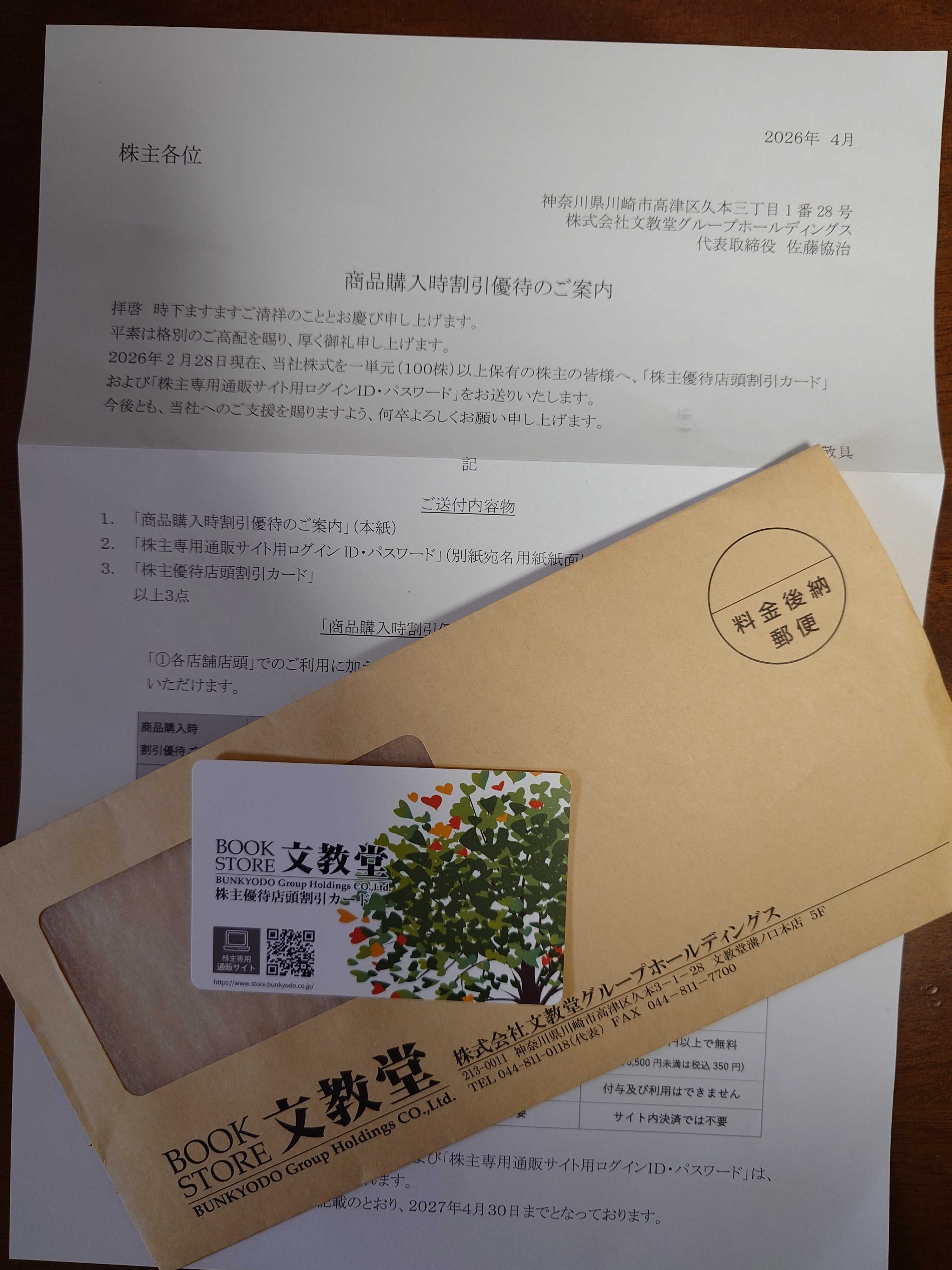
【概要】・5,437円で購入した文教堂の株であるが、近所に文教堂書店が無い竹林の七犬士の場合、株主優待が魅力的で無い。・売り注文を出した竹林の七犬士であるが欲を出した為か売れなかった。・その結果4月21日に株主優待が届いた。・届いた資料で文教堂の株主優待の詳細が判ったのでここに紹介する。・近くに文教堂書店が有る人には魅力的な株主優待である。【文教堂の株の購入】・文教堂の株を購入しました。正確な銘柄名は「株式会社 文教堂グループホールディングス」で証券コードは9978です。・文教堂の株は1株53円の時に購入しました。購入したには昨年(2025年)の12月頃です。・株主優待は100株以上なので100株購入しました。株は通常100株以上100株単位でしか売買出来ません。文教堂の株もそうです。・売買手数料は137円でした。今回のように安い売買では手数料の比率が相対的に高くなります。手数料ゼロ円の証券会社があります。そういう証券会社にすれば良かったと思う竹林の七犬士です。・という事で、53円×100株+137円=5,437円で購入出来ました。この値段で株主優待が付いた株を購入出来るのは破格だと思い、深く検討しないで購入して、後悔している竹林の七犬士です。【文教堂の株主優待】・文教堂の株主優待の基準日は2月末日と8月末日です。基準日の約2営業日前迄に購入すると、株主名簿に記載され、株主優待の権利が発生します。2026年2月末日の約2営業日前に購入した竹林の七犬士は2026年4月21日に株主優待の入った封筒が届きました。以下に届いた封筒の中身の写真を示します。図1 文教堂株主優待・封筒の中身は以下です。 ①株主専用通販サイト用ログインIDとパスワード ②株主優待店頭割引のご案内 ③株主優待店頭割引カード 但し①は竹林の七犬士の個人情報(住所・氏名・ログインID・パスワード等)満載なので写真に写していません。・②の内、抜粋した内容を以下に示します。「商品購入時割引優待」のご利用にあたって「①各店舗店頭」でのご利用に加え、インターネットを利用した「②株主専用通販サイト」もご利用いただけます。1. 今回お送りする「株主優待店頭割引カード」および「株主専用通販サイト用ログインID・パスワード」は、 お手元に届き次第、すぐにお使いになれます。なお、有効期限はカード裏面に記載のとおり、2027年4月30日までとなっております。2. 割引率は、2026年2月28日現在のご所有株式数に応じて次の表のとおりとさせていただき、お買上げ商品代金(消費税込)を割引いたします。※「株主優待店頭割引カード」と「株主専用通販サイト」の割引率は同じです。 3. 「株主優待店頭割引カード」および「株主専用通販サイト」のご利用は、当社の株主様ならびに株主様がご指定された方(ご家族等)に限ります。ご利用の株主様のお名前をカードにご記入ください。 割引カード・ログインIDとパスワードの売却や譲渡はご遠慮ください。 4.「株主優待店頭割引カード」は、株式会社文教堂の直営全営業店舗(ブックストア談を含む:と書いてありますが竹林の七犬士には意味不明です)で、店頭販売商品 (書籍・雑誌・文具・音楽CD・DVD・ホビー等)の商品購入時にご提示ください。店頭での決済は、現金・クレジット・図書カード・QUOカード・QUOカード Pay・QUICPay・ID・楽天Edy・交通系IC・コード決済(PayPay・d払い、auPay・楽天Pay・メルペイ等)がご利用になれます。なお、honto ポイントサービス実施の文教堂店舗に限り、honto ポイントカードとの併用が可能です。※割引商品についてもご利用いただけます。※金券類(図書カード・QUOカード等)の購入・各種検定等の受付業務・教室受講料・送料は対象外です。※取扱決済は店舗により異なります。詳しくは当社ホームページ「店舗一覧」より「店舗詳細」にてご確認いただけます。5. 「株主専用通販サイト」は、通販専用倉庫に在庫がある国内発行の書籍・雑誌をご購入いただけます。商品の受取と決済方法は、以下の通りです。① 株式会社文教堂の直営店で受取の場合受取店舗を株主専用通販サイトにてご指定ください。送料無料でご指定店舗までお届けいたします。お支払いは、店頭での決済(決済方法は前項4.同様)となります。② 宅配受取の場合ご指定の住所まで宅配でお届けいたします。送料は、優待割引前税込3,500円以上で無料 (税込3,500円未満の場合は、送料税込350円)です。お支払いは、株主専用通販サイト内での決済(クレジット決済のみ)となります。 ①・ ②のどちらの受取の場合も、通常1日~3日で通販専用倉庫より出荷いたします。※ご注文時点で通販専用倉庫に在庫がないものはご注文できません。※文教堂オリジナル特典等はお付けすることができません。6. 次の店舗で併設しているトレーディングカードコーナー (FC運営)では、株主優待店頭割引カードはご利用いただけません。トレーディングカードコーナー: あきる野店・浦安西友店・行徳店・湘南とうきゅう店・西野3条店・函館昭和店南大沢店 ※2026年4月現在7. 株主優待の各種最新情報は、当社ホームページ「株主の皆様へ」をご覧ください。https://www.bunkyodo.co.jp/ir/stockholder/以上上記文章はGoogleレンズで「②株主優待店頭割引のご案内」を、撮影→テキストを選択→コピー、で読み取ったものであります。表はスキャナーで取り込みました。識字率が不安ですが、一番怪しい「ブックストア談を含む」と重要な店頭での決済は念入りに確認しました。【宅配受取の欠点】・送料は3,500円以上で無料、3,500円未満で350円に対し、各店舗店頭と店頭受取は無料であります。竹林の七犬士がいままで購入した本・雑誌で3,500円以上したものはほとんど無いです。・決済方法はクレジット決済のみに対し、各店舗店頭と店頭受取は店舗により異なるとはいえ「現金・クレジット・図書カード・QUOカード・QUOカード Pay・QUICPay・ID・楽天Edy・交通系IC・コード決済(PayPay・d払い、auPay・楽天Pay・メルペイ等)」と多彩です。・hontoポイントなるものも、付与及び利用ができないに対し、各店舗店頭と店頭受取はサービス実施店舗であれば付与及び利用が可能です。・店頭受取と宅配受取が書籍・雑誌のみに対し、各店舗店頭は書籍・雑誌・文具・音楽CD・DVD・ホビー等で5%(または7%または10%)割引を受ける事ができます。・以上のように近くに文教堂の店舗が無い為、宅配受取しか選べない竹林の七犬士はかなり不利です。この文書を受け取る前から、送料は3,500円未満で350円等の一部の情報を受け取った竹林の七犬士は文教堂の株式の売却を検討しました。【文教堂の株式の売却】・株主優待の基準日の約2営業日前迄に購入すると、株主名簿に記載され、直後に売却しても株主優待は贈られると聞いています。・そのため株主優待が有る株の場合、基準日の約2営業日前直前に株価が上昇し、直後に下落する傾向があると聞いています。・文教堂書店が近くに無い竹林の七犬士の場合はメリットが少ないので、買ったばかりですが売ってしまおうと思った竹林の七犬士でした。・株価のグラフを見ると2025年8月頃に株価70円を越えた時がある様です。さすがに70円を超えるのは瞬間的ですが、この頃ほぼ60円以上にはなっている様です。・これは基準日前に60円は超えるだろうと予想して、2026年の2月中旬に、指し値59円100株の売り注文を出しました。注文の有効期限は(どういうルールで期限が設定出来るのか良くわからないのですが)その時設定出来た最長の約1ヶ月を指定しました。・しかし基準日前に株価が上がる事は無く、基準日前は50~52円位で推移していた株価が基準日後は47~50円で推移しています。結局年初来高値53円なので、竹林の七犬士の指し値59円では売れるはずも無く、有効期限が過ぎた事に気付く度に同じ条件で再注文を出し続けた結果、売れませんでした。・この日記を作成している4月23日の文教堂の株価は、安値47円、高値49円、終値49円でした。もし竹林の七犬士が終値49円で100株を売ったと仮定すると、手数料は多分買った時と同じ137円なので、49円×100株-137円=4,763円が手元に戻るでしょう。5,437円で購入して4,763円で売却するので、674円の損になります。・この約5千円の株を売却しないと生活できない訳では無いので、焦らずのんびりと売り注文を出し続けるつもりです。さすがに59円の指し値は高過ぎるとは思うのですが、指し値56円より安くすると損になるので、あまり変わらない59円で続ける予定です。(やっぱり手数料が高いですね。)【配当金】・通常の株は、年に1・2回配当金が期待出来ます。・文教堂は最近の実績として無配(配当金ゼロ)で、今後も期待出来ません。【リスク】この日記を参考に(文教堂以外の株も含めて)購入を検討する場合、リスクが有る事を理解して下さい。・企業が株主優待を突然止めてしまう可能性があります。・(上記リスクが起きた場合は特にそうですが)株価が下がり資産価値が減ってしまう可能性があります。業績不振→株主優待廃止→(文教堂は元々ゼロだが)配当金廃止→株価低迷となり、株主優待のある株式は特有のリスクがあります。 ・最悪のシナリオでは企業倒産で資産価値ゼロです。以上
2026年04月24日
閲覧総数 146
-
4

パソコン版iTunesで購入した明日香さんの曲をCD-Rに焼く
【背景】明日香asqua.comhttp://www.asqua.com/のトップページの情報更新日:2014.07.07によると7/7よりi-Tunesにて、「Natural」「あ・し・た」「心つないで Ⅰ」「心つないで Ⅱ」の配信を開始しました。とのこと。でもiTunesはAndroidでは動かないんですよね。Apple Musicという選択肢はあるんですが月額¥1,080を払い続けないと聴き続けられ無いのは、この4本(30曲)だけ聴ければ良い竹林の七犬士としては辛いです。iTunesなら購入する時だけお金を払えば後はずっと無料で聴き続けられるんですよね。(ちなみに約20年前に購入した明日香さんの「恋久しくも」が今でもiTunesで聴けました。)そこでパート1:パソコン版iTunesで購入した明日香さんの曲をCD-Rに焼くパート2:CD-Rから曲をMP3形式のファイルに取り出してAndroidで聴けるようにするという2部構成で進めたいと思います。今日の日記はパート1です。【iTunesのインストール】Windowsで以下のリンク先のページの「Windows用のiTunes」をダウンロードしてインストールしました。https://www.apple.com/jp/itunes/(このリンクはWindowsパソコンで開いて下さい。竹林の七犬士のAndroidでタップしたらApple Musicに誘導されました。)続けてiTunesを起動して初期化しました。何をしたかメモしなかったので忘れましたが、大した事はしなかったと思います。ただ約20年前に登録したIDであるメールアドレスとパスワードを(約20年ぶりに)入力したらサインイン出来ました。iTunesを起動します。【支払い方法の設定】最初に「編集(E)」→「環境設定(F)…」を自分好みに設定しました。まあ殆ど初期設定のままですが。次に「アカウント(A)」→「マイアカウントを表示(V)…」でアカウント設定を開き、「お支払い方法を管理」から、お支払い方法を追加を開き、 支払う方法を追加しました。(下図)最初VISAのクレジットカードを登録しようとしたのですが、うまくいかなかったのでPayPayにしました。「PayPay」→「PayPayで認証」でQRコードが表示されるので、スマホのPayPayでスキャン→「上記に同意して続ける」 タップでPayPayが登録されました。【明日香さんの曲を購入】iTunesで「ストア」を選択して検索窓に「明日香」を入力→一覧から「明日香」を選択、すると以下の検索結果が出ました。アーティストの明日香をクリックすると以下の明日香ページが表示されます。このページは購入後に画面を取り込んだので「Natural」(上図の②)と「Devilish」が購入済みとなっていますが、最初は値段が表示されていました。購入していないページを見たいので「あ・し・た - EP」(上図の①)をクリックすると以下のページになります。購入前なので値段が書いてあります。明日香ページに戻って「Natural - EP」をクリックして以下のページに行きます。ジャケット写真の下の(今は「購入済み」になっている)「¥*** 購入する」をクリックして指示通りに進めると簡単にNaturalの全曲が購入出来ました。【プレイリストの作成】iTunesで「ライブラリ」(下図の①)→「アルバム」(下図の②)で購入したジャケット写真が表示されるので、今購入した「Natural - EP」のジャケット写真上で右クリック(下図の③)→「プレイリストに追加(D)」(下図の④)→「新規プレイリスト」(下図の5)をクリックしてプレイリスト「明日香 - Natural - EP」を作成しました(下図)。【CD-Rに焼く】左のプレイリスト「明日香 - Natural - EP」(下図の①)上で右クリック→「プレイリストからディスクを作成」(下図の②)をクリックしました。ディスク作成設定で「オーディオCD(U)」(下図の①)の「CD-Textを含める(T)」(下図の②)にチェックを入れて「ディスクを作成」(下図の③)をクリックしました。ディスクトレイが開くのでブランクCD-Rを入れてトレイを閉めると書き込みが始まりました。しばらく待つとCD-Rが焼き終わりCD「明日香 - Natural - EP」画面になりました。(下図)イジェクトボタン(上図右)をクリックしてCD-Rを取り出して完成です。【コラム:MP3 CD】このブログを作成中に気付いたのですが、「ディスク作成設定」画面で「オーディオCD(U)」の代わりに「MP3 CD(M)」を選んだ方が良かったかもしれません。「オーディオCD(U)」の場合、普通のCDと同じなので10〜20曲位しかCD-Rに入らないでしょう。それに対してMP3 CDは圧縮されるので、その10倍位入るのではないかと思います。後日「MP3 CD(M)」で沢山のファイルをCD-Rに入れてみる予定です。多分31曲になる予定なので余裕で1枚のCD-Rに入るでしょう。
2026年04月05日
閲覧総数 89
-
5

CD-Rから曲をMP3形式のファイルに取り出してAndroidで聴けるようにする
【概要】前回パソコン版iTunesで購入した明日香さんの曲をCD-Rに焼きました。今回はnero BurnExpressというソフトを使って、前回焼いたCD-Rから音楽ファイルをMP3形式で取り出します。これをリッピングと言います。MP3形式の音楽ファイルの情報をMp3tagというフリーソフトで確認しました。(必要に応じて修正します。)ここまではパソコンで行いました。MP3形式の音楽ファイルをAndroidスマホに転送して再生出来る事を確認しました。なお今回実施した手法は普通の音楽CDからMP3形式の音楽ファイルを取り出す手順と全く同じです。【nero BurnExpressの導入】有料ソフトです。Nero BurnExpress 2022竹林の七犬士は上のリンクのショップ「アクティブサポートジャパン」から買いました。竹林の七犬士が購入した時、楽天市場ではここが送料込みで一番安かったです。インストール手順は商品内の「~必ずお読みください~」に書いてあり、それに従いました。竹林の七犬士のパソコンには「Nero Express 2025」と表記されているのでバージョンアップしたんだと思いますが憶えていません。【Mp3tagの導入】フリーソフトです。https://www.mp3tag.de/en/上のリンク先の「DOWNLOAD」からダウンロード出来ました。ダウンロード手順及びインストール手順は憶えていませんが、特に問題は無かったと思います。【転送媒体の準備】PCからスマホへファイルを転送する方法はイロイロありますが、今回はUSBメモリを使います。竹林の七犬士が今回使用したUSBメモリは以下の製品です。USB3.1(Gen1)プッシュスライド゛USBメモリー バッファローUSBメモリならば何でも良いです。容量も16GBと小さめですが、今回の転送には十分でした。他に使うには小さめで、もう少し大容量にすれば良かったです。PCとUSBメモリのコネクタはUSB-Aなので問題はありませんが、スマホのコネクタはUSB-Cなので(USB-Aがさせるスマホは無いと思いますので)変換アダプタが必要です。今回は以下の製品を使用しました。USB-Cオス to USB-Aメス 変換アダプタ USB3.2 Gen2 miwakura 美和蔵 充電/データ転送 10Gbps 小型/軽量/メタル筐体 ダークグレー MCA-CTAFG2-G ◆メ変換アダプタも何でも良いと思って2個セットで送料込み220円の製品を購入しましたが、1個は全く認識しないで、もう1個は大きなファイルを転送するとエラーするという、使い物になりませんでした。仕方なく買い直したのが上記製品です。皆さんが購入する時は皆さんのスマホのコネクタタイプを確認して下さい。【nero BurnExpressでCDRをリッピング】Nero Expressを起動して、上図左の三角のボタンをクリックして拡張エリアを開きます。前回焼いたCD-Rを入れて、「オーディオトラックを保存(T)」(上図)をクリックします。「アップグレードが必要」画面が出た場合は必要ないのでバツで消します。(竹林の七犬士のnero BurnExpressが2025になっているのはここでアップグレードしたのかもしれません。)「オーディオトラックをハードディスクに保存」画面の「ソース」タブ(下図①)で、「タイトル」や「アーティスト」が購入したものと同じ事を確認しました。(上図②)「出力」タブ(下図①)で、「フォーマット」の「品質」に「mp3 128kbps」を選択しました(上図②)。但し「128kbps」を竹林の七犬士が選んだのは特殊なので皆さんは「192kbps」か「256kbps」を選ぶと良いでしょう。以下に目安をググった結果を示します。(検索結果は毎回違うようです。何度も検索すると参考になりました。)【mp3ファイルのビットレートの目安は】でググった結果MP3のビットレートの目安は、標準的な音質なら128kbps〜192kbps、高音質を求めるなら256kbps〜320kbpsが一般的です。通常の使用(スマホでの音楽鑑賞など)では192kbpsあれば十分な音質であり、音質にこだわる場合や動画の背景音楽(BGM)には320kbpsが推奨されます。 詳細な目安と用途は以下の通りです。MP3ビットレート用途別目安320kbps (最高音質): CD同等の高音質。音楽保存、プロ用途256kbps (高音質): 高音質だが320kbpsより容量を節約したい場合192kbps (標準~良好): 音質と容量のバランスが良い。日常生活の鑑賞用128kbps (標準): ストリーミングやPodcastの標準。容量を優先する場合96kbps以下 (低音質): ラジオ、音声通話、容量を極限まで減らしたい場合 ~~~~~以下略~~~~~次に「出力ディレクトリ」(上図③)を変更した場合は、変更した場所を憶えておいて下さい。今回は初期値のまま「C:¥」→「Users¥」→(ユーザー名)→「¥Music」なのでエクスプローラーの左で「ミュージック」を選べば良いです。最後に「コピー(A)」(上図④)をクリックしてリッピングを始めました。(下図)全曲のコピー状況が「完了」になればリッピング終了です。【コラム:竹林の七犬士が128kbpsを選ぶ理由】それは竹林の七犬士が中学生の頃でした。「ラジオの製作」という雑誌を元に電池で蛍光灯を点灯する機械を作りました。電池の直流をインバーターで交流に変換して約15cmの小さな蛍光灯を点灯します。作ってみると意外にうるさいので、交流の周波数を高くしてギリギリ聞こえないレベルにしました。この機械を友達に自慢したら「うるさい」と言われました。竹林の七犬士には聞こえない高音が友達には聞こえました。今まで聴力検査で異常は出ませんでしたが、竹林の七犬士は高音が聞こえないようです。日頃から人の話し声が聞き取りにくいのもその為だと思います。ビットレートを大きくすると高音が充実すると思うので、どうせ聞こえない竹林の七犬士には大きくしても無意味なので128kbpsで十分と思います。【Mp3tagで確認・修正】Mp3tagを起動して、「ファイル(F)」(上図①)→「ディレクトリを変更(D)…」(上図②)で「音楽ファイルを含むディレクトリを指定して下さい」画面(下図)を開きます。この画面でリッピングした出力ディレクトリを指定します。今回は初期値のままなので、左側の「ミュージック」(上図①)を選びました。次にリッピングディレクトリを選びます。nero BurnExpressの場合、通常のCDアルバムでは(歌手名)-(アルバム名)です。今回は「明日香 - Natural」(上図②)を選びました。最後に「フォルダーの選択」(上図③)をクリックしました。画面右側(上図①)でファイルを選ぶと、画面左側(上図②)に各フィールドの内容が表示されるので、その場で確認し、必要に応じて修正できます。今回はプレイリスト名が「明日香 - Natural - EP」でしたので、アルバム名が「Natural - EP」になってないか心配でしたが、正しく「Natural」でした。他も問題無いです。修正したら「ファイル(F)」→「フィールドすべてを保存(S)」で保存する必要がありますが、今回は修正しなかったのでそのままMp3tagを終了しました。【PCからUSBメモリへファイル転送】エクスプローラーを起動して、画面左側で「ミュージック」(上図①)を選び画面右側で「明日香 - Natural」(上図②)をダブルクリックすると、リッピングしたファイルが表示されますので、キーボードで「Ctrl」キーを押しながら「A」キーを押してファイルの全選択をしました。続けて「Ctrl」キーを押しながら「C」キーを押してコピー(元)をしました。(上図)USBメモリをPCに刺しました。表示からドライブ「E:」である事がわかりました。別のエクスプローラーを起動して、画面左側で「USBドライブ(E:)」(上図①)を選び、「Ctrl」キーを押しながら「V」キーを押して貼り付け(コピー先)をしました。(上図右側)Windowsの右下の「」をクリックして 、「隠れているインジケーターのリスト」を表示しました。リストの中の「 ハードウェアを安全に取り外してメディアを取り出す」をクリックして、「USB Flash Diskの取り出し」(上図)をクリックして 以下の画面を確認してUSBメモリを抜きました。〜〜〜〜〜次回に続く〜〜〜〜〜
2026年04月06日
閲覧総数 73
-
6
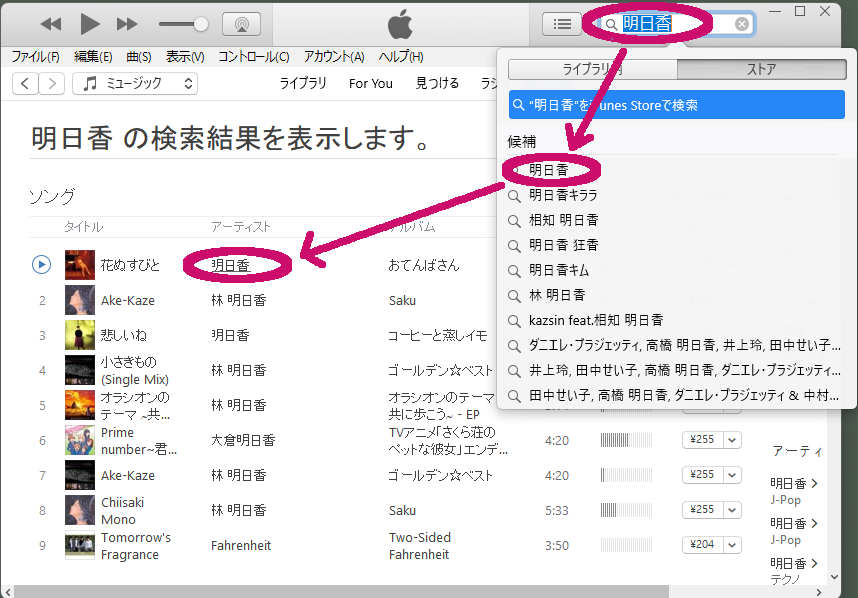
iTunesの明日香の3アルバムを購入した(iTunesの明日香の曲をリッピング その1)
【概要】・iTunesで明日香の「心つないでⅠ」(10曲)と「心つないでⅡ」(10曲)と「あ・し・た」(4曲)を購入した。・4月5日の日記で購入した「Natural」(6曲)と別に購入した「Devilish」(1曲)、それに音楽CDとして購入済みの「おてんばさん」(10曲)と「コーヒーと蒸かしイモ」(10曲)と併せてiTunesに登録されている明日香の曲が総てリッピング可能又はリッピング済みになった。【購入手順】[明日香購入ページへ]・iTunesを起動しました。・右上の検索枠に「明日香」と入力しました。・入力しただけで下部に候補が出るので一覧から「明日香」を選択しました。・検索結果の中の「花ぬすびと」のアーティスト欄の「明日香」(図1)をクリックしました。図1 明日香検索・明日香購入ページが開きました(図2)。図2 明日香購入ページ[心つないでⅠの購入]心つないでⅠは明日香購入ページ(図2)から購入しました。・図2の「心つないでⅠ」の下部にある[¥2,037]ボタンをクリックしました(図2の丸印)。・サインインが必要です画面が開きました。Apple Account欄には竹林の七犬士のメールアドレスが入力済みなので、パスワードだけ入力して[購入する]ボタンをクリックしました。・明日香購入ページに戻りました。但し[¥2,037]ボタンは薄字で[購入済み]に変わっていてクリックできなくなりました。[心つないでⅡの購入]心つないでⅡは心つないでⅡページから購入しました。・明日香購入ページで心つないでⅡの画像をクリックしました。・心つないでⅡページが開きました(図3)。図3 心つないでⅡページ・画像下部にある[¥2,037 購入する]ボタン(図3の丸印)をクリックしました。・サインインが必要です画面が開きました。Apple Account欄には竹林の七犬士のメールアドレスが入力済みなので、パスワードだけ入力して[購入する]ボタンをクリックしました。・心つないでⅡページに戻りました。但し[¥2,037 購入する]ボタンは薄字で[購入済み]に変わっていてクリックできなくなりました。・画像上部にある「ミュージック > J-Pop >」の右の「明日香」をクリックして明日香購入ページに戻りました。[あ・し・たの購入]あ・し・たはあ・し・たページから購入しました。・明日香購入ページであ・し・たの画像をクリックしました。・あ・し・たページが開きました(図4)。図4 あ・し・たページ・画像下部にある[¥917 購入する]ボタン(図4の丸印)をクリックしました。・サインインが必要です画面が開きました。Apple Account欄には竹林の七犬士のメールアドレスが入力済みなので、パスワードだけ入力して[購入する]ボタンをクリックしました。・あ・し・たページに戻りました。但し[¥917 購入する]ボタンは薄字に変わっていてクリックできなくなりました。[支払いの確認]・2026年4月5日の日記にあるように竹林の七犬士は支払いをPayPayに設定しています。・正しく支払われた事を確認するために、スマホのPayPayアプリを起動して取引履歴を確認しました(図5)。図5 PayPay取引履歴抜粋・図5を見ると2,037円が2回と917円が1回支払われています。これはクリックしたボタンの表示金額と一致しています。【コラム:Devilishについて】図6 Devilish・この曲は公式サイト明日香.comhttp://www.asqua.com/のディスコグラフィーであるアルバムにもシングルにも入ってないんです。・ジャンルもこれだけ「R&B/ソウル」だし、声も違う気がします。・写真も別人みたいな気がするんですが、よくよく見ると若い頃に直接会った明日香に雰囲気が似てるんです。・7:3で別人だと思うんですが、ノスタルジックな気分でこの曲も含めてリッピングする事にしました。以上
2026年05月18日
閲覧総数 34
-
7
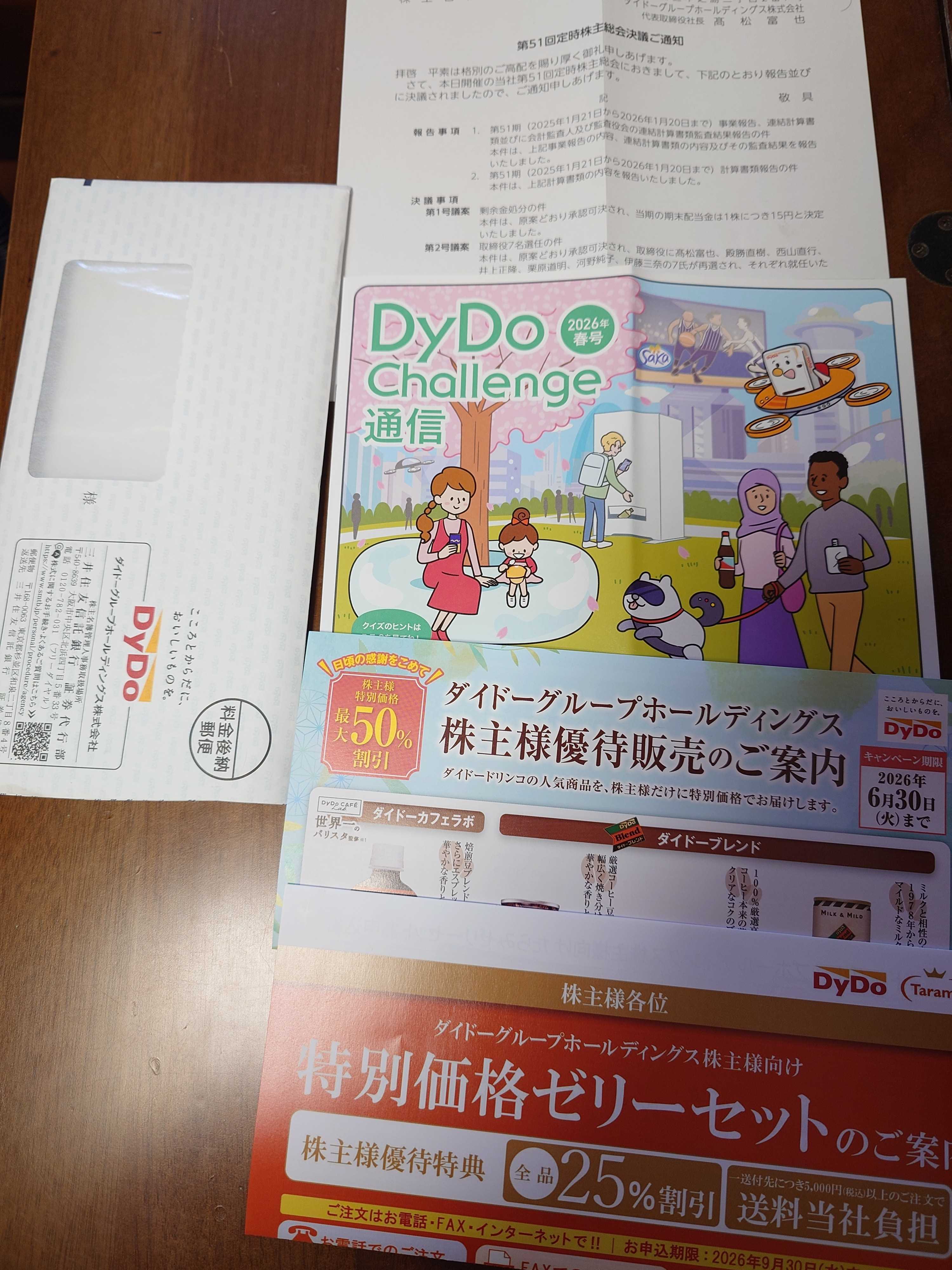
まだ充分間に合うダイドーの株主優待
【概要】4月21日にダイドーグループホールディングスから配当金計算書が届いた今回の配当金は期末配当金で200株保有の竹林の七犬士の場合は3,000円だ竹林の七犬士が株を購入したのはダイドーグループホールディングスの株主優待が豪華で魅力的だからだ条件をみると7月15日頃までにダイドーの株200株購入して翌年の1月20日頃まで保有すればその年の6月下旬頃には豪華で魅力的な株主優待が貰えるかも注意点として、NISA口座を持って無くて、口座開設申請をする場合は6月上旬迄に申し込んだ方が良いスケジュールに余裕があれば、選択肢も広がる。焦る必要は無いが、そろそろ動いた方が良いかもなお株にはリスクがある。あくまで自己責任で【ダイドーの配当金】[配当金計算書等]・4月21日にダイドーグループホールディングスから配当金計算書等が届きました。図1 DyDo_配当金(上記写真には下記①②は写ってません。)①配当金計算書 所有株数 200株 1株あたり配当金 15.00円 配当金額 3,000円 (税金関連は全部★で埋まってます NISAの為か?) 支払金額 3,000円 第51期(2025年1月21日~2026年1月20日)の当社 普通株式 期末配当金は、標記のとおりとなりましたので、ご通知申しあげます。 支払確定日 2026年 4月16日②配当金のお受け取り方法について [ご案内] ご指定いただいておりますお受け取り方法は 「株式数比例配分方式」です。 お取引されている証券会社等へお支払いしておりますので、税額や実際のお受け取り金額等につきましては、お取引の証券会社等へお問合せください。 2026年 4月16日→証券会社の履歴には「26/04/16 配当金 DyDo(2590) 預り(入金) 3,000」とありました。③第51回定時株主総会決議ご通知 2026年4月15日 (内容省略)④DyDo Challenge通信 2026年春号⑤ダイドーグループホールディングス 株主様優待販売のご案内 ダイドードリンコの人気商品を、株主様だけに特別価格でお届けします。⑥ダイドーグループホールディングス株主様向け 特別価格ゼリーセットのご案内【ダイドーの株主優待】[竹林の七犬士が参考にした本]・竹林の七犬士が株主優待の株を購入しようと思ったのは以下の本を参考にしました。安くて良い株主優待ベストセレクション2025-26 [ 晋遊舎 ]・ちなみに竹林の七犬士が失敗した文教堂と千趣会はこの本には載っていません。「良い」株主優待では無かったのですね。・上記本の「第1部 グルメ編」の「PART1 食品&飲料部門」の第1位にダイドーグループホールディングスが載っています。・つまりこの本の1番最初に載っていて、読み始めて直ぐにダイドーを見ました。「欲しい!」と思いました。優待対象最低投資額52万6800円を見て「高い!」と思いました。・他の記事を読んでも、やっぱりダイドーの株が「欲しい!」と思いました。[竹林の七犬士の株購入]・ダイドーグループホールディングスの株を以下の内容で購入しました。正式名称:ダイドーグループホールディングス株式会社株式コード:2590約定日:7年11月5日受渡日:7年11月7日単価:2,420円数量:200株手数料:440円(税込)購入金額:484,440円・上記ベストセレクションの優待対象最低投資額よりだいぶ安く購入出来ました。[株主優待の内容と何時までに購入すれば良い?]・ダイドーのサイトの【DyDoの株主のメリットは?】に株主優待の内容が書いてあります。https://holdings.dydo.co.jp/individual/benefits/図2 ダイドーの株主優待毎年1月20日時点で200株以上の当社株式を半年以上継続保有※されている株主の皆様へ、日頃の感謝の気持ちを込めて6,000円相当の株主優待品(飲料・ゼリー詰め合わせ)をお届けいたします。※ 株主優待割当基準日となる毎年1月20日とその前年の7月20日の当社株主名簿に、同一株主番号で連続して記載または記録されていることを指します。・つまり7月20日に200株以上の株式を保有と株主名簿に記載→翌年1月20日まで株主名簿に継続記載→6,000円相当の株主優待品お届け・「7月20日に株主名簿に記載」の為には7月20日の約2営業日前迄に株を購入する必要があります。・2026年の場合、7月20日が月曜日なので、2営業日前は7月16日です。・心配性の竹林の七犬士としては1日余裕を見て、7月15日迄に購入すれば安心です。[NISA口座を持って無ければ1ヶ月前迄に申し込みを]・株式の利益に税金がかからないのでNISA口座がお勧めです。・竹林の七犬士の場合、ちゃんとメモしてなかったので覚えていませんが、NISA口座開設迄随分時間がかかりました。・NISA口座を持っていない場合、申し込んでからNISA口座開設迄どの位時間がかかるのでしょうか?【NISA口座は申し込んでから開設するまでどのくらい時間かかるんですか】でググった結果https://share.google/aimode/nEyslqAotaCa5H1Nr「投資を始めたい時期が決まっている場合は、1ヶ月ほど余裕を持って申し込むことをおすすめします。」との事です。・7月15日迄に株を購入する為には、6月上旬には申し込んだ方が良いと思います。【スケジュールに余裕を】・6月上旬NISA申し込みだと、株の購入はギリギリです。同じ考えを持った人が多いと7月15日頃の株価は上がると思います。早めに購入した方が安く購入出来るのではないでしょうか?・昨年(2025年)はどうだったのでしょうか?株価チャートを見てみます。ダイドー株価チャート2025年7月前後・竹林の七犬士の予想は外れ、昨年の場合は6月~7月に購入するのが良さそうです。NISA口座開設を申し込むなら5月~6月ですかね。・今年は昨年と同じ動きをするとは限りません。選択肢も広がりますから、焦る必要はまったくなありませんが、そろそろ動いた方が良いかもしれません。【株にはリスクがあります】・株にはリスクがあります。あくまで自己責任でお願いします。以上
2026年04月30日
閲覧総数 59
-
8

黒い光 4
光の仲間には電波,X線,ガンマ線など。電波も目には見えないけれども光の仲間。まあ、黒い光の仲間に加えようか?地上には、TVの電波,ラジオの電波があふれている。そして最近急増したのが携帯電話の電波。光のうち可視光線、つまり見える光は、人間が見えるからで、他の生物や宇宙人では見える範囲が違って良いはず。まあ、携帯電波が見える生物は地上にはいないと思うが、宇宙人なら見えるかも。そんな宇宙人が地球に来たら、さぞかしまぶしくて、住みにくい場所と思うだろう。
2006年07月23日
閲覧総数 16