



PR
Keyword Search

ひまわりの里
色々なことを思うまま書き綴ります。
Calendar
Comments

実際に組み立てを開始したのは確か6月4日くらいか。6月第1週の木曜日だ。この時に
CPU
が届いたので他のパーツでまだ届いていないのがあったものの組み立てを開始した。マザーボードを袋から出し、マザーボード上に
CPU
を取り付けて、
CPU
ファンを組み立てる作業に取り掛かる。
CPU
は少ししか置き位置を確認していなかったがちゃんとソケットにはまってくれた。ダイヤモンドグリスを塗ったあとに CPU
ファンを上に乗せる作業をしていった。止めネジの位置はマニュアルを読みながら進めていく。 CPU
のヒートシンク?を取り付けすることはできたのだが、 CPU
のファン部分の取り付けがうまくいかない。最初はファン同士を付属の針金みたいな金属でとめるものだと思い込みヒートシンクの間に二つのファンを挟むとき、針金も二つのファンをつなげる形でつけていった。
なんかうまくハマらないなと思い YouTube
を見たり CPU
ファンを見たりしているうちに針金のはめ方が違うと気が付いた。針金は2つのファンをつなげるのではなく上下にセットしてヒートシンクに食い込ませる形ではめるのだと気が付いた。針金の形を変えずにしといて良かった。無理なつなげ方をして針金の形を変えてしまうと正しいつけ方にしようとしたときにうまくハマらない恐れがあったからだ。この途中で気が付いたのだがヒートシンクの CPU
と接地する部分の透明フィルムをはがし忘れていた。
一度 CPU
ファンを取り外して、透明フィルムをはがしてグリスを塗りなおして、再度 CPU
に CPU
ファンを取り付け。ファンもちゃんとヒートシンクにハマってくれて組み立て成功。深夜の2時か3時くらいになっていた。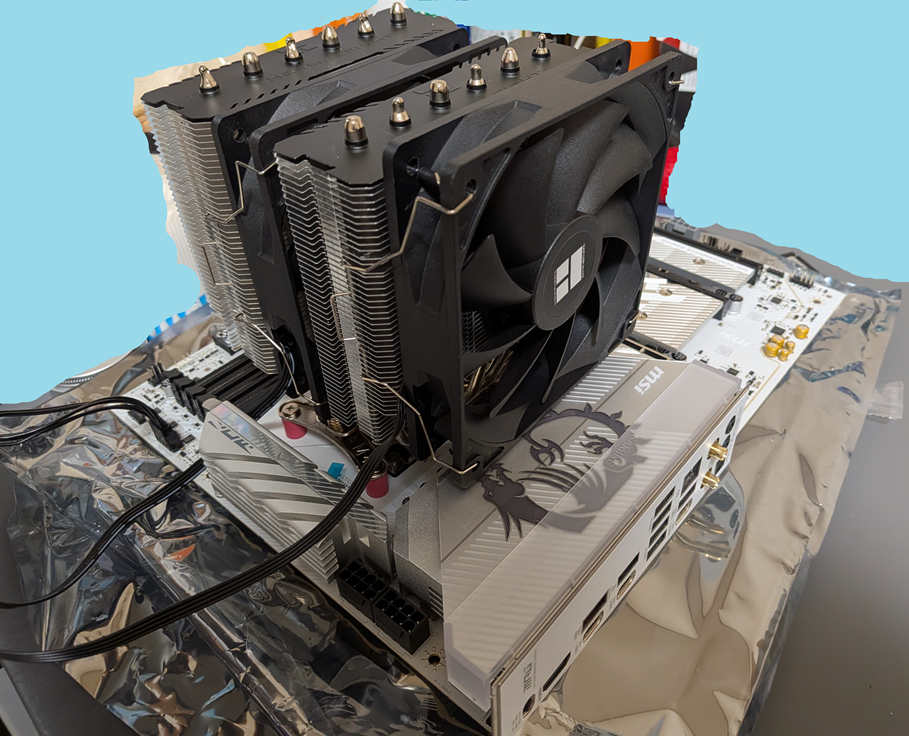
次の日の6月5日は仕事が終わった後に、 M.2
の SSD
が郵便で届いたので、マザーボードにメモリや SSD
取り付けを開始した。パソコンケースについているファンが6つもあって配線どうしようかと思いつつ、作業に取り掛かっていった。次は電源を PC
ケースに取り付け。配線はわかっておらずだったものの、 PC
自作の雑誌等でも紹介されていたマザーボードの電源や CPU
の電源は比較的わかりやすく電源からそれらのケーブルをつなげていった。グラボのケーブルはどこにつけたら正解なんだろうと迷いつつ、ケーブルの表示に「 CPU
」「 VGA
」などと表記されているのを見つつ繋げていった。
電源の PC
ケースへの取り付けはそんなに難しくなく、所定の位置にセットしてネジ止めするだけだった。もっとも、最初は PC
ケースの側面が着脱できることに気が付かず外側のネジのどれを外したら電源を出し入れできるのかと試行錯誤していたのだが・・・。そのあとは PC
ケースにマザーボードを取り付けスタート。ネジが2種類あったのでどっちにしようかと思ったが大きめのネジにした。ちょうど8~9個あるのでそれかなと思った。結局どっちが正しいかわからずじまいだったので今度はもっと慎重に確認しよう。
マザーボードを四隅からネジ止めしていき、中央部分等のほかの部分もネジ止め。このときに四角形でいうと9点のうち中央の点の部分のネジがうまく着脱できなくなる。少し焦る。マザーボードをいったん取り外してみると PC
ケースにもともとついていたネジ土台とくっついてしまっていた。仕方がないのでこれはこのままネジ止めしつつ進めていくことに。四角形でいうと右上端の部分のネジも PC
ケースのネジ土台とくっついてしまい、少し無理に外していこうとしたところネジの頭部分が折れてしまう。もう生きた心地がしなかった。ほかの箇所はネジ止めできているので、もうこれでいくしかない。なんとか長生きしてくれと思いつつマザーボードのネジ止めは完了し、グラボの設置にうつる。
グラボは5070 Ti
なのでかなりサイズが大きい。自作 PC
の雑誌を見ながら PCI
カバーを外していき設置の準備を進める。雑誌等や YouTube
では PCI
カバーの2番目と3番目を外して設置すると書いてあったのに、この時はたぶん寝不足で頭が回らず1番目の PCI
カバーを外してしまう。まあいいかということでグラボをカチッとハマるまで差し込む。マザーボードが良いものだったみたいで、ロックがかかってもハマる仕様になっていたようだ。 VGA
と書いてあったコードと接続してグラボの設置は完了したので休憩。ちなみに後日、 PCI
カバーの1番目はアマゾンで買った付属品を取り付けした。隙間は元々あちこちにあるのだが、大きな隙間は塞いだので虫等が入り込む確率は減らせるはずだ。
そのあとは YouTube
を見ながら PC
ケースのファンはどうするか確認。 PC
ケース付属のファンが6個ついていて、配線もごちゃごちゃで頭を悩ませていたが、ファンは2~3個でもいいらしいとの情報(真偽はわからないが)があったので、それを信じてみることに。ファン6個だと配線もしんどいので、ファン3個に減らしてみよう。残りのファンは必要になったら追加で取り付ければいい。ファン6個を思い切って全部ばらして、 PC
ケースから外していく。いったん外したファン3個のコードをひとまとめにしてマザーボードに接続した。
連日、深夜まで作業をしていて頭が回らずだったのもあり、私はこの状態でも PC
の基礎部分は動くだろうと思い込んでいた。しかし、電源を入れてみても動かない。
後回しでいいやとほっといていた USB
ケーブルやタイプ C
、オーディオ、フロントパネルと表記されていたケーブルを見てみると、これらの接続が必要だったのに今になって気が付く。マザーボードまわりを見てみるとマザーボードの下部や側面にそれらしき接続面があったので、接続していたグラボをいったん取り外しておいて、マザーボードの下部と側面にケーブルをつなげていく。オーディオのピンは9ピンで、対応するピンしか突起がないので、それで接続できた。肝心のフロントパネルケーブルだが、これは電源スイッチを入れるためのケーブルだなとあたりをつけていた。マニュアルによると4本のケーブルに分岐しておりプラスマイナスの向きに注意、と書いてあった。
しかし4本の分岐したケーブルは見当たらない。ちょうど9ピンの電源スイッチ用ケーブルのピンとハマる部分があったので、それに接続。マニュアルには書いていなかったのだが、もともと4本に分岐していたプラスマイナスケーブルが、付属の PC
ケースだとあらかじめ1本に統合されてあり一つになっていたっぽい。苦労することなく接続できたのはいいのだが、マニュアルに書いてあることと違いすぎていたので気が付くのに時間がかかった。 PC
ケースのマニュアルを見たらいいと気がついたのだが、マニュアル類はなかった。
これらのケーブルを接続した後に、 PC
ケース付属のファンをつけなおす。背面に吸気1個、上面に排気2個という構成だ。 CPU
ファンやグラボのファンが干渉しあっているのかなとは思うので正解かどうかはわからないが、これで様子を見てみる。そして、改めてモニターとパソコンをつなげて電源スイッチを入れなおすとファンも含めて全部動いた。めちゃくちゃ感動した。
そのあとは取り急ぎでキーボードをセットしたり、前のパソコンで使っていた無線マウスを取り付けたり。キーボードは1万円以上したのだが、よく考えてみるとスト6などの対戦は重視しないのでもう少し安めの無線キーボードでもよかった気がした。
BIOS
だが、 BIOS
規格はなくなって、最近では UEFI
と呼ぶらしい。 UEFI
の画面を見て、どうするか悩みまくったがとりあえず Windows
入れることにした。 UEFI
はまた気になったらあとで触ればいい。メモリを高速にしたりオーバークロックする機能があるみたいだが、一応長持ちさせたいので、その設定は触らずにいこう。
Windows
11に付属のセッティング用 USB
を取り付けてインストールスタート。しばらくして「インターネットに接続してください」という画面が出てきたので、なんとかして Wi-Fi
を動かせないかといろいろと触ってみる。「インターネットに接続してください」の画面で色々とボタンを押しているとたまたまデバイスマネージャーを見ることができたのだが、その画面でなんかドライバのところが黄色の「!」になっている。ネットワーク関係も同様だった。マザーボードは Wi-Fi
付属とのことだったが、マザーボードのドライバ等も新しくしないと意味がないのか。四苦八苦した。
前のパソコンはインターネットにつながらないし、ドライバを更新するにはスマホからドライバを落としてなんとかして新 PC
に入れるしかない。もう面倒なのでエディオンで有線ケーブルを購入して使うことにした。有線ケーブルでつながるのかドキドキしたが PC
とルーターを直に有線でつないだら設定画面飛ばして自動でインターネット接続扱いになってくれた。少し調べたらノートパソコンには Wi-Fi
がデフォルトでついており、デスクトップには(有線前提なのか) Wi-Fi
がデフォルトでは使えないっぽかった。デスクトップが久しぶりなのでかなり忘れてしまった。
Windows
11をインストールして、マイクロソフトオフィス2024のインストール作業にうつる。去年にアマゾンで購入していたオフィス2024のライセンスが2台分あったので、まだ1台にしか入れていないのもあり使えるだろうとライセンスコードを入れるものの使えないと言われる。色々と試行錯誤した末、前のマイクロソフトアカウントでないと使えないのかなと推測。今のマイクロソフトアカウントは新しく作ったものなのでマイクロソフトライセンスはついていない。前のアカウントが使えずエラーと言われたのでヘルプを見たりしながらなんとか復旧させる。
マイクロソフトアカウントは適当に使わずにしっかりと管理しないといけない。アマゾンで使っていたマイクロソフトアカウントはどのアカウントか忘れていた故のミスだ。マイクロソフトオフィス2024を入れ、ウイルスバスターも入れて、大体の作業を完了させた。そのあとはデスクトップPCケース用のラックを Amazon
購入して組み立てたものの、ラックが小さすぎてケースが収まりきらない。幅が30センチでラックも30センチだったのでギリギリにしたのがダメだったようだ。5センチの猶予は欲しかった。少し考えて、 PC
ケースは床置きはやめて机の上に置くことにした。机の上ならホコリも軽減できるし、見栄えもいい。 PC
ケース用のラックは今まで机に置いていた小物を収納する用途に切り替えた。これで PC
まわりも完成。作業お疲れさま。

-
パソコンを初めて自作してみた(前編) … 2026.06.28
-
もしもVitaを買ったらやりたいゲーム 2013.04.14
-
ゲームや映画による万能感の獲得について 2013.03.31


