



2016.04.14

カテゴリ: Windows
4月6日にWindows BlogでアナウンスされていたBuild 14316をインストールした。
インストールは昨夜就寝前に設定して寝てしまったら、朝起きた時にはインストールされていたということで、今回のインストールは全く問題なく行えた。
さらに、インストールするものがないか確認したら、PowerpointやOutlookなどの更新プログラムや、Excelなどのセキュリティ更新プログラムなどがインストールできることがわかった。このインストールも全く問題なく行うことができた。
Build 14316の内容に関しては、Windows Blogにも書かれているし、ネットを検索すればいろいろと出ている。
なかでも、「Ubuntu on Windows」の機能で、「Ubuntu」の「bash」シェルを使用できるようになったことだ。
使えるようにする手順は、Wndows Blogで説明されている。実際にやってみたので紹介したい。ただ、私は「Ubuntu」の「bash」シェルについては何もわかっていないので、これから勉強して使用してみたい。
1.「設定」画面で「更新とセキュリティ」をクリックする。
2.出てきた画面で、左側のリストの中の「開発者向け」をクリックする。
3.出てきた画面で、「開発者向け機能を使う」の中の「開発者モード」をチェックする。
4.一方、別にスタートボタンを右クリックし、出てきたリストから「コントロールパネル」をクリックする。
5.コントロールパネルの画面で、「プログラム」をクリックし、出てきた画面の中から、「Windowsの機能の有効化または無効化」をクリックする。
6.「Windows の機能」の画面が表示される。
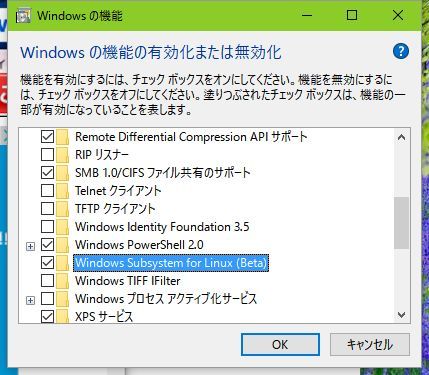
7.その画面の中央くらいに表示されている、「Windows Subsystem for Linus(Beta)」にチェックを入れる。
8.「Windowsの機能」の画面の「OK」をクリックすると、Windowsの再起動を行うように指示が出るので、再起動を行う。
以上で、「Ubuntu」の「bash」シェルを使用する準備ができる。
9.スタートボタンを右クリックし、出てきたリストから「コマンドプロンプト」をクリックする。
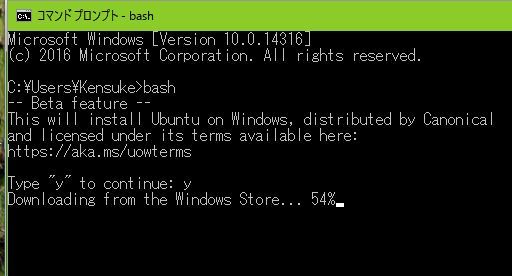
10.「bash」と入力すると、Windowsストアからダウンロードが開始され、ダウンロードが終了すると、インストールが開始される。
この状態で「bash」が使用可能になっている。
次回からはコマンドプロンプト画面を出し、「bash」と入力すれば良い。
お気に入りの記事を「いいね!」で応援しよう

[Windows] カテゴリの最新記事
-
読み不明の文字入力に役立つIMEパッド 2024.02.23
-
Winndows Insider Programのアップデート… 2024.01.09
-
Windows Insider Programで「最小ハードウ… 2022.08.12


【毎日開催】
15記事にいいね!で1ポイント


© Rakuten Group, Inc.
