



2018.06.29

カテゴリ: Windows
10日ほど前から私のデスクトップパソコンで、Windows Updateができず、困っていた。
Windows 10 Insider Previewのプログラムに入っており、Build 17686の状態まで進んでいたのだが、Build 17692がリリースされてもインストールができないていた。
とりあえずの対策として、Build 17686の前のBuild 17682に戻してみたのだが、状況は同じで、更新にエラーが発生して、インストールは行えないという。

上の画面ではエラーコードは「0x800706be」になっているが、いろいろ対策を行っているうちに、エラーコードは「0x80080005」に変化した。
このエラーコードで検索して、対策がネット上に出ていないか調べていくと、以下のところに解決策が出ているのを見つけた。そこにいくつかの対策が書かれている。
ここに書かれている対策のなかで、解決策のSolution 1と2に関しては、やってみたのだが、解決できなかった。Solution 1はウィルス対策ソフトをアンインストールしろというものだ。Solution 2はWindows Updateの中に表示されているトラブル対策ソフト「Troubleshooter」を実行しろというものだ。この程度で解決するなら苦労はしない。
対策3のSolution 3はコマンドプロンプトに入力する内容がいまいちはっきりしないのでやらなかった。
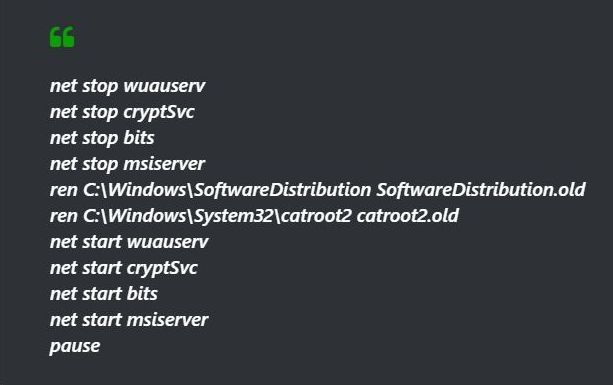
Solution 4についてはコマンドプロンプトがきちんと表示されているので、実行してみた。対策内容は「BITSサービスをリセットする」というものである。私のデスクトップパソコンはネットのドライバーがおかしい可能性があると感じていたので、これはひょっとすると解決できるのではないかと解決方法に期待していた。
Windowsのスタートボタン(窓のアイコン)を右クリックし、出てきたリストから「Windows Powershell(管理者)」をクリックして、コマンドプロンプトの画面を表示し、その画面で、一つ一つコマンドを入力していった。
「net stop ....」と機能をストップさせるコマンドを入れても、すでに停止しているという表示が出るものもあった。それはそのまま気にせず、入力を行っていった。
そして、パソコンを再起動してみた。
解決されたか確認するつもりで、「Windowsの設定」の「更新とセキュリティ」を表示し、「Windows Update」で「更新プログラムのチェック」をクリックしてみた。
そうすると、新しくリリースされたBuild 17704の更新が開始された。そして、無事にBuild 17704がインストールできた。
この結果から、上記に示した対策が効果を出して、問題が解決したと見ることもできる。しかし、たまたま新しいBuild 17704のリリースが行われ、そのリリースのおかげでインストールできたのかも知れない。
いずれにせよ、更新プログラムがインストール出来ないという問題は解決した。それで良しと考えたい。

お気に入りの記事を「いいね!」で応援しよう

[Windows] カテゴリの最新記事
-
読み不明の文字入力に役立つIMEパッド 2024.02.23
-
Winndows Insider Programのアップデート… 2024.01.09
-
Windows Insider Programで「最小ハードウ… 2022.08.12


【毎日開催】
15記事にいいね!で1ポイント


© Rakuten Group, Inc.
