


2010年02月の記事
全18件 (18件中 1-18件目)
1
-
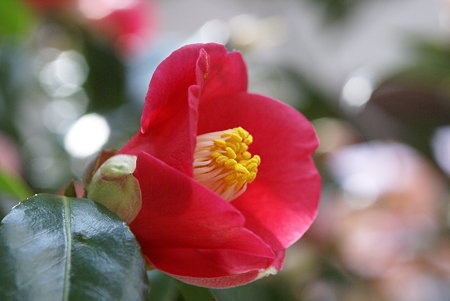
寒牡丹の永沢寺 室内で栽培されている椿もあります
寒牡丹の隠れたスポット、永沢寺(ようたくじ)ですが、寒椿も栽培されています。(2月21日)こちらは、室内で栽培。実を言うと、寒牡丹より先に見ました。寒椿_04寒椿_01寒椿_05寒椿_06寒椿_08永沢寺に来た時、実は最初に入ったのがそば屋さんでした。永沢寺 雲水そばここで、暖かい「やまかけそば」(山芋のとろろを乗せたそば)を食べました。「やまかけそば」と、寒椿、寒牡丹を満喫した後は、永沢寺本殿に行きました。永沢寺_02永沢寺_01永沢寺 仁王_01永沢寺 仁王_03なかなか立派な仁王さんですね。永沢寺_03永沢寺の本堂。宗派は、禅宗(曹洞宗)です。開創は1370年ころ。本尊は釈迦三尊です。参拝は自由にできます。入館料を払えば、本尊以外にガンダーラ美術展などを見ることができます。以前見た記憶がありますので、今回はパスしました。
2010年02月28日
コメント(0)
-
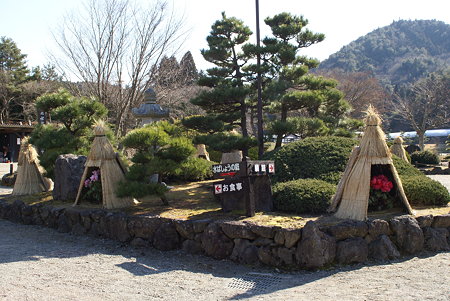
寒牡丹を見に三田の永沢寺に行った!
六甲高山植物園でバイカオウレンを楽しんだあとは、三田市の永沢寺に寒牡丹を見に行った(2月21日)寒牡丹 全景_05寒牡丹 全景_01花しょうぶや春の牡丹の時期には人だかりになるのだが、寒牡丹はあまり知られていないのか、訪れる人はまばらだ。寒牡丹 白_02寒牡丹 白_04寒牡丹 白_05寒牡丹 赤_01寒牡丹 赤_03寒牡丹 赤_04寒牡丹 ピンク_02寒牡丹 ピンク_03永沢寺はこの時期、寒牡丹だけでなく椿の栽培も見ることができる。
2010年02月27日
コメント(1)
-
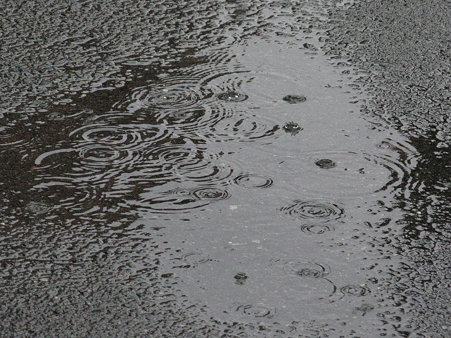
数日前から2月というのに異常な暖かさだ! 春雨にモクレンも芽をだしている!
数日前から、2月と言うのに4月なみの暖かさだ!今朝から雨が降り出した。2月の雨といっても、暖かい雨だ。早春の雨 2月の終わりから3月にかけて、定期的に雨が降るようになります。春一番が吹くのも、この頃です。モクレンもすでに芽を膨らませていました。モクレンの芽_02モクレンの芽_01春はもうすぐそこにまで来ているようです(*^^)v
2010年02月26日
コメント(0)
-
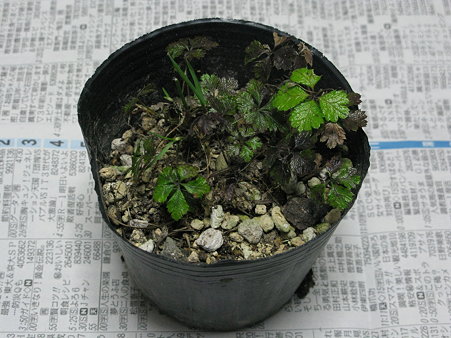
お土産にもらったバイカオウレンの苗!
六甲高山植物園の特別開園のお土産にバイカオウレンの苗をもらった!「先着50名様に、バイカオウレンの苗をプレゼント」ということのようだ。「くれるものは貰っておこう」といただいた。バイカオウレンの苗でも、バイカオウレンを育てるってどうしたらいいかよく分からない。ネットで調べてみた。【手入れ】適度な湿度の明るい日陰で育つ植物。【日当たり・置き場所】春と秋は、午前中日が当たり、午後は日陰になる場所。真夏は明るい日陰に。冬は霜などの避けられる日当たりのいい場所。耐寒性はある植物だが霜はよくない。早春から春にかけて花を咲かせるので、しっかりと日に当てる。【水やり・肥料】湿潤でしっとりとした土壌に自生する植物ですので、乾燥に注意。肥料は、花が終わる3月~6月いっぱいまでと9月~10月の間に、2週間1回ぐらい液体肥料を与える。【用土】鹿沼土に赤玉土(ともに小粒)を2割ほどまぜてつくる。【植え替え】花が終わる4月~5月ごろが最適。古い用土を落として、痛んだ根を取り除いて新しい用土で育てるとの事。【バイカオウレンの育て方】そこで、近所のホームセンターで、プランターと用土を買ってきました。プランター_01プランター_02園芸用土プランターの方はサイズも問題がなかったのですが、用土の方はちょっと失敗でした。「室内園芸」とあるので、これでも使えるかと思いましたが、実際は「ふわふわ」すぎて不適切だったようです。ホームページの説明では、「鹿沼土に2割ほど赤玉土を使う」とあります。ホームセンターに売っていた「鹿沼土」と「赤玉土」はどちらも5kg入りだったので、買うのをためらってしまったのです。しかし、苗の容器より一回り大きいプランターですので、用土を足さないわけにはいきません。背に腹を代えられないわけで、とりあえず「室内園芸用」の用土を使いました。鉢植えした、バイカオウレンです。バイカオウレン鉢植え_01バイカオウレン鉢植え_02小さいつぼみがあるので、花が咲いてくれるといいな!
2010年02月25日
コメント(0)
-
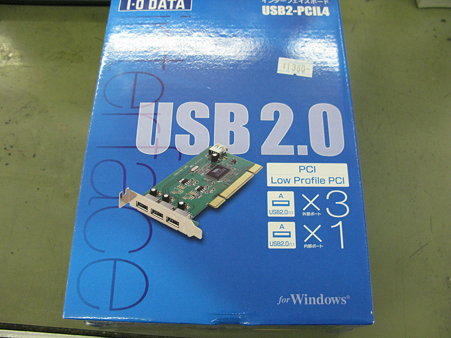
職場のパソコンのマウスが動かない! 今売られているマウスはUSB接続ばかりなので、パソコンのUSB端子が足りない! と言うことでUSB増設ボードも一緒に購入!
職場のデスクトップのパソコンのマウスが動かなくなった。接続は昔のPS/2の接続。今更、そんな接続のマウスなんて売っていない。USB接続のマウスを購入することになるのですが、そのためにはパソコンのUSB端子が足りない!裏面にUSB接続のMOドライブがあります。前面の端子はUSBメモリのために開けておかないといけません。安くあげるには、USBハブを使う手もありますが、MOドライブを抱えますので、ハブはできるだけ避けたいと思いました。それで、思い切ってUSB増設ボードを購入!増設ボード_01箱から取り出したUSBポートの増設ボードです。増設ボード_02パソコンのPCIスロットに増設ボードを接続します。増設ボード_03増設して、パソコンを起動すると、OSが新しいハードウェアを自動認識して必要なドライバーをインストールしてくれます。ドライバーのインストール_01ドライバーのインストール_02ドライバーのインストール_03ドライバーのインストール_04パソコンの再起動の必要な場合もありますが、普通はそのまま使えます。デバイスマネージャで、USBボードの接続を確認します。インストールの確認(注釈入り)マウスは今まであったUSB端子に接続します。増設したUSB2.0の端子には、MOドライブを接続します。これで、MOドライブも本来の書き込み速度を享受できますネ!最後に、増設の際に、ちょっとトラブルがあったことを報告します。USBの増設ボードですが、差込PCIスロットを選ぶ時、最初に一番差し込みやすかった3つのうち真ん中に差し込んだのです。するとパソコンの起動時。OSが起動する以前に、リソースが競合していますと警告画面。BIOSの設定するように誘導されます。個別に、リソースの設定をする技術は持ち合わせていませんので、はたと困ってしまいました。そこで、差し込むPCIスロットを変更して、開いている(カバーのない)端っこのスロットに変更してパソコンを起動すると、うまくBIOSで認識してくれました。とりあえず、めでたし、めでたしですね。後から説明書を読むと、「リソースの競合が起こった場合、PCIのスロットを変えるとうまく行く場合がある」という記述がありました。さすが、老舗のメーカー、IO-DATAさんですね。
2010年02月24日
コメント(2)
-
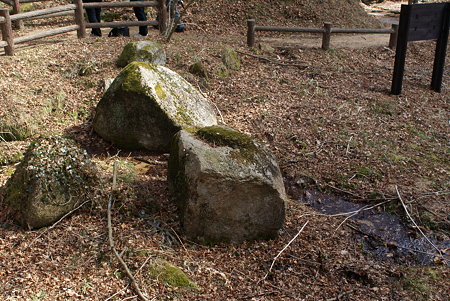
早春の六甲高山植物園 まだまだ咲いている花の種類は少ないです
早春の特別開園の六甲高山植物園。まだまだ、咲いている花の種類は少ないようです。湿地帯_01バイカオウレンの咲いているすぐそばの湿地帯にはザゼンソウが咲くのですが、まだ顔をのぞかせていません。湿地帯_02ワサビは元気に葉っぱを広げていました。でも、湿地帯を流れる水の量はまだまだ少ないですね。ワサビ_02キノコキノコ_02福寿草も咲いていましたが、いつもより花の数がすくないみたい。福寿草_02ロックガーデンの様子です。ロックガーデン_02ロックガーデン_01ロックガーデン_04アカモノ11時から豚汁が振舞われたのですが、撮影に夢中でやってきたのは12時前。「具がほとんどないんだけど・・・」と頂いた豚汁。ブタ汁_01ブタ汁_02でも、おいしかったです。ありがとうございました。鳥のトーテムポール_02入り口に立っている、鳥のトーテムポールです。
2010年02月23日
コメント(2)
-
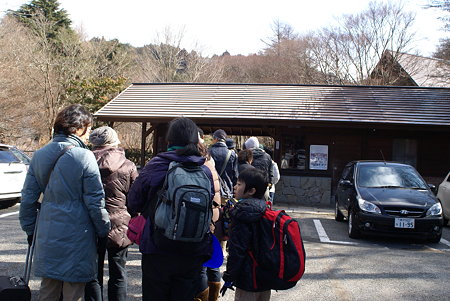
六甲高山植物園・特別開園 バイカオウレンに会いに行く!
六甲高山植物園が2月21日、特別開園があった。早春の花、バイカオウレンや福寿草を楽しむことができた。早春の特別開園だから閑散としているのかと思ったら、意外や意外、子供連れやおばあさん連れなど、ちょっと場違いな人々も来ていました。「猫も杓子も」と言うのは、この事のようでした。六甲高山植物園・特別開園開園は午前10時。午前10時15分からの花のガイドについて行きます。花のガイド_01こんなところにも、バイカオウレンが・・。花のガイド_02カタクリやシロエモアマナなど、ところどころの説明をしていきます。彼女の脇には、昨年僕が買ったガイドブックがあるではありませんか!!なあ~んだ、出所はこれか!彼女によれば、午前10時の気温は摂氏3度とか。池の水は凍っていました。凍った池_01凍った池_02僕がゆっくり写真を撮っていると、ガイドの集団はどんどん先に行ってしまいました。何度も来ていて勝手はわかっているので、マイペースでゆっくり撮っていきます。セツブンソウ_01セツブンソウも咲いていました。キノコ_03キノコもありました。いよいよ、お目当てのバイカオウレン!バイカオウレン 群生_01バイカオウレン_09バイカオウレン_07バイカオウレン_13バイカオウレン_15バイカオウレン_18たくさんのアマチュアカメラマン達が押し寄せていましたよ・・・(^^♪バイカオウレン 撮影中_01バイカオウレン 撮影中_04バイカオウレン 撮影中_05続いて、福寿草や他の植物も紹介します。
2010年02月22日
コメント(4)
-
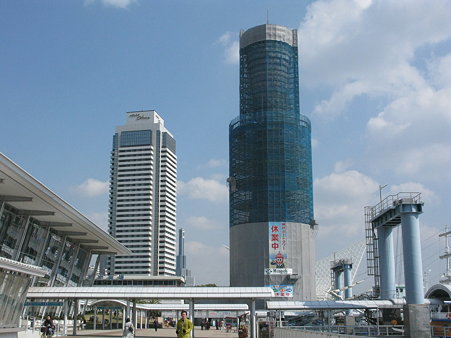
神戸の観光スポットのポートタワーが改修工事中!
神戸の観光スポットのひとつ、ポートタワーが改修工事中・・・2月19日、ハーバーランドのホームストア・コーナンに買い物に行った時に気が付いた。何か、網をかぶった建物がある???「何か、新たに造っているのかな?」と最初は思ったが・・・。神戸港になにか足りないものがある・・・あっ!! ポートタワーだ!!網をかぶっているのは、そのポートタワーだった。ポートタワー工事中_01ポートタワー工事中_02ポートタワー工事中_04工事期間は、2010年1月12日から3月下旬まで。工事が始まって1ヶ月経っているのに気が付かなかったなあ・・・ポートタワー工事中_05ポートタワー工事中_03ポートタワー工事中_06売店やレストランなど関連施設も休業中。でも、みやげ物屋やレストランは隣の中突堤のビルで利用できます。在りし日のポートタワーの雄姿・・・メリケンパーク夜景_01改修が終わって、元気な姿が見れるのが楽しみですね・・・
2010年02月20日
コメント(2)
-
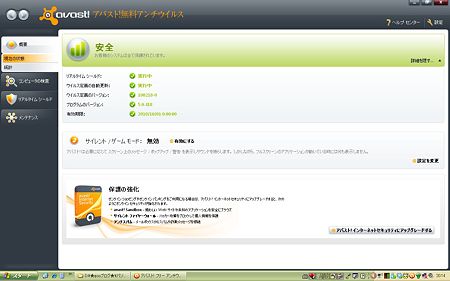
無料のウィルス対策ソフト avast!のバージョンが4.8から5にアップした! 使い勝手がよくなっている!
無料のウィルス対策ソフトのavast!がバージョン4.8よりバージョン5にアップデートした!今までよりも、ずっと使い勝手がよくなって、機能もアップした。【アバスト!無料アンチウィルス対策ソフトのダウンロード】 ダウンロードした後、30日間はすべての機能を使える。その間に、無料のユーザ登録が必要だ。登録すれば1年間、無料で使える。1年後になる前に、パソコンに通知画面が表示されるので、改めて登録すれば引き続き1年間無料で使える。 登録に入力するのは、国名、氏名とメールアドレス、年齢、コンピュータの能力、なぜアバストを選んだか、以前使っていたウィルス対策ソフトのメーカーなどだ。 登録画面では、女性の場合、既婚(ミセス)か未婚(ミス)を入力するようになっている。【無料のライセンス登録ページ】 avast4の場合は、登録の際に入力したメールアドレスにライセンスキーが送付されて、そのキーをプログラムの登録画面に入力しなければならなかったが、avast5になってからは、プログラムから直接登録できて、登録画面で必要事項を入力すれば、即使用可能になる。 その点、便利になった。基本の画面。ウィルス定義ファイルが最新で安全なことを示している。avast5-1ウィルスの手動検査の画面avast5-2システムドライブのみの簡易検査とハードディスク全体の検査、リマーブルディスクの検査などを選べるようになった。ファイルの常時検査のレベルを設定できるavast5-3ウィルス定義ファイルの更新なども手動でできる。avast5-4ウィルス定義ファイルやプログラムは自動でアップデートされるが、手動でもアップデートが可能だ!登録情報が表示されるavast5-5この画面では、有効期限のみが表示される。avast!4.8の時登録した期限が引き継がれているので、1年と2ヶ月の期限になっている。avast!5を新規インストールした場合は期限が1年となる。avast!4.8をインストールしたままでも、avast!5にアップデートできた。ダウンロードしたファイルを、ダブルクリックで実行。登録期限がそのまま引き継がれました!
2010年02月18日
コメント(2)
-
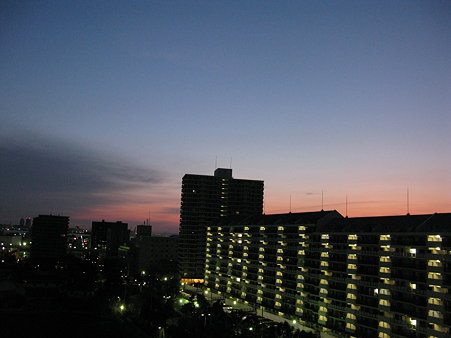
ポートアイランドで美しい夜明けを見た!
ポートアイランドで、美しい朝焼けの空を見ました!2月は、平年ですと比較的雨が少ない季節なんですが、今年は周期的に雨がよく降ります。それでも、2月14日の朝、新聞の配達でポートアイランドに行った時のこと。ポーアイ団地の夜明け 2010.2.14団地の10階から、ごらんの様な、晴れ渡った、夜明け前の空の色の美しいグラジュエーションが見れました(^^♪
2010年02月16日
コメント(0)
-
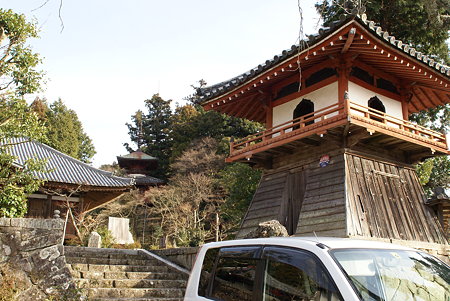
三木市吉川町の名刹めぐり 東光寺、永天寺
三木市吉川町の名刹めぐり・・・東光寺と永天寺六甲山のガーデンテラス・氷の祭典を楽しんだ後、今度は温かい温泉に入りたくなって、三木市吉川町の「よかたん」温泉に向かった。炭酸含有量日本一の温泉だ。源泉につかっていると、シュワワッ~~と、まるでソーダ水のように二酸化炭素の泡がでてくる。のんびりと入って、すっかり温まったあと、吉川町の名刹めぐりをした。まずは、東光寺。東光寺・鐘楼_01鐘楼と本堂、さらに多宝塔を望む。東光寺・本堂_01東光寺・本堂山号を姑射山(こやさん・小屋山)と称し、僧行基の草創と伝えられる。本堂は、永正14年(1517)の墨書がある蟇股(かえるまた)より、室町時代中期から末頃の建立である。構造は。和様を中心とした折衷形式で蟇股、木鼻、虹梁、など特徴がみられ、鶴林寺の技法をさらに発展させたものである。室町時代中期頃の折衷形式を考える上で貴重な資料である。東光寺・本堂_04東光寺・本堂_06東光寺・不動明王不動明王東光寺・多宝塔_01多宝塔建てられた年代は本堂と同じ室町時代中期である。大正初期の大修理に下層の一部、柱、縁周りを補修し上層の屋根を鉄板で仮葺した。軸部及び斗拱(ときょう)部、相輪(そうりん)など主要部分や建具、内部須弥壇(しゅみんだん)等は、建立当初のままである。特に、内部須弥壇の格挟間(こうざま)の刳型(くりがた)や絵様彫刻は当時の特徴を表したすばらしいものである。兵庫県下における多宝塔の貴重な資料である。東光寺・多宝塔_03多宝塔から見下ろした本堂東光寺・本堂_05次に、永天寺禅宗のお寺のようです。永天寺・山門_01永天寺・本堂_01永天寺・土蔵_01永天寺・土蔵_02永天寺・観音像他にも、歓喜院聖天堂がりますが、よくわかりませんでした。見つけられませんでした。檜皮葺、三間社流造りで彩色、彫刻、腰組みなど細部の手法に入念な工夫がみられ、600年の風格を伝えているお堂だそうです。国の重要文化財にしていされています。残念です。今度行った時、また探そう!
2010年02月15日
コメント(0)
-
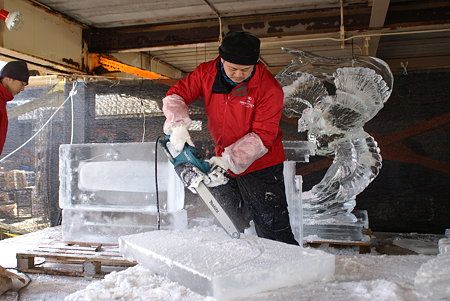
六甲山・氷の祭典 お楽しみ企画もありました(^^♪
六甲山・氷の祭典 遊んだりする企画もありました!彫刻の制作実演をやっていました!製作実演_01製作実演_02実際に彫刻に使う材料です・・・。彫刻の材料_01氷のカマクラもありました。氷のカマクラ_01氷のカマクラ_02大人も子どもも、さわってみています(^^♪氷のカマクラ_03中をのぞいてみました。危険ですので中には入れません。子どもたちに大人気だった、氷の滑り台です!氷の滑り台_01氷の滑り台_02有馬温泉の足湯の出張もありましたヨ!有馬の足湯が出張そして、なんといってもすばらしかったのが、樹氷です。樹木に積もった雪が凍りついていました。六甲山・雪化粧_02六甲山・雪化粧_03 六甲山・雪化粧_07六甲山・雪化粧_09六甲山・雪化粧_04六甲山・雪化粧_11氷と雪とを存分に楽しみました!
2010年02月14日
コメント(0)
-
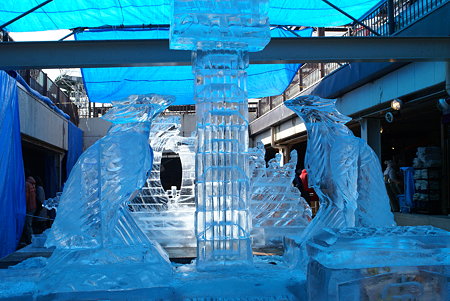
六甲山のガーデンテラス 氷の祭典2010に行って来ました!
六甲山のガーデンテラス 氷の祭典に行って来ました!毎年、2月の一番寒い時期に六甲山のガーデンテラス(昔の十国展望台のあったところ)で、氷の彫刻展が開かれています。毎年、行こうと思いながらなかなか行けなかった展覧会。今年は行って来ました(^^♪夫婦の鷹_01夫婦の鷹虎船虎船作品コンテスト_05虎ですシーラカンス_01シーラカンス作品コンテスト_11飛び立つ白鳥作品コンテスト_15英雄のようです作品コンテスト_21妖精でしょうか?氷のマーメイド氷のマーメイド(人魚)です。作品コンテスト_18
2010年02月13日
コメント(0)
-
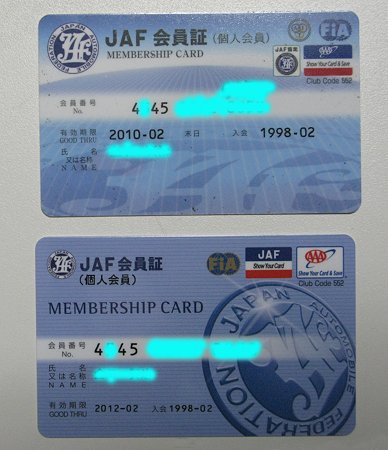
JAFの会員証が届いた! 今度はJAFのマークが強調されたデザインだ!
JAFの新しい会員証が届いた!今度の会員証は、JAFのマークが強調されたデザインになっている。新しいデザインは昨年(2009年)の4月から採用されているらしいが、会員証は2年毎に発行されるので僕の手元に届くのは、2010年2月が始めてだ!新しいJAFカード以前はちょっとおとなしい感じだった。地球の上にJAFの文字が浮かび上がっていた。今回は、JAFのイラストが中心になっている!JAFに加入したのは、1998年2月。鳥取県の境港市の砂浜で車がスタッドしてしまって、救援を頼んだのがきっかけでした。以後、エンジンのトラブル、キーの閉じこみなどでお世話になっています。最近は、幸いして利用する機会はないようです。JAF割引の施設の利用も重宝しています。それと、毎月送られてくる『JAFメイト』が楽しみですね (^^♪
2010年02月12日
コメント(0)
-
新しいHDDのディスクエラー?? なんとか修復できた様子 (*^^)v
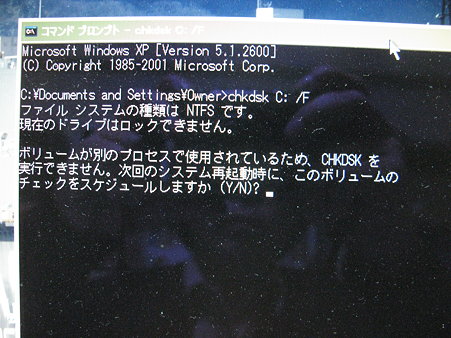
今回、新しく交換したHDD。リカバリした後のチェックディスクで、なりなやエラーが・・・でも、コマンドプロンプトのCHKDSK C: /F でうまく修復できた様子です。通常のディスクチェックでは、以下のようなエラーが発生。ディスクチェックが途中で終わってしまった・・・。>CHKDSK C:ステージ1は正常に終わりましたが、ステージ2でエラーがでて途中で終了してしまいます。以下、表示されたメッセージです。ステージ2 CHKDSKはインデックスを検査していますパーセントがいくらかにあがったところで、ファイル25のインデックス$0からインデックスエントリを削除しますファイル25のインデックス$0からインデックスエントリを削除しますファイル25のインデックス$0からインデックスエントリを削除しますファイル25のインデックス$0からインデックスエントリを削除しますオブジェクトID インデックスエントリが不足しているか、またはファイルレコードセグメント82700の重複しているオブジェクトIDが検出されました。オブジェクトID インデックスエントリが不足しているか、またはファイルレコードセグメント120062の重複しているオブジェクトIDが検出されました。不明なエラーが発生しました。そこで、コマンドプロンプトで、スイッチに /F を追加して、再起動後にディスクチェックすると、エラーがうまく修復されたようです。チェックディスク_01コマンドプロンプトで、CHKDSK C: /F と入力。再起動後にディスクチェックをスケジュールしますか。でY(Yes)を入力。チェックディスク_02再起動後、ディスクチェックのステージ1が始まります。ステージ1はすぐに終わります。チェックディスク_03ステージ2に入りますが、0%のまま、なかなか開始しません。約5分経ってやっと開始します。チェックディスク_04チェックディスク_05ステージ2、85%。ステージ2の終了に3~4分かかりました。チェックディスク_06ステージ3も、すぐに終わりました。チェックディスク_07すべてのディスクチェックが終わりました。今回はエラーが出ませんでした。これでとりあえず安心して使えますネ。【CHKDSKで、インデックスエントリが不足または、ファイルレコードセグメントの重複しているオブジェクトID】(参考サイト)教えてgooで、解決しました!
2010年02月11日
コメント(0)
-

起動しなくなったHDD 抜き出してフォーマットしたがダメだった(ToT)/~~~
起動しなくなったハードディスクを抜き出して、外付けでフォーマットを試みた・・・しかし、フォーマットすればまた使えると思ったが、そうは行かなかった・・・(ToT)/~~~以下、その努力の経緯を紹介する。まず、コマンドプロンプトからフォーマットを実施。 format g: /fs:ntfs と入力。ディスクの検査が始まった。ディスクの検査が終わった後、フォーマットが始まった。しかし、途中で、「最初のNTFSブートセクタに書き込めません。すべてのNTFSブートセクタに書き込めません。操作を続行できません。フォーマットに失敗しました」とでて終了してしまいます。次に、コンピュータの管理からフォーマットを実施します。頑張ってフォーマットしているようです。パーセントの数字は早かったり、遅かったりですが、少しずつ上がっていきます。でも、突然、「フォーマットを正常に完了しませんでした」のメッセージがでて、終了してしまいます。ディスクは、読み書きができる状態です。最後に、パーティション(領域)を開放して、再度パーティションを作成してフォーマットを試みます。パーティション(領域)を開放した状態。領域が未割り当てになっています。同じ、基本領域を作成して、パーティションを作成。NTFSでフォーマットします。しかし今度も、「フォーマットを正常に完了しませんでした」のメッセージ!ホントにダメのようですね。残念ですが廃棄するしかないようです。時間はかかるでしょうが、ほんとに最後の最後で、ローレベル・フォーマットもやってみてましょうか?
2010年02月10日
コメント(0)
-
パソコンが起動しない!! HDDが壊れたか!? でも、「HD革命」でなんとか復旧できました!
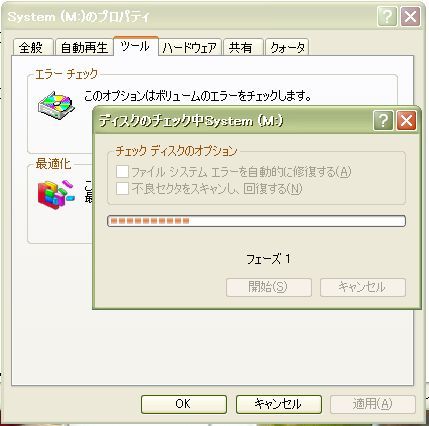
火曜日(2月2日)の朝、InternetExplorerがなかなか起動しない。メールソフトも起動しない。メモリの使用量が多いのかなと思って、「メモリの掃除屋」を起動してみても、猫が赤いマークのまま、メモリの掃除が終了しない・・・。シャットダウンや再起動も出来なくなってしまっている。しかたなく強制的に電源を切って、再度起動させてみる。しかし、今度はWindowsの画面が表示されたまま、起動しなくなったのである!!(@_@;)色々調べてみて、セーフモードで起動して、一旦シャットダウン。再度、通常起動すればうまくいくかも。セーフモードの起動の際に、エラーが出た場合、不足しているファイルが分かるのでそのファイルをC:\Windows\system32にWindowsCDから入れてあげればいいとの事。起動の際に、ちょっと手間取りましたがうまく起動。その後の通常起動もうまく行きました。しかし、翌日の朝(2月3日)パソコンを再起動した際に、Windowsの起動画面が出る前に、黒い画面で「システムを読み込めません」ゆえ英語のメッセージ。ハードディスクが壊れてしまったか!!しかたなく、パソコンからハードディスクを取り出して、職場のパソコンでチェックすることにしました。データを復旧するために、バックアップしておいた外付けのハードディスクやシステムをバックアップしたDVDも持っていきます。問題のハードディスクを職場のパソコンにつなぐと、中身の読み込みはできます。不幸中の幸いのようです。必要なデータを別のハードディスクにバックアップして、ディスクチェックをしました!ディスクチェック1フェーズ1はうまくいきます。ディスクチェック2しかし、フェーズ2になってまったくチェックが進もうとしません。いろいろ調べてみると、インデックス部分が壊れているようなこと。データは大丈夫だが、ファイルの削除や書き込みに問題が起こりそう。ハードディスクを一旦フォーマットしたら使えないことはないでしょうが、廃棄した方が無難です。ということで、同じパラレル接続の2.5インチの320GBハードディスクを購入することに。ネットで探して、Ark(アーク)さんでWesterndigtalの320GBのハードディスクを購入。即日発送してもらって、翌日(4日(木))の午前中に届いた。HDDの領域設定、フォーマットした後、Dドライブにデータを復旧します。そして、いよいよCドライブにシステムの復旧を試みます。HD革命4というソフトで、Cドライブを丸ごとDVDに書き込んでバックアップしてあります。バックアップ日付は昨年の1月9日。かなり古いですが、メーカーのリカバリディスクよりは新しいです。1番目のDVDをドライブに挿入してパソコンの電源を入れます。DVDから起動してくれます。リカバリするハードディスクのパーティションを選んでリカバリ(リストア)します。◆リカバリの際の注意事項(1)リカバリする対象のドライブ容量は、バックアップした時のドライブ容量よりも大きい事。(2)リカバリ対象のハードディスクはあらかじめ領域設定して、フォーマットしておく必要があります。Cドライブを基本領域で作成してフォーマット。Dドライブは拡張領域を作成、拡張パーティションを作成してフォーマットします。その時、Cドライブの大きさを、元もとのCドライブよりいくぶん大きくすることがミソです。(3)基本領域をアクティブにします。これで準備は終わり・・・。領域設定とフォーマットの終わったハードディスクを、リカバリするパソコンに装着します。リカバリ中_01何枚かのDVDを順番に挿入していきます。リカバリ中_02すべてのDVDからリカバリが終わると、チェックをするために1枚目のDVDを入れるように言われます。この作業は必ず行います。チェックをする前に、CドライブをWindowsから読めるファイル形式に変換しているようです。これをとばしてはいけません。リカバリ中_03正確にリカバリできているかDVDと比較しています。延々と続くので、1%ぐらいまで行ってエラーが出ないことを確認したら、DVDドライブを開いて中止させます。そしてパソコンの電源を強制的に切ります。パソコンを起動させてみます。パソコンの起動成功_02Windowsの起動画面が現れます。まずは一安心。パソコンの起動成功_03デスクトップの表示までうまく起動してくれました。パソコンの起動成功_04新しいハードディスクにリカバリしたので、OS(システム)自らが入っているハードディスクを「新しいハードウェア」と認識しているようです。パソコンの起動成功_05ハードディスクのドライバは自動的にインストールされます。しかし、再起動が必要なようです。パソコンの起動成功_06再起動して、無事リカバリが終わりました。その後の、Windowsのアップデートやソフトウェアのアップデートを行いました。なんで、ハードディスクのトラブルになったか、買って1年余りのハードディスクですのでもともと悪かったのか、使い方が悪かったのかよく分かりません。ハードディスクは、10個以上買っているのですが、こんな事は初めてですのでびっくりしています。
2010年02月07日
コメント(0)
-
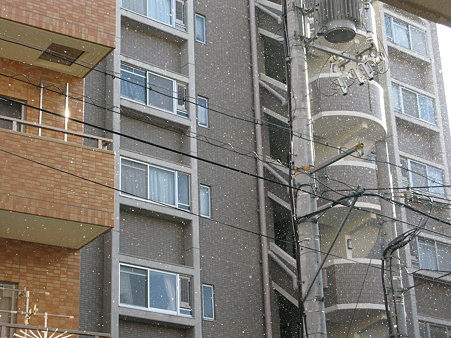
今朝は突然雪が舞ってびっくりしましたね (^^♪
お久しぶりです・・・今朝は、突然雪が舞ってびっくりしましたね (^^♪朝は晴れていたと思うのですが、家を出る時、雪が舞っているのに気が付きました。空は晴れているのに雪が舞っている。まるで、「キツネの嫁入り」の雪バージョンですね!朝の雪_01朝の雪_02画像をクリックすると、大きい画面で開きます!ちょっとの間でしたが、久しぶりの雪を感じた時でした・・・
2010年02月06日
コメント(0)
全18件 (18件中 1-18件目)
1


-
-

- 競輪
- 【11/25(水)】武雄モーニング競輪…
- (2026-11-25 08:22:05)
-
-
-

- アニメ・コミック・ゲームにまつわる…
- 風次とシン工藤の平成ゲーム研究所 #…
- (2026-11-26 00:00:08)
-
-
-

- GUNの世界
- S&W【M64】4 inch / タナカワークス…
- (2026-11-23 19:11:25)
-
