



PR
カレンダー
2026.06
キーワードサーチ
▼キーワード検索
フリーページ
コメント新着
2024.01.20

カテゴリ: くるま


先日、機能追加したロガーアプリ( Archive pro )の補足説明です。
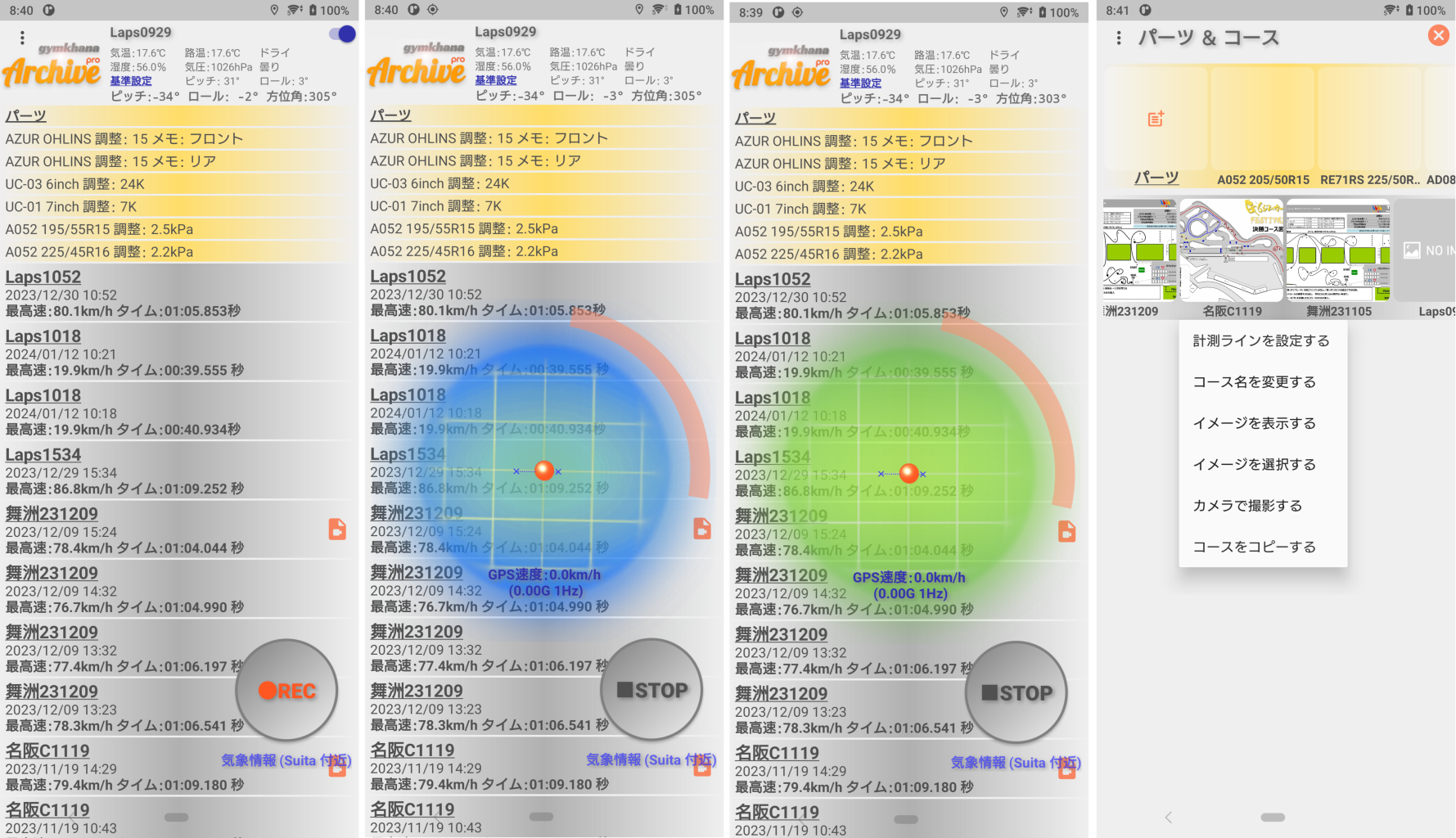
機能追加で計測ライン通過で
計測開始(画像右から2番目)できるようになりました。
そもそも計測前に計測ラインを
どうやって追加するのという話があります。
使い込んでいる人だと、
過去のコースから計測ラインが同じものをコピーします(画像一番右)
これでコピーしたコースの計測ラインが使用できるようになります。
次に走行データを取り込む方法で、
Laps 、 Archive+ で出力した計測ライン付きの走行データを取り込めば、
取り込んだ走行データが新しいコースとして追加されるので、
計測ラインがそのまま使用できるようになります。
走行データの受け渡しは、
走行データがZip形式のファイルなので、
メール、Googleドライブなどのネット越し、
SDカードなどのデバイス越しなど、
受け渡しが可能です。
走行データの出力は走行データ画面のメニューに、
走行データの取り込みはメイン画面のメニューにあります。
ちなみに走行データ画面のメニューにも、
走行データの取り込みがありますが、
これは表示している走行データの同じコースとして、
走行データを取り込みます。
同じコースの走行データとして取り込みますので、
走行データの比較ができるようになります。
この機能を使えば、
ユーザ同士で走行データ比較が可能になります。
コースに設定している計測ラインが近くに存在しない場合ですが、
計測ラインが現在地付近にない場合、
従来の動き出しを検知して計測開始します
(その場合、計測開始待機中の背景がブルー:画像左から2番目)。
計測ラインが現在地付近にあるかの判定ですが、
システムパラメータ(NEARBY)で調整できます。
デフォルトは100(メートル)です。
計測ラインを設定しているが、
従来の動き出しを検知して計測開始したい場合は、
現在設定しているコースの計測ラインが現在地付近にある場合、
画面右上にスイッチ(画像一番左)がありますので、
そこでON/OFFで切り替えることが可能です。
デフォルトはOFF(計測ライン通過で計測開始)です。
ポチッ として頂けると、
次のコンテンツを作成する励みになります♪

お気に入りの記事を「いいね!」で応援しよう

[くるま] カテゴリの最新記事
-
タイム計測と車載動画撮影と動画比較まで… 2026.05.31
-
経験を次の走行に生かす走行データ比較 2026.05.19
-
最終サービスラインを通過してから車載ビ… 2026.05.18


【毎日開催】
15記事にいいね!で1ポイント


© Rakuten Group, Inc.
