



2015年10月21日

テーマ: Windows8(95)
カテゴリ: ソフトウェア
[Print Screen]キーを使った通常の画面キャプチャ操作では
マウスのポインタがキャプチャできない。
ポインタを含めた画面をキャプチャする主な方法は2つある。
・画面をストリーム再生または録画できるソフトを使って表示した画面をキャプチャする。
・「拡大鏡」を使う。
画面の一部分をキャプチャする場合は、「拡大鏡」が便利。
「拡大鏡」はインストール不要。Windowsに入ってる。
スタート画面で拡大鏡が見つからない場合は、
スタートを検索すれば見つかるはず。
●ショートカットの場所
プログラム→Windows簡単操作→拡大鏡
C:\Users\UserName\AppData\Roaming\Microsoft\Windows\Start Menu\Programs\Accessibility\拡大鏡
●実行ファイル:WindowsをインストールしたドライブがC:\の場合
C:\Windows\system32\magnify.exe
「拡大鏡」を起動したら、「表示」メニューから「固定」を選択すると
ポインタの周辺を拡大(100%のときはそのまま)したウィンドウが開く。
そのウィンドウを[Print Screen]キーでキャプチャすると、
ポインタを含めた画面をキャプチャできる。

こんな感じにキャプチャできる。
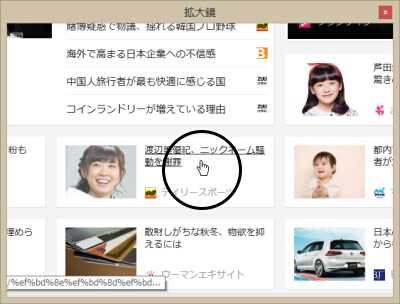
拡大鏡の表示ウィンドウはタイトルバーのドラッグで移動できる。
サイズ変更はウィンドウの下端および下端の角をドラッグする。


マウスのポインタがキャプチャできない。
ポインタを含めた画面をキャプチャする主な方法は2つある。
・画面をストリーム再生または録画できるソフトを使って表示した画面をキャプチャする。
・「拡大鏡」を使う。
画面の一部分をキャプチャする場合は、「拡大鏡」が便利。
「拡大鏡」はインストール不要。Windowsに入ってる。
スタート画面で拡大鏡が見つからない場合は、
スタートを検索すれば見つかるはず。
●ショートカットの場所
プログラム→Windows簡単操作→拡大鏡
C:\Users\UserName\AppData\Roaming\Microsoft\Windows\Start Menu\Programs\Accessibility\拡大鏡
●実行ファイル:WindowsをインストールしたドライブがC:\の場合
C:\Windows\system32\magnify.exe
「拡大鏡」を起動したら、「表示」メニューから「固定」を選択すると
ポインタの周辺を拡大(100%のときはそのまま)したウィンドウが開く。
そのウィンドウを[Print Screen]キーでキャプチャすると、
ポインタを含めた画面をキャプチャできる。
こんな感じにキャプチャできる。
拡大鏡の表示ウィンドウはタイトルバーのドラッグで移動できる。
サイズ変更はウィンドウの下端および下端の角をドラッグする。


お気に入りの記事を「いいね!」で応援しよう

[ソフトウェア] カテゴリの最新記事
-
Vivaldiの開発が素晴らしい 2025年08月06日
-
テキストタブの多段表示でタブクリックで… 2025年07月14日
-
OBS Studio 時間設定して録画する操作 2025年07月12日


【毎日開催】
15記事にいいね!で1ポイント


PR
カテゴリ
カテゴリ未分類
(17)パソコン
(70)ソフトウェア
(109)DTM
(5)HYBRID W-ZERO3
(1)ケータイ/モバイル
(77)家電
(50)サッカー
(144)オーディオ
(11)MUSIC
(8)GAME
(25)アウトドア
(17)書籍
(4)バイク・クルマ
(35)食べたり飲んだり
(54)イベント
(13)トクする情報
(79)ニュース
(57)エンタテインメント
(82)スポーツ
(17)風水・占い
(4)マンガ・アニメ
(6)テクノロジー
(3)心と体
(12)雑学
(23)ミステリー世界の謎
(4)ライフ
(7)ショッピング
(13)DIY
(2)インターネット
(10)フリマ
(3)自転車
(1)カレンダー
まだ登録されていません
キーワードサーチ
▼キーワード検索
© Rakuten Group, Inc.
