


2016年06月21日

テーマ: Windows10(176)
カテゴリ: ソフトウェア
■Windows10の「付箋」機能で書式を変えるキーボードショートカット
フォントサイズを小さく:[Ctrl + Shift + <]
フォントサイズを大きく:[Ctrl + Shift + >]
太字 :[Ctrl +B]
取り消し線:[Ctrl + T]
リスト/段落番号:[Ctrl + Shift + L]→操作の繰り返しで文字種変更
アンドゥ(元に戻す):[Ctrl + Z]
リドゥ(やり直し):[Ctrl + Y]
斜体:[Ctrl + I]
切り取り:[Ctrl + X]
コピー:[Ctrl + C]
貼り付け:[Ctrl + V]
すべて選択:[Ctrl + A]
ウィンドウを閉じる:[Ctrl + W]
メモの削除:[Ctrl + D]
検索:[Ctrl + F]
次のウィンドウへ:[Ctrl + Tab]
前のウィンドウへ:[Ctrl + Shift + Tab]
新しいメモ:[Ctrl + N]
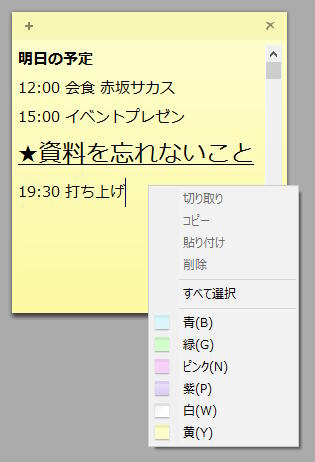
■マウス操作
文字の拡大と縮小:[Ctrl + ホイール回転]
※補足 2018年2月9日(金)
Windows10の「付箋」はアップデートで廃止。
その代わりに、ストアアプリの「Sticky Notes」に変更されました。
「Sticky Notes」は文字サイズが変更できなくて不便なので
「付箋紙21FE」の使用をお勧めします。
→ ■ Windows10で使える便利な付箋ソフト
※追記2021年2月12日(金)
「アプリ」を確認してみたら、いつの間にか「Sticky Notes」の名称が
「付箋」に変更されていた。それに伴って少しは機能がアップデート
されてるかと思って確認してみた。
相変わらずフォントサイズの変更は不可。
画像を貼り付けられるようになった。
記事更新:ショートカットキーを追加しました。



太字 :[Ctrl +B]
取り消し線:[Ctrl + T]
リスト/段落番号:[Ctrl + Shift + L]
アンドゥ(元に戻す):[Ctrl + Z]
リドゥ(やり直し):[Ctrl + Y]
斜体:[Ctrl + I]
切り取り:[Ctrl + X]
コピー:[Ctrl + C]
貼り付け:[Ctrl + V]
すべて選択:[Ctrl + A]
ウィンドウを閉じる:[Ctrl + W]
メモの削除:[Ctrl + D]
検索:[Ctrl + F]
次のウィンドウへ:[Ctrl + Tab]
前のウィンドウへ:[Ctrl + Shift + Tab]
新しいメモ:[Ctrl + N]
■マウス操作
※補足 2018年2月9日(金)
Windows10の「付箋」はアップデートで廃止。
その代わりに、ストアアプリの「Sticky Notes」に変更されました。
「Sticky Notes」は文字サイズが変更できなくて不便なので
「付箋紙21FE」の使用をお勧めします。
→ ■ Windows10で使える便利な付箋ソフト
※追記2021年2月12日(金)
「アプリ」を確認してみたら、いつの間にか「Sticky Notes」の名称が
「付箋」に変更されていた。それに伴って少しは機能がアップデート
されてるかと思って確認してみた。
相変わらずフォントサイズの変更は不可。
画像を貼り付けられるようになった。
記事更新:ショートカットキーを追加しました。


お気に入りの記事を「いいね!」で応援しよう

[ソフトウェア] カテゴリの最新記事
-
Vivaldiの開発が素晴らしい 2025年08月06日
-
テキストタブの多段表示でタブクリックで… 2025年07月14日
-
OBS Studio 時間設定して録画する操作 2025年07月12日


【毎日開催】
15記事にいいね!で1ポイント


PR
カテゴリ
カテゴリ未分類
(17)パソコン
(70)ソフトウェア
(109)DTM
(5)HYBRID W-ZERO3
(1)ケータイ/モバイル
(77)家電
(50)サッカー
(144)オーディオ
(11)MUSIC
(8)GAME
(25)アウトドア
(17)書籍
(4)バイク・クルマ
(35)食べたり飲んだり
(54)イベント
(13)トクする情報
(79)ニュース
(57)エンタテインメント
(82)スポーツ
(17)風水・占い
(4)マンガ・アニメ
(6)テクノロジー
(3)心と体
(12)雑学
(23)ミステリー世界の謎
(4)ライフ
(7)ショッピング
(13)DIY
(2)インターネット
(10)フリマ
(3)自転車
(1)カレンダー
まだ登録されていません
キーワードサーチ
▼キーワード検索
© Rakuten Group, Inc.
