



2003.08.27

カテゴリ: カテゴリ未分類
先ずは、タスクマネージャーをチェックします。ツールバーの何もないところで右クリック。プルダウンメニューでタスクマネジャーを選択。クリックするとタスクマネージャーが立ちあがります。
「タスク マネージャ」の「パフォーマンス」タブを選択。普段使用しているアプリケーションを全て起動した状態で、メモリの利用状況を確認。もし、実装しているメイン・メモリの総容量より多くのメモリをアプリケーションやOSが使用しているなら、メモリの拡張を検討。
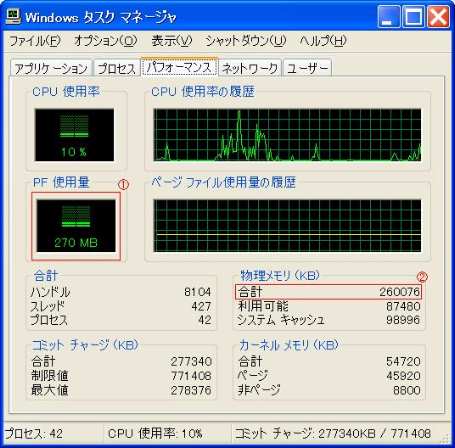
[メモリ使用量]①:メイン・メモリだけではなく、ハードディスク上のスワップ・ファイル、つまり仮想メモリも含めた現在のメモリ使用量を表します。これは[コミット チャージ]の[合計]と同じ値。
[物理メモリ 合計]②:PCに搭載されているメイン・メモリの総容量を表します。これが①より少なければ、仮想メモリが使用されていてディスクへのスワップが生じていることになります。
どうもメモリを増設したほうがよさそうです。
【手順】
パソコンの取り扱い説明書を手元におきます。取り扱い説明書には、メモリ増設の作業手順が書かれていますから、前もって読んでおくこと。
パソコンの電源を切り、電源コードをパソコン本体から抜いておきます。電源コードを差したままの状態では微量の電源が流れており、感電や部品破損の危険性があるので充分注意すること。
電源コードを抜いたら、パソコン本体を開けます。メモリを増設する部分(スロット)と、スロットの形状を確認。
メモリを箱から取り出します。メモリは精密部品がむき出しで静電気に弱いため、メモリを持つ前にパソコン本体外側の金属部分に手を触れ、静電気を逃がしておくこと。
メモリの差込部分の欠けている位置とスロットの形状を確認して、メモリを差す向きを合わせます。メモリの両端を持ってスロットに垂直になるように差して、真上からやや強く押します。このとき、横から力を加えないように注意すること。
メモリの両端にある支えの部品が立ち、メモリをしっかり支えている状態になれば、メモリの増設作業は完了。本体のふたを元通りに閉めます。
増設したメモリ容量はパソコンが自動的に認識します。タスクマネージャーで確かめてください。
「タスク マネージャ」の「パフォーマンス」タブを選択。普段使用しているアプリケーションを全て起動した状態で、メモリの利用状況を確認。もし、実装しているメイン・メモリの総容量より多くのメモリをアプリケーションやOSが使用しているなら、メモリの拡張を検討。
[メモリ使用量]①:メイン・メモリだけではなく、ハードディスク上のスワップ・ファイル、つまり仮想メモリも含めた現在のメモリ使用量を表します。これは[コミット チャージ]の[合計]と同じ値。
[物理メモリ 合計]②:PCに搭載されているメイン・メモリの総容量を表します。これが①より少なければ、仮想メモリが使用されていてディスクへのスワップが生じていることになります。
どうもメモリを増設したほうがよさそうです。
【手順】
パソコンの取り扱い説明書を手元におきます。取り扱い説明書には、メモリ増設の作業手順が書かれていますから、前もって読んでおくこと。
パソコンの電源を切り、電源コードをパソコン本体から抜いておきます。電源コードを差したままの状態では微量の電源が流れており、感電や部品破損の危険性があるので充分注意すること。
電源コードを抜いたら、パソコン本体を開けます。メモリを増設する部分(スロット)と、スロットの形状を確認。
メモリを箱から取り出します。メモリは精密部品がむき出しで静電気に弱いため、メモリを持つ前にパソコン本体外側の金属部分に手を触れ、静電気を逃がしておくこと。
メモリの差込部分の欠けている位置とスロットの形状を確認して、メモリを差す向きを合わせます。メモリの両端を持ってスロットに垂直になるように差して、真上からやや強く押します。このとき、横から力を加えないように注意すること。
メモリの両端にある支えの部品が立ち、メモリをしっかり支えている状態になれば、メモリの増設作業は完了。本体のふたを元通りに閉めます。
増設したメモリ容量はパソコンが自動的に認識します。タスクマネージャーで確かめてください。
お気に入りの記事を「いいね!」で応援しよう


【毎日開催】
15記事にいいね!で1ポイント


© Rakuten Group, Inc.
