



2015年10月の記事
全19件 (19件中 1-19件目)
1
-
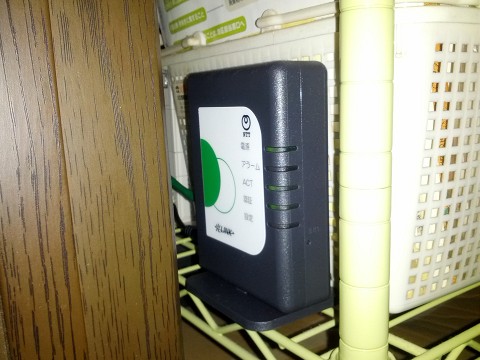
家庭内LANの構成手直しを今日も実施、主に自室が片付いたのですよ。
今日で今月が終わるTrick or Treatの日ですが、特に外に出たりはせずに家で用事を済ませていた形です。週休後も1日行けば1日休みですし。・前週末に引き続き、家庭内LANの一部手直しを実施しました前の週末には1Fの環境の改善を主に行いましたが、今回は有線LAN部分の整理を実施します。まずは1枚目の写真のフレッツ・ミルエネの親機ですが、一時的に自室のハブに繋いであったのを1Fのホームゲートウェイ横に戻しました。丁度写真と同じ状態です。電源が足りなくなるのでテーブルタップを用意し、NETGEAR EX6100をつないでいた延長ケーブルと交換してつなぎました。これで1Fにある電力計測器からの情報を受信しやすくなります。元々ここに置いてあったものですしね・・・。1Fについてはこれだけです。2F、もとい自室ですが余っているNEC Aterm WR8166NをNEC Aterm WG1400HPのLANポートにカスケード接続して100BASE-TXのハブとします。テレビ周りの機器は殆ど100BASE-TXまでしか対応していないので、こっちにつないでも問題無いですしね。こっちに機器を移設したことで、WG1400HPのLANポートが空きます。そこへ今まで長いLANケーブルで遠回りにハブへつないでいたNEC VALUESTAR L VL150/DSを直結します。これで長いLANケーブルを引き回す必要が無くなりました。クローゼットの前を横切っていたので、クローゼットを開けるたびにLANケーブルを動かす必要があったんですよね。煩雑だったのがスッキリしました。ちなみにLANケーブルが足りない!と思ったのですがPCからハブまでのケーブルは2本合わせて長くしていたので、2本に戻すことでケーブル不足は解消されました。また、使っていないfonルーターの箱の中にもLANケーブルがありましたしね。買うかどうか微妙なところで在庫が出てきたので、またしばらく買う必要が無くなります。家庭内LANの構成変更によるスループット等への影響もなく、配線がただスッキリしただけでしたので2ヶ月後の年末の大掃除前に最適化できて良かったです。
October 31, 2015
コメント(0)
-

予定していた家庭内LANの1F部分の整理を実施、環境が整ったのですよ。
微妙に今月ももう終わりか、と感じていたのですが実際は土曜日まであることに気付いたので日にち感覚が微妙になってきています。しかし今年も60日弱となりますし、きちんとやることやらないと来年にタスクをキャリーオーバーしそうで危ないです。・家庭内LANの1F部分の整理を予定通り実施しました先日の日記通り、家庭内LANのうち1F部分の整理を本日実施しました。日中家族はほぼ出かけていて、LANが一時不通になってもさほど問題無かったですし。まずは余っていたNETGEARの4ポートイーサネットコンバーター、WNCE4004をテレビ横に設置し、機器類のLANケーブルをNEC Aterm WR8166Nからつなぎ替えます。ケーブルのうち、テレビと接続していた1本が非常に短いためWNCE4004まで足りませんでした。テレビ台の中に入れていたWR8166Nと違い、感度を重視するため外に出してますしね。これは後で配置を替える無線LAN中継機と、HEMSのフレッツ・ミルエネ親機を繋いでいたケーブルに交換して事なきを得ました。まだ2FのNEC Aterm WG1400HPに接続する設定のままですが、ギリギリ電波状況的には繋がっていたのでそのまま機器から接続を確認します。先日まで使用していたものなので特に問題ありませんでした。次に無線LAN中継機、NETGEAR EX6100を移設します。今まではリビングでも浴室に近い位置に置いてありましたが、LANケーブルで接続するためにホームゲートウェイの横に持ってきました。先ほどの短いLANケーブルでホームゲートウェイと接続し、EX6100のスライドスイッチをアクセスポイント側にして電源を入れます。下調べした情報によるとエクステンダーモード時のWi-Fi設定を引き継いでくるとのことだったので、そのまま繋がるかと思いきや繋がらず。SSIDは確かにそのままですが、ホームゲートウェイからIPアドレスが払い出されません。適当に固定して設定してみましたが設定画面には入れず、ホームゲートウェイ側の経路で設定画面に入ろうとしても同様だったので潔くリセットボタンを押して工場出荷時の設定に戻してから、設定をやり直しました。リセット後の設定は特に躓くところもなくあっさりと済み、11acアクセスポイントとして動作開始しました。EX6100のIPアドレスは最初DHCPサーバーから払い出されたものが使われますが、固定しておきたいので設定から固定しました。SSIDの設定以外で変えたのはそれくらいですね。試しにEX6100経由で11ac対応のau AQUOS SERIE SHV31からスピードテストをしてみると時間帯が良かったのか、契約しているフレッツ光ネクスト ファミリーハイスピードタイプの最大スループットとなる下り200Mbpsに迫る195Mbpsを記録しました。EX6100はシングルストリームモデルで11n接続時は最大150Mbpsになるので、11acの最大433Mbpsが存分に発揮されている形です。今までのエクステンダーモード時には出ることの無かったスループットでした。1Fにアクセスポイントができたので、WNCE4004の設定画面から接続先のアクセスポイントをWG1400HPからEX6100に変更します。10m程度しか離れていないので、こっちのほうがスループット出やすそうですしね。前述の通り11n接続時には150Mbpsが最大となるため、若干見劣りしますがWNCE4004の有線LANポートが元々100BASE-TXまでの対応なのでボトルネックにはなりません。もちろん他の機器でかなり混雑している2.4GHz帯は使わず5GHz帯で繋ぎます。フレッツ・ミルエネの親機をどこに設置しようか?という話になりますが、まだホームゲートウェイ付近のコンセントが整理出来ていないので一時的に2Fにある無線LAN中継機のBUFFALO WEX-733Dに繋ぎました。計測器の丁度上の階になるので、接続には特に問題無いようです。コンセントの整理ができ次第、ポートの空きがあるホームゲートウェイ付近に移動する予定です。そんな感じできっちり1Fと2Fで別々の11acアクセスポイントを用意できたので、だいぶスッキリしました。まー実際の所は以前風呂用にNEC Aterm WF800HPを設置してあったときとだいたい同じ環境に戻っただけとも言いますが・・・。当時はリビングに11ac対応機器がそれほどなかったので、あまりありがたみが感じられませんでしたが今はリビング用のタブレットもノートPCも11ac対応となったので、11ac対応アクセスポイントがより活用できる環境となっています。そんなに広い家ではないので、中継機を何台も置く必要はないということですね・・・w
October 25, 2015
コメント(0)
-
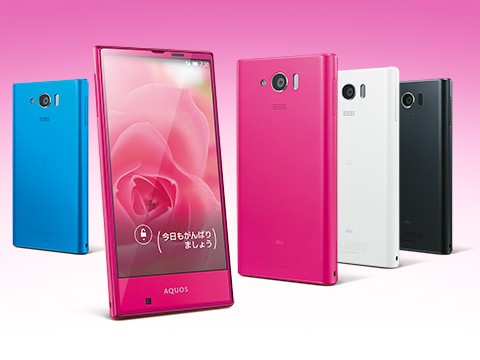
今年3台目のスマートフォン購入、au AQUOS SERIE mini SHV31にしたのですよ。
・【風呂用】au AQUOS SERIE mini SHV31をポチポチと【Qualcomm Snapdragon 801】■【送料無料】【値下げしました!】【中古】SHARP AQUOS SERIE mini SHV31 W ホワイト今まで風呂用として位置づけていたのはサブで使用しているau Xperia Z3 SOL26でしたが、どうもZ3はmicroUSB等のふたをきっちり閉めていても内部が腐食して高額な修理費用を請求されたという報告を多々見かけているので、あまり風呂で使いたくなくなっていました。実際風呂に持ち込んだのは数回程度で、この前の前に使用していたau Xperia Z1 SOL23とは雲泥の差です。こっちは毎日のように持ち込んで風呂で「ラブライブ!スクールアイドル フェスティバル」に興じていましたからねぇ。手放すまで特に問題無かったですが、Z3の話を聞くとZ1でもあんまりこれはやるべきではなかったような?と今更思うところで。そうすると風呂で使えるスマホがなくなるわけで(メインのAQUOS ZETAは持ち込みたくないですし、Nexus 5は防水じゃないですし)新しいのを見繕おうかなと思い始めました。1台増やそうと考えたのは今回が最初ではなく、数ヶ月前にも同様の検討をしていたのですがその時は別のものの出費で話が立ち消えていました。元々スマートフォンは4台持っていたところを3台に減らしてから、前述のスクフェスのIDが一個遊んでいてそれなりにURとかSRの特待生とか出てたIDなので手放すに手放せず、先日からログインボーナスによるUR特待生の全員プレゼントも始まりましたし、今回は割と本腰を入れて検討しています。家の中で使う分なので、MVNOのSIMが使えるため割高なドコモのスマートフォンや、SIMフリースマートフォンは眼中になく、Wi-Fiで繋がればいいのでauかSoftbankのスマートフォンになります。auのものも、SIMロック解除対応機とVoLTE非対応機はmineoやUQ mobileといったMVNOで利用できそれなりの価格になっているので、狙い目はauでもVoLTE対応かつSIMロック解除非対応のスマートフォンもしくはSoftbankのスマートフォンになります。この辺はスペックの割にMVNOで使えないので白ロムも安価ですしね。もちろん風呂用なので防水は必須ですし、OSもできるだけ新しいものがいいのでAndroid 4.4以降を搭載するものとしました。で、その結果ポチったのが上の通りAQUOS SERIE mini SHV31だったわけです。最近はほぼばらまいているためか、白ロム価格は雀の涙ほどまで落ちてしまっており、安い物だとSoftbankのAQUOSPHONE Xx mini 303SHと同等の1万円台前半で売られていました。303SHではOSがAndroid 4.2なのでだいぶ古いのですが、SHV31はAndroid 4.4.4なのでLolipopの1歩手前くらいです。と言うよりメインで使っているAQUOS ZETA SH-01Gをコンパクトにしてディスプレイを1インチ小さくした感じですね。SoCはQualcomm Snapdragon 801 MSM8974ABで同じですし、4K対応の動画撮影機能やハイレゾオーディオ再生機能も備えています。フルセグではなくワンセグ止まりになりますがテレビ放送も受信できますので、いろいろ使えます。風呂用としてありがたいDLNAクライアントもSHARPのスマートフォンらしくきちんと入っているので、部屋のBDレコーダーやテレビのHDDに録り貯めた番組を見ながら風呂に入れます。ROMこそSH-01Gの32GBから16GBに減っていますが、そんなにアプリを入れることもないでしょうし問題は無いかと。microSDHCカードは16GBのが余っているので挿しておく予定です。ちなみに安価な理由はネットワーク利用制限の判定結果が△になっていることも一因で、キャリアの回線にぶら下げて使うのでなければ気にする必要も無いのですが購入前に改めて記載のIMEIで再度調べてみると○になっていました。一括払いで買っても最初は△なため、買い取り時は△でそれが○に変更されるまで時間がかかってしまうことからこのようなことが起きているのだと思いますが、残債があり支払いが滞ると利用制限がかかるリスクがある△判定の場合の価格で、利用制限がかからない○判定の機種が買えたので買う側としてはお得でした。まーショップとしては2年間の赤ロム保証をやっているみたいなので、制限がかかっても何かしらの救済はありますけどね。明日発送されるようなので明後日~明明後日の到着になるかと思います。久々に4台スマートフォン運用に戻るので、スクフェスが捗りそうです(w・・・しかし4.5インチクラスの小さいのを買うのは久々です。
October 20, 2015
コメント(0)
-
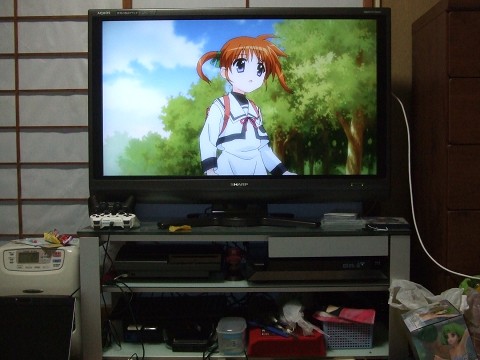
和室のテレビ周りの機器をすべて有線LANで繋がるように変更したのですよ。
・【予定通り】和室のテレビ周りの機器を有線LAN接続に変更【問題なし】変更用にELECOMのギガビットイーサネットハブを購入して先週初めくらいには届いていましたが、平日夜はなかなかテレビ周りの機器を使わない時間が無く作業できず、次の週末に・・・ということで昨日作業しています。やったことは今までイーサネットコンバーターに接続されていた液晶テレビとレコーダーのLANケーブルを外し、PLAYSTATION 3に直結されていた1階からのLANケーブルを新しいハブに入れてそこからPLAYSTATION 3と液晶テレビ・BDレコーダーへと繋ぐだけです。特に設定は不要です。ケーブルの数が足りるかどうかについては、今までイーサネットコンバーターにPLAYSTATION 3も接続されていてそれを1階からのケーブルにつなぎ替えていたので、1本余っていて問題無くすべて繋がりました。イーサネットコンバーターからハブへの入れ替えなので設置場所やコンセントも今まで通りになりましたので、スッキリ収まりました。ホームゲートウェイの設定画面から見てもきちんと1000BASE-Tでリンクしているので、ここまでギガビットイーサネットが繋がっている形です。PLAYSTATION 3が直結では無くなりましたが、通信状況がハブのランプの点滅で分かるようになりましたのでそれはそれで便利かと思います。あとはBDレコーダーも有線LANで繋がるようになったのでDLNA周りも安定しますし。どちらかというとこの辺は副産物ですが。ともあれ有線LAN化が完了して予定通りイーサネットコンバーターが空いたので、これでリビングのテレビ周りも次の週末に整理しようと思います。
October 19, 2015
コメント(0)
-
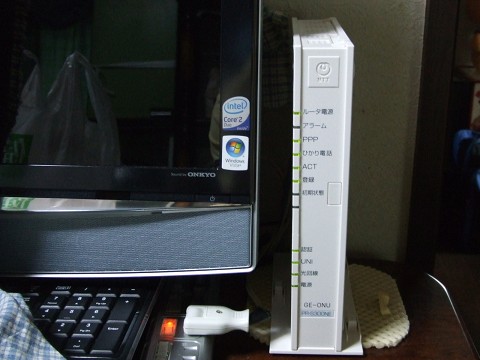
イーサネットコンバーターが余ったので我が家の1FのLAN環境を見直すことにしたのですよ。
週休が1日だけだと殆ど休んだ気がしないです。とりあえず睡眠だけはきっちり長めに取っておきましたが・・・。・家庭内LANの1F部分を整理することにしました我が家の家庭内LANは機器の台数的に1Fよりも2Fに重きを置いており、回線は1Fに設置されたホームゲートウェイまでしか来ていないのでそこからLANケーブルで2Fに送っている形となっています。なので1Fはそれほど力を入れておらずテレビのまわりについてはdocomo Home Wi-FiのNEC Aterm WR8166Nをハブ代わりにしてまとめてホームゲートウェイまで繋いでいる以外は、全て無線LANで繋いでいました。ただし2Fに設置されたアクセスポイントに繋ぐのは若干電波強度が心許ないこともあり、無線LAN中継機を1Fに設置していたのが今までの構成となります。これでもとりあえず使えていましたが、2Fの和室も有線LANで接続することになり使用していた4ポートのイーサネットコンバーターが余ったため、これを機会に1F部分のLANを再構築をしようと考えました。まず無線LAN中継機、NETGEAR EX6100ですがこちらは無線LANアクセスポイントとしても切り替えて使用できるため、ホームゲートウェイと直結して11ac対応のアクセスポイントとして使用します。無線LAN中継機として使う場合は配線要らずで楽ですが、中継する関係上どうしてもスループットが落ちるんですよね。アクセスポイントからの信号を一旦受けて再送するような仕組みとなっていますからね・・・。この辺りは最初に買ったPlanexの中継機と同じような傾向です。折角同じ階に大本のホームゲートウェイがあることですし、それなら中継ではなく単体のアクセスポイントにしたほうが処理も少なくスループットの向上に繋がるかと思います。この中継機は珍しくLANポートが1000BASE-Tに対応しているため、ホームゲートウェイと最大1Gbpsで通信可能です。11acはシングルストリームの433Mbpsまでの対応となるため、以前使用していたNEC Aterm WF800HPとだいたい同じようなスループットになりそうです。まぁスマートフォンやタブレット側は11ac対応でも大半433Mbpsまでになっているので、完全に十分ですけどね。ちなみに同じ中継機でも、BUFFALOのWEX-733Dには中継機能の他にはイーサネットコンバーターモードしか用意されていないのでアクセスポイントとしては使用できません。ファームウェアのアップデートで対応するかもしれませんが、すでに新型も出ているのでなさそうですね・・・。これで1F専用の11acアクセスポイントができるので、先ほどのWNCE4004にリビングのテレビ周りの機器を接続します。ハブ代わりに使っていたWR8166Nと、そこからホームゲートウェイまでのLANケーブルが必要なくなります。WNCE4004とEX6100の間は5GHzで繋ぐことで、安定した通信が可能になりますね。階をまたがないので、障害物も少なくなりますし。最後にテレビ周りから外して余ったWR8166Nですが、こちらは部屋で足りないLANの口としてハブ代わりに持ってくるかWEX-733Dにつないで複数機器を無線LANにぶら下げられるようにするかという2択で考えています。どちらにしても11acのアクセスポイントが複数あれば、WR8166Nの11nアクセスポイント機能は使う必要がないので無駄なSSIDを増やさないためにも、ハブとしての使用に徹する予定ですが。我が家の広さはそれほどでもないので、WEX-733Dの中継機能はそれほど重要視していませんが何らかの形で有効活用することでLANをスッキリさせられれば良いかなといったところです。そんな感じで1FのLANの整理計画を立ててみましたが、EX6100のアクセスポイントモードへの切り替えはそれほど手間がかからないようなので早速次の週末にでもやってみます。
October 18, 2015
コメント(0)
-
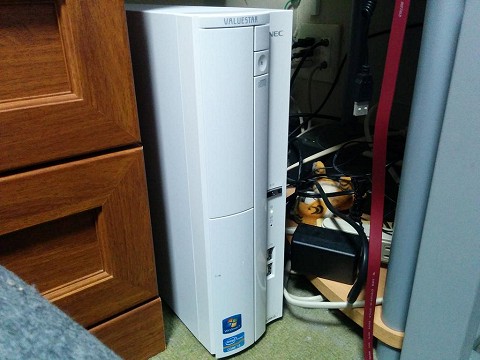
NEC VALUESTAR L VL150/DS、ここまででかかった費用をまとめてみたのですよ。
連休の反動で出勤日なわけですが。うーん、結局こうなるのですね・・・(泣・NEC VALUESTAR L VL150/DS、ここまでかかった費用と戻り分を計算してみる■☆安心!30日間無料保証☆送料無料【中古パソコン】【単体】【Windows7 64bit搭載】【グラフィ...連日記事のネタになっていて買って良かったと感じられる、テレビをつないで使用しているデスクトップPCのNEC VALUESTAR L VL150/DS。今までのデスクトップPCから買い替えとなっていますが、かかった費用をいつものように算出してみます。■本体:13k円これくらいの世代のPCだと中古ショップではまだ割高なので、いつものように某オクで買いました。もうちょっと安いときもありますが、その時出ていたのがこれくらいだったので仕方ないです。BIOSのみ確認品でHDDがなかったので、こういう品だと物によってはひどいキズの入っていることもありますが、いざ届いてみるとプラスチッククリーナーで磨いて綺麗になるレベルだったのでよかったかと思います。■SSD:0円zigsowプレミアムレビューでいただいたIntel SSD 520 Series 120GBを旧デスクトップPCから引き継いだので無料です。CrystalDiskInfoで状態を調べてみましたが、まだ代替セクターなども出ておらずまだまだ使えます。SSDは快適ですね。■BDドライブ:0円一昨年夏に買って旧デスクトップPCで使っていたものを引き継いでいるので無料です。OSのインストールにはないと不自由しますが、普通に使っているときは特にディスクメディアを使わないので別にDVDマルチのままで良かった気もします。まぁ手持ちの多くのPCがBDドライブを搭載しているので、それに合わせておきますが。■メモリ:2.4k円(出費的には0円)先日の記事で書いた通りポイントをEdyに変えて支払ったので出費はありませんでした。元々2GBメモリを積んでいてそのまま使えていましたが、やはり今となっては少ないので4GBを追加して6GBへ。余裕が出てきました。■グラフィックボード:6k円これも先日の記事で書いた通り、今までのを使い回すと下のPCI-Express x1スロットが使えなくなるので買い替えたものです。これがないとテレビに4K表示できませんからねー。今までと同じGPUを積んだもので一番安いのを選びました。■タッチパッド内蔵ワイヤレスキーボード:2k円(出費的には0.5k円)テレビPCだったのに今まで普通のワイヤレスキーボードとマウスを使っていて、不便だったのでタッチパッド内蔵ワイヤレスキーボードに変えました。某密林でギフト券があったので出費的には0.5k円程度です。■OS:0円本体のCOAラベルのプロダクトキーを使ってWindows 7 Home Premiumをクリーンインストールし、Windows 10 Homeへ無償アップグレードしたので0円です。今は無償アップグレード期間なのでジャンクPC弄りが捗ります。■合計:23.4k円(出費的には19.5k円)で、結局出費的には20k円をちょっと切る程度になっています。先月弄り倒していた用途不明ノートPCとだいたい同じくらいの金額ですね。HDMIで4K出力できて、Windows 10 Homeが快適に動作することを考えるとまずまずかなという印象です。拡張性もそれなりにありますしね。ちなみにその出費を埋め合わせできるかどうかというと、旧デスクトップPCとグラフィックボードをドナドナして6k円程度となり新しいグラフィックボード分くらいは戻っている感じです。また、先月末に部品取りとして買ってみたものの完動品で抜けていたパーツを追加してリストアした、NEC LaVie S LS550/FSが40k円オーバーで捌けたので完全にこれで埋め合わせられました。先月購入したインクジェット複合機の分や8月に購入した家族共用ノートPC買い替えの足が出た分も収まったので、いろいろ取っ替え引っ替えしているわりに殆どお金を掛けずに遊べています(w
October 17, 2015
コメント(0)
-
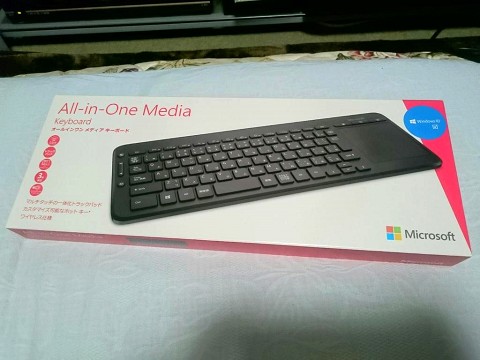
Microsoftのタッチパッド一体型ワイヤレスキーボード、All-in-One Media Keyboardが届いたのですよ。
・Microsoft All-in-One Media Keyboard、ポチっていたものが届きました■MicrosoftN9Z-00023 All-in-one media keyboard(2.4GHz/マルチタッチ一体型トラックパッド/テ...先日の記事通り、テレビPC向けキーボードの買い替えで機種選定を実施しましたが昨日予算を確保できたのでCart inしてBuy nowして本日届きました。今回の出費のうち1.5k円分をポイント等で賄ったため現金出費は0.5k円程度です。大変安いですね。届いた箱は上の通りで、キーボードのわりにはだいぶコンパクトです。モバイル用Bluetoothキーボードよりちょっと大きいかな程度に収まっています。また、重さも軽めでこれなら収納して使う時だけ出すのも楽そうです。箱を開けると箱サイズがだいたいキーボードの外形寸法と一緒でした。隙間が少ないので、タブのついたビニールに収まっています。タブを引っ張り箱から取り出して、ビニールから出す形になります。使用されている電池は単4が2本と、今まで使用していたLogicool K270と同じだったのでK270で使用していたエボルタを移設しました。で、新品のアルカリ電池はK270へ戻して絶縁タブもつけて箱にしまいドナドナです。レシーバーはできるだけ近い位置にあったほうがいいので、余り物のUSB1.1ハブをテレビの前に持って来てそこに付属のレシーバーを挿しました。キーボードの電源スイッチは右サイドにあります。使わない時は切っておけます。PCを立ち上げると一般的なUSB HIDマウス/キーボードとして認識されるので、すぐWindows 10で使用開始できました。ワンタッチボタンやタッチパッドの設定を実施するのにMicrosoft マウス キーボード センターをインストールする必要があるので、サイトからダウンロードしてインストールしました。設定の変更ですが、下調べの時点でタッチパッドのタップ操作が過敏すぎるとのことだったのでタップを切りました。また、ワンタッチボタンはWeb/ホームボタンだけ自由に動作を変更できるのでキートップが用意されていないキーの中でも一番使うことがありそうなPrintScreenキーを割り当てました。他は標準のままです。早速使っていますが、机のところのチェアからテレビに向かって操作する分には遅延や操作の途切れもなく良好に反応しています。やはり1台でキーボードとマウス操作ができるのはテレビにつないだPCにぴったりですね。テレビPCで物書きやコーディングはしないので、特殊キーがなかったりファンクションキーがFnキーと同時押しないしその都度ロックというのはあまり苦にはなりませんが、これをメインで使おうとすると一部はオンスクリーンキーボードを使う必要がありますので面倒かもしれません。キー自体は昔のLogicoolのものと異なりオーソドックスな配列ですし、アイソレーションタイプのキートップも打鍵感はまずまずです。43インチのテレビの前にはかなり小さなキーボードに見えるとおり、さっと仕舞って使う時だけ出すような運用にしています。この状態でキーボードを使うと画面が近すぎてかなり使い勝手は悪いですねwそんな感じでテレビPC用としてなかなか良い働きをしてくれているMicrosoftAll-in-One Media Keyboard、これからお世話になります。
October 15, 2015
コメント(0)
-
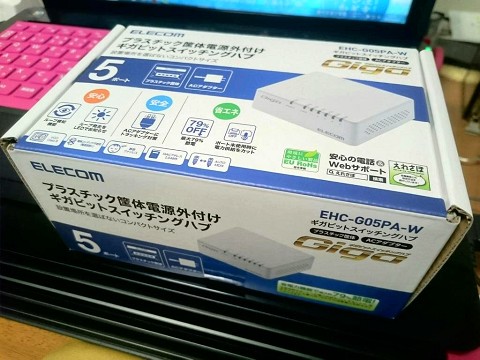
低価格でコンパクトなELECOMの5ポートギガビットイーサネットハブが届いたのですよ。
・ELECOMのギガビットイーサネットハブが届きました■【送料無料】在庫あり【送料無料】エレコム EHC-G05PA-W [Giga対応スイッチ/5ポート/電源外付/...ショップの納期表示は取り寄せで週末配送予定という感じになっていましたが、どうもメーカー直送品らしく昨日発送され本日届きました。ショップからは発送連絡が入らず、クロネコヤマトのお届け通知メールで知ったのですがメールに商品名がなく、発送元も物流拠点みたいな名前だったのでかなり分かりづらかったです。このタイミングで届く品はこれくらいしかないので、予想通りでしたけどね。届いてみて驚いたのは箱のサイズで、イーサネットハブらしからぬサイズです。ちょっとした小物か何かかなという印象を受けます。カラー的にはなぜかEPSONのインクジェットプリンタ用インクタンクセットみたいに見えますね。5ポート故の小ささです。そして注文したときはいつものLogitecのか、と思っていたのですがよく見たらELECOMのでした。どちらも同じ系列ですけどねー。ELECOMのネットワーク機器はLaneedという印象がありますし、Laneedだと中学生の頃初めて家にLAN環境を組んだときにお年玉で購入したイーサネットハブのメーカーがこれでした。当時は10BASE-Tのハブでぎりぎり買える価格でしたが、それより安い金額で1000BASE-Tのハブが買える時代になりましたし、10年強でだいぶ変わったものです。付属品はACアダプタだけでスッキリしています。本体もランプは電源とループ警告・各ポートのリンク/アクティビティだけです。最近の低価格ハブはだいたいこんな構成ですね。ACアダプタもコンパクトなものが付属しており、コンセントに対して横長になるタイプです。挿した下のコンセントを塞がないのですが、左右に余裕のないコンセントだと使いにくいのはご愛敬です。ポートのある面はこのような感じで、本体幅と5ポート分のコネクタの幅がだいたい一緒です。なのでここまでコンパクトなのですね。電源のDCコネクタが見あたりませんが、これはサイドにあります。全部ポート面に並んでいた方がスッキリするかと思いますが、サイドには通気口があるためここにプラグを繋ぐと物で通気口を塞げなくなります。ハブはよく熱で壊れますので、こういった配慮がうれしいです。本体幅がミニマルなので、L字のプラグが出っ張るくらいでは設置スペースもそれほど変わりませんしね。ちなみに過去所有していたギガビットイーサネットハブを含め、サイズを見てみると新しくなるにつれて筐体がどんどん小さくなっていることが分かります。まぁ昔のは8ポートと5ポートで筐体を共有していたために、無駄に大きかったのかもしれませんが・・・。今回の物は当たり前ながら8ポートモデルだと横幅がだいぶ広がります。あとは当初の計画通り弟の部屋にあるイーサネットコンバーターをこれに入れ替えてテレビ周りの機器をこれにまとめるだけですが、不在の時間帯に作業した方が何かと楽なので週末までは放置ですかねー。
October 14, 2015
コメント(0)
-
NEC VALUESTAR L VL150/DS、封印されしSATA3ポートの動作確認を行ったのですよ。
・NEC VALUESTAR L VL150/DS、シールでふさがれたSATAポートをチェックする■☆安心!30日間無料保証☆送料無料【中古パソコン】【単体】【Windows7 64bit搭載】【グラフィ...同型筐体の他モデルだと内蔵カードリーダーを持つものがあり、シャーシとしては3.5インチベイが2つあるNEC VALUESTAR L VL150/DSですが、現在システムについてはSSDにインストールしてあるのでデータ用に内蔵HDDを追加できないかな?ということで調べてみました。本体を開けてマザーボードを見渡してみると「本構成でこの端子はご使用になれません」と記載されたシールで塞がれたSATAポートのようなものを発見。シールをはがしてみると案の定SATAポートでした。電源ユニットから出ているSATA電源コネクタも1つ空いていますし、これはもしやHDDをつなげられるのでは・・・?という期待が。早速余っている2.5インチHDDをつないで電源ON。きちんとHDDがシークアップします。BIOSで見てみると、・・・うーん、認識していませんね。Not Presentのままです。HDDを交換したり、つなぐSATAケーブルを変えても変化無しです。よく考えてみればこの時期のIntelのチップセットには不具合があって、■続々と販売再開へ:PCメーカー各社の対応策、Intel 6の不具合で - ITmedia PC USERB2ステッピングのチップセットでSATAポートの2~5番が早々に使用できなくなる問題があり、各PCメーカーでも不具合対応がなされたB3ステッピングのチップセットが出るまで出荷を見送ったり、不具合の出ない0番と1番ポートだけ使うようにして出荷したりと対応が分かれていたのを思い出しました。VL150/DSと同シリーズで上位機のVL350/DSやVL750/DSは発売が延期されていましたが、VL150/DSはその後に出たみたいで発売延期は絡まなかったようですが・・・。この話と突き合わせると、SATAが2ポートだけ有効になってて3ポート目が塞がっているのと辻褄が合います。よって、このマザーボードに載っているIntel H67 Expressチップセットは不具合が出るB2ステッピングの可能性が高くなりました。でなければついているポートでBIOSでも表示されているのにデバイスが認識されないというのとかみ合いませんし。ポートの配線を物理的に切っているのか、発売されて4年ほど経っているので不具合で故障しているのかはあいにく切り分けられませんが、少なくともシールが貼ってあるSATAポートが使えないことは確定です。となると内蔵HDDを増設するのは難しいか、という結論に至りますがPCI-Expressx1スロットが2本空いているので、SATAボードを増設すればSATAポートが増えるので増設できないことはないです。ただ2本しかないポートの片方をふさいでしまうと、拡張できるスロットが1本しか残らずUSB3.0ポートを付けたいときに完全に他のものを付けられなくなります。テレビチューナーなどが上げられます。USB3.0とSATAが一緒になったボードはないか探してみると、■玄人志向 USB3.0+SATA2+IDE増設用 PCI Express x1ボード SATA+ATA+USB3.0-PCIEこういうのをよく出している玄人志向で出ていました。ちゃんぽんボードを思い出しますが、構造的にはそんなに大した物ではないようでUSB3.0ボードの上に外付けHDDでよく使われるUSB-SATA変換コントローラが載っているだけみたいです。よって内部的にはUSB3.0接続のHDDになるみたいで。システムドライブには使えませんが、データを置いておくのにはPCの周りがごちゃつかずによさそうです。USB3.0ボードなのでバスパワー用に外部電源を繋ぐ必要があり、このPCにはSATA電源コネクタが1つしか空いていませんが、そこは分岐ケーブルでSATA電源を分岐させてボードへはペリフェラルへと変換させてつなぎ、増設HDDにもう片方のSATA電源をつなげばいいかなと。まぁ単機能のUSB3.0ボードを増設して、外付けのUSB3.0ケースにHDDを入れてもだいたい同じ構成にはなりますが、結局外付けHDDケースとUSB3.0ボードを買うくらいならこのボードを買ってダイレクトにHDDを繋いだ方が価格的にもそんなに差は無く、スペースはスッキリする感じです。もう1つの案としてこのPC自体MicroATXのマザーボードが内蔵されているだけなので、USB3.0と十分な数のSATAが搭載されているマザーボードへ入れ替えれば万事解決な気もしますが、NECのPCではなくなるのでそれはスペック的に苦しくなって来てからですかね。その頃には現行最新のSkylakeアーキテクチャのi7とかもこなれてきているでしょうし。
October 13, 2015
コメント(0)
-
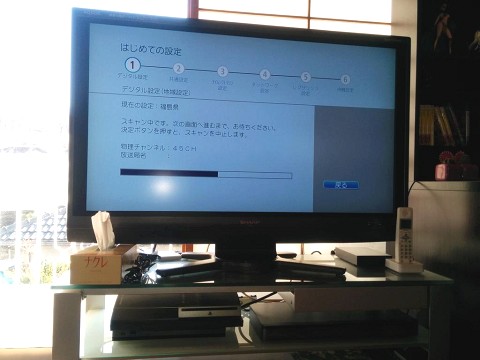
年々ブラッシュアップされる我が家の家庭内LAN、近日小変更を実施予定なのですよ。
為す術も無く迎える連休最終日の月曜日です。天気も良く行楽日和ですが、と言っても1日だけじゃどこか遠くに行く気も起きませんしねぇ・・・。シルバーウィークからまだ2週間少々しか経ってないですし、そこまで遠出したい欲もないですし以下略。次の連休でも有効活用しましょう。・弟の部屋のネットワーク環境を少々変えようかと弟の部屋のネットワーク環境は、PCが全て無線LAN接続なこととテレビ周りはイーサネットコンバーターを使用してこちらも無線で接続する状態になっています。PLAYSTATION 3も内蔵のWi-Fiは今となっては貧弱なので、11n対応のイーサネットコンバーターを経由することで安定化を狙っていました。ただ、それでも有線LANに比べるとラグや不安定感があるようでオンライン対戦を嗜む弟は我慢ならなかったらしく、自分で1Fにあるフレッツ光ネクストのホームゲートウェイから2Fまで窓を通して有線LANを引いてきています。脚立に上ってやっていましたね。今のところは我慢ならなかったPLAYSTATION 3のみが直結されていますが、有線LANを引いてあるのならイーサネットコンバーターに繋いでいる機器もわざわざ分けておく必要はなさそうです。テレビもレコーダーもDLNAは殆ど使っていないので、PLAYSTATION 3と同時に使って帯域を食いつぶすわけでも無いですし。それらも繋ぐにはハブが必要ですが、あいにく余っているものがないので■Giga対応/5ポート/プラスチック/電源外付【EHC-G05PA-W-K】スイッチングハブ/ギガビット対応/5...スイッチングハブを1つポチっておきました。5ポートで足りるので5ポートにしましたが、安い100BASE-TXまでの対応品でも送料など考えると1000BASE-TなGbE対応品とそんなに変わらないな・・・と言うことで、無駄にGbEハブです。テレビを買った時のポイントがなかなか使えず、扱っている商品が殆ど相場より高くてポイントのありがたみを感じなかったのですがこのハブだけ相場と同様の価格だったので、ポイントを使って現金出費は0.8k円程度です。100BASE-TXまでのハブよりも下手すると安いくらいですかね。これを備え付けることでイーサネットコンバーターは不要になり、すっきり3台の機器が1Fから引かれたLANケーブルへと繋がります。取り寄せなのか納期は週末になっていましたが、まぁ急いでいるわけではないのでいいですかね。1ポート空いているので、デスクトップPCを使う弟もここに繋ぐことで無線LANの不安定さから解放されそうです。まぁアクセスポイントはNECのですし、これが不安定というよりは点在する2.4GHz周波数帯使用機器による信号の減衰によるものでしょうけどね。
October 12, 2015
コメント(0)
-

NEC VALUESTAR L VL150/DS、メモリが届いたので増設して6GBにしたのですよ。
3連休中日です。イマイチ天気がよくなく午前中は雨の時間帯もあったほどです。とりあえず毎日睡眠時間が大して長くないので、思い切り9時過ぎまで寝ました。寝だめは難しいのでとりあえず時間があるときくらいゆっくり過ごしますよ。・NEC VALUESTAR L VL150/DS、メモリが届きました■☆安心!30日間無料保証☆送料無料【中古パソコン】【単体】【Windows7 64bit搭載】【グラフィ...ポチって翌日届くあたり某密林のお急ぎ便って必要なのかなと考えたりするところではありますが、昨日記事にしていたメモリが届きました。■【ネコポス対応】デスクトップ 増設用 内蔵メモリ 4GB 【 購入金額10,000円以上で送料無料 】【...Silicon Powerのメモリはいつもこの細長いブリスターパッケージですね・・・。周囲を切り刻まないと取り出せないめんどくささがあります。Transcendのも然りですが。A-DATAのは切り取り線入ってて引っ張れば開けられるのでまだマシなほうかと。一番安かったことを考えると高望みしすぎなのかもしれません。ここは黙って周囲を切り刻んで取り出します。PCのほうは設定の回復から再起動してシャットダウンしておきます。Windows 8以降のスタートメニューのシャットダウンは高速スタートアップが有効になっていて完全に落ちていませんからねー。ケースを開けて元のメモリとツーショット。元のメモリはメーカー製PCの標準搭載メモリでおなじみのSAMSUNG製で、PC3-10600対応品です。カタログ仕様通りですね。で新しいメモリが奥側になります。チップの実装枚数は一緒ですが、容量は倍の4GBとなります。デュアルチャネルで動作しない組み合わせなので、メモリスロットは色違いで挿しました。色を合わせるのはデュアルチャネルのときですし、気が変わって今のメモリに追加してデュアルチャネルにするときは元のを挿し直すのも面倒くさいですからね。あとはケースを閉じて起動、問題無くBIOSも上がってきてWindows 10が起動します。起動後にタスクマネージャを開くと、増設4GBの既設2GBで計6GBしっかり認識されています。増設した4GBがまるまる空いている表示なので、これでだいぶ余裕が出たかと思います。ちなみにベンチマークをまたやってみたのですが、CrystalMark2004R3で20万点を越えました。と言っても今回増設したメモリについてはスコアが殆ど変わっておらず、グラフィックのスコア上昇が結構大きいです。どうやらSSDを移植してすぐに取ったベンチマークではグラフィックドライバがイマイチだったみたいです。確かに前のPCではグラフィック周りが結構辛気くさかったですしね。i3なのに20万点を越えてくるあたりは流石3.1GHzのプロセッサだなと。ちはやローリングWEも試してみたところ、あっさりA判定が出ました。10k円で買ったPCとは思えないスコアですね・・・。前のPCよりもだいぶパワフルになった印象があります。そんな感じでまず最初の改造、メモリ増設ですが大成功でした。他にやることと言えばCPU換装あたりですが、まだSandyBridgeなデスクトップCPUは割と高いのでしばらく価格の推移を見てよさそうな時期になったら試しますかね。
October 11, 2015
コメント(0)
-
NEC VALUESTAR L VL150/DS、2GBメモリでは足りないので4GBメモリをポチったのですよ。
3連休ですがこれといって出かける用事はありません。来月の3連休は有休でもくっつけてどこか行きたい感じはありますが・・・。期の変わり目、10月は何かと忙しいです。・NEC VALUESTAR L VL150/DS、メモリが足りないので増設することに■☆安心!30日間無料保証☆送料無料【中古パソコン】【単体】【Windows7 64bit搭載】【グラフィ...なんとかWindows 10 Homeへのアップグレードも済み使用を開始した、新デスクトップPCのNEC VALUESTAR L VL150/DS。CPUこそ第2世代Core i3プロセッサを搭載しておりそこそこのパワーですが、メモリが2GBと残念な容量なのが気になっていました。実際、Windows 10を起動してセキュリティ対策ソフトが常駐した状態で何のアプリも起動していないところからタスクマネージャで使用メモリ容量を見ると、1GBは使われていて2GBメモリだと半分くらいしか余裕がありませんでしたからね・・・。低価格タブレット並みの容量しか無く、折角64bit版OSなのに勿体ない状態となっています。旧デスクトップPCは4GBメモリだったので、最低でもこれくらいは欲しいですね。と言うことでメモリを買うことにしました。旧デスクトップPCのNEC VALUESTAR L VL500/LGはメモリ規格がDDR2という昔のものだったので、大容量メモリはなかなか高価なのですが新デスクトップPCはDDR3と現役のものなので、4GB程度であれば2~3k円程度で買えます。同じ価格だとDDR2メモリは半分の容量くらいしか買えないですし、それ以前に1本4GBのDDR2メモリは特殊なためかなり高価です。どうしてもPCに愛着があって手放せないという事情でもなければお勧めいたしかねるメモリです。で、安い4GBメモリの中でチョイスしたのは■【ネコポス対応】デスクトップ 増設用 内蔵メモリ 4GB 【 購入金額10,000円以上で送料無料 】【...Silicon PowerのPC3-12800対応4GBメモリです。某密林で2.3k円送料無料で、これが一番安かったです。ノート用メモリだと3k円ギリギリ切るくらいが最安でしたし、やはりデスクトップ用のほうが安いですね。Silicon PowerのメモリはノートPC 2台でも使用していて特に問題無いので、今回も大丈夫かなと思います。ちなみに標準のメモリは2GBが1本なので、4GBを1本追加してもデュアルチャネルにはなりません。デュアルチャネルを狙うなら2GBを追加すべきでしたが、価格差を考えるとそんなにデュアルチャネルの効果も高くなさそうで容量を取りました。ちなみに出費については余ってたポイントをEdyに変換して使ったので、全くかかりませんでした。PCの位置づけを考えるとお金の出所も大事です(w対応が迅速で午前中ポチってあったのがもう発送になっているので、明日には届きそうです。早速増設して総メモリ容量は6GBになりますね。
October 10, 2015
コメント(0)
-
NEC VALUESTAR L VL150/DS、細かい部分での改善計画なのですよ。
・NEC VALUESTAR L VL150/DS、今後の計画をば■☆安心!30日間無料保証☆送料無料【中古パソコン】【単体】【Windows7 64bit搭載】【グラフィ...デスクトップPCを買い替えましたが、改造とはちょっとベクトルの違う方向で今後の計画を立てます。まずキーボード、現在は■信頼のワイヤレス性能。好きな場所でキーボード操作。ロジクール ワイヤレスキーボード ブラッ...Logicool Wireless Keyboard K270を使用していますが普通のワイヤレスキーボードなので、ポインティングデバイス機能はありません。PCのディスプレイと組み合わせて使う分には問題無いですが、用途がテレビ出力用PCということで机に向かって使わないのでちょっと使いにくいんですよね。どちらかというとキーボードよりもマウスのほうが使いづらいのですが。以前使用していた■ロジクール Wireless Touch Keyboard K400r 3.5インチ大型タッチパッドを搭載した軽量薄型デ...Logicool Wireless Touch Keyboard K400だとキー配列は微妙なものの、タッチパッドがついていたのでテレビ出力用PCにはこちらのほうが便利です。と言うことでK400はすでに手放して手元に無いので同様のキーボードを新規購入することにします。Logicoolからは■ロジクール K400pBK ワイヤレス タッチキーボード Logicool Wireless Touch Keyboard k400 PlusK400 Plusという後継モデルが発売されていますが、K400rまでのZ段の特殊な配列こそ修正されたもののやはり価格がネックですね。実機を確認してこないと冒険しづらい価格設定です。まーK400rまでの発売直後の価格とさして変わらないですし、発売されてまだ日も浅いのでK400r並みの価格には落ち着きそうですが。■★発送まで1~3日(土日・祝日も発送OK!)★ポイント2倍★マイクロソフト ワイヤレス キーボード...Microsoftからも同様の製品としてAll-in-One Media Keyboardというものが発売されており、こちらはぶっちぎりで安いです。単体キーボードのK270に近いですね。ファンクションキーがそのままファンクションとして使えず切り替える必要があることや、切り替えをソフトで固定できないこと・PrintScreen/Home/Endキー等がないことなど弱点もあるようですが、PrintScreenは他のワンタッチキーに割り当てられるようでPCの使用頻度を考えればこれでもいいかな?と考えています。購入時期としてはポイントの兼ね合いがあるので今月半ばあたりにしようと思いますが、まぁメインで使っているPCではないので遅らせても何ら問題は無いですね。次がLED、と言うのもVL500/LGからVL150/DSで世代は新しくなっているはずなのですが電源やアクセスLEDが青から緑に退化しています。まぁ青も夜は目障りですが、これだと兄弟機でビジネスモデルのMateと同じじゃん・・・と。味気ないんですよね。ノートPCのLaVieだと、低価格なEシリーズでも青色LEDを使用していますしスタンダードのSシリーズだと白色LEDですからね。幸いVL500/LGのようなLEDが専用基板に実装されているパターンではなく、一般的なケースLEDと同様にLED単体がケースにはめ込まれていて、ケーブルでマザーボードと接続する形となっているのでそのまま自作機用のLEDに交換できそうです。■【メール便対応】ケース用LED丸型5mm径【メール便対応】 AINEXケース用LED 丸型φ5 青色LED-05MBAinexからは白色LEDがすでに廃盤で販売されていないようですが、他社ではまだ白色LEDの扱いがあるのでこちらを2つほど購入して電源とアクセスのLEDを交換する予定です。これらも特に急ぎでは無いので、まぁそのうちですね・・・(wわりと弄り甲斐のあるマシンなので、ノートPC弄りよりも長く続けられそうですがさてどのあたりまで弄ることになるんですかねー(ぉ追記:分解する用事があったのでまじまじ見たのですがLEDが単体で埋め込まれていると思いきや、結局VL500/LG同様にサブ基板にUSBやスイッチとまとめて実装されていました。変更しようとするとハンダゴテが必要になりますし、微妙ですね・・・。
October 9, 2015
コメント(0)
-
NEC VALUESTAR L VL150/DSにWindows 7をクリーンインストールして10に上げるのに大変苦労したのですよ。
・新デスクトップPC、NEC VALUESTAR L VL150/DSのOSインストールに四苦八苦■■☆安心!30日間無料保証☆送料無料【中古パソコン】【単体】【Windows7 64bit搭載】【グラフィ...わざわざ昨日の記事と分離させているのは単純に一晩じゃ終わらなかったためですが、顛末をつらつらと。まずはWindows 7 Home Premiumのインストール、SSDをフォーマットして始めますがどうもSPなしのWindows 7 Home PremiumはIntel H67 ExpressのUSBポートと相性が良くないのか、それとも使っていたUSBキーボードやマウスとの相性なのかインストール後の再起動でHidclass.sysが原因のブルースクリーンになって落ちます。結果、インストールが途中で終了されてしまい起動できません。BIOSの設定でUSBレガシーを切るとインストール作業が進められないので切れませんし、どうすればというところで単純にインストール後再起動する前にUSBキーボードとマウスを外すことで切り抜けられることが分かりました。だから標準添付のキーボードが今時PS/2接続なんですかね・・・。起動してしまえばUSBキーボードを繋ぎ直して普通に使用できました。で、次が初回起動時の設定。Windows 7 Home Premiumをインストールするのにリテールのアップグレード版を使ってみたところ、案の定COAラベルのプロダクトキーが入りません。そういえばリテールとOEMで何かしらディスクの違いがあったなと思い出し、調べてみるとディスク内のei.cfgファイルでエディションのほかリテールとOEMも区別しているようで、それを削除すれば全部いけるディスクになるとのこと。ei.cfgファイルをISOイメージから削除するパッチ当てのツールもあったので、まずはディスクをISOイメージで吸い出してからパッチを当てて焼き直しです。そしてWindowsの再インストール、今度はちゃんとプロダクトキーが入りました。SPなしのWindows 7にこのPCに合うLANのドライバが入っておらずネットに繋がらないので、ドライバを別途落としてくるのも面倒くさいので電話で認証を済ませ、作ってあったWindows 10 Homeのアップグレード用ディスクを使ってインストールを開始しました。グラフィックドライバを当てていないので4Kテレビに拡大表示されています。かなり大きいです。Windows 7に比べると10のほうがインストールに時間がかからない、と思いきやアップグレードとなるので再起動後の画面での待ち時間のほうが長いですね。何とか1日が終わる前にインストールが完了したので、LANケーブルをつないでオンラインでライセンス認証・・・と設定のライセンス認証の状態を見るとライセンス認証が通っていません。詳細を見ると「ライセンス認証サーバーで、指定されたプロダクト キーがブロックされていることが判明しました。 」というなかなか面倒くさいことになっています。電話認証ならいける?とslui.exe 4を入力して電話認証の画面を出し、自動音声でまずチャレンジするも「申し訳ありません」で通らず、オペレーターとやりとりすると「無償版はライセンス認証が自動で通るはずなので、通らないのはインストール方法が間違っている」とのことでインストールのサポート窓口を紹介されます。とはいえやっていることがなかなかアクロバティックなので、まずはWindows 10をインストールし直すと伝えて電話を切りました。インストールしたてのWindows 10をWindows 7に戻したところで、昨日の作業はここまでです。日をまたいで翌日の帰宅後ですが、そういえばWindows 10の無償アップグレードってWindows 7 SP1と8.1 Updateが対象じゃなかったっけ・・・と思い出し、インストールしてあったのはSPなしだったのでUSBメモリへSP1のアップデートファイルを入れて、SP1へアップデートしました。これで無償アップグレードの対象になるはず・・・とWindows 10 Homeのディスクを使ってアップグレードを実施するも、また昨日と同じエラーでライセンス認証が通りません。となると、オフライン状態でインストールしているのがまずいのでは・・・という結論に至り、Windows 7 SP1に戻してから昨日面倒くさいと入れなかったLANドライバを入れてWindows 10 Homeのディスクからインストールを始める際に「最新のセットアップファイルを取得する」にチェックを入れて再度インストールしてみました。結果、やっとライセンス認証が通りました。3度目の正直というやつですね。初回のアップグレードはライセンスを付与してもらうためにオンライン状態で作業する必要があったようです。言われてみれば今までWindows 10に上げてきたPCはみんな7 SP1や8.1 Updateの状態でインターネットに繋がっていたので、今回のような問題に当たっていなかったのだと思います。なかなか骨が折れました。ちなみにドライバ類はWindows Updateで一通り当たって、デバイスマネージャに感嘆符がない状態でしたが相変わらずGeForceの最近のドライバはアレげなので安定しているとされる以前のバージョンをダウンロードしてきて入れました。また、Windows 10ではデバイスドライバすら勝手にダウンロードしてアップデートするので、Windows Updateから特定のアップデートを除外する純正ツール「Show orhide updates」をMSサイトから取ってきてGeForceのドライバは非表示にしました。こうしないと折角安定版をインストールし直したのに勝手に最新版に変更されます。というより作業中にも勝手に最新版になりましたし。Windows 8以前の「重要」と「オプション」で分け、「重要」だけ自動更新にする仕様に戻すべきです>Microsoftそんな感じでだいぶ手こずったWindows 7のインストールと10へのアップグレードですが、何とか終わってよかったです。あとは使うツール等々を入れて環境を作っていくだけですね。週末もすぐそこなので、その間にやってしまおうかと。
October 8, 2015
コメント(0)
-
新デスクトップPCが届いたので組み立ててセットアップ開始、地元にスタバができたので行ってきたのですよ。
昨日の日記に書いた通り前書きをしばらくお休みします(ぉ・新デスクトップPC、NEC VALUESTAR L VL150/DSがやってきました■☆安心!30日間無料保証☆送料無料【中古パソコン】【単体】【Windows7 64bit搭載】【グラフィ...予定通りの到着となった、4Kテレビにつないで使用するためのデスクトップPCのNEC VALUESTAR L VL150/DS。HDDのないベアボーン状態での入手だったので、早速パーツを組み込んでいきます。HDDについては■ IntelSSD 535 Series SSDSC2BW120H6R5 (SSD/120GB/SATA/2.5インチ)旧デスクトップPCで使用していたIntel SSD 520 Series 120GBを移植します。SSDの速さに慣れてしまうと、システムドライブがSSD以外は考えられませんしね。チップセットがIntel G33 ExpressからIntel H67 Expressとなり、SATAが3Gbpsから6GbpsになるためSSD本来のスピードが出るようになります。PCとして使うためのパーツの不足はこれで解消しますが、加えて■LG BH14NS48 /WOS 内蔵型Blu-rayドライブ バルク品 ソフト無し BD-R14倍速書き込み BDXL対応LGのBD-R/REドライブのBH14NS48も移植します。旧デスクトップPCの内蔵DVDスーパーマルチドライブが故障して読めなくなったので、どうせならと購入したものですが新デスクトップPCも標準はDVDスーパーマルチドライブになるので、これを移植することでBlu-rayビデオの再生やBD-R/REディスクへの書き込みが可能になります。そして■玄人志向 GF-GT730-LE1GHD/D5 GeForce GT 730搭載グラフィックスボード 高速GDDR5メモリ搭載...昨日届いたグラフィックボード、玄人志向GF-GT730-LE1GHD/D5を取り付けます。これを付けないと標準ではCPU内蔵グラフィックを使っていてDVIでしか出力できないので、4Kテレビと繋ぐのに変換アダプタが必要になりますし4Kテレビと接続しても性能的に4K出力できないので、結局グラフィックボードは必需品となります。1スロット占有タイプを選んだので、目論見通り下のPCI-Express x1スロットはきちんと使える状態です。特にD-Sub出力は必要としていないのですが、一番下のスロットが使用できないらしくシールが貼られているので、D-Sub出力のポートをここにつけました。配線が長いので2スロット挟んでもちゃんと届きますね。間のスロットにボードをつけたときに届くかは微妙ですが・・・。これで組み立ては完了、あとは火入れの儀です。旧デスクトップPCで使用していたキーボードとマウスをつなぎ、HDMI出力を4Kテレビの入力とつないで電源を入れます。BIOS確認済みとの情報通り、何事も無く起動しました。旧デスクトップPCの環境がSSDに入ったままだったのでWindows 10 Homeが未認証状態で起動してきます。ドライバは一通り当たりました。折角なのでここでベンチマークを取ってみると、CrystalMark2004R3で18万点オーバーです。旧デスクトップPCはIntel Core2 Quad Q6600 2.4GHzで18万点をちょっと切る程度でしたので、性能的にはほぼ互角のようです。グラフィックの性能が低めなのは旧デスクトップPCでベンチマークを実施したこのときはテレビPCとして使っておらず、WSXGAな液晶ディスプレイを繋いでいて解像度がWSXGAだったのに対し、今回は4Kテレビに4K出力しているためです。解像度を変更して取り直そうかとも思いましたが、OSのインストールし直しを実施する必要があるためこれくらいにしておきました。OSのインストールプランですが再セットアップディスクが付属していないので、本体のCOAラベルに記載されているプロダクトキーを使用してWindows 7 HomePremiumをインストールし、現在無償アップグレードが利用可能なWindows 10Homeへ上げる計画となっています。4K出力を考えると7で使うことは最初から考えていませんでしたね。元々旧デスクトップPCも10で使用していましたし。早速SSDをフォーマットしてWindows 7 Home Premiumのインストールから始めましたが、どうも久々に手こずったので顛末は明日にでも書くことにします。実際今日中にはWindows 10 Homeをまともに使える状態になりませんでしたしね・・・。・地元にスターバックスコーヒーがオープンしたので早速行ってきました県内でも県中のほうにはいくつかある、スターバックスコーヒーですがいわきには無かったんですよねー。全く無いというと微妙で、昨年市内の某社の敷地内に社員と取引先等が使える専用店舗ができていましたが、それは一般店舗ではないのでカウントしません。今回はちゃんとした一般店舗で市長の肝いりらしく、講演会でも触れていましたがそれはさておき無事月曜日にオープンを迎えた形です。位置的に市中心部からちょっと離れたところの交差点のジャストあたりにあるので、交通量の多い幹線道路沿いということもあり反対車線から入るのはかなり困難ではあります。しかしスターバックスコーヒーというと、そこにあれば行くくらいの行動力はありますので(!)定時で上がれた今日の会社帰りに行ってきました。会社から向かうと上記の通り入りづらいので、まずは幹線道路と何カ所か接続している団地に入って店舗のある交差点の一本前くらいの交差点から出てきて左折で入れるようにしました。結果、やはりオープン3日目ということもあって駐車場への入店待ちができていましたしこの経路は正解でした。反対車線からだと途方に暮れそうでしたね。混んでいるのはドライブスルーで、店内は広めなために割と余裕があって店内で買うことにしました。期間限定のにしようかと思いましたが、夕飯前なのでここはいつものホットのキャラメルマキアートにしました。もちろんトールサイズです。オープン3日目と言うことで店員が普通の店舗の3倍くらいいた気がします。それでもなかなか列が捌けない感じでしたが・・・。あと店員の対応ですが、他の店舗では全く無かった「会社帰りですか?お疲れ様です」というようなやりとりがありました。フレンドリーすぎて鳩が豆鉄砲を食ったような状態になりました(ぉどうせなら「スタバ狂で月1くらいでわざわざ高速に乗って飲みに行ってた」とか言うべきだったのかもしれませんねー。出てきたキャラメルマキアートはちゃんといつもの味で問題なしでした。店内はなぜか中高生が多かったのですが、学生には全体的に高いと思うのですが・・・。あと携帯ゲームやスマホゲームに興じる人が多かったですし、ドヤリングっぽいことをしている人もいました。わざわざこんな歩いてくるには遠い位置にある店舗でする必要もないような気がしますが、オープン直後ですしこういった客層が今後どう変化していくかはぼちぼち見ていきますかね。そんな感じで地元にスターバックスコーヒーができたので、「そうだキャラメルマキアート飲もう!」と思い立ったときにわざわざ高速を使う必要がなくなり楽になりました(w
October 7, 2015
コメント(0)
-
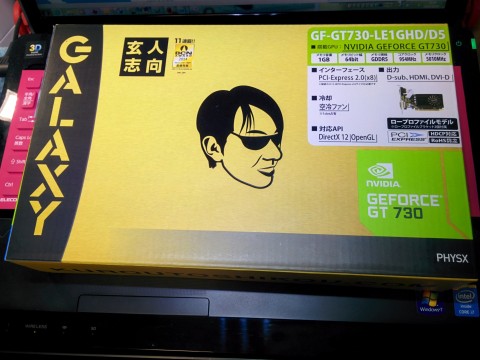
新デスクトップPCは明日到着予定、新調するグラフィックボードがまず届いたのですよ。
朝晩の低まった気温が相変わらず体調に作用していてなかなか面倒くさい時期ではあります。自室でも朝起きるときなかなかエンジンがかからないので、枕元に持ってきてあるエアコンのリモコンで暖房を入れてある程度暖まってから起きるようになってきましたし。暖房と言えば石油ファンヒーター、まだ出してはいないのですが昨シーズンずっと頼っていたところ結構結露が酷かったので、今年はベースがエアコンと加湿器で酷く冷えている日だけファンヒーターでまず室温を一気に上げるような運用に替えようかなと考えています。ファンヒーターの給油も5Lなのでそうそうは切れませんが面倒くさいですしね。あとはブレーカーの余裕を考えて電力消費の削減は必要かなと思います。基本的に省エネ家電への買い替えで余裕を作ってますけどねー。さてこの前書きも毎日「寒い」とばかり書いていると早々に書くことが無くなりそうで、またしばらく何か無ければ前書きを書かない日が続くやもしれません。・新デスクトップPCの到着を前に、新しいグラフィックボードが届きました■ 玄人志向GF-GT730-LE1GHD/D5 (GFGT730LE1GHDD5)先日の記事通り、デスクトップPCの買い替えで今までのグラフィックボードでは大型2スロット占有のファンレスヒートシンクが下のPCI-Express x1スロットを塞いでしまうため、ファン付きの1スロット占有ヒートシンクを備えるものに買い替えようということで玄人志向のGF-GT730-LE1GHD/D5をポチったのが本日届きました。nVIDIA GeForce GT 730に1GB DDR3 VRAMを搭載するスペックは今までのものと同じなので、あまり変化が無いです。まぁ1スロット占有タイプの中で4K出力できる最上位がこれくらいですからね・・・。実際にはGT 740を搭載するものの一部が1スロット占有タイプとなるようですが、価格差のわりに性能差がそれほどでもなさそうですしゲームをやるわけでもないので現状維持としました。世代が変わっていってローエンドでも性能が一回り上がれば考えます。PCがまだなので箱から出したところで特に付けるところもないのですが、確認しておくとちゃんと1スロット占有のクーラーを搭載していて今までのものよりすっきりしています。どこかで見たことある形だなと思い起こしてみると前使っていたGeForce GT 610搭載グラボと同様に見えます。ヒートシンクやファンの色が違いますけどね。あれも玄人志向のGALAXY製品だったので、設計が似通っているみたいです。とりあえず標準で取り付けられている金具はロープロファイル非対応なので、付属の金具に交換しておきました。準備万端です。PCの発送状況を確認すると昨日晩には発送されているようなので、明日役者が揃うようですね。早速リプレースして使えるように仕立てておく予定です。
October 6, 2015
コメント(0)
-

Windows 10マシンが家で増殖中、結果使わなかったWindows 8のライセンスが余ってきたのですよ。
完全に寒い月曜日、会社帰りの国道沿いに設置されている温度計の表示が12度です。そして風も強く、10月に入って秋の深まるスピードが半端無いです。朝晩の寒暖差は日に日に広がるばかりですね・・・。・気がつけばWindows 8 Pro アップグレード版のライセンスが3本余る事態にというのは使用していたPCの買い替え祭りやら、Windows 10無償アップグレード開始やらによる影響ですかね。具体的に余るのはNEC LaVie S LS150/F2で使用していた1本と、SONY VAIO E VPCEB4AFJで使用していた1本、そして今回手放すNEC VALUESTAR L VL500/LGで使用していた1本の計3本です。それぞれ購入時のPCのライセンスとこのアップグレード版ライセンスは紐付かないという話だったと思うので、3台手放してまるまる3本残ります。それぞれのPCは初期状態のOSで手放していますからね。■《在庫あり》Microsoft(マイクロソフト) DSP版 Windows 8.1 64bit 1pk DVD 日本語版 [WN7-00612]うち1本は暇が無くてまだ手はつけられていないものの、冬休みにでもメインマシンのSONY VAIO F VPCF24AJをWindows 7 Home Premiumから上げるのに使おうかと思っていますし、もう1本は使用しているデータやソフトの整理がつけば弟のNEC LaVie C LC958/SG01もWindows Vista Home Premiumから上げようと考えているのは6月に立てた予定のとおりです。それでもまだ1本余る状態ではありますが、今後PCを買う可能性がありますのでその時に7以下のOSが入っていたときにでも使います。まーマシンスペック的にIntel SandyBridge以前のものは買わないと思いますが、ここがギリギリWindows 7と8の境目ですからね・・・。
October 5, 2015
コメント(0)
-
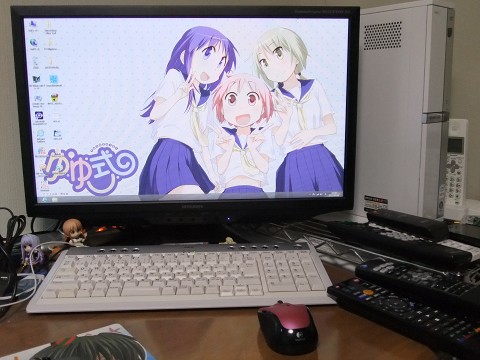
使用頻度的には微妙なものの、デスクトップをKentsfieldなVALUESTARからSandyBridgeなVALUESTARへ代替えなのですよ。
そして週休が終わります。2日とも良く晴れて気温も安定しており、日中は暖かで過ごしやすかったですねー。ただ日没後は若干肌寒くなってくるあたり、秋が順調に深まっており冬に季節が移ろいでいるんだなと感じるところですが。まだ扇風機が日中活躍する感じで、石油ファンヒーターには早いですが部屋が狭いとどちらも邪魔なので部屋の整理でどうにかしたい感じはありますねぇ。ここで書くことでもないのですが。・デスクトップPCをIntel Core2 QuadからCore i3に変更します(ぉ最近専らノートPCにうつつを抜かしており3~4台ほど買ってはいじくり回してドナドナ、という流れになっていますが久々にデスクトップPCのほうもいじろうかなと思い始めました。というのは現在のデスクトップPCの用途で、4Kテレビに繋いで使用しているのですがグラフィックボードは4K出力に対応しているためきちんと4K解像度で表示できるものの、他のスペックが追いついていないんですよねー。メモリもDDR2で2スロットしかないので、4GBまでしか増設できず余裕がありません。CPUはクアッドコアにしましたし、システムドライブもSSDなのでそれほど遅いというわけではないですがやはりメモリがこれ以上足せない、というのが大きいのでリプレースを考え始めた次第です。まぁ使用頻度を考えればそんなに力を入れる必要も無いんですけどね・・・。メモリ増設を考えると最低でもCore i以上のプロセッサを搭載している年式のPCで、そうなるとフルサイズPCIがあるPCが殆ど無いです。PT1/PT2用に用意したPCですが、用途が前述の通りになっておりあまりデジタル放送を触っていないのでしばらく寝かせておくことにして、ロープロファイルPCI-Express x16やx1を備える一般的なスリムタワーPCとすることにしました。マイクロタワーは自室の広さだと微妙です。そんな選び方で買ってみたのが■【送料無料】VALUESTAR PC-VL150TSW【展示品】形は違いますがNEC VALUESTAR L VL150/DSです。SandyBridgeなCore i3を搭載しているので、ノートPCのSandyBridge同様にメモリは安い物が使えます。また、PCI-Express x16スロットがあるのでグラボも積めますしx1スロットも2本あって最近の拡張ボードは問題無く乗せられる感じです。Windows 7 Home Premiumがプリインストールなので、Windows 10へ上げるのもそのまま行けますね。システムドライブのSSDやBD-R/REドライブはキャリーオーバーで移植予定ですが、グラボのnVIDIA GeForce GT 730については2スロット占有タイプなので、下のPCI-Express x1スロットをつぶしてしまうため1スロットタイプに入れ替えます。AMD Radeonも気になるところではありますが、最新の物でもHDMIで4K 60pで表示できないので4Kテレビへの接続を考えると選択肢から外れました。前のをドナドナすれば追金は大したことなさそうです。あとは今までのPCもドナドナすることで入れ替えが完了しますが、これで我が家のCore2系PCは弟のLaVie C LC958/SG01だけになりますねー。
October 4, 2015
コメント(0)
-

SIMカードアダプタが届いたので、早速Google Nexus 5でmineo ドコモプランを使用開始したのですよ。
やっとこさ週休です。天気も良く気温も若干高いかな程度で過ごしやすいです。おかげで朝はかなり遅くなるわけですが・・・。やることはいろいろあるので、あまりゆっくりできないですがやはり休日はよいものです(ぉ・SIMカードアダプタが届いたので、やっとNexus 5でLTEが使用できるようにmineoのSIMカードが届いたのであとはnanoSIMカードをmicroSIMカードに変換するアダプタの到着待ちでしたが、今日届きました。物はNOOSYのアダプタで、SIMカードトレイの取り出しピンが付いているあたりiPhoneをかなり意識しているように思います。iPhone 5がnanoSIMでiPhone 4/4SがmicroSIMでしたからね。これで百数十円、原価的に見ればそんなもんかなと思いますが送料を考えると国内で送料無料は赤字じゃないですかね・・・。大量販売でチリツモを狙っているのかもしれませんが。ともあれSIMカードアダプタが届いたので、早速Nexus 5へ挿入します。アダプタにSIMを乗せずに挿入するとSIMカードスロットのピンが段差に引っかかり破損しますので、必ずSIMを乗せてから挿入するようにします。ドコモnanoUIMカードをセットするとこのような形になります。台紙からカードを切り取る際にバリをきちんと落としておかないと綺麗にはまりません。また、透明なシートには特に粘着性はないので、落とさないようにトレイに乗せて本体へ挿入します。Nexus 5のトレイはSIMを裏返してセットするようになっていますので、本体を裏返してアダプタをトレイからずれないように押さえながらSIMカードスロットへ挿入する必要があります。頻繁に差し替えるのは不向きなような気がします。SIMカードとアダプタを両面テープで貼り付けておけば、少しは安定するのかもしれません。あとは電源を入れて認識の確認、特に問題無く3G/LTEのアンテナピクトが立ったのでAPN設定を追加します。auプランとはもちろん異なるAPN設定なのでガイドを参考にしながら入力しました。これでアンテナピクトにLTE表示が出てLTE通信できるようになります。500MBしかないので特にスピードテストは試しませんでしたが、使って見た感じは特に遅くは感じなかったので実用に耐えるかなという印象です。あとは昼頃にどれくらい落ち込むかですかね。auプランは結構遅くなっていましたが、ドコモプランは新サービスなので設備的には余裕があるんじゃないかなとは思いますが・・・。料金発生はデータ通信のみのシングルではSIMカードの発送から10日もしくは通信を開始した日のどちらか早い方になるようで、届いたSIMカードをほったらかしておけば前者のほうで料金発生しますがそれ以外は通信開始日からですね。9月末に届き、月をまたいで今月から使い始めたので10月分からの料金発生になります。これが契約完了即日だと、通信していないのに9月分も発生することになりますからねー。これで1ヶ月少々Wi-Fi運用となっていたNexus 5が再びLTEで使えるようになり、外出時も使えるようになりました。Wi-Fiで使えないことも無いですが、やはり利便性を考えるとLTEはあったほうがいいですからねー。しかも9ヶ月無料なので、このビッグウェーブには乗るしか無いですね(w
October 3, 2015
コメント(0)
全19件 (19件中 1-19件目)
1


-
-
- 楽天ブログいろいろ
- ブログを書いてたら、いつの間にか、…
- (2026-11-16 01:59:28)
-
-
-
- しんくぱっど
- T450sの照度斑がある液晶を修理したい
- (2026-10-11 23:05:15)
-
-
-

- ブロックチェーン
- 日本のWeb3スタック:1カ国が世界で…
- (2026-11-06 10:37:09)
-


