



PR
サイド自由欄

<名前>
コイン(Coin)
<ご挨拶>
WCCFはまだまだ初心者レベルの弱小監督 です。
それでも今バージョンの 夢は大きくエリアチャンピオン とその先の ワールドチャンピオン です。
とはいえ、 目先の1勝がなかなか難しい弱小チーム です。
そんな私も、良い仲間に恵まれて楽しく蹴り続け修行し続けています。
WCCFオリカの技術も未熟で修行中の身ですが、お付き合いいただけたらうれしく思います 。
よろしくお願いします。

人気ブログランキングへ
<リンク>
WCCF関連
├ WCCF公式ウェブサイト
├ WCCF NAVI
├ はいどんのWCCFレアルの使用感とか
├ あねりのWCCFブログ
└ 田舎の大学生がちまちまWCCF日記
WCCFオリカ関連
└ チェルシーファンのWCCFオリカ
WCCF以外のサッカーゲーム
├ FOOTBALL ALLSTAR'S
├ Hattrick
└ FOOTBALL DAY
オススメカードショップ
├ ネットショップ駿河屋
├ カードショップ カリントウ
├ フルアヘッド
├ キングダムタッチ楽天市場店
└ 桃太郎王国 楽天市場店
カレンダー
2026.04
2026.03
2026.01
コメント新着
カテゴリ
カテゴリ未分類
(0)WCCFオリカ
(690)WCCFオリカ特別編
(37)WCCFオリカ企画
(111)WCCFオリカデータ
(26)WCCFヒゲ部
(5)WCCFデッキ紹介
(9)WCCF素材
(4)WCCFオリカ作成方法
(11)WCCF釣果報告
(91)WCCF雑談
(80)ご連絡
(8)
前回
、こんな画面で終わりましたね。
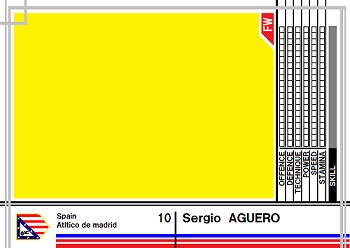
早速、次に行きましょう。
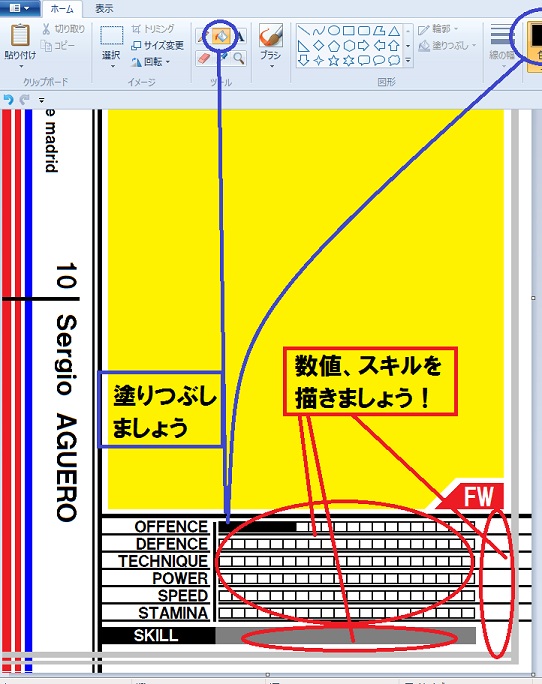
数値、数値ゲージ、スキルをかきましょう
。
数値ゲージは塗りつぶしを利用したら早いです
ね。
↓↓↓出来上がりはこんな感じ♪
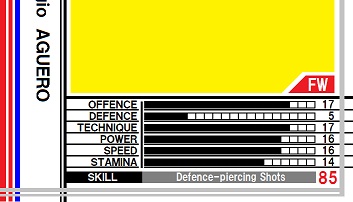
かなり出来上がりましたね。
もう少しで完成です。がんばりましょう!
写真(選手画像)はこちら
を使用します。

この画像を どうやってうまい具合に、これまで作ってきたオリカの中(私のだと黄色で示している部分ですね)に、入れ込むか
ですが、以前に ATLE枠のオリカ作成法を紹介したときにもやった
んですが、
もうちょっとつっこんで、丁寧にやってみましょうかね。
まず、この画像を見てください。

このような画像をまず作ってみましょう。
これは、形を見ればわかると思いますが、
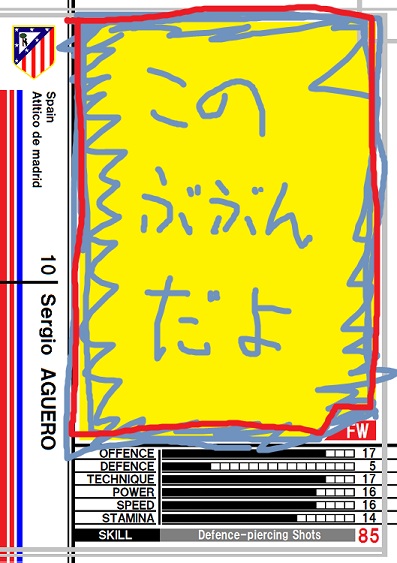
上
記の画像を入れ込む場所をくり抜いたもの
です。
まず、これをペイントで開きます。

そして、さらに、 「貼り付け→ファイルから貼り付け」をクリックして、アグエロの画像を選びます
。
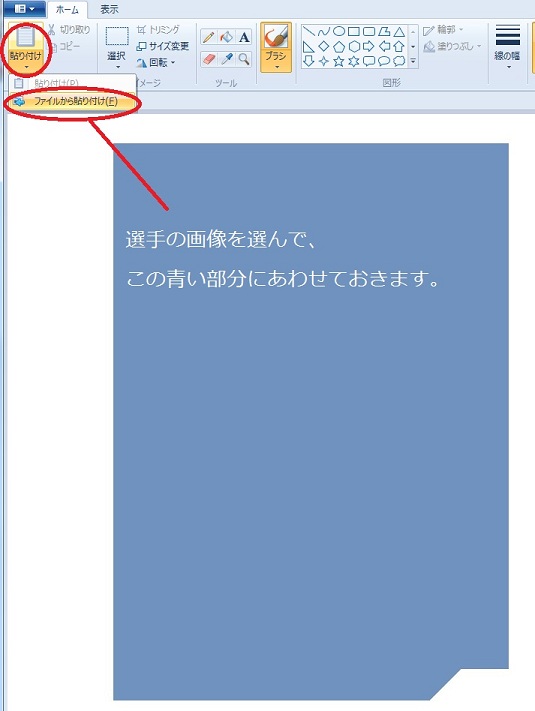
すると、想像つくと思いますが、このようになりますね。
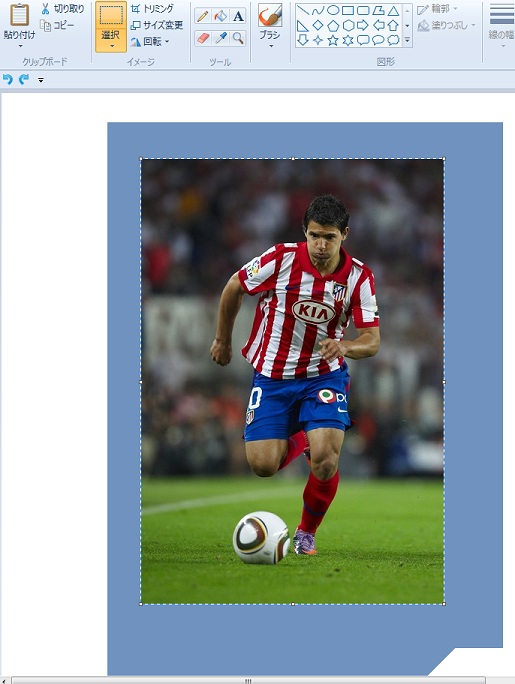
はい、アグエロのほうが小さいです。
これは、画像によっては、選手画像のほうが大きくなったりもしますよね。
でも、 この背景のブルーの部分にちょうど収まるくらいが一番ベストだ
というのはわかりますよね。
なので、 アグエロの画像を「サイズ変更」を使って変えてやりましょう。
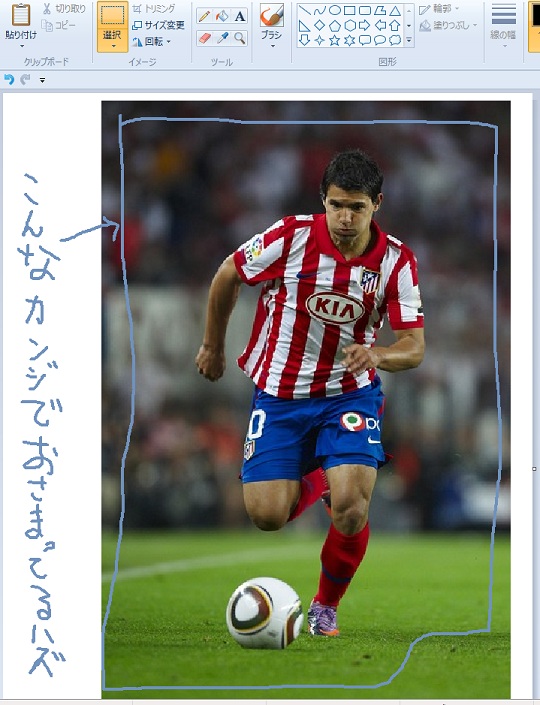
上記のように 画像がブルーの背景をすっぽりと隠すくらいがベスト です。
そしたら、最後に、これまで苦労して作った 白枠を貼り付け(貼り付け→ファイルから貼り付け)します が、
普通に貼り付けるだけだと↓↓↓当然こうなります(笑)↓↓↓
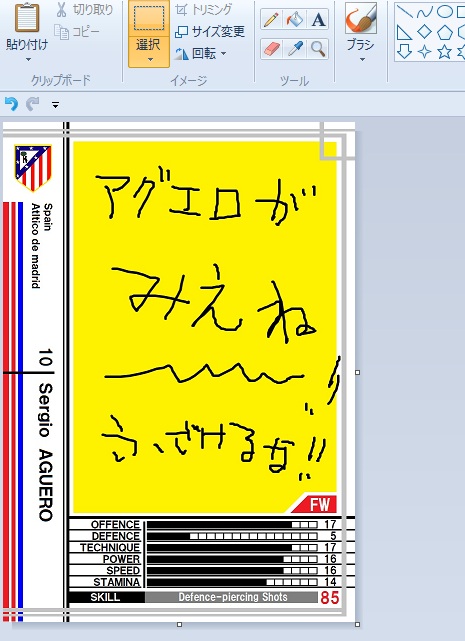
まぁまぁ落ち着いて(笑)
ちゃんと 透明化
できます。
下の手順で出来ますが・・・
↓をちょっとよくみてください。注意点を記載しています。
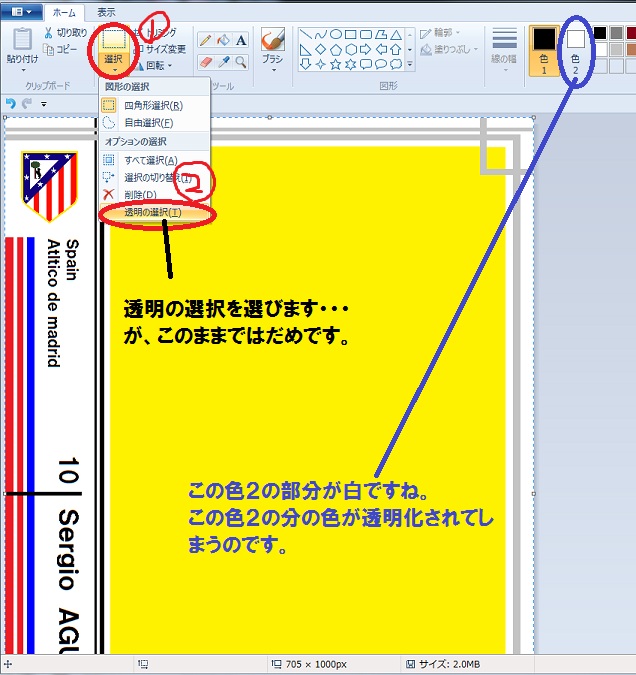
少し注意しなければならないのが、ここで 透明化したい色は黄色
だということです。
でも、今のこの設定でやるとこうなります。
↓↓↓ダメダメな例^^;↓↓↓
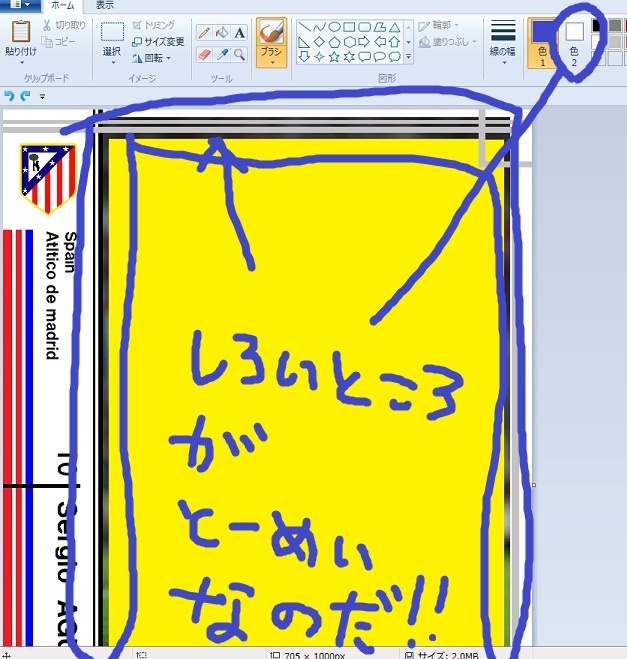
お分かりいただけますか?
黄色い部分は透明化されず、白い部分が透明化されちゃってます。
こうなっちゃダメですね。
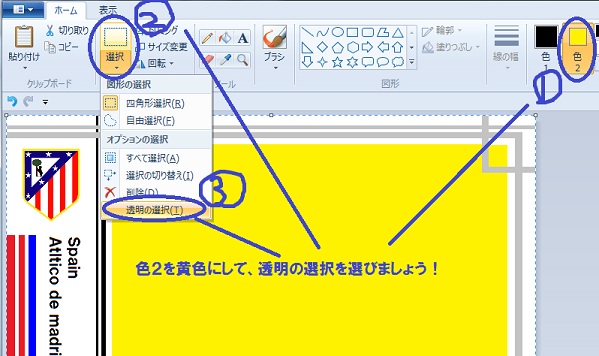
黄色い部分を透明化
させましょう。
色2の部分を黄色にしてやってから透明化してあげましょう!
そうすると、 黄色の部分が透明化され、アグエロの画像が綺麗に出てきます。
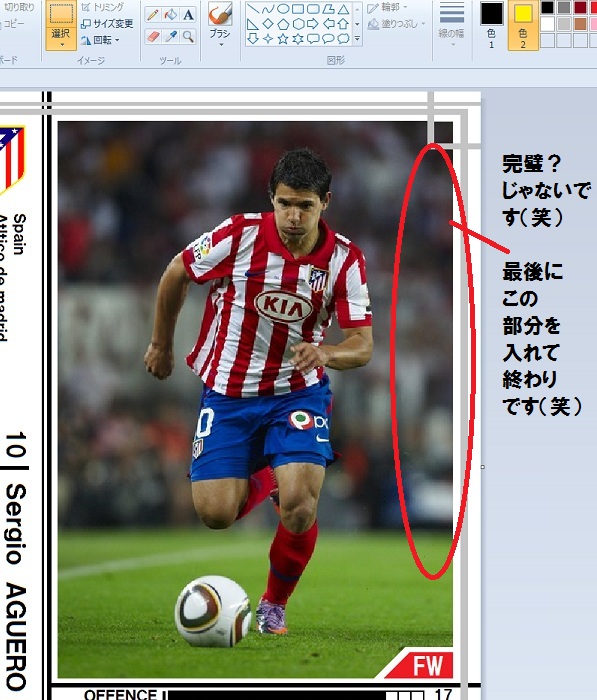
こんな感じですね^^v
最後に、「Intercontinental Clubs 2006-2007」の文字を入れてあげたら終わりです。
これは、バージョン表記を好きなバージョンにしてもいいと思いますよ♪
やり方は前に紹介したとおり、 回転を使って、文字入力してあげたらいいですね。
完成版は以下の通りです。
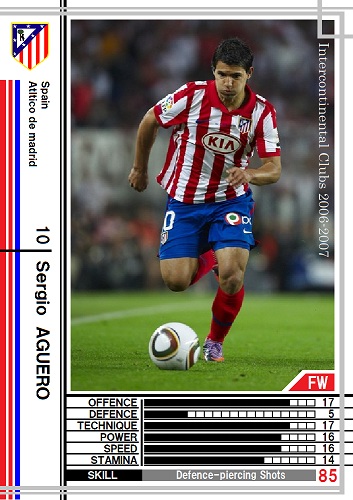
できましたね。
一応、この通りにやったら、時間はかかるかもしれませんが、間違いなく白枠のオリカができると思います。
自分の好きな選手のカード化は嬉しいですね^^
初めてカード作りに挑戦される方、がんばってください。
ここで終わってもいいんですが・・・。
一応次回、番外編として、ちょっとした応用として『 番外編 黒枠の作り方 』を紹介します。

-
コイン流 WCCFオリカの作り方 まとめ 2012.05.27
-
番外編 黒枠の作り方 2012.05.27
-
コイン流 WCCFオリカ(白枠)の作り方 第… 2012.05.26


