



全1728件 (1728件中 1-50件目)
-
"ディクテーションで問題が発生しました"でOffice (特にWord) で音声入力ができない
Windowsの文書入力は手打ちではなく マイクによる音声入力が便利です。よく使っていたのですが、何かのショックである日突然使えなくなりました。一から調べて解決したメモを残しています。"ディクテーションで問題が発生しました"でOffice (特にWord) で音声入力ができない原因と対処精度はそんなに悪くはないと思います。なれると手入力より簡単ですね。リモートワークでは音声入力が最適です。オフィスとか町中では厳しそうですけど。.
2024.05.13
-
Windows 11でタスクバー右下の「デスクトップを表示」=「すべてアイコンか」のボタンを復活させる
Windows 11ではタスクバー右下の「デスクトップを表示」=「すべてアイコンか」のボタンがなくなったようです。Windowsには、一瞬でデスクトップを表示させる「すべてのウィンドウを最小化」の機能があります。このシンプルながらも非常に強力な機能を活用することで、作業効率が大幅に向上する可能性があります。パソコンを使用している時に直面する一番の問題は、画面上の混乱です。いつのまにか大量のアプリが起動しています。(メモリが許す限り)複数のアプリケーション、ドキュメント、ブラウザのタブが同時に開かれていると、必要な情報を見つけるのに時間がかかったり、集中力が散漫になりがちです。ここで「すべてのウィンドウを最小化」機能が役立ちます。ショートカットキー(通常はWindowsキー + D)を一度押すだけで、全てのアクティブなウィンドウを即座に最小化し、クリーンなデスクトップを露わにします。これにより、作業に必要なアプリケーションやファイルを素早く見つけ出すことができ、作業への集中を取り戻すことが可能です。次に、この機能を使うと、仕事の進め方に一定のリズムを作り出すことができます。例えば、特定のタスクに集中したい時に、関連しないウィンドウをすべて隠して、必要な情報だけを表示させることができます。作業に一区切りついたら、再度Windowsキー + Dを押して、他のタスクに移る前にデスクトップを確認し、次に何をするべきかを整理する時間を作ることができます。このように、タスク間の移行をスムーズにし、効率的な作業フローを構築するのに役立ちます。また、急な来訪者や会議の開始時に、画面上のプライベートな情報や作業中のドキュメントを素早く隠す必要がある場合にも、「すべてのウィンドウを最小化」機能は非常に便利です。一瞬でデスクトップを表示させることができるため、プライバシーの保護にも役立ちます。このように、Windowsの「すべてのウィンドウを最小化」機能は、見た目のシンプルさとは裏腹に、作業効率を飛躍的に向上させる可能性を秘めています。情報の検索時間を削減し、集中力を維持しやすくするだけでなく、作業の進行にリズムをつけ、プライバシーを守るという多面的なメリットを提供します。この一見地味な機能が、実は日常の仕事をより効率的に、スムーズに、そしてストレスフリーに進めるための強力な機能であることを、ぜひ実感していただきたいです。Windows 11 では[Windowsキー] + [D] 意外でも右下にデスクトップ表示アイコンを表示させることが可能です。その設定は次のページで紹介しています。Windows 11でデスクトップ表示する右下のボタンがなくなった.
2024.03.07
-
DALL-E3(ダリ3)を無料で使う | 絵の自動生成がすごい
Edge でDALL-E を無料で利用話題の生成AIのDALL-E ですが原則 ChatGPT4有料版でしか利用できないようです。(2023年12月)しかしMS-Edge を最新版にすれば、無料で使えるとのこと。たしかに簡単に生成できました。とても面白いので是非お試しください。
2023.12.11
-
HTTP/2って使っているのか?
HTTP/2のDDos脆弱性がリリースされた。HTTP/2に対する分散型サービス拒否 (DDoS) 攻撃に対するマイクロソフトの対応について https://msrc.microsoft.com/blog/2023/10/microsoft-response-to-distributed-denial-of-service-ddos-attacks-against-http/2-ja/http/1.1ではなくhttp/2 って使ってるの?と調べたところ結構使ってた。Google chromeなら[F12]から「ネットワーク」で"Protocol"列を表示すればわかる。IIS Windows Server で HTTP/2が有効になっているか調べてみた。またhttp/1.1 と http/2 比較してみた。IIS で HTTP/2 を有効あるいは無効化する方法 | Windows Serverhttp/1.1と http/2 違いを比較表で詳細に説明
2023.10.17
-
invoke-webrequest はダウンロードが遅い!早くするにはこちらを使え
windows 11 環境で Web サーバからファイルをダウンロードするプログラムを作成。しかし性能が5Mbps くらいしかでない!なぜ?invoke-webrequest コマンドレットは遅いようだ。その代わりに他のコマンドレットを使用した。その結果7倍のダウンロード性能だった。そのあたりをまとめました。invoke-webrequest と start-bitstransfer の性能の違い | invoke-webrequest は遅い
2023.10.05
-
【覚えておくと便利】シャットダウン、再起動、休止状態、スリープ(スンタンバイ)、ログオフ、ロック のWindows コマンド
Windows11操作で覚えておくと便利はコマンドラインベースの操作コマンドです。【Windowsコマンド紹介】シャットダウン、再起動、休止状態、スリープ(スンタンバイ)、ログオフ、ロックちょっとPCを操作する場合、GUIを利用せずコマンドからさくっと実行すると作業効率がアップします。ぜひ覚えておきましょう。
2023.09.18
-
VMware Player のメモリをオンラインで追加することは可能か
VMware Player はオン来でメモリ追加することは可能か実機で検証しました。参考:VMware Player をオンラインでメモリ追加は可能かオンラインメモリ追加とは、VMware Playerで実行されている仮想マシン(VM)にVM稼働中でメモリを追加することです。ホットアド(hot add)とも言われます。ただし減らすことはできません。メモリのオンライン追加は次のようなメリットがあります。1. システムダウンタイムが一気に減りますオンラインでメモリを追加することで、システムを停止する必要がなくなります。これは、ビジネスにおいてはダウンタイムコストの削減につながります。特に本番システムでは重要です。2. メモリが効率的に購入できます必要に応じてリソースを動的に調整できるため、ハードウェアリソースをより効率的に使用することができます。初めから大量に購入するのではなく必要に応じて購入します。3. 管理やCE作業が簡単物理的なメモリを追加する場合、ハードウェアの交換や設定変更など手間がかかりますが、オンラインの場合は手間がかかりません。参考:VMware Player をオンラインでメモリ追加は可能か以上です
2023.09.14
-
Windowsのファイル名で大文字、小文字を区別するようにする
Windows でファイルの大文字、小文字を区別することが可能です。File.txt と file.txt を同一フォルダに保存するとうことです。設定は簡単です。以前は WSL (Windows Subsystem for Linux) で可能でしたが、今のバージョンでは可能でした。続きはこちらWindows のファイル名で大文字と小文字を区別する設定.
2023.09.05
-
Windows でデスクトップのアイコン間隔が長くなった
Windowsでデスクトップ上のアイコン間隔を変更する方法あるいはデスクトップ間隔が長くなった場合の対処です。もしデスクトップ間隔を大きくしたらアイコンが表示されなくなります。そのような場合レジストリを修正してください。以下まとめです。デスクトップ上のアイコンのサイズを変更する(大・中・小)キー:HKEY_CURRENT_USER\Control Panel\Desktop\WindowMetrics値:IconSpacing REG_SZIconVerticalSpacing REG_SZデータ:IconSpacing (アイコンの横間隔、Windows のデフォルト値は -1500)IconVerticalSpacing (アイコンの縦間隔、 Windows のデフォルト値は -1125)あまり使わないとは思いますが。。。
2023.08.27
-
【2023年確認】Windows 自動ログオンツール
Windows 自動ログオンツールですが、マイクロソフト公認の sysinteral 系ツールが良いと思います。テスト環境で久しぶりに使ってみました。URLが新しくなっていました。古いページではダウンロードできないようでした。Autologon | Windows 自動ログオンの設定を行う GUI ツールもちろん実運用上は利用NG。ログインしたら誰でも不正操作ができてしまうからです。テスト環境とか個人PCだけ利用可能ですね。..
2023.08.26
-
PING を日付と時間を付けて定期的に実行、ファイルに保存
Windows バッチファイルで指定したIPあるいはホストに日付と時間を表示してPINGを送信するサンプルコードです。組織のホスト監視のバッチなどで活用できると思います。ping 結果に日付と時刻を付けるサンプルコード | Windows バッチファイル.
2023.08.26
-
Windowsのエラーコードをローカルで検索する
Windows の多数のヘッダファイルに対してエラーコードをローカル検索することが可能です。google検索ではなく的確にWindows のヘッダファイルから検索することが可能です。エラーコードをローカルで検索する対象のヘッダファイルは次の通りです(173ファイル)。2023年8月現在。 activprof.h activscp.h adoint.h adserr.h asferr.h audioclient.h audioenginebaseapo.h bitsmsg.h bthdef.h bugcodes.h cderr.h cdosyserr.h cfgmgr32.h cierror.h corerror.h corsym.h ctffunc.h d3d.h d3d9.h d3d9helper.h d3dx10.h d3dx10core.h d3dx9.h d3dx9xof.h daogetrw.h dbdaoerr.h dciddi.h ddeml.h ddraw.h dhcpssdk.h difxapi.h dinput.h dinputd.h dlnaerror.h dmerror.h drt.h dsound.h dxfile.h eaphosterror.h ehstormsg.h esent.h fherrors.h filterr.h fltdefs.h hidpi.h iiscnfg.h imapi2error.h imapi2fserror.h imapierror.h ime.h intshcut.h ipexport.h iscsierr.h iscsilog.h jscript9diag.h legacyErrorCodes.h lmerr.h lmerrlog.h lmsvc.h lpmapi.h lzexpand.h mciavi.h mdmregistration.h mdmsg.h mediaerr.h mferror.h mmstream.h mobsync.h mpeg2error.h mprerror.h mq.h mqoai.h msctf.h msdrmerror.h msime.h msiquery.h msopc.h mswmdm.h msxml2.h nb30.h ndattrib.h netcfgx.h netevent.h netmon.h netsh.h nserror.h ntdddisk.h ntdsapi.h ntdsbmsg.h ntiologc.h ntstatus.h odbcinst.h ole.h olectl.h oledberr.h oledlg.h p2p.h patchapi.h patchwiz.h pbdaerrors.h pdhmsg.h photoacquire.h portabledevice.h qossp.h raserror.h rdcentraldb.h reconcil.h routprot.h rtcerr.h sberrors.h scesvc.h schannel.h setupapi.h shellapi.h sherrors.h shimgdata.h shobjidl_core.h slerror.h snmp.h spatialaudioclient.h spatialaudiometadata.h sperror.h stierr.h synchronizationerrors.h tapi.h tapi3err.h tcerror.h textserv.h textstor.h thumbcache.h tpcerror.h txdtc.h upnp.h upnphost.h urlmon.h usb.h usp10.h vdserr.h vfw.h vfwmsgs.h vsserror.h wbemcli.h wcmerrors.h wcntypes.h wdfstatus.h wdscpmsg.h wdsmcerr.h wdstptmgmtmsg.h werapi.h wiadef.h winbio_err.h wincrypt.h windowsplayready.h windowssearcherrors.h winerror.h winfax.h winhttp.h wininet.h winioctl.h winldap.h winsnmp.h winsock2.h winspool.h wpc.h wsbapperror.h wsmerror.h wuerror.h xapo.h xaudio2.h xmllite.h xpsdigitalsignature.h xpsobjectmodel.h xpsobjectmodel_1.h
2023.08.25
-
エクスプローラハングからWindows PC ハングを防ぐ
エクスプローラで大量、巨大なファイルを検索したり、大きなファイルを開いたり、大量のアプリを開いていたりすると突然重くなって、デスクトップが反応しなくなる場合があると思います。画面が重くなるイメージですね。マウスもキーボードも反応せず。エクスプローラで pdf ファイルをプレビューしたら、そのpdf ファイルが巨大すぎてハングしたり。またアンチウィルスソフトのCPU処理が増えてエクスプローラがハングしたり。一度だけなら再起動で対処可能ですが、再起動できない場合も。そんな場合は、エクスプローラの別プロセス化がお勧めです。別プロセスにしたら普段使用するエクスプローラが異常になっても、Windowsのデスクトップは正常です。よってデスクトップがおかしくなることはありません。デフォルトはオフです。設定方法は次のとおりです。【デスクトップハング対策】エクスプローラーを別プロセスで実行する設定
2023.07.07
-
管理者権限でコマンドプロンプトを開きたいが、Powershell 管理者しか見つからない
管理者権限でコマンドを実行したい場合はありますよね。簡単なバッチなどを管理者権限で実行したい場合です。しかしメニューを見るとPowershell (管理者) しか見つかりません。その場合、タスクマネージャーやファイル名を指定して実行からトライしたいのですが、それも見つかりません、最近のWindows はアップデートごとにインターフェースが変更されるので面倒です。しかし簡単な方法で起動することが可能です。是非覚えて置いてください。管理者権限でコマンドプロンプトを実行する手順 | Windows.
2023.07.06
-
HP ENVY ノート PC のHDDを交換
HP ENVY の 2個めのディスク(Dドライブ)のみ破損した。初めはファイルが壊れてきて、修復しているうちにHDDそのものが認識されなくなった。バックアップがあるのでHDDは捨ててよいのだが、そもそもどうやって交換するのか分からない。ネジも星形で特殊なネジだった。100円ショップの6角のねじでは開けられず。無事交換できたので、その経緯をまとめている。↓HP ノートPCをHDDディスク交換した | ENVY を六角ねじで開けてみた
2023.05.06
-
Photoshop ディスク容量は十分あるのに133 容量不足で失敗する
Photoshopがディスク容量不足でインストールに失敗しました。CドライブはSSD250Gですが、Windows Update などでどんどん容量が減ってきてもうCドライブにはソフトウェアはインストールできません。よってPhotoShopをDドライブにインストールしようとしました。Dドライブは追加したばかりの新規ディスクで2Tぐらい空きがあります。しかしエラーコード133 、ディスク容量不足で失敗してしまいました。何度確認してもDドライブは十分に空きがあります。D:\Adobe や D:\Program Files や D:\Program Files\Photshop など変更してもインストールできません。Windows を再起動してもNGです。原因は次の通りでした。Photoshop のインストールが 133 のディスク容量不足で失敗するが、ディスク容量は十分にある
2023.05.05
-
Teams のブラウザ版で画面共有する
あるTeams アプリがインストールされていない Windows 11 PC で Teams ミーティングに参加する必要が発生しました。ゲストとして参加、画面共有ができるのか心配でした。Teams アプリをインストールすれば共有できるのですが、ブラウザ版でゲスト(会議IDとパスワードで参加)で本当にデスクトップシェアが可能なのか心配でした。結果↓↓↓↓↓↓↓https://tooljp.com/Teams/doc/Teams/Teams-Screen-Share.html
2023.03.17
-
パフォーマンスモニタ でデータコレクタセットが開始できない
あるシステムでCPUは100%張り付くという現象が発生。突然発生してすぐに突然終わる。よって起こった時に調べにきても間に合わない。だからパフォーマンスモニター(perfmon.exe)とかプロセスのCPU使用率を図ることにした。パフォーマンスモニターのデータコレクタセットを久々に使った。これは誰もログインしなくても永遠と記録してくれる優れもの。ただし再起動すると終わってしまうみたい。止めるのを忘れると永遠に取り続けるのだろうか。かなり古いOSは 多分 1分とかで終わってしまった。データコネクトセットはバイナリ形式、テキスト(CSV)形式のどちらでも取れる。テキストはエクセルなどで加工して利用する場合に便利。バイナリーはパフォーマンスモニターツールでそのままグラフィカルに見える。ちょっと使いたいならバイナリでグラフィカルに見ると良いだろう。データとして残したいならテキストかな。 参考:パフォーマンスモニタのデータコレクトセットのファイルサイズが0のまま増えないパフォーマンスモニタ のデータコレクタが終了してしまう.
2023.03.09
-
Cドライブ容量不足の原因がadobeだった
Adobe製品を使って動画の編集をしています。動画はiPhone10で撮影してwindows1にインポートしています。Windowsのエクスポートツールはエクスプローラーを利用しています。iPhoneをUSBケーブルでパソコンに接続するとエクスプローラーにiphoneが表示されます。そのアイフォンを右クリックして動画と画像の取り込みのメニューをチェックすると簡単に取り込むことができます。しかし ほ動画の保存先をDドライブにしてもこの場合Cドライブに保存されてからDドライブにコピーされる為、Cドライブのディスク容量が足りないとディスク容量不足エラーとなってしまいます。古いパソコンなのでCドライブ余裕がそれほどありませんCドライブは通常は10Gぐらい空きてるのですがなぜか突然にが3Gとか少なくなる場合があります。不思議なもので気が付くと戻っていることもあります。管理ツールのディスククリーンアップツールで容量あけても精々500Mぐらいあるぐらいです。長年不思議だったのですがやっと理由が分かりました。原因はアドビの動画編集製品でした。アドビの動画編集や写真フォトショップなどがクラッシュした場合巨大なダンプファイルを書きます。場合によっては数Gがになります。それが自動で削除されないため徐々にCドライブにたまっていたのが原因でした対処方法は次でまとめています ■Cドライブでいつの間にか容量が圧迫していた意外な原因https://tooljp.com/qa/Delete-unnecessary-files-on-Cdrive-freeup-space-000F.htmlこれ以外にAdobe の動画編集ソフトはキャッシュをCドライブに数G利用するので減らすと効果あるかもしれません。ただしCドライブがSSD、Dドライブが磁気ディスクなどの場合、キャッシュをDドライブにすると性能が低下するので注意してください。
2023.02.02
-
Windows11でバッテリー残量を確認するコマンド
Windows 11でバッテリの持ちが悪くなってきました。ノートPCで新品時からどのくらいバッテリ容量が減っているのか確認したくなりました。wmic のコマンドなどでは見つかりませんでした。バッテリレポート生成コマンドで確認することができました。PCバッテリーの残量を確認するコマンドこれで「Battery capacity history」で過去の容量が時系列で分かります。購入時の時間の容量と現在の容量を比較すればどのくらいバッテリが弱っているか分かるでしょう。自分の場合は半分くらいでした。もっと減ってると思ったのですけどね。.
2022.11.30
-
C:\$sysreset を完全削除してから一か月
いつの間にか巨大なファイルが保存されていた C:\$sysreset フォルダを削除してから一か月。特に異常なしC:\$sysreset とは↓いつの間にかCドライブに出来ているフォルダの対処 | Windows.
2022.09.12
-
知ってる? Excel で重複セルを簡単にチェック
Excel で重複する値を持つセルが存在しないか?確認したい場合があると思います。そんな場合、わざわざルールの設定で色付けしていませんか?わざわざそんなことしないでもチェックすることは可能です。チェックしたいセルを複数選択してコマンドをボタンをクリックするだけです。その方法を紹介します。Excel で指定範囲の重複値をチェックする.
2022.08.11
-
Excel を開くと下にずれる原因と対処
Microsoft Excel のファイルである xlsx を開くと、なぜか Excel の一番下が表示される場合があります。普通は表の一番上、(a , 1) あたりを表示して欲しいところですよね。しかしなぜか一番下が表示されてしまいます。なぜなのでしょうか。考えられる二つの原因は次の通りです。Excel を開くと下にずれるのはなぜか.
2022.08.11
-
【裏技】Windows のパスを一発コピー
Windows の便利な技の紹介です。エクスプローラなどでファイルのパスを他人に連絡したい場合がよくあると思います。アドレスバーでコピペとか面倒なことしていませんか。もっと簡単にできます。ネットワークパスにも適用可能です。(例:\\10.0.0.1\temp\test.txt)その便利なメニューの機能の紹介です。↓↓↓↓↓↓↓↓↓↓↓↓↓↓↓↓↓↓↓https://tooljp.com/Windows11/Urawaza/index.html
2022.06.30
-
VMware Player のアップデート手順紹介 たまにはアップデート
VMware Player で動作がちょっとおかしかった。ネットワークの動作がちょっと変であった。無料アップデートで解消。VMware Player の無料アップデートメニューから数クリックでアップデートできる。ちょっと途中で分かりにくいことが。アップデートモジュールが別途裏で立ち上がるので実行中のVMware Player は自分で終了しないといけない。そこもやってくれると助かるのだけど。(1)VMware Player 起動(2)メニューからアップデート実行(3)アップデート中に自分で(1)を終了させないとアップデートが進まない。以上
2022.05.26
-
ブラウザで文字を強調表示する簡単な方法 | Windows
Windows ではURLによりブラウザで文字(テキスト)を強調することが可能です。例えばURLを紹介する場合、特定のテキストを強調させて表示させることが可能です。ほかの人に「このURLこのこの説明を見てもらいたい」場合などに活用することができますね。とても簡単に作ることができます。その方法を紹介します。ブラウザで文字を強調表示する方法私が調べた限りサポートしているのは2022年5月現在ではGoogle ChromeとMS-edge でした。.
2022.05.23
-
Windows 10 で絵文字が入力できない
Windows 10 May 2019 Update 以後ではスマホのような絵文字を入力することが可能です。しかしなぜか入力できない場合があるようです。絵文字が入力できない原因は以下のようなものが考えられます。・May 2019 Update より古い Windows 10 を利用している。・ 入力キーを間違えている。 正しくは [Windowsキー] + [.] キー。要するにドットキー。 カンマ[,] まどと間違えていないか。その他いろいろとWindows の便利な裏技を紹介しています。Windows の裏技、面白テクニック、知ったら10倍得するもう5月ですがまだまだ寒い日が続いています。お体に気を付けてください。
2022.05.10
-
URL一覧をダウンロードするバッチファイル | Windows
URテキストファイルにURL一覧を記載し、その一覧を一括ダウンロードするサンプルプログラムを作成したので紹介します。wget を利用しています。 Powershell は利用していません。簡単にダウンロードが可能です。URLリストを一括ダウンロードするバッチファイルサンプル | https も対応 | Windows バッチファイル.
2022.05.05
-
word で =rand によりサンプル文書を生成する | パラメータの意味
Word でサンプル文書を生成する裏技の紹介です。プリンタのテストや事務風景のデモでWordを使う場合など活用してください。パラメータは2個あり、このパラメータで段落の個数や段落の行数を設定することができます。なぜかうまくいかない場合もあるようですが。。。続きはこちらでWindows 裏技集
2022.05.03
-
word 校正で修正する方法
Office に含まれるWord は文書エディタですが、文書を校正することが可能です。校正では主に文書の文法誤りやあやふな表現を修正できます。ただエラーメッセージが分かりにくいためまとめてみました。Word 校閲・校正機能によるエラーメッセージ一覧とその対処1「~たり」は繰り返して使います 繰り返しを表現する「たり」が使用されていますが、1度しか「たり」が出てきません。。本を読んだり料理する本を読んだり料理したりする2「ら」抜き可能の意味の「られる」で「ら」が省略されています。そのリンゴは食べれるそのリンゴは食べられる3「い」抜き「い」を入れるべき場所で「い」が省略されている。洋服を着てる洋服を着ている4 助詞の連続助詞が連続しています。鉛筆で先で字を書く鉛筆の先で字を書く5句読点の連続句読点が連続しています。・・・・・・次ぐ(続きはサイト内で合計17種類)Word 校閲・校正機能によるエラーメッセージ一覧とその対処
2022.04.30
-
Excel で行と列を入れ替える
Excelを操作していると行と列を入れ替えたくなるときがあります。実は一発でできます。応用も効くと思います。是非覚えておいてください。Windows の裏技、面白テクニック、知ったら10倍得する.
2022.04.30
-
【Windows裏技】簡単に更新日で検索する
Windows エクスプローラで更新日で簡単に検索する裏技↓https://tooljp.com/Windows11/Urawaza/index.html#0カレンダーで検索できるよ!
2022.04.29
-
eventcreate でエラー: アクセスは拒否されました の原因と対処
Windows イベントログを書き込むコマンドである eventcreate を実行した場合、次のエラーが発生する場合があります。エラー: アクセスは拒否されました このエラーの原因は2通り考えられます。原因と対処は次のページを参考にしてください。eventcreate でアクセスは拒否されましたの原因と対処.
2022.04.29
-
"リモートデスクトップサービスセッションが終了しました。別のユーザーがリモートコンピューターに接続したため、接続が失われました。"の原因と対処
Windows Server 2019 + Windows 10 環境においてリモートデスクトップ接続をしょうとしたところ次のエラーが発生しました。リモートデスクトップサービスセッションが終了しました。別のユーザーがリモートコンピューターに接続したため、接続が失われました。これはどのようなケースで発生するのでしょうか。突然抜けてしましびっくりすることも多いでしょう。もちろん突然強制的に切られるのではなく、なんらかの警告表示があったはずです。続きはこちらリモートデスクトップサービスセッションが終了しました。別のユーザーがリモートコンピューターに接続したため、接続が失われました。注意点として、複数ユーザでの環境、例えば開発サーバに複数で接続する場合などは使用が終了したらリモートデスクトップの×ボタンでの終了ではなくサインアウト、ログアウトが必要であるという点です。×の場合はセッションが残り続けます。次のユーザがログインしたくてもログインできない可能性があります。.
2022.04.20
-

【便利】Outlook のメール作成ショートカット をデスクトップに作成する
Outlook のメール作成のショートカットをデスクトップ上に作成する手順を紹介します。これは便利です。メールを作成したくなったら、わざわざOutlook クライアントを起動しなくてもこのデスクトップ上のアイコンをクリックするだけでOutlookが起動されます。手順はこちらを参考にしてください。Outook メールのショートカットをデスクトップに作成する
2022.04.16
-
【簡単】プロダクトキーを確認するコマンド |コマンドプロンプト と Powershell
よく聞かれる「ライセンス認証を確認する方法」「プロダクトキーを確認する方法」をまとめて紹介します。Windows環境に次を確認します。・設定アプリでライセンス認証状況を確認・vbsでライセンス認証状況を確認・コマンドプロンプト(wmic) でプロダクトキーを確認・Powershell でプロダクトキーを確認コマンドでライセンス認証の状況を確認する.
2022.04.15
-
タスクマネージャーの使用を禁止するレジストリとポリシー
Windows環境においてタスクマネージャーの実行を禁止する方法を紹介します。グループポリシーあるいはレジストリで設定が可能です。タスクマネージャーの実行を禁止するレジストリ.
2022.04.13
-
Excel の VBA でダブルクォート4つは何を意味するのか
Microsoft Excel などの VBA でダブルクォートが4個連続でつながっているのを見かけることもあると思います。こんな感じです。msgbox("""")いったいこれは何なのでしょうか。5個はエラーとなるmsgbox(""""")6個はOKmsgbox("""""")答えはこちらVBAでダブルクォート4つの意味.
2022.04.13
-
Windows PC の画面の明るさをキーボードとACで変更する
PCを長期間使っていると目が疲れてきますね。画面の明るさを調整したい。昔はディスプレイのつまみがあったけど今はない。そんなあなたにPCで画面の明るさを変更する方法を紹介します。画面の明るさを簡単に変更する方法。.
2022.04.13
-
テキストファイルの大文字小文字を一括で一発で変換
Windows環境においてテキストファイル(*.txt)を大文字から小文字に一括で変換したい場合があると思います。Powershell などでは可能なようですが、秀丸を使えば基本機能で一発で可能です。覚えておくとよいと思います。その他秀丸は便利な機能が満載なので是非インストール、マスターしておきたいエディタです。テキストファイルの大文字を一発で一括で小文字に変換する余談ですがVisual Studio では [編集] → [詳細設定] → [大文字に変換]で変換できるようです。 .
2022.04.13
-
【知ってる?】Windowsで実行パスを検索するコマンド
linux の which に相当するWindowsのコマンド。実行パスを検索する機能。知ってると便利かな。意外と知らないかも。which に相当する Windows のコマンド | 実行可能ファイルのパスを確認.
2022.04.12
-
【悲劇】Windowsのシャットダウンを禁止する方法
もう20年くらい前の話です。栃木の山奥にあるデータセンターの開発用Windowsサーバ。これに品川からリモートデスクトップで接続していたが、うっかりシャットダウンしてしまった。今のような遠隔操作ボードも存在しない時代。リモート電源オンできない。データセンターの人にお願いしたが、ルール違反のため対応できなとのこと。運用フェーズならルールを作って電源オンをお願いできるが、開発フェーズのためまだ運用ルールはなかった。しかたなく新幹線でGo。クラウドなら問題ないが遠隔地のオンプレミスサーバにはよくあること。こんな場合、メニューからシャットダウンを削除してしまえばよい。グループポリシーとレジストリで可能。どのような設定でどのようなメニューになるかWindows クライアントでテストしてみた。シャットダウンメニューを非表示にする5通りの方法 | Windows.
2022.04.12
-
【Excel】実行時エラー 5 プロシージャの呼び出し、または引数が不正ですの対処
Excel でデータを集計しマクロで処理していたところ次のエラーが発生した。実行時エラー 5 プロシージャの呼び出し、または引数が不正ですこのエラーによりマクロの実行に失敗しました。ネットで見てもどの原因も該当しません。自分の場合は意外な原因でした。エラーのチェックには秀丸が活躍しました。Excel365では検出できないけど秀丸では検出できました。こんな書き方では何のことか分かりませんね。詳しくはこちら↓実行時エラー 5 プロシージャの呼び出し、または引数が不正ですの直し方.
2022.04.10
-
リンク切れをインストールなしで一括チェックする方法
Webサイトを管理していると、以下のような理由でリンク切れが発生する場合があります。・外部サイトに変更があった、あるいは外部サイトそのものがなくなった・手動ミスで内部的なリンク切れ・その他よって定期的にリンク切れのチェックが必要ですが、手動でチェックするのは大変ですね。1000ページ、2000ページとかある場合はうんざりする作業です。よって自動でチェックする必要がありますが、当然色々な便利な方法があります。私は次の2通りでやっています。・フリーツール・ブラウザ上でのオンラインサービス(ただし実行はブラウザ上のJavaScript)オンラインサービスで実施したいのですが、大量にページがある場合はサーバに負荷をかけて迷惑をかけてしまうので心配です。よってローカルで実施したいです。以上の情報を次のページでまとめてみました。リンク切れを一括してチェックする2通りの方法.
2022.04.03
-
exe 名から対応するサービス名を確認する、あるいはその逆
タスクマネージャーで表示されているexe名に関して実際にサービスに対応しているのか確認する必要がありました。net start などのnetコマンドでは確認できず、また sc queryex などでは exe 名は出力されませんでした。レジストリでエクスポートしようとしましたが、exe 名(イメージパス)はdecode されていて取得できませんでした。よってバッチファイルでサービス一覧およびexe名一覧を表示するプログラムを作成しました。Windowsサービス名からexe名を確認する.
2022.04.02
-
テキスト文字列から動画を作成する
テキスト文字列から動画を作成する方法を紹介します。ちょっとした動画を作成したいけど動画ツールが面倒な場合など活用してください。色々な方法があるとは思います。今回はフリーツールのImageMagick と ffmpeg を利用します。ImageMagick で文字列から画像を作成します。そしてその画像から動画を作成します。この2step で自動で文字列から動画を作成します。詳しくはこちら↓テキストから動画を生成する |文字だけの動画を簡単に作成する.
2022.03.29
-
プロジェクト管理用語集、略語集、UT、ITa、ITb、ST、UTA
かなり前の若手SEだったころ、外資系のプロジェクトに突然突っ込まれて困った件。ITaとかリグレとかUTAとかCFIAとかGoLiveとかWBSとか不明な言葉が多かった。辞書、参考書、IT用語集をチェックしてもわからず。これは某外資系で使われているプロジェクト管理の用語だった。人に聞くのも恥ずかしく、会話で分かったふりしながら少しずつ探った覚えがあります。このような若手の方のためにプロジェクト用語集をまとめました。次の3部構成です。(1)プロジェクト管理用語プロジェクトマネージメント用語集、略語集 | PJへ放り込まれたあなた向けhttps://tooljp.com/ProjectManagement/index.html(2)システム開発のフェーズ関連の用語の違いUT、ITa、ITb、ST、UAT の違いhttps://tooljp.com/windows/chigai/html/IT/UT-ITa-ITb-ST-UAT.html(3)システム環境による用語の違い「本番環境、開発環境、テスト環境、リグレ環境、ステージング環境、Go Live環境の違いを比較表で説明」https://tooljp.com/windows/chigai/html/ProjectManagement/Product-test-regre-development-stating-chigai.html.
2022.03.27
-
Windows のビルドやバージョンをコマンドで確認する方法
Windows のビルドやバージョンをコマンドで確認する方法を紹介します。詳しくはこちら↓【7通り】Windows のバージョンを確認する方法•Windows のバージョンを確認する手順•コマンドでWindowsのバージョンを確認する•Powershell のコマンドレットを使用してWindowsバージョンを確認•systeminfo コマンドでWindowsバージョンを確認する•環境変数でWindowsバージョンを調べる•net config コマンドでWindowsバージョンを確認する•Powershell プログラミングでバージョンを確認•VBSで取得する•レジストリからWindowsバージョンを取得する.
2022.03.24
-
Windows環境でファイルを読み取り排他的ロックする2通りの方法
Windows環境でファイルを読み取りロックする2通りの方法を紹介します。要するに他のアプリから読み取りすらできなくなる厳しいロックということです。秀丸の機能とPowershellを利用する方法を紹介します。・秀丸でファイルを読み取りロックする・Powershellでファイルを読み取りロックする.
2022.03.17
-
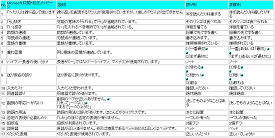
MS-word 校正、校閲のメッセージ一覧
MS-word で文書を書いていると、自動で文書が校閲、校正されると思います。青い線が引かれる感じですね。いつも機能をオフにして無視していたのですが、どのような修正がされるのか自力で確認してみました。詳しくはこちらでWord 校閲、抗生機能のメッセージ一覧.
2022.03.16
全1728件 (1728件中 1-50件目)


-
-

- 楽天市場でショッピング! 楽天市場…
- 【エントリーで最大全額ポイント還元…
- (2026-05-05 07:20:04)
-
-
-

- パソコンサポーターがすすめるパソコ…
- ◎中古 デスクトップパソコン PC HP E…
- (2026-03-05 22:41:16)
-
-
-

- 大好き!デジカメ!
- 新しいコンパクトデジカメ買いました
- (2026-03-20 07:03:08)
-


