


-
1
CentOS7 のインストール手順(3) CentOS7導入方法について 64Bit 画像つき
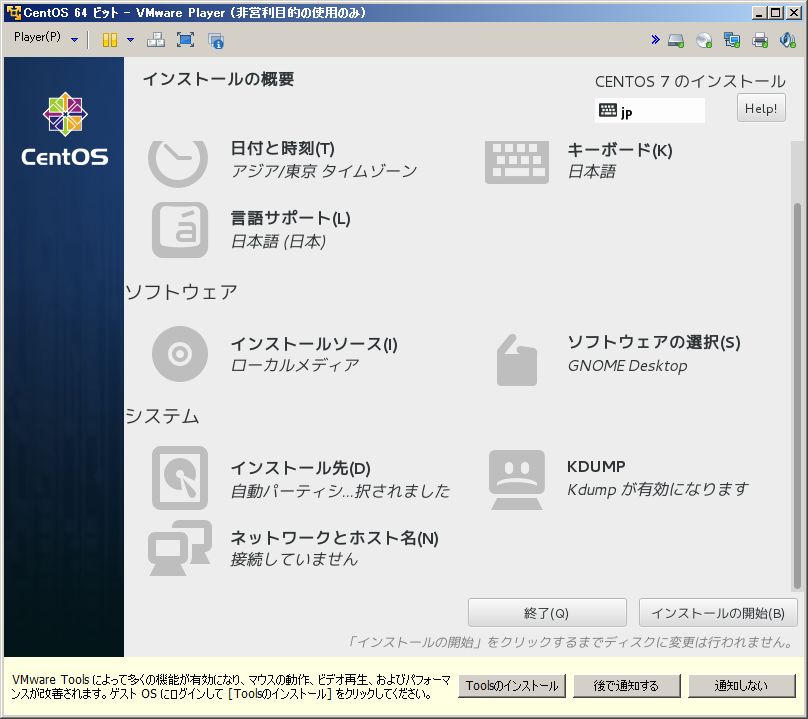
前回は、CentOS7 のインストール手順をまとめました。CentOS7 のインストール手順(1) CentOS7導入方法について 64Bit 画像つきCentOS7 のインストール手順(2) CentOS7導入方法について 64Bit 画像つき 今回は3回目です。■CentOS7 のインストール手順(3)1.「インストール先(D)」をクリックします。2.デフォルトのまま「完了(D)」をクリックします。3.「KDUMP」をクリックします。4.デフォルトのまま「完了(D)」をクリックします。5.「ネットワークとホスト名(N)」をクリックします。6.「イーサネット(xxx)」の横にある「オフ」をクリックします。7.「ホスト名(H)」を入力して「完了(D)」をクリックします。※ここでは「playingmgr」とします。8.「設定(O)」をクリックします。9.「IPv6のセッティング」タブをクリックして、 方式(M)を「自動」から「無視する」に変更して「保存(S)」をクリックします。10.「完了(D)」をクリックします。11.「インストールの開始(B)」をクリックすると、インストールが開始します。CentOS7インストール手順(4)に続きます。▼CentOS7 のダウンロード手順CentOS7 のISO ファイル ダウンロード手順・方法 画像つき▼CentOS7 のインストール手順CentOS7 のインストール手順(1) CentOS7導入方法について 64Bit 画像つきCentOS7 のインストール手順(2) CentOS7導入方法について 64Bit 画像つきCentOS7 のインストール手順(3) CentOS7導入方法について 64Bit 画像つきCentOS7 のインストール手順(4) CentOS7導入方法について 64Bit 画像つきCentOS7 のインストール手順(5) CentOS7導入方法について 64Bit 画像つき【楽天ブックスならいつでも送料無料】【高額商品】【3倍】CentOS 7実践ガイド [ 古賀政純 ]価格:3,240円(税込、送料込)
2015.10.28
閲覧総数 663
-
2

CentOS7 のインストール手順(2) CentOS7導入方法について 64Bit 画像つき
前回は、CentOS7 のインストール手順をまとめました。CentOS7 のインストール手順(1) CentOS7導入方法について 64Bit 画像つき 今回は2回目です。■CentOS7 のインストール手順(2)1.「日付と時刻(T)」をクリックします。2.デフォルトのまま「完了(D)」をクリックします。3.「キーボード(K)」をクリックします。4.デフォルトのまま「完了(D)」をクリックします。5.「言語サポート(L)」をクリックします。6.デフォルトのまま「完了(D)」をクリックします。7.「インストールソース(I)」をクリックします。8.デフォルトのまま「完了(D)」をクリックします。9.「ソフトウェアの更新(S)」をクリックします。10.「GNOME Desktop」を選択して「完了(D)」をクリックします。※GUIが使用したいのでこちらを選択しました。CentOS7インストール手順(3)に続きます。▼CentOS7 のダウンロード手順CentOS7 のISO ファイル ダウンロード手順・方法 画像つき▼CentOS7 のインストール手順CentOS7 のインストール手順(1) CentOS7導入方法について 64Bit 画像つきCentOS7 のインストール手順(2) CentOS7導入方法について 64Bit 画像つきCentOS7 のインストール手順(3) CentOS7導入方法について 64Bit 画像つきCentOS7 のインストール手順(4) CentOS7導入方法について 64Bit 画像つきCentOS7 のインストール手順(5) CentOS7導入方法について 64Bit 画像つき
2015.10.28
閲覧総数 801
-
3

CentOS7 のインストール手順(1) CentOS7導入方法について 64Bit 画像つき
VMware Player 6 に仮想マシンを作成しました。VMware Player 6 で仮想マシンを作成する方法 CentOS7 64Bit 画像つきそれでは、CentOS7をインストールしていきましょう。■CentOS7インストール手順(1)1.「仮想マシン設定の編集(D)」をクリックします。2.「仮想マシン設定」の画面で「CD/DVD」を選択します。 「参照」をクリックしてダウンロードしたCentOS7のISOイメージを指定して「OK」をクリックします。3.「仮想マシンの再生(L)」をクリックします。4.「Install CentOS7」の画面で「Enterキー」を押します。5.「Press the < ENTER > key to begin the installation process.」の画面で「Enterキー」を押します。6.「WELLCOME TO CENTOS 7.」の画面で「日本語 Japanease」を選択して「続行(C)」をクリックします。7.「インストールの概要」の画面が表示されます。CentOS7インストール手順(2)に続きます。▼CentOS7 のダウンロード手順CentOS7 のISO ファイル ダウンロード手順・方法 画像つき▼CentOS7 のインストール手順CentOS7 のインストール手順(1) CentOS7導入方法について 64Bit 画像つきCentOS7 のインストール手順(2) CentOS7導入方法について 64Bit 画像つきCentOS7 のインストール手順(3) CentOS7導入方法について 64Bit 画像つきCentOS7 のインストール手順(4) CentOS7導入方法について 64Bit 画像つきCentOS7 のインストール手順(5) CentOS7導入方法について 64Bit 画像つき【楽天ブックスならいつでも送料無料】【高額商品】【3倍】CentOS 7実践ガイド [ 古賀政純 ]価格:3,240円(税込、送料込)
2015.10.26
閲覧総数 1264


-
-
- ひとりごと
- [楽天ブックス 年間ランキング 2026…
- (2026-11-27 02:28:48)
-
-
-

- ★資格取得・お勉強★
- これで『苦手』を克服できる!”効率…
- (2026-11-26 22:34:55)
-
-
-

- 普通の日記
- NICHIGAの純ココア、温かいマグカッ…
- (2026-11-27 11:05:09)
-


