


全て
| Linuxサーバ構築・超入門
| スマートフォン活用術
| PCセットアップ・便利ツール
| 今日の調べごと
| マネージャーとは
| 仮想基盤構築・超入門
| AWS認定試験
| PMP
2015.10.29

テーマ: サーバ構築・超入門(36)
カテゴリ: Linuxサーバ構築・超入門
前回は、CentOS7 のインストール手順をまとめました。
CentOS7 のインストール手順(1) CentOS7導入方法について 64Bit 画像つき
CentOS7 のインストール手順(2) CentOS7導入方法について 64Bit 画像つき
CentOS7 のインストール手順(3) CentOS7導入方法について 64Bit 画像つき
今回は4回目です。
■CentOS7 のインストール手順(4)
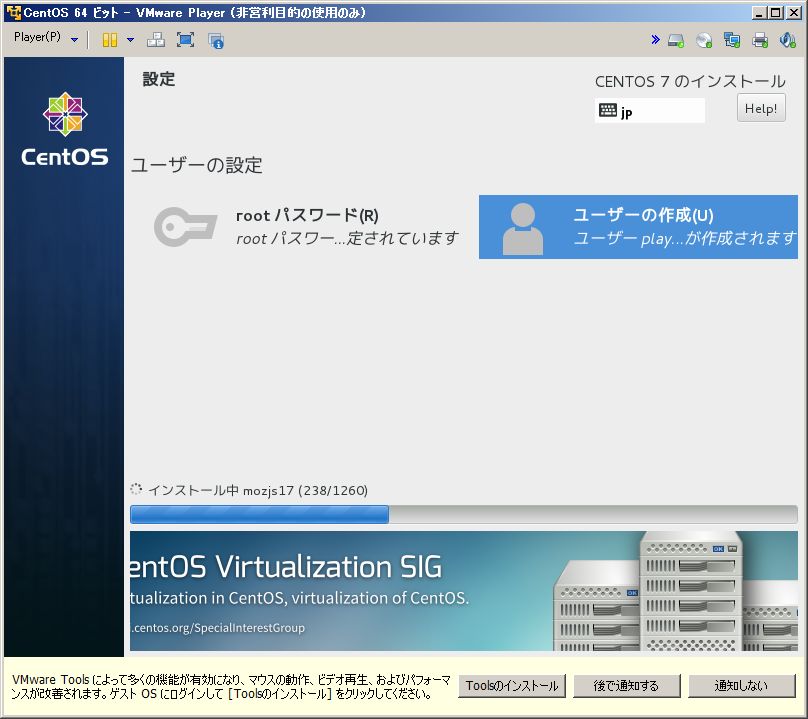
1.「root パスワード(R)」をクリックします。
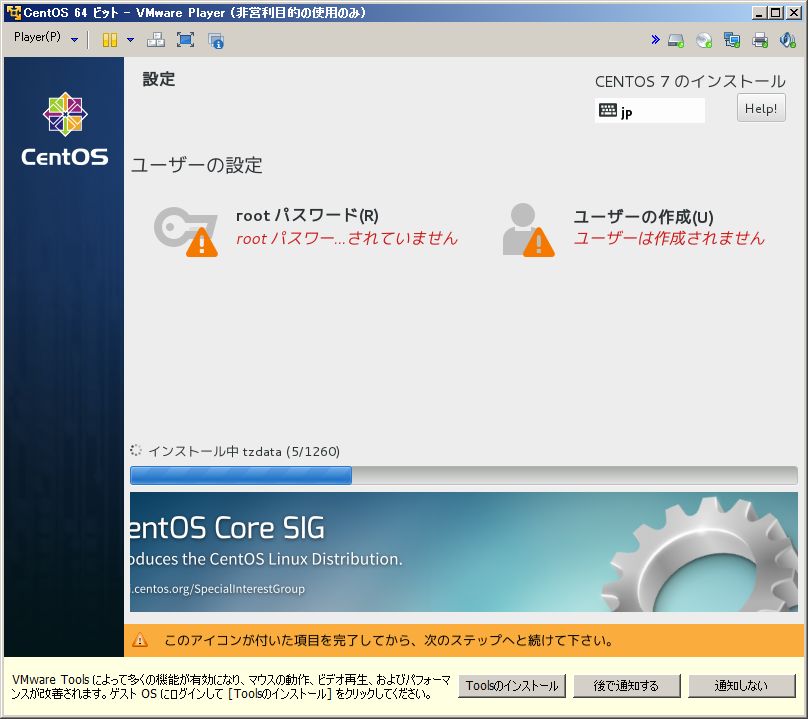
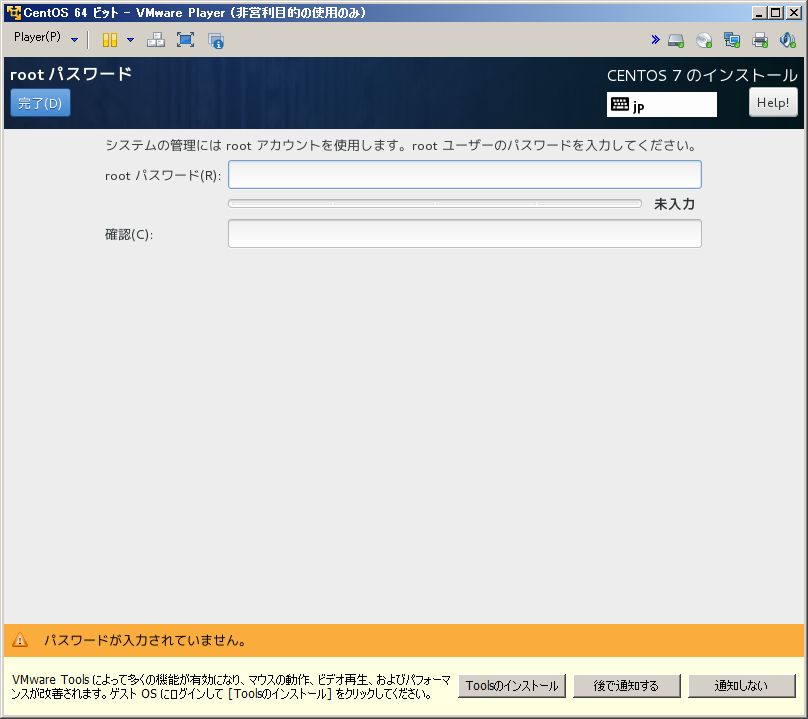
2.「root パスワード(R)」「確認(C)」を入力して「完了(D)」をクリックします。
※ここでは「passW0rd123$」を入力します。

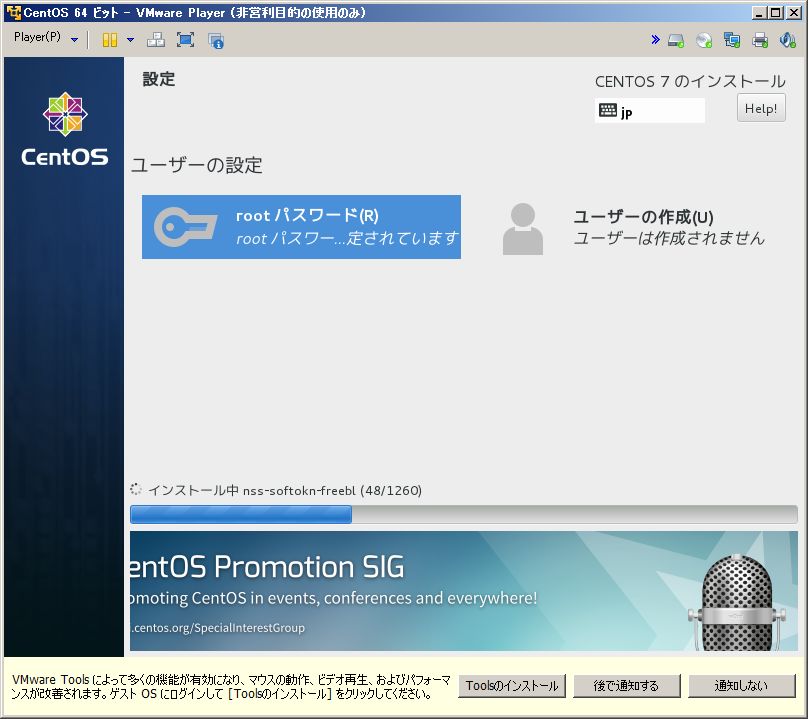
3.「ユーザーの作成(U)」をクリックします。
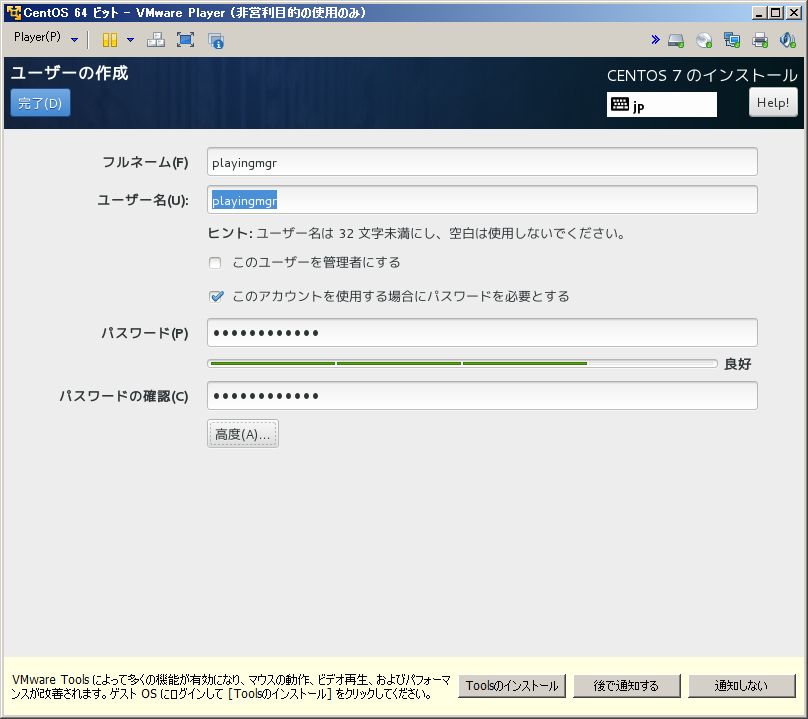
4.「フルネーム(F)」「パスワード(P)」「パスワードの確認(C)」を入力して「完了(D)」をクリックします。
※ここでは「playingmgr」「passW0rd123$」を入力します。

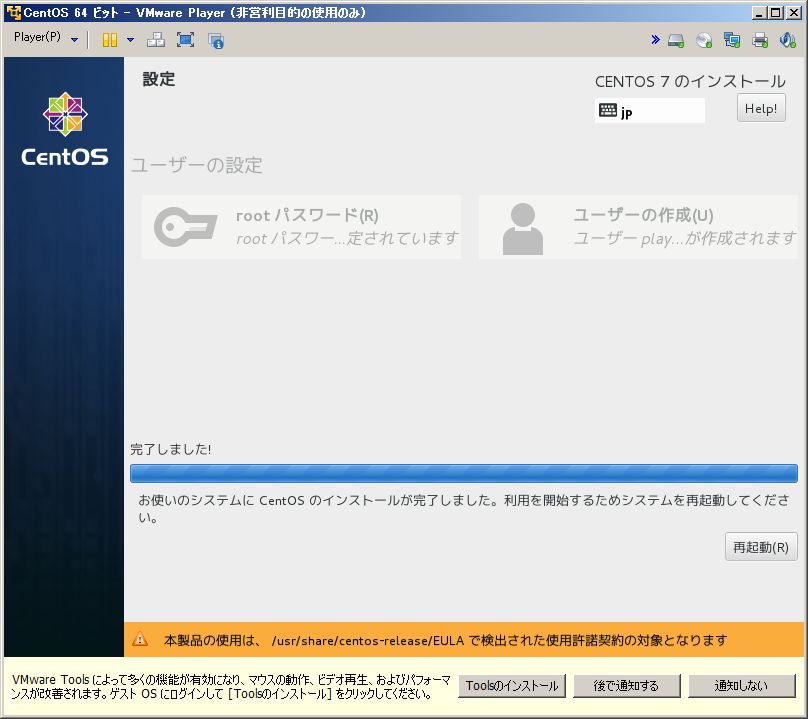
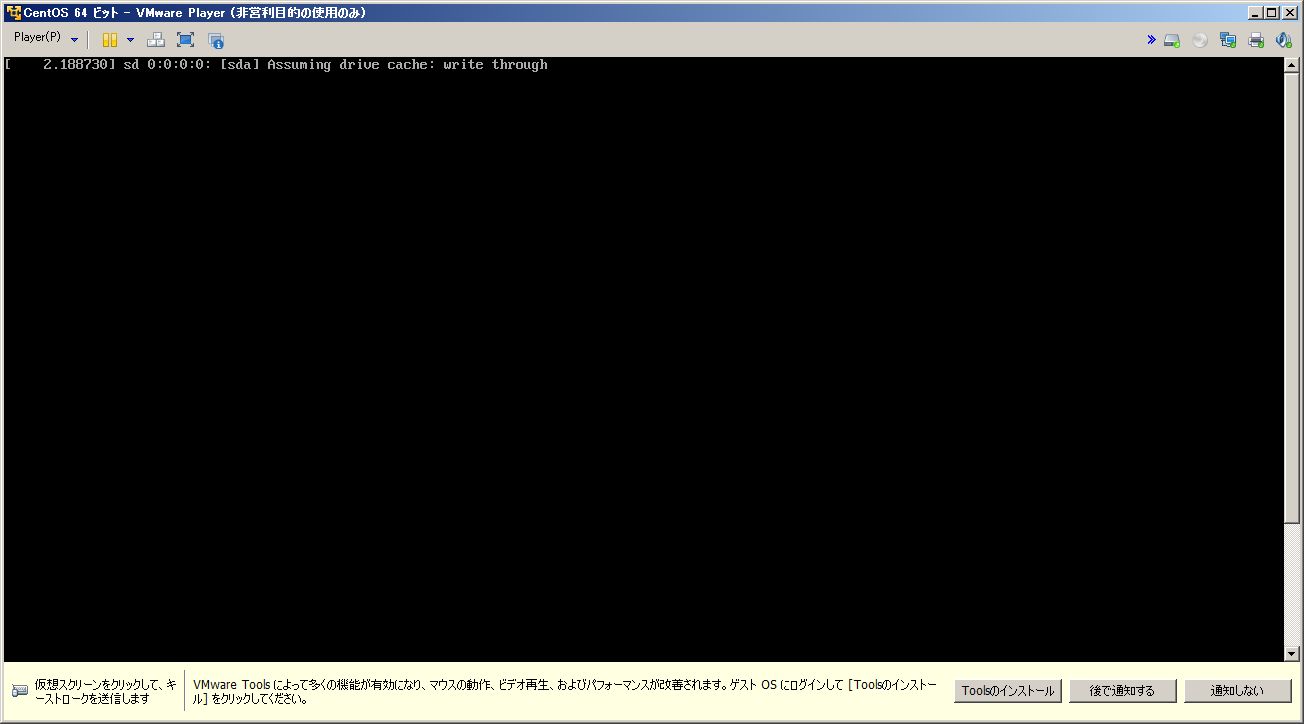
5.インストールが完了したら「完了しました!」画面が表示されます。「再起動(R)」をクリックします。
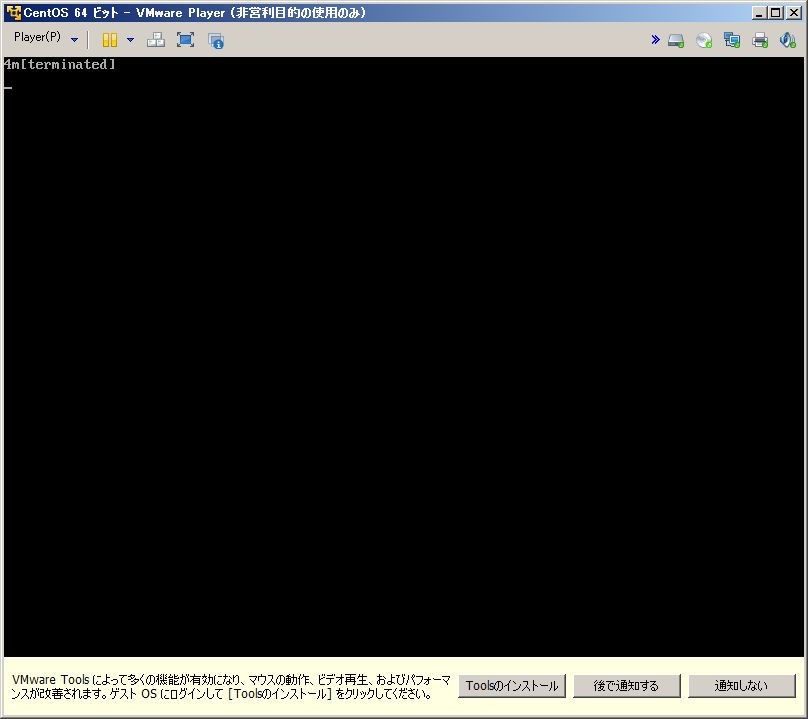
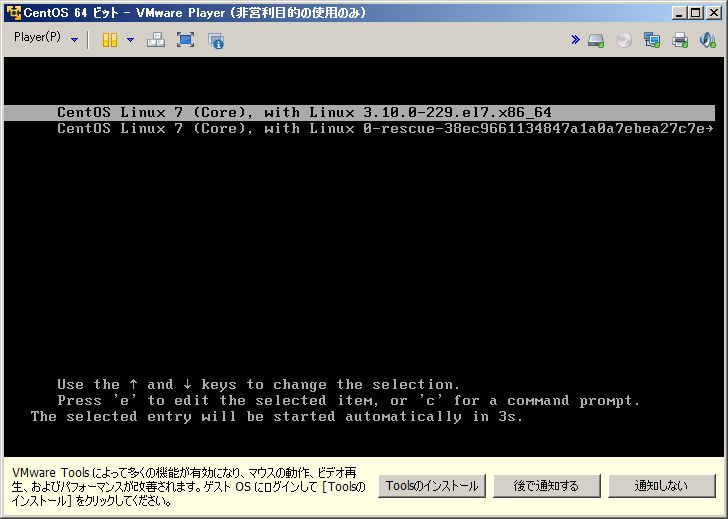
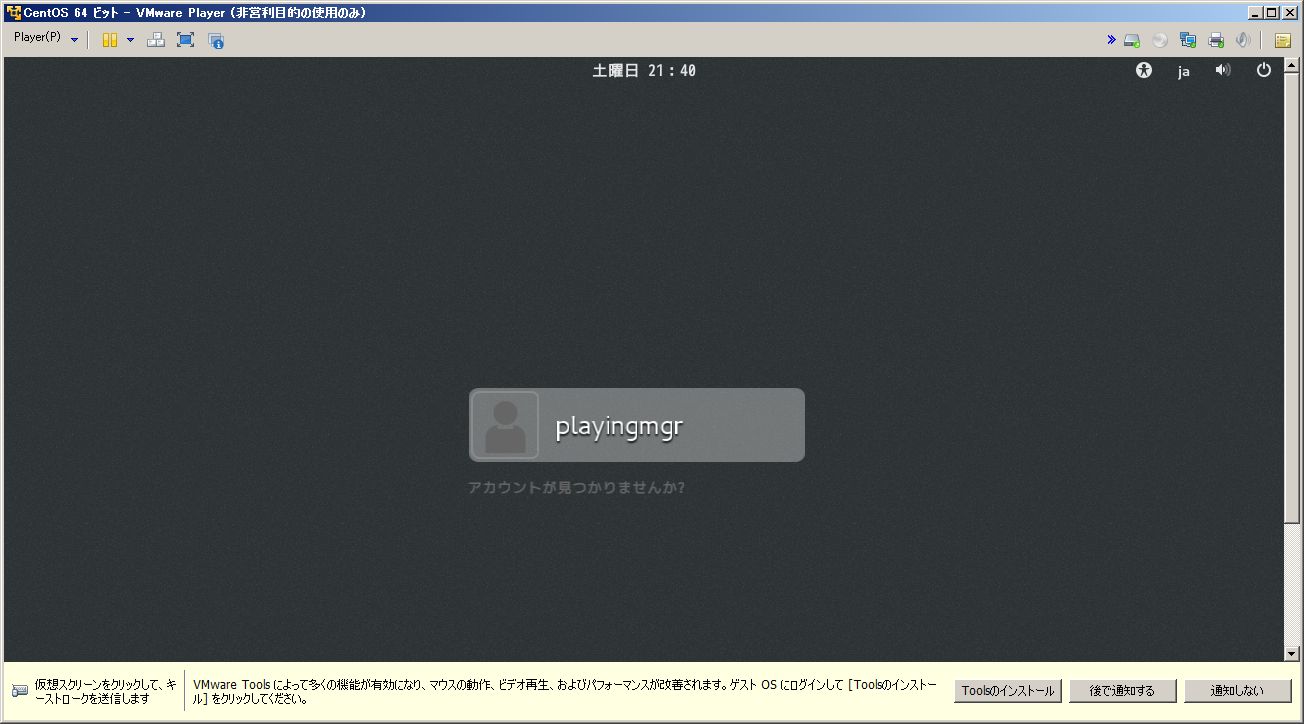
6.再起動が完了したらログイン画面が表示されます。
rootユーザーに切り替えてログインします。
CentOS7インストール手順(5)に続きます。
▼CentOS7 のダウンロード手順
CentOS7 のISO ファイル ダウンロード手順・方法 画像つき
▼CentOS7 のインストール手順
CentOS7 のインストール手順(1) CentOS7導入方法について 64Bit 画像つき
CentOS7 のインストール手順(2) CentOS7導入方法について 64Bit 画像つき
CentOS7 のインストール手順(3) CentOS7導入方法について 64Bit 画像つき
CentOS7 のインストール手順(4) CentOS7導入方法について 64Bit 画像つき
CentOS7 のインストール手順(5) CentOS7導入方法について 64Bit 画像つき


CentOS7 のインストール手順(1) CentOS7導入方法について 64Bit 画像つき
CentOS7 のインストール手順(2) CentOS7導入方法について 64Bit 画像つき
CentOS7 のインストール手順(3) CentOS7導入方法について 64Bit 画像つき
今回は4回目です。
■CentOS7 のインストール手順(4)
1.「root パスワード(R)」をクリックします。
2.「root パスワード(R)」「確認(C)」を入力して「完了(D)」をクリックします。
※ここでは「passW0rd123$」を入力します。
3.「ユーザーの作成(U)」をクリックします。
4.「フルネーム(F)」「パスワード(P)」「パスワードの確認(C)」を入力して「完了(D)」をクリックします。
※ここでは「playingmgr」「passW0rd123$」を入力します。
5.インストールが完了したら「完了しました!」画面が表示されます。「再起動(R)」をクリックします。
6.再起動が完了したらログイン画面が表示されます。
rootユーザーに切り替えてログインします。
CentOS7インストール手順(5)に続きます。
▼CentOS7 のダウンロード手順
CentOS7 のISO ファイル ダウンロード手順・方法 画像つき
▼CentOS7 のインストール手順
CentOS7 のインストール手順(1) CentOS7導入方法について 64Bit 画像つき
CentOS7 のインストール手順(2) CentOS7導入方法について 64Bit 画像つき
CentOS7 のインストール手順(3) CentOS7導入方法について 64Bit 画像つき
CentOS7 のインストール手順(4) CentOS7導入方法について 64Bit 画像つき
CentOS7 のインストール手順(5) CentOS7導入方法について 64Bit 画像つき
【楽天ブックスならいつでも送料無料】【高額商品】【3倍】CentOS 7実践ガイド [ 古賀政純 ]
価格:3,240円(税込、送料込)
お気に入りの記事を「いいね!」で応援しよう


【毎日開催】
15記事にいいね!で1ポイント


© Rakuten Group, Inc.
