-
1

JOG 再整備 その14(ギアオイル交換)
エンジンは問題なく動くようになって、洗車も済んでひと段落ですが、ついでにギアオイルも交換しちゃいます。前回交換したのは、えっと~~~、たぶん7年前。。。。だって、それから距離乗ってないもん!って言い訳してみる。オイルを温める意味もあって、ちょっと調子見で走ってみます。ん~~~、悪くは無いけどなんか加速がモッサリしてる。まだエンジン関係、完全復活してないか?安定性も悪いくてイマイチだな~。やっぱりサスもダメかな?と思いながら帰ってきます。さて、オイル交換。オイル注入口はこちら。112_注入口 posted by (C)carzドレンボルトはこちらですが、排出したオイルがブレーキケーブルとかにかかりそうです。113_ドレン posted by (C)carzなんで、ビニール袋で養生。114_養生 posted by (C)carz注入口をあけて、ドレンから排出。100ccしかないので、あっという間に完了。車体をゆらしたり、傾けたりしながら残ったオイルも出します。走行距離が少ないからでしょうが、予想以上にキレイです。まだ交換しなくても良かったかな?115_思ったよりきれい posted by (C)carzドレンを締めてからギアオイルを100cc注入。しかしこれがとっても入れにくい位置にあるんです。なので、おいらは100均でソース入れを調達。110_オイル入れ? posted by (C)carz100ccの所に目印を付けておきます。111_目印 posted by (C)carzそしてオイルを計って、116_計量 posted by (C)carz注入~。117_注入 posted by (C)carzそんな事しているうちに、タイヤの空気圧が低いのに気がついた!計ったら、全然入って無いじゃん!急遽空気入れで入れようかと思ったんだけど、説明書が無いから適正空気圧が分からないorz。グーグル先生に聞いたところ、下記の答えがありました。118_空気圧 posted by (C)carzちょっと高めに調整して、再度走ってみたら、まあ、何と言う事でしょう!加速は鋭くなって、安定も良くなりました。ってか、それくらい最初から気づけよ!って話ですね。
2015.03.14
閲覧総数 5389
-
2

JOG 再整備 その11(レッグシールド外し)
さて、やっとレッグシールドです。レッグシールドの、ここのネジを外すと、機械締結は無くなります。080_止め点 posted by (C)carzただ、キーシリンダーの部分の樹脂カバーを外さないと取り外せないです。キーシリンダーの樹脂部品は、このようにL字型に溝になっていてキーシリンダーとかみ合ってます。なので、左に45度くらい回してロックを解除して、手前に引っ張れば抜けてきます。081_キーシリンダー posted by (C)carzあとは、完全に外してないアッパーカウルの後ろ側がまだちょっとジャマですが、レッグシールドを知恵の輪的に動かしていくと、082_開きます posted by (C)carz083_内部 posted by (C)carz無事外れました~。アンダーカバーも外したかったんですが、これを外すのは結構大変そうなんで断念!
2015.03.08
閲覧総数 897
-
3

セレナ 上側グローブボックスの取り外しと加工
ナビのオプションでUSB中継ケーブルをつけるので、もう少し分解が必要です。中継ケーブルは、助手席側のインストパネル上側のボックス内に出すことにします。なので、上側のボックス取り外しにかかります。助手席側のドアを開け、側面の小さなパネルを外します。130_インパネサイド posted by (C)carzクリップのみで付いているので、こじって引っ張るんですが、結構固くてヒヤヒヤしました。140_インパネサイド posted by (C)carz150_インパネサイド posted by (C)carz次は、ボックスの蓋を開けたところにあるネジ2本を外したら、あとは力任せに引っ張れば取れます。160_アッパーボックス posted by (C)carz170_インストアッパー posted by (C)carz180_インストアッパー posted by (C)carzさて、分解が終わったところで、USBケーブル取り出し用に、ボックスのこのへんに穴をあけます。190_インストアッパ-ボックス加工 posted by (C)carzある程度大きな穴が必要だったんで、木工用のホルソーみたいので開けようとしたんですが、ここで問題発生!200__インストアッパ-ボックス加工 posted by (C)carz左右の出っ張りに当たって、最後まで入りません!!210__インストアッパ-ボックス加工 posted by (C)carzとりあえず、入るところまで無理やり刃を入れて、あと残りは1ミリもなさそうだったので、カッターでチマチマつっついて開けました。なので穴の周辺はバリだらけで凄いです。たまたこの部品はABSだったんで、リューターで穴を仕上げました。PPだったらキビシかったです。220_加工終了 posted by (C)carz*同時に、ボックス用のランプも取り付けたんで、ランプ用の穴と、LEDの配線も写ってます。こちらの詳細はまた後ほど。
2016.12.24
閲覧総数 6701
-
4

JOG 再整備 その10(FRカウル分解 その2)
次に外したいのはレッグシールド。フロントカウルの裏側の部品です。070_レッグシールド posted by (C)carzしかし、ヘッドランプやウィンカーの付いてるアッパーカウルを外さないと外れません。ん~~、整備性良くないなー。まあ、ついでだし、外して掃除しましょう。ウィンカー後方の下側の穴から、071_ウィンカー下 posted by (C)carzウィンカーを止めてるネジを外します。072_ウィンカースクリュー posted by (C)carzウィンカーを前に引っ張るとウィンカーが外れます。073_ウィンカー外し posted by (C)carzコネクターを外して、ウィンカーを取っちゃいましょう。ついでに、クリアーレンズに交換しようかという思いも頭をよぎりましたが、何とか思いとどまります。20-4420FWL JOG/フロントウインカーレンズ/ウィンカーレンズ【楽天スーパーセール】ウインカーレンズジョグ3KJ/3RY/3WF/クリアフロント用商品お届け後にレビューを書いていただくと送料無料!!ウィンカー奥のネジと、074_ウィンカー裏のネジ posted by (C)carzヘッドランプ下のネジを外します。075_ヘッドランプ下 posted by (C)carzそして上側の、メーターが付いている部分とは機械留めは無いけど、しっかり勘合してるので壊さないように気をつけながら外します。076_メーター側と分割 posted by (C)carzここはカパカパじゃなかったね♪あとはヘッドランプのコネクターを外せば、アッパーカウルの前側は外れます。次は後ろ側。ハンドル側に留まってるネジ、左右各一本と、077_リアカウル止め点 posted by (C)carz後ろ側の一本を外すと078_リア下側 posted by (C)carz固定は外れます。が、スピードメーターケーブルやハーネス類を外すのが面倒くさい!本来の目的は、レッグシールドの取り外しなんで、外せないながらもブラブラする状態でレッグシールドの取り外しにトライします。さあ、うまくいくか!?
2015.03.06
閲覧総数 349
-
5

JOG 再整備 その8(燃料ホース類交換)
さあ、犯人と思われるインマニを交換し、プラグも替えたので、バッテリーとシートを仮組みしてエンジン始動!!快調です!これなら不安無く乗れそうです。さて、復元・・・・の前にもう一仕事。燃料ホース類がくたびれていそうなんで、この際こいつらも替えて置きましょう。YAMAHAは純正部品の検索がWEB上で出来ます。056_ホース類 posted by (C)carzそして発注も、こちらやこちらで出来たりします。便利な世の中になりましたね~~。そして部品到着。057_ホース類到着 posted by (C)carz注文した部品3つのうち2つの部品番号が変わってます。サービス部品(特に汎用性のある部品)は、その後に変更が入ったり、共用化で部品番号が変わる事は、ままあることでしょう。タンクを外して、タンクから負圧コックへのホースを比べて見ます。058_タンクから posted by (C)carz長いですね!長さを合わせて切っちゃいましょう。この燃料ホースをタンクから外そうと思ったんだけど、固着していて外れない。なので外科手術で外します。059_切開 posted by (C)carzホース類を取り外して到着した部品と比べて見ます。キャブに行く燃料ホース(上側)は部品番号が同じなので問題なしですが負圧ホース(下側)は長いですね。負圧ホースは2倍以上あるし(笑)。こいつも長さにあわせてカット。060_キャブへ posted by (C)carz長さをそろえて切断し、交換して組み付けして完了です。ホース類は、最初に入れるのが硬かったりするので、エンジンオイルをちょこっと付けると入れやすいです。これで一応、エンジン絡みの部品交換終了です。
2015.03.02
閲覧総数 4103
-
6

Linux コマンドでインストールしたソフトのアンインストール
標準でインストールされている「ソフトウェアー」からインストールしたソフトは、同じく「ソフトウェアー」の「インストール済み」のところから「削除」にしてあげればアンインストールできるけど、コマンドでインストールしたもののアンインストール方法がわからない。色々調べてみると、Linuxは一度入れたソフトをアンストールすることをあまり考えていないらしい。でも方法はあったので防備録として書いておきます。まず導入済パッケージの確認 # dpkg -l | grep **** 「****」の部分は、ファイル名称の一部そんでもってパッケージの名前をしっかり把握した上で # sudo apt-get --purge remove 「ファイル名」 例えば「google-chrome-unstable」をアンインストールするときは # sudo apt-get --purge remove google-chrome-unstable といった感じ。purgeオプションをしないと設定ファイル等が完全に削除されないそうです。
2019.07.10
閲覧総数 3627
-
7

JOG 再整備 その9(FRカウル分解)
後ろ半分は掃除したんだけど、前側の汚れは見なかった事にしてそ~~っと蓋をしようかとも思ってたんですが、もうこの際なので、前半分もカウル類を外して洗っちゃいましょう。まずは、このカゴを外します。jog posted by (C)carzナット3個外して取り外し。061_カゴ posted by (C)carz取った後は、汚れで残念な感じです。062_カゴ外し posted by (C)carzそして、カゴの付いていたボルトも外します。063_ボルトはずし posted by (C)carz裏から、レッグシールドと留まってるネジを外します。064_裏側スクリュー posted by (C)carzそして、この部分の、「YAMAHA」マークをドライバーでこじって、ずらして、中のネジを外します。065_下側 posted by (C)carz066_下側2 posted by (C)carzこれでフロントカウルは外れます。067_内部 posted by (C)carz普通はカウル同士も勘合していて、外すのも苦労したりするんですが、どっかのサイトでも書いてありましたが、ヤマハのカウルはパカパカで苦も無く外れます。その分、カウル同士の合わせはよくないです(笑)。きっちり合ってて欲しい所も、カパカパ隙間が空いてます(大笑)。内部は、それ相応のほこりにまみれてますが、屋外保管でなかったのでそんなにひどくないです。まだまだバラしていきます。
2015.03.04
閲覧総数 386
-
8
Xubuntu ショートカットキーについて その1
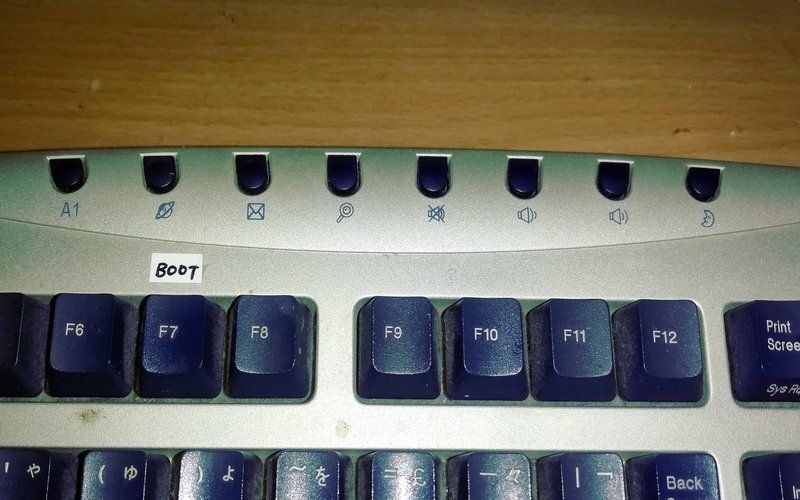
良く使うプログラムを起動する時は、GUIで起動するよりキーボードのショートカトを使う方が早いです。Xububtu(Linux)はこれも自由に設定できるのが便利だなと思います。忘備録も含めて、書いておきます。やりかた含めてこちらのページが詳しいです。リンク先が無くなった時のためにざっくり書いておきます。ショートカットは2か所にあります。•[設定]-[ウィンドウマネージャ]•[設定]-[キーボード][設定]-[ウィンドウマネージャ]は、いろいろなアプリケーション共通のウィンドウの操作や、ウィンドウ、ワークスペース全般の設定[設定]-[キーボード]が、よく使うアプリケーションが使えるキーボードショートカットの設定になりますまずは、標準でどのような項目が設定されているのか確認しておきます。exo-open –launchi FileManager XF86Explorer ファイルマネージャexo-open –launchi FileManager Super+F ファイルマネージャexo-open –launchi MailReader XF86Mailexo-open –launchi MailReader Super+Mexo-open –launchi TerminalEmulator Super+T ターミナルの起動exo-open –launchi TerminalEmulator Ctrl+Alt+T ターミナルの起動exo-open –launchi WebBrowser Super+W ウェブブラウザの起動exo-open –launchi WebBrowser XF86Homepageexo-open –launchi WebBrowser XF86WWWgnome-calculater XF86Calkuretor 電卓の起動libreoffive –calc Super+4 Libro Office calcの起動libreoffive –writer Super+3 Libro Office Writerの起動mousepad Super+E Mousepadの起動(GUIディタ)parole XF86Music parole(メディアプレイヤー)の起動parole Super+1 parole(メディアプレイヤー)の起動pidgin XF86Messenger pidgin(インスタントメッセンジャー)の起動pidgin Super+2 pidgin(インスタントメッセンジャー)の起動xfce4-appfinder Super+R アプリケーションファインダの起動xfce4-appfinder Alt+F3 アプリケーションファインダの起動xfce4-display-settings –minimal Super+P ディスプレイ設定(小さい画面)xfce4-display-settings –minimal XF86Displayxfce4-popup-applicationsmenu Alt+F1xfce4-popup-whiskermenu Ctrl+Escxfce4-screenshooter –f Printxfce4-screenshooter –w Alt+Printxflock4 Ctrl+Alt+Delete 画面ロックxflock4 Ctrl+Alt+L 画面ロックxfrun4 Alt+F2xkill Ctrl+Alt+Esc 操作不能のX Windowを強制終了「XF86なんちゃら」は、キーボード上にあるマルチメディアキーのたぐいだそうなのでとりあえず無視。こういうキー。ちなみにのキーボードでは、左から2番目のインターネット、メール、スピーカー制御は何もせずに使えました。これらのキーに設定できるか試したとことろ、A1キー:設定できず虫メガネキー:設定可能("X86Search"キー)三日月キー:設定可能("X86Seleep"キー)自分で設定した項目・xfce4-popup-whiskermenu Ctrl+Esc⇒Super+Alt L(メニュー表示)・xfce4-taskmanager Ctrl+Alt+Delete (タスクマネージャー起動)・shutdown now Ctrl+Alt+S (シャットダウン)・shutdown -r now Ctrl+Alt+R (再起動)・/usr/bin/vivaldi-stable %U Super+V (vivaldi 起動)・/usr/bin/google-chrome-stable %U Super+C (chrome起動 )−−64bitの時・chromium-browser %U Super+C (chromium起動 )−−32bitの時・xfce4-screenshooter Super+Print (スクリーンショットソフトを起動)・firefox Super+x (firefox起動)(・VLC Super+1 メディアプレイヤーをVLCに変更 候補だけどやってない)<アプリケーションのコマンドを調べる>メニューのアイコンを右クリック(※左クリックではない)し、[アプリケーションの編集]を選択します。アプリケーションを選択すると、右側のアプリケーションの詳細のところで、コマンドがわかります。コマンドをコピー(Ctrl+C)します。次に、メニューから[設定]-[キーボード]を選択します。ポップアップするダイアログの[アプリケーションショートカットキー]タブを選択します。[追加]ボタンを押します。ダイアログがポップアップしますので、コマンドの欄に先ほどコピーしたコマンドをペースト(Ctrl+P)し、[OK]ボタンを押します。もう1回ダイアログがポップアップします。ここで、指定したいキーボードのキーを実際に押します。例えば、Ctrl+Alt+Cと押してみます。これで終了。リンク先の方が全然詳しいので、そちらを見ていただいたほうがいいと思います。
2019.07.18
閲覧総数 1034
-
9

地デジ化の波(その1)
一ヶ月ほど前の話になります。。。我が家の中のテレビ、2世帯住宅で4台あります。ですが、地デジのテレビはまだ1台!残りの3台はアナログのままです。「地デジ化」なんて言葉は、世間ではすっかり沈静化して死語になりつつあります。「何を今更!」と言われるかと思いますが、我が家はケーブルTVに入ってるんでデジアナ変換で今まで生き延びて来たんですよ~。そのデジアナ変換ももうすぐ終了って事で、否応無しに地デジ化が必要になりました。おいらの世帯は、今もテレビ1台しか稼動してないので追加の必要なしですが、親世帯(と言ってもオフクロしかいない)は1台もなくなっちゃうんで追加購入しました。近くの家電屋やショッピングモールなどをリサーチした結果、一番安かったのはこちら。安い! posted by (C)carz西友ですが、雨損より安かったです。サイズは小さいですが、今一番使ってるのは14型の6:4ブラウン管ですから、それよりも大きいからOKでしょう。よく見たら台数限定なのね。数週間売ってたって事は、それだけ売れてなかったってことですね。在庫から新品出してきてもらって購入~。箱 posted by (C)carzそして設置完了です。設置 posted by (C)carz「その1」って事は、「その2」があります(笑)。
2015.03.18
閲覧総数 97
-
10

JOG 再整備 その15(タイヤ交換)
前回のアップで空気圧不足だったタイヤ。このタイヤ、多分バイク買ってから変えてないと思います。メーカーは、chng shin tire(チェンシンタイヤ)って書いてあります。120_メーカー posted by (C)carz調べたら台湾のようですね。この名前、どこかで見たな~と思ってて、思い出しました!Issarの自転車のタイヤメーカーでした。121_チャリと同じ posted by (C)carzサイズは80/90-10です。123_サイズ posted by (C)carz登録証を見ると、このバイクの初回登録は1997年1月。タイヤの刻印を見てみると、「236」。124_製造週 posted by (C)carzこれって、1996年の23週目(6月末頃か?)製造って事でしょう。やっぱり18年物です!よく熟成されてます(笑)。溝はあるけどさすがにヤバイね。125_溝はある posted by (C)carzって事で、交換してきました。コスト的には、ネットで買って自分で交換ってのが安いんですが、タイヤ交換は大変なのと、外したタイヤの処分に困るんで、ショップで交換してきました。ついでにバルブも交換したいしね。ショップで「一番安いタイヤに履き替えてくださ~~い」って元気に言って見ます。気合を入れて乗るバイクでもないんで、アジアンなメーカーでも問題ないでしょう。しかし、在庫があって一番安いのはダンロップのD307。立派なタイヤです(^^;)。まあ、ちょっと高いけど仕方ないですね。126_D307 posted by (C)carz127_P3141492 posted by (C)carzタイヤは4,715円×2、バルブが410円×2、タイヤを外すためには、マフラーを外さなきゃいけないって事で、マフラーガスケット(キタコ XY-02)が248円、工賃は前後セットで3,780円。合計で14,278円です。1万円以内で何とかなるかな~って思ってたんですが、そうは行かなかったです。約1ヶ月引っ張ってきたこの話題も、これでひと段落です。まだ気になる所も多いんで、様子を見ながらやって行きます。
2015.03.16
閲覧総数 256
-
11
ランタンケース 自作してみました
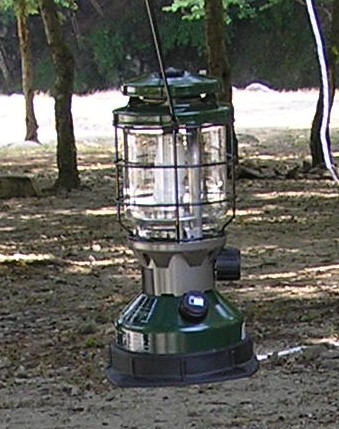
ここ数週間出かけられない腹いせ(?)に、また自作です。ランタンを買ったときからの懸案項目であった、ケースです。買ったときはダンボールの箱に入っていて、ケースらしきものは付属してなかったんでケースが欲しいなーとは思ってました。↑コールマン ノーススター2000ですんが、純正で売ってるのはソフトケースだけで、それも値段が・・・・【お買い得商品】【オススメ品】Coleman(コールマン) ソフトランタンケース2(↑これくらいの値段なら買ってたかも。)なので、とりあえず購入時のダンボールをそのまま使ってて、それに慣れちゃって気にならなくなってたんですが、最近自作物が流行ってますので(あくまでもマイブームね)作り始めました。家にいる時の、暇な時間にチマチマと少しづつ作ってやっと完成です。期間でいうと3週間ぐらいかな?おいらの自作の鉄則である、「可能な限り安く!」を実現するために、材料はコンパネとラワンベニヤ。シナベニヤを使えば綺麗に仕上がるんでしょうが、どうしてもあの値段に躊躇してしまう小心者のおいら。6面12mmのコンパネで、フタを丁板で付けるのが簡単なんですが、それじゃあ重過ぎると思ったんで、表と裏は4mmのラワンベニヤにする事に。そうすると丁板は付けられないので、フタの構造は「岡持ち(おかもち)」式にした。出来上がりはこちら↓IMGP0506-2 posted by (C)carzIMGP0507 posted by (C)carzIMGP0508 posted by (C)carzフタは、このように引っ張り上げます。IMGP0512 posted by (C)carzコンパネに溝を掘って差し込んでます。裏面も、同じように溝を掘ってはめ込み。IMGP0501 posted by (C)carz予備マントルなんかを入れる小物入れも付けました。上のハンドルは100均です。IMGP0510 posted by (C)carz小物入れは、マントルを入れるにはちょっと大きすぎたか・・・・・運搬中にガタガタしないように、ベンチレーター部分を押さえてます。IMGP0513 posted by (C)carzIMGP0509 posted by (C)carzランタンに当たる部分は100均のフェルト貼り付け。IMGP0511 posted by (C)carz濡れてもシミにならないように、囲炉裏テーブルを作ったときに余ったニスを塗ってます。コンパネを使う時点で、見栄えは悪くてもやむなしと考えてましたが、出来上がってみると意外とカッコイイ。これなら、もうちょっと細かいところに気をつけて作ればよかったなーと一瞬後悔です。ニスを塗った後、大失敗に気がつきました。それは、せっかっく作った焼印を押さなかったこと!せっかく作った焼印は何時日の目を見るんだろうか???出来上がりは結構気に入ってますが、見た目が殺風景ですね。いっそのこと、より岡持ちらしく、こんな風にして見ましょうかIMGP0506-3 posted by (C)carz材料費は、コンパネ:1枚900円前後。使用量で単純計算すると210円位。でも、今回は本棚作りの余りを使ったんで0円4mmラワンベニヤ:1枚700円前後。使用量計算で約90円。取っ手:105円小物入れ:端材少々フェルト:少々その他端材:少々塗料いれずに、全部で500円くらいですかね。
2009.08.01
閲覧総数 22424
-
12

JOG 再整備 その13(洗車)
さて、一通り分解しての作業が終わったところで洗車します。後ろ半分は、バラした時に大体掃除したんですが、フロントカウルの中とか、カウルのアンダーカバーの中とか、長年の汚れが蓄積してます。多少気をつかいつつもホースで水をかけながら洗って行きます。<Before>083_内部 posted by (C)carz<After>100_洗車 posted by (C)carzカウル類も洗浄。101_カウル類洗浄 posted by (C)carzそして復元して、もう一回、カーシャンプーをつけながらスポンジで洗車。で完了!102_最終洗車1 posted by (C)carz103_最終洗車2 posted by (C)carzだいぶ綺麗になった・・・・ように、写真では見えます。が、実際には劇的に綺麗になってないのが残念!前のカゴは大分くたびれてるし、使用頻度も少ないし、無い方がカッコイイかもと思って、とりあえず外したまま使おうかな。
2015.03.12
閲覧総数 728
-
13

チェーン張り調整
初めにダンボールから出したときにチェーンはパンパンに張ってたので、実際には試乗する前に張り調整しました。部品の作りや精度は無視すると、基本構造は普通のバイクと同じです。リアホイールシャフトのナットを緩めて、スイングアーム後端にあるナットを締めるとチェーンは張り、緩めるとチェーンも緩みます。普通と違うのは、ブレーキキャリパーのブラケットも固定されているので緩めなきゃいけないのと、スイングアームに左右の合いマークが無いところです。キャリパーブラケットは忘れずに緩めたり締めたりすれば良いだけだけど、合いマークが無いのは困った・・・。右と左で引き方が違うと、リアタイヤはまっすぐ前を向かない。しばらく考えた末、「リアスプロケットの向きをフロントのスプロケにきちんと向ければ良いはず」と思い、それを目指して調整することにしました。スプロケの向きがしっかりして無いとチェーンが外れたりするし、常識的にはチェーンは前後方向にまっすぐ走ってるはずです。中華ポケバイに常識が通用するかという疑問はあるが、信じるものは救われる!。最悪、リアタイヤの向きが少し違っても、チェーンが外れるよりマシでしょう?どうやって見極めるかと言うと、またもや100均グッズ登場!棒状のマグネットです。下の写真のように、リアのスプロケに貼り付けます。そして、下の写真のように見ながら、マグネットが、チェーンと同じ方向になるように調整します。かなりアナログでいいかげんですが、何も目印が無いよりはるかにマシです。そうやって、チェーン中央部を手で押して10mmくらいたるむように調整しました。これも適正値がわからないから感覚的にこのくらいかなーっていう感じ。さて、調整を終わってチェーンオイルを挿さなきゃと思って(本当は、張り調整する前にオイルだったような・・・)タイヤを回しながらオイルをさしてると何か変??タイヤを回すと、場所によってチェーンの張り具合が違うじゃないですか!という事は、スプロケのセンターが出てないって事??orz。調整終わったと思って全部しっかり締めちまった後にそりゃないぜ!仕方なく、もう一度全部緩めて、リアホイールを外しました。スプロケは、位置決めも何も無く、普通にボルトで締まってます。これじゃボルト穴のがたつき分だけ動くのは当たり前!どっちにどれだけずれてるか判らんし、正しい位置もわからん!唯一目印になりそうなのが、スプロケ内側の穴と、ホイールのベアリング部。スプロケの内側の穴はきっとセンターが出てるはず、と無理やり信じてこれも目視でホイールのベアリング部とが同心円になるように調整して締め付ける。この際ボルトもしっかりしたものに交換しました。これで良くなったはずと信じて再度チェーン張り調整です。・・・・・まだバラツキは有るけどさっきよりマシになったから良しとします。スプロケとホイールの取り付け穴の位置が信じられれば、皿ネジで穴のセンターになるように締めるという手はあるんだけどこれを信じる勇気は私にはありません。試してみる価値はあるかもしれないけどね。そうそう、ホイールを外したときに、シャフトのキャリパーブラケットの外側に不思議な物体を発見(下の写真右側)。良く見ると、もともとパイプだったのがひしゃげているようです。きっと、もとはスペーサーだったのね。かわりにM10用のスプリングワッシャーを2枚入れてあげました(上の写真左側)。プレーンワッシャーだと外径が大きすぎて取り付け部に乗り上げちャうので、仕方なくスプリングワッシャーです。そのうち、ちゃんとしたスペーサー入れてあげるからね!
2007.11.21
閲覧総数 2724
-
14

JOG 再整備 その12(ヘッドランプ)
その10で外したアッパーカウルですが、ヘッドランプ部分がおかしいです。下側はボルトで止まってて、上側はカウルに勘合するような作りになってるんですが、上側の勘合が弱くて外れそう。ってか、右側はすでに外れてたし(笑)。いままで夜に乗ってなかったんで分からなかったですが、光軸はどこに行ってた事やら。090_上側隙 posted by (C)carzつまり上側に隙が多いんです。下側の取り付けボルトに引っ張られてる形になっちゃてます。取り付けボルトを外して上側にランプ本体を寄せると、下側に隙が出来ます。092_下側 posted by (C)carz(写真、ピンボケで良く判らないですね(^^;)。)なので、下側の取り付けボルトの、アッパーカウルとランプ本体の間にワッシャーをかまして、ランプ本体を上にあげてやります。093_ワッシャー追加 posted by (C)carz094_組み立て posted by (C)carzこれで多少は良くなるでしょう。まあ、もともと暗いライトだし、夜運転しなければ問題ないとは思いますけどね。
2015.03.10
閲覧総数 402
-
15

本日の作業(子供部屋間仕切り設置)
本来ならキャンプの続きを書く所ですが、一時休止で本日の作業です。数ヶ月前から自分の部屋が欲しいと言い出したIssar。うちは、大きめの子供部屋で2人共同で使ってます。将来区切れるように扉も2つある、対称の部屋という方も多いと思いますが、うちはどうしてもそこまでスペースが取れなかったんです。なので、きっちり分けるのは無理がありますが、仕切ってあれば良しという所で交渉成立。ジャバラ状に上に畳めるカーテン(ロールアップブラインドみたいなイメージです)を購入しました。なので本日取り付け作業です。うちの子供部屋とLDKは勾配天井にしてあって、天井が高いんで、そのまま取り付けると長さが足りないんで、まずはカーテンを取り付けるベースの設置する必要があります。まずは施工前。散らかっててとても人様に見せられる状況ではないので、加工画像ですが。IMGP0886 posted by (C)carz向かって右側のロフトベッドがHaru用、左側がIssar用です。この真ん中にカーテンで仕切りを付けようという魂胆です。梁が見えていますんで、それを使ってベースを取り付けます。でも、そのまま橋渡ししただけだと、まだ高さが高い。ということで、その橋渡しからさらに1段下げたところにカーテン取り付け用のベースを設置します。まずは半分設置。IMGP0890 posted by (C)carzそしてそれの延長工事。IMGP0891 posted by (C)carz設置したベースにカーテンの取り付け。IMGP0892 posted by (C)carzんで、完成。カーテンを閉じればこんな感じになります。IMGP0895 posted by (C)carzベースの材料は、2X4材6F3本と1x4材6F2本。あとは必要な金具類で千円少々。カーテンは、ニッセンの特別価格になってるもので安く上げてます。ちょうどエアコンの場所になってしまったんで、エアコンを逃げるように作ってます。これ位の物でも、今のところ2人は大満足です。
2009.09.26
閲覧総数 2448
-
16

JOG フューエルフィルター追加
先日負圧コックを交換して、一応復活したJOG。前回で終了のはずだったんですが、気になる点がまだあります。それは負圧コックを分解した時の白い粉状の物。できるだけ掃除したけど完全には取りきれてないでしょう。こいつらが何時キャブに流れてきて、キャブの目詰まりを起こさないか心配です。コックについてるフィルターも、純正01_純正フィルター posted by (C)carzに対し、安物02_安物フィルター posted by (C)carz(この、白い粉状の物体も問題ですね)はメッシュも粗そうです。など、キャブへの異物混入が心配なので、フューエルホースの途中にフィルター追加する事にします。フィルターのホースが付く部分の外形は6mmの物を購入。03_φ6フィルター購入 posted by (C)carzホース用のクリップ(ホース外径、φ9用)も購入04_φ9ホースクリップ posted by (C)carz取り付け場所はこのへんでしょうか本当は、ホースのルート途中に付けられればよかったんですが、スペースが無かったんでフレーム上に一度出すことにします。05_仮位置 posted by (C)carzフューエルホースをぶった切って、06_切断 posted by (C)carz途中にフィルターを挿入。07_挿入 posted by (C)carzそのままだとブラブラしちゃうんで、一応タイラップで固定しておきましょう。だけど、そのままではフィルターに段差があって上手く固定できません。なので、手元にあったダイソーのシリコンシートをフレームに巻いて、フィルターの段差を逃げた上でタイラップで固定します。08_シリコンシート posted by (C)carz09_タイラップ固定 posted by (C)carzこれは、たまたま手元にあったからというだけで、固めのスポンジとか、ゴムシートとか、ある程度クッション性があって、フィルターの段差を埋める事ができれば、シリコンである必要性はないと思います。フィルターのまわりに巻いた方が素直なんだけど、そうするとフィルターの状態が見えなくなるのでフレームの方にまきました。フィルター追加の作業はこれで終わりですが、すでにキャブのフロート室内に異物が入り込んだかもしれません。なので、それを出すためにキャブのドレンスクリューを揺るめて一度キャブ内のガソリンを抜いて掃除。ホントはもう一度キャブのオーバーホールしたほうが安心だけど、まあ大丈夫でしょう。これでもうしばらく様子を見て、特に問題なければでエンジン関係は完了です。
2015.07.20
閲覧総数 2273
-
17

焚火台、使ってみました
自作したファイアスタンドもどき、今回3~4時間焚き火で使ってみましました。使用前ファイアスタンドもどき posted by (C)carz使用開始1_開始 posted by (C)carz使用中2_ボーボー中 posted by (C)carz終了3_終了 posted by (C)carz使用後4_使用後 posted by (C)carz使用後は、メッシュの色は変わったものの、特に異常ないです。脚の樹脂キャップも変形なし。焚き火中に脚に触ってみましたが、熱くはなっていませんでした。<気になった点>・メッシュが上に凸状になっちゃうんで、薪の安定がよくない・ちょっと小さかったか。もう少し大きい方が使いやすいかも。・風が吹いたりすると、灰が舞い散る。火の粉も飛びやすいか?・自分と反対側に気をつけてないと、向こう側に火が落ちる事がある。<改良点>出来るだけ大きくメッシュが凹状になるようにする構想はあるんですが、改良というより新規に作り直す事になります。そうなると、折角作ったコイツをどうする?
2011.07.12
閲覧総数 1237
-
18

JOG 再整備 その1(外装はずし)
色々と整備しようと思ってカテゴリー作りましたが、アップしてなかったり。プチツーリングなんかもしましたが、そもそもそんなに整備して無くてしばらく放りっぱなしで使ってたJOG。また不調になってきたので再整備しようと思います。備忘録をメインに細かくアップしますんで、興味ない方はスルーしてね。jog posted by (C)carzそもそも、コイツはおいらのオヤジが買った、H9(1997)年1月登録の3KJB型。2ストのキャブ仕様のマシンで、博物館に入ってもおかしくないくらいの代物です。でも走行距離は3,712Km。決してメーター一周してるわけじゃあないです。たまに近所で乗る位だからね~。001_走行距離 posted by (C)carz前回、インマニとエアクリーナーエレメントを交換してから、結構順調に動いていたんです。去年の夏には、大分遅くなりましたが、名義もオヤジからおいらに変更したばっかりです。それが、去年の秋ごろにまたまた不調に。アクセル開けても回転が付いてこない。ってかエンジン止まっちゃいます。症状の感じは点火系じゃなくガス欠に近いかんじ。ガス自体は沢山入れてるし、キャブにも行ってるようなので、一番疑わしいのはキャブ。メインジェットあたりにゴミがついてるとか。あとは負圧式燃料コック(フューエルコック)のフィルターなどの燃料系のどっかでしょう。とりあえず外装をバラします。まずはキャリアを外し、002_キャリア posted by (C)carzシートもヒンジ部ナット2本を外して取り外し。003_シート1 posted by (C)carz004_シート2 posted by (C)carzリアのカウル下のスカート部分は、前後のタッピング2本を外して、後ろ下に引く様にすれば取れます。005_リアカウル下1 posted by (C)carz006_リアカウル下2 posted by (C)carz007_リアカウル下3 posted by (C)carzエンジンオイル注入口を外し、008_オイルリッド posted by (C)carzその中にあるスクリュー2本と009_オイルリッド2 posted by (C)carz後ろ側のスクリュー2本を外して、リアのカウルを外します。010_後部 posted by (C)carzこの整備記録、まだまだ長く続きます(^^;)
2015.02.15
閲覧総数 3634
-
19

スイングする椅子、作ってみました
今年に入ってから、ボチボチ作ってたものが一応完成しました。スイングする椅子、ロッキングチェアーみたいなもんです。IMGP3139 posted by (C)carzゆったり座れる椅子が欲しかったんで。でも持ち運びが大半なのは困るんで、バラせる構造にして見ました。構造的に色々無理があるかとは思ってたんですが、一応何とか使えるように出来ました。まずは色々な検証用の習作です。詳細は、また別の機会にアップします。ペノブス コット グライダー パンゲア penobuscot Glider byer pangean 自作 製作 手作り
2011.05.29
閲覧総数 1179
-
20
PCの脱Windpws&Linux化はどう?(居間のPCにxubuntu インストールしてデュアルブート化)
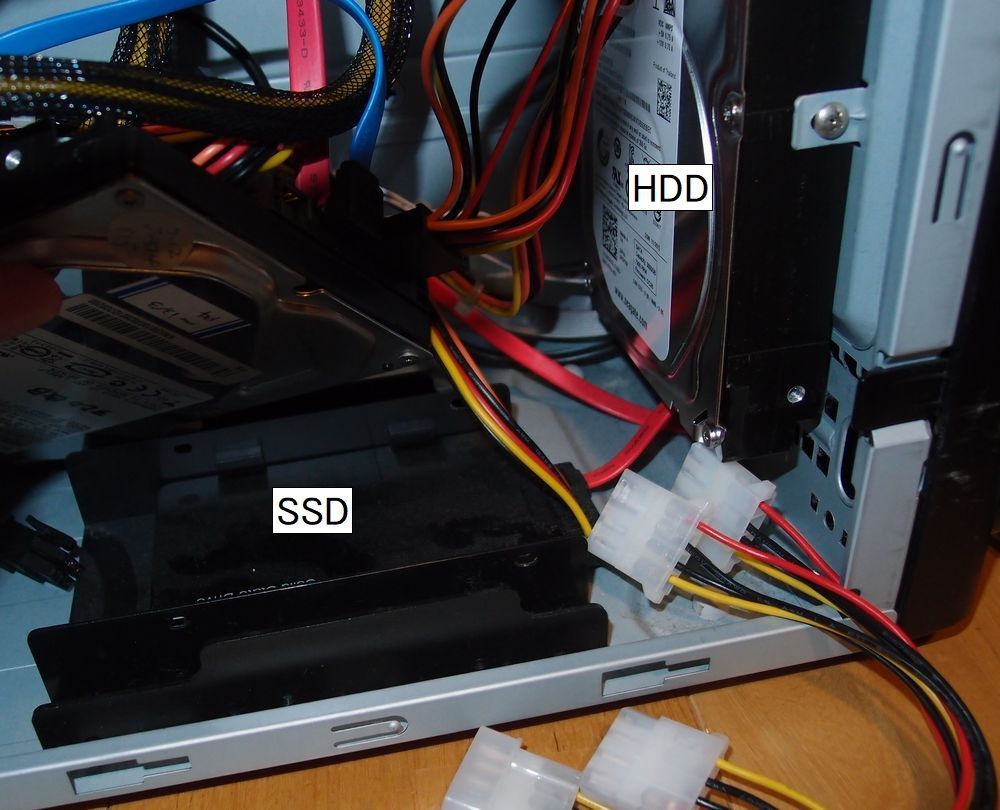
超ご無沙汰でした。一度中断しちゃうと、なかなか再開できないもんで、今までも覚書に書いておかないと・・・と思った事は多々あったんだけど書かずじまいでした。最近ちょっときっかけがあって、これは書いておかないと絶対忘れちゃうと思ったので、重い腰を上げて再開してみました。テーマは、タイトル通りでPCの脱Windpws&Linux化。Linuxについては今までも何度か書いていたけど、試しにちょっと使ってみた程度だったんで、Windows無しで生きて行けるのか(大げさ!)にチャレンジ。居間のPC(以前使ってたのはトラブルで一度引退。新しいのに変わってます)にLinuxをインストール&デュアルブートさせます。とはいえ、Windowsに影響を与えちゃうのはまずいので(その程度の覚悟(笑))、別のHDDにインストールしてブートデバイスを切り替えてやる予定。今は使っていない320GBのHDDをひっぱり出してきて追加で接続。ところがこのPC、S-ATAのコネクターが4つしかなくて、Windows OSのSSD, WindowsのDATA用HDD、DVDドライブですでに3つ使用しているので、空は最後の一つ。しかも3.5インチシャドーベイは纏まったものが無く、ケース前面にHDD,下面にSSDが張り付いている状態で、追加のHDDを固定する手段が無い。なのでこいつを購入して、カードリーダーが付いている3.5インチベイに共締めで取り付けて、シャドーベイ3つ分確保。Bullet HDD増設ステイ HZS02(HZS02)SSDはそのまま置いておいて、Windows DATA用HDDと、追加のHDDを移設。あと1つベイは残ってるけどS-ATAがいっぱいだから使えないね。同時に、間違って操作しないようにWindowsで使っているSSDとHDDの電源ケーブルを外してPCから切断。Xubuntu 18.04.2 のISOをダウンロードしてDVDに焼いておきます。最初はUSBのLIVE USBからBOOTしてインストールしようとしたんだけどうまく行かなくてDVD作った。でも、結果的にうまく行かなかったのはメディアのせいじゃ無さそうなので、USB BOOTでもいけると思われます。で、DVDからBOOTなんだけど、これもUEFI環境だとうまく行かないかもしれません。おいらのPCは、以前にLINUXをBOOTさせようとしてUEFIを色々いじった(でも結局うまくいかなかった)せいか難なくBOOTして、LIVE環境でXubuntuを起動しインストール。Windowsのドライブは切り離しているので、安心して目標のHDDにインストール。確実にインストールしたかったので、パーティション設定とかせずに自動でインストールした。SWAPを指定しなくてもメモリも8GBあるから大丈夫でしょう。インストール終了して再起動。無事にHDDから起動しました。そこでWindowsのドライブの接続を復活し、Windows OS, Windows DATA,Xubuntu OSの3台を接続した状態で電源オン!起動途中にF7を押してBOOTセレクトからWindowsかXubntuかを選択すればいいよね!っと思ってたら、ブートデバイスの中にXubuntuはあるけどWindowsが無い!Xubuntuを選択すれば当然XubuntuがBOOTする。ブートデバイス選択せずに自動で起動させてもXubuntuがBOOTする。Windowsはどこに行った!!ハラハラしながら、今度はXubuntuのドライブの電源を切断し、もとの様態に戻して電源ON。無事Windowsたちあがりました。一瞬、Windowsを壊したかと思っちゃったよ(笑)。こうなると、デュアルブートをどうしようか?悩んだ挙句、Xubuntuのドライブは外付けのケースに入れてUSBでPCに接続。Windowsを使う時はXubuntuのドライブの電源を切るという事にした。Xubuntuのドライブの電源をONにしたままだとXubuntuがBOOTして、電源を切るとWindowsがBOOTします。なお、Windows 10は毎回完全シャットダウンするように設定しています。「Fast Boot」と「高速スタートアップ」の両方とも「しない」設定なので、この辺の設定が違うと動作は変わるかもしれません。ブート優先順位も影響するかもですが、そもそもWindowsは順位設定できないみたいだからどうなんだか。これで一応インストールは完了だけど、せっかくの内蔵S-ATAのHDDなので、内臓でS-ATA接続でいけないか検討中。
2019.07.03
閲覧総数 363
-
21
Mint Xfce 入れてからやったこと
・フォルダー名を英語に変更 $ LANG=C xdg-user-dirs-gtk-update *enterしたときに、「名前を変更するか?」の画面が出るが、ここは次回から表示しないにチェックして「変更する」にする。 *「デスクトップ」や、何かファイルが入っていフォルダーは名称変更前のフォルダーが残るので、再起動後にファイルを新しいフォルダーに移動して、古いフォルダーは削除する。・日本語入力の設定 設定マネージャー → 入力方法 → 日本語 で指示の通り作業 ctr+spc or 半角/全角 で切り替えから・スナップショットの設定→使用頻度があまり多くないと思うので、「起動後」で保持数5にしてみる・ドライバーマネージャー→必要なら追加(今回は必要なしと出た)・マルチメディアコーデック→何か出てきたのでとりあえず入れておいた・公式リポジトリを日本のサーバーに設定 設定マネージャー → [ソフトウェアソース] でサーバーを近所の早いものに・Firewall の有効化こちらを参考に作業。簡単に書いておくと、外部からのアクセスを全て拒否、内部から外部へのアクセスを全て許可して Firewall を有効化。「ufw logging on」もしくは「ufw logging low」は Firewall へのアクセス履歴を /var/log/ufw.log に残す設定。残さな場合は「ufw logging off」に置き換え。$ sudo ufw enable$ sudo ufw default deny$ sudo ufw logging on$ sudo ufw reloadちゃんと有効になっているか以下のコマンドで確認します。$ sudo ufw status verbose以下のように表示されていれば完了です。状態: アクティブロギング: on (low)Default: deny (incoming), allow (outgoing), disabled (routed)新しいプロファイル: skip・起動時(ログイン時)にnumlockをONにする 設定マネージャー → ログイン画面 → 設定 → Num Lockを有効化・パネルに「システム負荷モニター」を追加(CPUやメモリの使用状況がわかる) パネルで右クリック。「パネル」⇒「新しいアイテムの追加」⇒「システム負荷モニター」⇒「追加」・パネルに「デスクトップ表示」を追加。 パネルで右クリック。「パネル」⇒「新しいアイテムの追加」⇒「デスクトップ表示」⇒「追加」・パネルの時計をコンパクトにする。 時計のところで右クリック、「プロパティ」 日付 → フォーマット → カスタム →[%d]%a で、日にちと曜日にする・必要なfontをインストールルート権限でファイルマネージャーを起動 (sudo thunar )Usr/share/fontsに適当なフォルダー作ってコピーで終了。・Gparted 再インストール(sudo apt-get install gparted)・Thunar(ファイルマネージャー)の変更日時を詳細時刻にする「編集」「設定」「表示」タブ「日付ー形式」で好きなスタイルを選びます・スクリーンセイバーXscrennsaverで検討中
2025.03.28
閲覧総数 82
-
22

お台場海浜庭園(2日目:その1)
やっぱり朝早く目覚めます。まだ夜明け前。トイレに行って、サイトに戻る途中で目の前に流れ星彡。これはラッキー!まずは、みんなの分の釣り道具準備をしながら夜明けを待ちます。その間にも何台か、釣り客と思われる車が到着してます。そろそろ夜が明けるかなーと思った時に、家族みんなが起き出してした。この日も天気は良く、富士山が見えましたよ♪IMGP0997 posted by (C)carz早速みんなで竿を持って海に向かいます。サイトの近くの海岸は、子供連れじゃあちょっと危ない感じだったんで、もう少し北側に行ってみます。と、良さそうな場所になるんですが、既に先客が沢山います。その中で子供に投げさせるのは危険(周りの人が)だし、迷惑をかけるのは必至なのであきらめて、サイト近くの岩場で空いててなんとか出来そうな所に陣取ります。今回は岩場で根掛りも多そう。仕掛けの数も限られてるので、仕掛けが無くなったら終了って事で始めます。みんな思い思いに始めます。おいらも、まずはエギで少しやって、弓角に変えて第一投!いきなり根掛り!ジェット天秤ごと無くなっちゃいました。Issarは途中から潮溜まりの獲物狙いに変更。こんな事ならサビキの仕掛けも持ってくれば良かった・・・IMGP0998 posted by (C)carzこの海岸には、このような深い穴の潮溜まりがいくつも出来ます。10cmくらいの魚も取り残されてたりするんで、ここだけでも楽しめそうです。おいらは、またエギに変えてやりますが、しばらくしてこれも根掛り。他にも弓角1個を海に寄付したけど、何も収穫のない所で朝食の為切り上げ。IMGP1001 posted by (C)carz簡単に朝食を済ませて、潮が満ち始めてるので今のうちということで、しばらく磯遊び。10月だと言うのに海に入っちゃいます。川と違って海だとまだ水温が高めだから大丈夫なんでしょうね。IMGP1004 posted by (C)carzIMGP1010 posted by (C)carzしかし、ここはトンビの数がすごいです。下手に外で食べてると食料をさらわれそうです。IMGP1012 posted by (C)carz放っておくといつまでも磯遊びをしていそうなんで、途中で切り上げて10時半ごろ鴨川シーワールドへ出発です。ちょうどこの辺一帯がお祭りらしく、山車があちこちで出ていて所々渋滞してます。この調子だと鴨川シーワールドに着いた途端に昼食になりそう。中で食べるとなると混雑して時間のロスになる可能性が高いので、途中の道の駅「鴨川オーシャンパーク」に立ち寄り昼食です。IMGP1014 posted by (C)carzカミサンは海鮮丼、Issarは刺身定食、Haruはお子様カレー。でおいらはサザエ丼。Issarの刺身定食がとても旨そうでちょっと後悔。そうこうしているうちに、ここでも1時間経過。この日のメインイベント、鴨川シーワールドに向かいましょう!次回に続きます。。。
2009.10.14
閲覧総数 1589
-
23
Xubuntu 入れてからやったこと
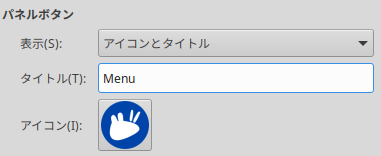
Xubuntu 入れてから、できるだけ使いやすく(ってか今まで使っていたWindows環境に近づけるように)設定してみます。とりあえず気がついたことをやってみた。・「電源管理」動作確認と設定変更 サスペンド、ディスプレイのブランクやスリープなどの動作確認と、必要あれば設定変更。 自動で画面がブランクになってから回復しないとか、ノートPCで画面を閉じて再度開いtも回復しないとかいう場合があるので確認。回復しなかったときのために、シャットダウンのショートカットキーだけは登録してからやりましょう。・ユーザーディレクトリ名を英語名に変更。(コマンドで作業するときに英語のほうが楽) (env LANGUAGE=C LC_MESSAGES=C xdg-user-dirs-gtk-update)再起動すると「"/home/user_name/ダウンロード" が見つからない」とか言われてウザイので https://qiita.com/mdstoy/items/a8f11264c4619c947cf7 を見ながら対策してみる。(# user_name の部分は自分のユーザー名に置き換える$ gsettings set org.blueman.transfer shared-path '/home/user_name/Downloads')・パネル(Windowでいうタスクバー)の場所を下に移す パネルで右クリック。「パネル」⇒「パネルの設定」⇒「表示」⇒「一般」の「パネルをロックする」のチェックを削除。・Menu→設定→ソフトウェアーの更新・パネルに「システム負荷モニター」を追加(CPUやメモリの使用状況がわかる) パネルで右クリック。「パネル」⇒「新しいアイテムの追加」⇒「デスクトップ表示」⇒「追加」・パネルに「デスクトップ表示」を追加。 パネルで右クリック。「パネル」⇒「新しいアイテムの追加」⇒「デスクトップ表示」⇒「追加」・追加した「デスクトップ表示」を一番右に移動して、windows同様にする。 パネルで右クリック。「パネル」⇒「パネルの設定」⇒「アイテム」で、順番を入れ替える。 上が左で、下が右側なので、一番下へ移動・パネルの時計をコンパクトにする。 時計のところで右クリック、「プロパティ」「時計のオプション」「表示形式」「カスタム」 日付、曜日、時、分 だけにする [%d]%a %R → [24]金 07:45 ・menuのアイコンを大きく menuのアイコンが小さくてクリックしにくいので、menuアイコンの上で右クリック、プロパティー→ パネルボタン→「アイコンとタイトル」→タイトル長いので、「MENU」のみに変更 *NOTE PCなどの解像度の低いやつは、画面がもったいないので小さいまま・Gparted 再インストール(sudo apt-get install gparted)・psensor(CPUやHDDの温度と負荷)システム負荷モニターで、負荷はわかるけど。CPUうやHDDの温度も見たかったから「ソフトウェアー」から追加。特にノートPCとか熱に弱そうなので一応入れた。・必要なfontをインストール ルート権限でファイルマネージャーを起動 (sudo thunar )Usr/share/fontに適当なフォルダー作ってコピーで終了。Windowsと同じPCなら、Windowsのfontをコピーしても良いらしい(著作権の問題)動作は、WindowsのFontもLinuxは認識するらしい。・FIRE FOXの設定(デフォルトで入っている)「DOWNLOAD HELPER」と「Adblock Plus」もインストール。メニューの「アドオン」「拡張機能」でアドオンを右クリックして「詳細情報を表示」「プライベートウィンドウでの実行」を「●許可する」に変更・Thunar(ファイルマネージャー)の変更日時を詳細時刻にする「編集」「設定」「表示タブ」「日付ー形式」で好きなスタイルを選びます*ソフトのインストールはこちら*ショートカットキーの設定は、こちらとこちら あとは使いながら随時追加かな。
2019.07.06
閲覧総数 1039
-
24
古い自作PC HDD交換してAntiX17を再インストール
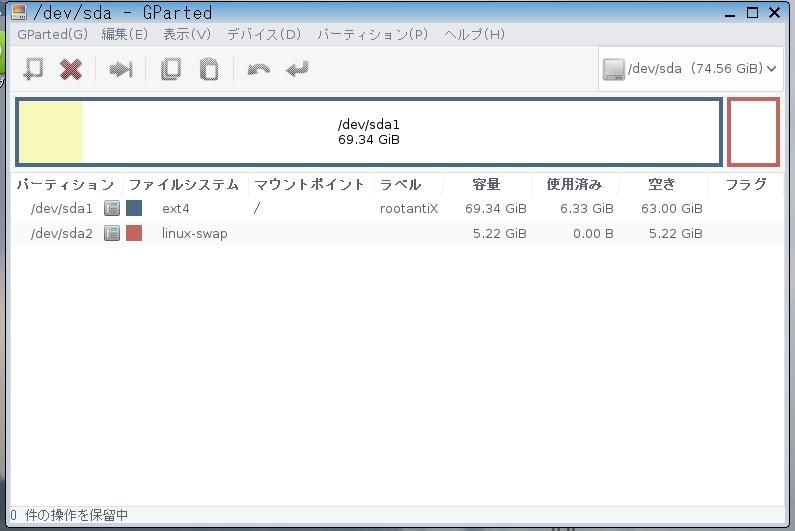
HDD不良で、HDD交換後に再インストールしたときのことを書いておきます。HDDがダメダメだったので、他の80GBのHDDに交換してこちらを参考にライブ CD の部屋の日本語化されたAntiX17(32bit版)を再インストールします。1〜4は指示通りに作業し、5のところの「1b.ディスクパーティションの再構成(任意)」のところで「パーティションツールの起動」をし、GPartedでパーティションを設定します。前回インストールするときにパーティションの切り方とフォーマットの仕方がうまく行かなかったので、その時の結果をもとにパーティションの前半をext4、最後にswapを5GB程度確保します。あとはそのままインストール完了。初期設定の変更とかして終了です。これでしばらく使ってみます。
2019.08.09
閲覧総数 1010