



2014年06月22日

テーマ: Tシャツ☆通販(55)
カテゴリ: ドロップシッピング
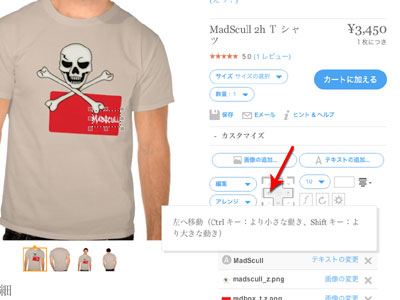
フォントを変更した「MadScull」のテキストのレイアウトを変えてみます。
編集画面の十字ボタンで上下左右斜めと選択したアイテムを好きな位置に移動出来ます。
しかもcontrolキー(Macだとcommandキー)を押しながら動かすと小さく動き、shiftキーを動かすと大きく動きます。十字ボタンの端を押すと編集可能エリアの端にジャンプします。
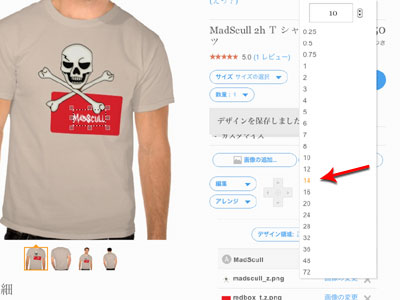
位置を移動したらテキストのサイズを変更してみます。
そのままではちょっと小さいので少し大きくしますが、テキストを選択したまま十字ボタンの横の数字が表示されているボタンをクリックするとフォントサイズが表示されますのでここでサイズを変更します。小数点以下まで設定出来ますので腕時計のような小さなモノのテキストを編集する時などもかなり細かく編集する事が出来ます。
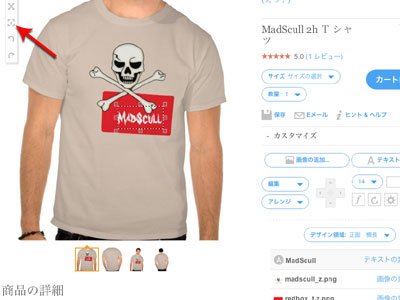
また、商品画面で編集がしずらい場合は画面左サイドにある「アートビュー」ボタンをクリックするとデザイン表示画面になりますのでより正確に編集が出来るようになります。
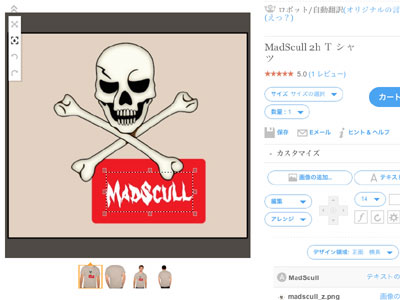
テキストを置いてある赤い角丸ボックスのアイテムの大きさもテキストに合わせて少し小さくします。これも今まで同様アイテムを選択してサイズボタンで大きさを変更します。
Tシャツのボディーカラーを黒にしたい場合アートビューの枠との境界が解りづらくなるので編集の際は見やすいボディーカラーに設定しておいて後から色を変更した方が編集しやすくなります。
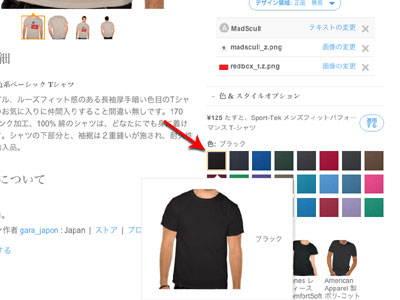
Tシャツのボディーカラーを変更してみましょう。
編集アイテムの下にボディーカラーのバリエーションが表示されていますのでこちらで変更します。
今回は最初から「濃色系」のボディーで作りましたがこれを白などの「薄色系」のボディーに変更する場合はカラーサンプルの下の「すべて見る(126)」ボタンを押すとメンズからレディース、キッズとベイビーまでボディーが出ますので色のみならずアイテムまでもデザインはそのままに変更出来ます。勿論ボディーによっては価格も変更してきます。
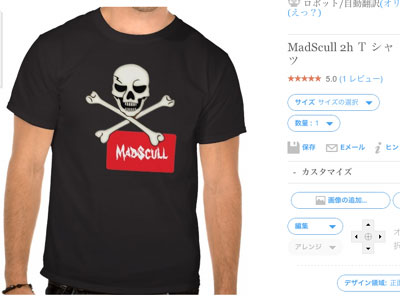
ボディーカラーが黒に変更しました。
このように編集画面でかなり自由にカスタマイズ出来るのがZazzleの面白いところです。
購入の際はちょっとカスタマイズしてみると自分のオリジナル感が増します。
ただ全変更は御勘弁を;汗。
gara japon Zazzle http://www.zazzle.co.jp/gara_japon
━━━━━━━━━━━━━━━━オークション出品カタログ━━━━━━━━━━━━━━━━
p1 オークション p2 フォーチューン p3 アート p4 アクセサリー (
お気に入りの記事を「いいね!」で応援しよう

[ドロップシッピング] カテゴリの最新記事
-
ガットグリージョTシャツ新作ヘルキャット… 2026年02月25日
-
Tシャツサイト新作 2026年02月14日
-
SUZURIで売れました 2026年02月11日


【毎日開催】
15記事にいいね!で1ポイント


PR


サイド自由欄
Gatto grigioガットグリージョSTORES
アートショップ・ガットグリージョSTORES店
Gatto grigioガットグリージョSUZURI
Tシャツショップ・ガットグリージョSUZURI店
ヤフオクマイページ
私のヤフオクページです。
アートショップ・ガットグリージョSTORES店
Gatto grigioガットグリージョSUZURI
Tシャツショップ・ガットグリージョSUZURI店
ヤフオクマイページ
私のヤフオクページです。
コメント新着
カレンダー
キーワードサーチ
▼キーワード検索
© Rakuten Group, Inc.
