


PR
フリーページ


2007.02.15

テーマ: 私のPC生活(7594)
カテゴリ: 今日のチェリー
パソコンを弄っているのはどうして飽きないんでしょう。
偽Vistaを雑誌で見つけた日から夜な夜な、時には明け方まで椅子の上で過ごしてしまいました。。。
スキンを変え、

IE7もダウンロード。

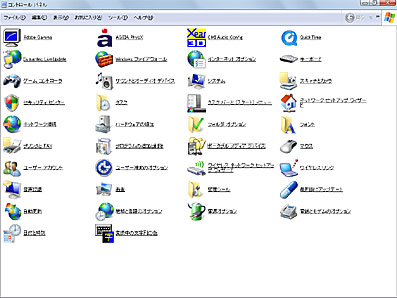
起動ロゴ・ログオン画面・アイコン・・サイドバー・フォントまで変更して気分はすっかりVistaで~す♪
Vistaに変えればいいようなもんですが、ドライバやソフトが対応していなかったりでまだまだ不便なところがあるらしい。
パーツやソフトにお金を掛けて、長年かけて磨き上げてきた使い勝手の良いXPは手放せませんよ!
変更の方法を解説するべくテキスト作りに精を出し始めたんですが・・・ちょっとややこしいのであきらめ・・・何度かインストールし直して見ながら作ってみました♪
興味のある方はやってみて下さい。
私はこの方法で問題なかったですが、自己責任で!
壁紙は ココ でダウンロード。
壁紙の保存場所は、Cドライブ→WINDOWS→Web→Wallpaper(マイ ピクチャでも可)
変更はデスクトップで右クリック→プロパティ→デスクトップから選択です。

すでに使っている方も多いと思いますが、 IE7はコチラ
なかなかカッコ良いかも♪
ここからカスタマイズしていきますが、基本的なことを3つほど。
1 ファイルはいったんデスクトップにダウンロードし、新しいフォルダを作って収納し「01.WinAce 2.65」などの名前を付けると判りやすい。
2 圧縮ファイルはフォルダに収納後、右クリックの「Extract here]でフォルダ内に解凍。
3 バックアップソフトをお持ちの方はバックアップを取っておいてください。
ココから手順通り。
プリントアウトなどして参考にしてください。
解凍ソフトをダウンロード
WinAce 2.65
ダウンロードしインストール。
VisualStyleを有効にする
Universal UXTheme Patcher
「Downlord」をクリックしダウンロードページの「Universal UXTheme Patcher v1.2.zip 」をダウンロード。
右クリックで解凍、インストールし再起動
MiVissta RTM
MiVissta RTM
解凍後、フォルダをCドライブなどに移動。Visual Styleフォルダ→MVRTM→MVRTM.msstylesをクリック、画面のプロパティが表示されるので、配色をWindows Standardに変更。

アイコンの変更
VistaIconpack
「VIPv3-SP.exe」をCドライブに置居た後、「F8」を押しながらセーフモードで起動。
ログオン後、「VIPv3-SP.exe」を実行。
「PatchLogonscreen]と「Bootscreen]のチェックを外し「Patch」をクリック。
(70%まで行った後かなり時間がかかりますがそのまま待つと再起動画面になり終了)
セーフモードにしなくても変更できました!!!
70%で止まること一時間、しびれを切らして終了をクリックしたら再起動後アイコンが変更されていました。
システムに特に異常も無いようでした。
起動ロゴの変更
Bootskin
ダウンロードしてインストール。
Vista 5381 Mock Boot
スキン
Vista 5381 Mock Bootを解凍しマイドキュメントなどに置き、Vista5381Mock.bootskinを起動しロゴを選択する。

Logon UI Customizerでログオン画面の変更
Logon UI Customizerの起動に必要なランタイム
VB6.0 (SP6)
VB6.0 (SP6) ランタイムをインストール
Windows Vista Ultimate Logon
スキン
解凍しCドライブにフォルダを置く。
Logon UI Customizer
Logon UI Customizer
解凍後、実行ファイル(拡張子exe)で起動。
ファイルを指定して選択でCドライブに置いた「logonui (Large).exe」か「logonui (Small).exe」を選択し閉じる。

Vistaっぽいサイドバー
vista sidebar beta 3
(違うページが表示されたら前のページに戻ってもう一度クリック)
ギャラリーもあります。
マイドキュメントなどに置いてから起動。
3種ありますが、3番目のsidebar beta 3 fade version.exeが一番良い感じです。
タスクトレイのアイコンをクリックすると最小化出来ます。
上の+マークでツールを選択できます。
Windowsが起動するとき自動で立ち上がるようにするには「sidebar beta 3 fade version.exe」をコピーして、
「スタートメニュー→マイコンピューター→Cドライブ→Documents and Settings→自分のフォルダ→スタートメニュー→プログラム→スタートアップ」の中に貼り付けてください。
Thoosje's Sidebarはスタートメニュー→すべてのプログラム→Thoosje's Sidebarのアイコンをコピーしてスタートアップに貼り付けてください。

別なサイドバー(ちょっと重いかも)

Desktop Sidebar
ダウンロードページに行き「sidebarb116.exe (10.8MB)」をダウンロード。
インストール後、スタートメニュー→すべてのプログラムからDesktop Sidebarを起動。
サイドバーのてっぺんの「Sidebar」で右クリックするとオプション設定などが出来ます。
他にも色々あるみたいですが不具合のなかった範囲で紹介してみました。
ツールバーのカスタマイズとフォントの文字化けがイマイチ上手くいかず紹介は見送りました。
ネットで検索するとたくさんヒットしますので暇~~な方はやってみてください(笑)
偽Vistaを雑誌で見つけた日から夜な夜な、時には明け方まで椅子の上で過ごしてしまいました。。。
スキンを変え、
IE7もダウンロード。
起動ロゴ・ログオン画面・アイコン・・サイドバー・フォントまで変更して気分はすっかりVistaで~す♪
Vistaに変えればいいようなもんですが、ドライバやソフトが対応していなかったりでまだまだ不便なところがあるらしい。
パーツやソフトにお金を掛けて、長年かけて磨き上げてきた使い勝手の良いXPは手放せませんよ!
変更の方法を解説するべくテキスト作りに精を出し始めたんですが・・・ちょっとややこしいのであきらめ・・・何度かインストールし直して見ながら作ってみました♪
興味のある方はやってみて下さい。
私はこの方法で問題なかったですが、自己責任で!
壁紙は ココ でダウンロード。
壁紙の保存場所は、Cドライブ→WINDOWS→Web→Wallpaper(マイ ピクチャでも可)
変更はデスクトップで右クリック→プロパティ→デスクトップから選択です。
すでに使っている方も多いと思いますが、 IE7はコチラ
なかなかカッコ良いかも♪
ここからカスタマイズしていきますが、基本的なことを3つほど。
1 ファイルはいったんデスクトップにダウンロードし、新しいフォルダを作って収納し「01.WinAce 2.65」などの名前を付けると判りやすい。
2 圧縮ファイルはフォルダに収納後、右クリックの「Extract here]でフォルダ内に解凍。
3 バックアップソフトをお持ちの方はバックアップを取っておいてください。
ココから手順通り。
プリントアウトなどして参考にしてください。
解凍ソフトをダウンロード
WinAce 2.65
ダウンロードしインストール。
VisualStyleを有効にする
Universal UXTheme Patcher
「Downlord」をクリックしダウンロードページの「Universal UXTheme Patcher v1.2.zip 」をダウンロード。
右クリックで解凍、インストールし再起動
MiVissta RTM
MiVissta RTM
解凍後、フォルダをCドライブなどに移動。Visual Styleフォルダ→MVRTM→MVRTM.msstylesをクリック、画面のプロパティが表示されるので、配色をWindows Standardに変更。
アイコンの変更
VistaIconpack
「VIPv3-SP.exe」をCドライブに置居た後、「F8」を押しながらセーフモードで起動。
ログオン後、「VIPv3-SP.exe」を実行。
「PatchLogonscreen]と「Bootscreen]のチェックを外し「Patch」をクリック。
(70%まで行った後かなり時間がかかりますがそのまま待つと再起動画面になり終了)
セーフモードにしなくても変更できました!!!
70%で止まること一時間、しびれを切らして終了をクリックしたら再起動後アイコンが変更されていました。
システムに特に異常も無いようでした。
起動ロゴの変更
Bootskin
ダウンロードしてインストール。
Vista 5381 Mock Boot
スキン
Vista 5381 Mock Bootを解凍しマイドキュメントなどに置き、Vista5381Mock.bootskinを起動しロゴを選択する。
Logon UI Customizerでログオン画面の変更
Logon UI Customizerの起動に必要なランタイム
VB6.0 (SP6)
VB6.0 (SP6) ランタイムをインストール
Windows Vista Ultimate Logon
スキン
解凍しCドライブにフォルダを置く。
Logon UI Customizer
Logon UI Customizer
解凍後、実行ファイル(拡張子exe)で起動。
ファイルを指定して選択でCドライブに置いた「logonui (Large).exe」か「logonui (Small).exe」を選択し閉じる。
Vistaっぽいサイドバー
vista sidebar beta 3
(違うページが表示されたら前のページに戻ってもう一度クリック)
ギャラリーもあります。
マイドキュメントなどに置いてから起動。
3種ありますが、3番目のsidebar beta 3 fade version.exeが一番良い感じです。
タスクトレイのアイコンをクリックすると最小化出来ます。
上の+マークでツールを選択できます。
Windowsが起動するとき自動で立ち上がるようにするには「sidebar beta 3 fade version.exe」をコピーして、
「スタートメニュー→マイコンピューター→Cドライブ→Documents and Settings→自分のフォルダ→スタートメニュー→プログラム→スタートアップ」の中に貼り付けてください。
Thoosje's Sidebarはスタートメニュー→すべてのプログラム→Thoosje's Sidebarのアイコンをコピーしてスタートアップに貼り付けてください。
別なサイドバー(ちょっと重いかも)
Desktop Sidebar
ダウンロードページに行き「sidebarb116.exe (10.8MB)」をダウンロード。
インストール後、スタートメニュー→すべてのプログラムからDesktop Sidebarを起動。
サイドバーのてっぺんの「Sidebar」で右クリックするとオプション設定などが出来ます。
他にも色々あるみたいですが不具合のなかった範囲で紹介してみました。
ツールバーのカスタマイズとフォントの文字化けがイマイチ上手くいかず紹介は見送りました。
ネットで検索するとたくさんヒットしますので暇~~な方はやってみてください(笑)
お気に入りの記事を「いいね!」で応援しよう


【毎日開催】
15記事にいいね!で1ポイント



コウボウ
愛犬の為のドッグフード選び・犬との生活応援サイト。 ナチュラルフード・プレミアムフードを基本に、手作り食材リストなどを選りすぐってご紹介。 その他、趣味や釣り・キャンプなどのアウトドアなど。
コメント新着
てりやき さむらい…
naimanさん
VANILLA♪VANILLA♪VAN… VANILAさん
日本テリア:モアナ… kokohore11さん
ブルドッグ!ブルド… candy-poohさん
Labrador Retriever … アイスチョコさん
☆★キキ*ララ*モモ*み… ☆★キキ*ララ★☆さん
嬢ワン筋 WorkingDuckさん
ドッグトレーナーの… Orie Kさん
チワワンにゃん れおにゃんさん
チャチャとHapp… nenneさん
VANILLA♪VANILLA♪VAN… VANILAさん
日本テリア:モアナ… kokohore11さん
ブルドッグ!ブルド… candy-poohさん
Labrador Retriever … アイスチョコさん
☆★キキ*ララ*モモ*み… ☆★キキ*ララ★☆さん
嬢ワン筋 WorkingDuckさん
ドッグトレーナーの… Orie Kさん
チワワンにゃん れおにゃんさん
チャチャとHapp… nenneさん
カレンダー
© Rakuten Group, Inc.
