



2012年02月の記事
全6件 (6件中 1-6件目)
1
-

文庫本を購入(セイジ他)
辻内智貴原作の映画「セイジ」を見て気になったので、辻内智貴の文庫本を購入することにしました。ちなみに「セイジ」は俳優の伊勢谷友介監督作品ですが、毎週土曜日はティーチインがあるようです。人気があるようで、昨日のティーチインのある回は立ち見ありの満員でした。自分は、音楽が気に入りました。【送料無料】セイジ価格:520円(税込、送料別)【送料無料】信さん価格:420円(税込、送料別)【送料無料】青空のルーレット価格:500円(税込、送料別)【送料無料】野の風価格:480円(税込、送料別)【送料無料】ラストシネマ価格:500円(税込、送料別)【送料無料】いつでも夢を価格:500円(税込、送料別)楽天ブックスのポイントキャンペーンは楽天ブックス ポイント最大4倍キャンペーン1回のご注文で合計金額2,000円(税抜)以上ご購入2012年2月23日(木)10:00 - 2012年3月1日(木)9:593つ同時購入でポイント3倍キャンペーン2012年2月23日(木)10:00 - 2012年3月1日(木)9:59楽天ツールバーの検索利用で全ショップポイント2倍キャンペーン期間 2012年2月21日(火)0:00~2012年2月28日(火)23:59 14時間限りの限定開催★エントリーで全ショップポイント3倍開催期間:2012年2月26日(日)10:00から2012年2月26日(日)23:59パソコンとケータイ、両方でお買い物すると、全店ポイント3倍開催期間:2012年2月24日(金)10:00~2月27日(月)9:59まで2000円未満で3冊だけ購入したので、+5%の合計6%だったはずです。
2012.02.26
コメント(0)
-

今日の楽天ポイントキャンペーン(2012/2/25)
現在開催中のポイントキャンペーンです。はじめの3つは全ショップ対象で合計で+4%4つめの「掲載ショップ限定!エントリーしてA,Bコーナー両方のショップでお買い物したらポイント5倍」は対象ショップが多いので組み合わせを考えるだけなのですが、ポイント上限がそれぞれそれほど多くないので、数万円するような高額商品では思ったほどポイントがつなかいのがいまいちです。最後のFacebookが結構高いポイントがもらえます。パソコンとケータイ、両方でお買い物すると、全店ポイント3倍開催期間:2012年2月24日(金)10:00~2月27日(月)9:59まで※お1人様あたりの特典ポイント上限は、1000ポイントになります。楽天カード感謝デー エントリー&楽天カード決済でポイント3倍2012年2月4日(土)、11日(土)、18日(土)、25日(土)の 0:00~23:59【楽天ツールバー】ログインして検索した日は全ショップポイント2倍 2012/2/21 (火) 0:00~2012/2/28 (火) 23:59 ※ お1人様あたりの特典ポイント上限は、1000ポイントになります。 掲載ショップ限定!エントリーしてA,Bコーナー両方のショップでお買い物したらポイント5倍キャンペーンキャンペーン期間 2012年2月20日(月)10:00~2012年2月27日(月)9:59 ※お1人様あたりの特典ポイント上限は、3000ポイントになります。86時間限定!エントリーで対象ショップポイント5倍開催期間:2012年2月23日(木) 10:00 ~ 2012年2月26日(日) 23:59※お1人様あたりの特典ポイント上限は、3000ポイントになります。 ショップのFacebookページをいいね!してポイント5倍!GOGOキャンペーン2012年2月23日(木)10:00~2012年2月27日(月)9:59※お1人様あたりの特典ポイント上限は、1万ポイントになります。
2012.02.25
コメント(0)
-
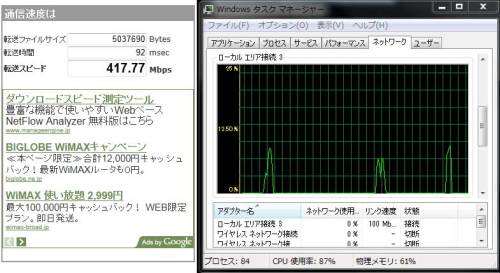
新宿⇔日暮里⇔北千住⇔亀有で WiMaxの速度測定しました
JRで新宿⇔亀有の間で WiMaxの速度測定をしました。基本的には電車に乗っている途中でのアクセス速度ですが、亀有では店に入ったときにも測定してみました。測定したポイントは・亀有駅前の日高屋・綾瀬・北千住・南千住・三河島・西日暮里・田端・駒込・巣鴨・大塚・池袋・目白・高田馬場・新大久保の各駅です。ちなみに、地下鉄の区間はまったく通信できなくなりました。北千住から綾瀬の途中までは電波がまったく受信できません。速度測定には「WiMAX実測スピードマップ」のサイトを使用したのですが、亀有の日高屋で測定したときに、なんと「400Mbps」以上というありえない値が表示されたこともあり、Windowsタスクマネジャーのグラフを一緒に表示しています。実験してみていると、基本的にWindowsタスクマネージャーのグラフは嘘をつきません。1メモリが約3Mbpsと思うと、だいたい正しい値がとれているように見えます。またWindowsタスクマネージャーのグラフのいいところは、転送速度の時間変化がわかることです。きれいな台形になっているときは、通信が安定しており、途中に凸凹があるときは、通信途中で電波の受信具合が悪くなったと考えられます。---------------------------------------------------------・亀有駅前の日高屋・綾瀬・北千住・南千住・三河島・西日暮里・田端・駒込・巣鴨・大塚・池袋・目白・高田馬場・新大久保亀有の日高屋、綾瀬、北千住、田端、池袋、高田馬場では 10Mbpsを超えてきてます。特に田端駅ではタスクマネージャで4メモリ目まで安定して達しています。高架下などに入ると、接続がきれたりするのですが、外出先で、外の椅子にすわっていれば、結構安定して接続できます。なかなか優秀でした。------------------------------------------------------------------得な2台ルータセットがなくなってしまっている…もれなく3,000ポイントプレゼント!さらにポイント10倍!レビューでQUOカード500円プレゼント!送...価格:2,800円(税込、送料込)もれなく3,000ポイントプレゼント!さらにポイント10倍!レビューでQUOカード500円プレゼント!送...価格:2,800円(税込、送料込)もれなく3,000ポイントプレゼント!さらにポイント10倍!レビューでQUOカード500円!送料無料UQ W...価格:6,800円(税込、送料込)
2012.02.19
コメント(0)
-
WiMAXの速度測定 その2(夜は遅い?)
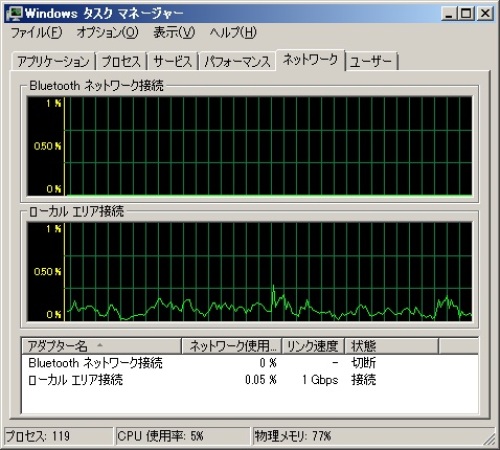
WiMAXを今度はデスクトップPCに接続して、同じように速度測定をしてみました。なぜかデスクトップPC(Windows 7 Ultimate 64bit)ではホームページからダウンロードしたドライバがそのままインストールできたようです。さっそく速度をWiMAX実測スピードマップのサイトで測定してみます。部屋の場所は結構ちがうのですが、やっぱり4Mbps程度になります。そしていろいろダウンロードやベンチマーク測定をしてみたところ、どうやらこのWiMAX実測スピードマップページでは比較的小さいサイズのデータで測定しているようで、測定誤差が大きいようです。Windows タスクマネージャーのネットワークタブで、直近の転送速度が%で見れるのですが、このグラフから計算される値と結構かけはなれた値がたびたび表示されます。自分が試した中で測定結果が安定していると思ったのは「Radish Network Speed Testing 」のサイトです。測定サーバーが東京・大阪で選べ、測定メニューの中に測定制度という項目があります。ここで「高」を選ぶと、比較的安定したデータがとれます。次に、翌朝測定していて気がついたのですが、どうやら昨晩よりも結果がよくなっているようです。何度測定しても4Mbpsより大きな値が測定できるようになりました。電波状況は深夜のほうがよいような気もしますが、近くで使用しているユーザーがいるせいでしょうか?とりあえず大量のデータをダウンロードしはじめてみました。--------------------------------------------------------------WiMAXの価格を調べてみると、どうやら価格.com経由が安くなるようです。2年契約なのに初年度の月額で比較しているというところは、ちょっと嘘くささがありますが、月額費用 3,880円キャッシュバック 16,000円ということで実質2,223円/月で1年間使えます。でも実際は定額2年プランなので3,052円/月というのが正しい値段のようです。1年契約で一番安いのはSo-net モバイル WiMAX Flat 年間パスポート 【モバイルWi-Fiルーター】Aterm WM3600R(AT)月額3,800円キャッシュバック10,000円ということで、 2,640円/月で使用できます。これなら一年後に解約できます。ただルーターを自宅・持ち運びの2台入手しようとすると、やっぱり UQ WiMAXホームページの契約が一番得なようです。もれなく5,000ポイントプレゼント!さらにポイント10倍!レビューでQUOカード500円プレゼント!送...価格:5,800円(税込、送料込)ルーターだけショップで購入するとURoad-Home : 16,000円AtermWM3600R : 16,010円5,800円支払うことになりますがでポイントとQuoカードでほぼ同じ金額が返ってきます。つまり実質ルーター2台分の代金はただで、1年間3,880円/月の契約になります。価格.com の契約でもらえる10,000円のキャッシュバックでは2台目のルーターを買う金額には足りないので、その分得な計算になります。うーむ、だいぶ買う気になってきました。
2012.02.13
コメント(0)
-
WiMaxの速度測定
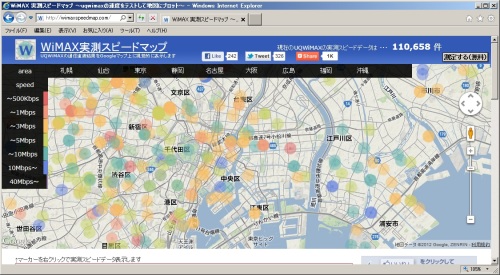
WiMAXの接続ができたので、さっそく速度を測定することにしました。「WiMax 速度」で検索するとWiMAX実測スピードマップというページにたどり着きます。WiMAXのユーザーが自分で速度を測定して、それを投稿して得られたデータを地図に表示する、というような仕組みのようです。右上に「測定する(無料)」ボタンがあるので押してみると…左側に通信速度は転送ファイルサイズ XXXX Bytes転送時間 XXXX msec転送スピード 計測中 Mbpsのように表示され、測定が開始します。どうやら自分の環境では4Mbps程度の速度がでているようですが、毎回結果が変わってきます。ノートパソコンにとりつけたので、しばらく持ち歩いて速度の変化を調べてみました。家の外にでてみましたが、それほど大きな変化はありません。アダプタの向きを変えると速度が変化するような気もしますが、毎回結果が結構変化しているのであまりあてになりません。やがてどうやら自宅の北側が結果がよくなりやすいことがわかりました。とりあえずノートパソコンをいつも置いている机に戻ってくると、速度も4~5Mbpsに戻ります。やはりアンテナ・アダプタの位置が大きくきいてきそうです。とりあえず我が家のADSLは4Mbps程度の速度なのでほぼ同等の速度がでていそうです。さっそく大きなファイルをダウンロード(アプリケーションの体験版)してみました。すると、思ったほど早くないようです。ADSL接続にして試してみるとちゃんとADSL接続では 4Mbps相当でダウンロードが終わります。WiMAXではその半分の2Mbps程度しかでていないようです。アクセスするサイトへの経路がよくないのか、無線はこんなものなのか…とりあえず使えているようなので一安心です。------------------------------------------------------------------ちなみに楽天市場には UQ WiMAX楽天市場店があります。もれなく5,000ポイントプレゼント!さらにポイント10倍!レビューでQUOカード500円プレゼント!送...価格:3,800円(税込、送料込)もれなく5,000ポイントプレゼント!さらにポイント10倍!レビューでQUOカード500円プレゼント!送...価格:5,800円(税込、送料込)もれなく5,000ポイントプレゼント!さらにポイント10倍!レビューでQUOカード500円プレゼント!送...価格:4,800円(税込、送料込)年間パスポート契約をするとホームルータータイプと、持ち運び用のルータータイプの2台が3,800円で入手可能なようです。ポイントも5,000円ポイントもらえるので、ADSLの代替として使用する場合は、このタイプが得なようです。
2012.02.12
コメント(0)
-
Try WiMAXレンタルに挑戦
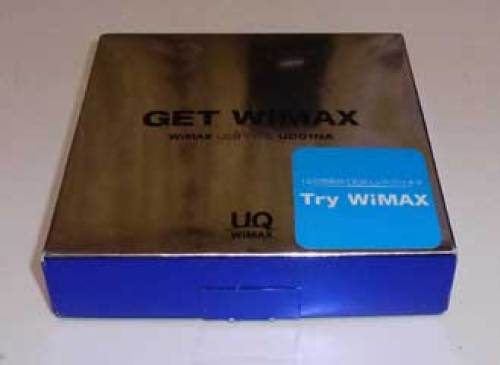
我が家のインターネット接続はADSL接続です。安定して接続できればそれほど高速なことは期待していないのですが、最近まわりではやり始めたWiMAXがどんなものなのか試してみることにしました。WiMAX自体はあちこちのパソコンショップ等で、新品パソコン購入時の同時契約でX万円引きといった形で宣伝しているのをよく見かけます。売り文句はワイヤレスで超高速下り最大40Mbps上り最大15.4Mbpsという高速性です。スペック上は我が家のADSLより高速です。価格も年間パスポート契約で月額3,880円Broad WiMAXのように初期費用は必要となりますが月額2,999円という形の契約もあるようです。自宅はサービスエリアに含まれているようですが、実際にどのくらいの速度がでるのか気になります。WiMAX実測スピードマップというホームページを調べると、地図で選んだ地域の実測データを調べることができます。調べてみると、自分の住所付近でも結構測定データがあるようです。ただ速度ごとに色分けされているのですが、1Mbps未満から10Mbps以上まで結構近い地域に分散しています。WiMAX端末の種類・接続方式・PCの性能等によるところもあるはずなので、そういった情報も一緒に見ることができるといいのですが、そこまで情報は詳しくありません。そこで「Try WiMAXレンタル」という、WiMAXデータ通信カードを15日間無料で貸し出しするサービスに申しこんできました。クレジットカードでの申し込みが必要ですが、登録・通信・レンタル料金は無料で、期日内に返却すれば、何も費用がかかりません。量販店にいって、説明を聞いて、申し込んでみました。レンタルされたのは NEC製Aterm WM3200Uこんな箱に入っています。中には通信カードと説明書とインストールCDが入っています。データ通信カードはUSBに接続するタイプです。ノートPCのUSBコネクタに接続すると、こんな感じになります。さっそくインストールCDを使って、ドライバとユーティリティのインストールです。機種名(UD01NA)を探して、ユーティリティソフトの下にある、CU_UD01NA_setup.exeを実行してみました。再起動を要求されるので、再起動すると自動的にツールが立ち上がりました。現在ご使用中のバージョンより、新しいバージョンが見つかりました更新しますか?と問い合わせてくるのですが、更新するを選ぶと今度は「Administrator(権限のあるアカウント)」にてログオンしてから実行してくださいと表示されて続けられません。Windows 7でAdministrator権限はあるのですが…いったんドライバを削除して、Webページから最新版のユーティリティをダウンロードしてインストールしてみました。すると、今度はサポート外の動作環境です。インストールを中止します。と表示されます。どうやら Windows 7の64bit環境ではうまくインストールできないようです。しょうがないのでもとのCDからユーティリティを再インストールし、再起動後更新を選択せずに開始すると使えるようになりました。
2012.02.11
コメント(0)
全6件 (6件中 1-6件目)
1


-
-

- 新製品発売情報・予約情報
- 喜怒哀楽by増田貴久
- (2025-02-14 15:21:13)
-
-
-

- パソコンサポーターがすすめるパソコ…
- ◎中古 ノートパソコン PC レノボ Len…
- (2025-12-03 15:37:31)
-
-
-
- 花、風景の写真を撮るカメラとレンズ
- ★ヤフオクでSONYデジカメを落札、同機種4…
- (2025-10-04 17:30:05)
-


