



2025年02月の記事
全31件 (31件中 1-31件目)
1
-

安いUSB3対応SDカードリーダーを買ったら、バッファローのBSCR27U3と同じデバイスを使っていました(数種類のSDカードでベンチマーク測定)
バッファローのSDカードリーダーBSCR27U3を購入したばかりですが、楽天市場で一番安かったUSB3対応SDカードリーダーを購入しました。(実際には先に楽天市場で注文していたのですが、すぐ使いたかったので、近くの店で BSCR27U3を購入したのでした…)カードリーダー USB3.0 マルチカードリーダー SDカード microSD マイクロSD 両対応 メモリー 高速 データ転送 ブラック (管理S) 送料無料 【SK19227】価格:462円(税込、送料無料) (2025/2/26時点) 楽天で購入 PCに接続して動作確認したところ、バッファローの BSCR27U3とほぼ同じベンチマーク結果になります。USB Device Tree Viewerでデバイスを確認してみたところ、まったく同じデバイスが使われていました。バッファローのBSCR27U3「Think Ritch Store」で購入した中国製どちらも Genesys Logic 社の USB3.0 Card Reader で Product IDは 0x0749です。「Think Ritch Store」で購入したほうは、デバイスにシリアル番号を書かずに組み込まれているようです。送料込みで 462円他のPC(Linux PCとか)にも常時接続しておけるように追加で購入しようかな?ーーー2025/2/28 3:00 公開ーーー 広告 ーーーーーー☆手持ちのmicroSDXCカードのベンチマーク結果手元にあった数種類の microSDXCカードのベンチマークをとってみました(CrystalDiskMark)SandiskとKioxiaは書き込みがちょっと遅いカードだったようです。(1) Kioxia 128GBKIOXIA キオクシア microSDXCカード EXCERIA BASIC (Class10/128GB) KMUB-A128G価格:1,860円(税込、送料別) (2025/2/28時点) 楽天で購入 (2) SPD 128GBmicroSDXC 128GB SPD 5年保証 超高速R:100MB/s W:80MB/s U3 V30 4K C10 A1対応 Nintendo Switch/DJI OSMO/GoPro/Insta360動作確認済 送料無料価格:1,280円(税込、送料無料) (2025/2/28時点) 楽天で購入 (3) SUNEAST 128GBマイクロSDカード 128GB 2枚入 microSDXC SUNEAST サンイースト GamingLP CLASS10 UHS-I U3 V30 A1 R:95MB/s W:80MB/s SDアダプタ付 日本語パッケージ SE-MSD128GMON2P ◆メ価格:2,199円(税込、送料無料) (2025/2/28時点) 楽天で購入 (4) SanDisk Ultra 256GB\連続ランキング1位獲得/microSDXC 256GB マイクロSDカード microSDカード SanDisk Ultra UHS-I R:150MB/s A1 Nintendo Switch動作確認済 海外パッケージ 送料無料 SDSQUAC-256G-GN6MN価格:2,615円(税込、送料無料) (2025/2/28時点) 楽天で購入 (5) SPD 256GB5年保証!SPD マイクロSDカード 256GB microSDXC R:100MB/s W:80MB/s U3 V30 4K C10 A1対応 Nintendo Switch/DJI OSMO /GoPro /Insta360 ONE X/Insta360 ONE X2/Insta360 ONE RS動作確認済 送料無料価格:2,380円(税込、送料無料) (2025/2/28時点) 楽天で購入 (5) HanyeTech 64GB(2013年に購入した64GB SDXCカード)ーーー☆USB2のSDカードリーダーUSB2接続だったUSB3ハブ+SDカードリーダーに搭載しているデバイスも同じ Genesys Logicのデバイスです。このデバイスは消費電力は少なそうです。ーーー 関連記事(デジカメ) ーーー2025/2/28 安いUSB3対応SDカードリーダーを買ったら、バッファローのBSCR27U3と同じデバイスを使っていました(数種類のSDカードでベンチマーク測定)2025/2/23 USB3対応のSDカードリーダー(BSCR27U3)を購入しました(ベンチマークを測定)2025/2/20 DC-TZ99が発売日に届きました2024/12/31 パナソニックのデジカメ用互換バッテリーが膨らんでしまったので購入2024/12/21 DC-TZ99 が発売→予約しました
2025.02.28
コメント(0)
-

GoGo Match(ゴーゴーマッチ)の最大レベルが Lv.2330になりました
AliExpressアプリで遊べる GoGo Match(ゴーゴーマッチ)2025/2/24 の更新に引き続いて 2025/2/26 に新しいレベルがレベルが増えていました。Level 2321~2330が追加されています。Level 2321Level 2322Level 2323Level 2324Level 2325Level 2326Level 2327Level 2328Level 2329Level 2330Level 2330をクリアすると、宝箱が Unlock されて「New levels coming soon」と表示されるので、今回の追加レベルはここまでです。今週も 2/25(火曜) 17:00から Weekly Leaderboardが始まっています。追加された10レベルをクリアするだけでも結構 XPがたまります。今週からは Gold ランクでの勝負になっていますが、参加者がまだ少ないのか46位以降はまだ今週の獲得XPが0のようです。レベルをクリアした後、画面をタップせずに放置しているとたまに数分から数十分ずっと消し続けている場合があります。そういうときはこんな風に高得点(XP)が獲得できる場合があります。ーーー2025/2/27 1:00 公開ーーー 広告 ーーーーーーー関連記事ーーーー2025/2/27 GoGo Match(ゴーゴーマッチ)の最大レベルが Lv.2330になりました2025/2/25 GoGo Match(ゴーゴーマッチ)の最大レベルが Lv.2320になりました2025/2/21 GoGo Match(ゴーゴーマッチ)にひさしぶりに新しいレベルが追加。Lv.2301~Lv.2310が増えました2025/2/11 GoGo Match(ゴーゴーマッチ)にLv.2291~Lv.2300が追加されました2025/2/8 GoGo Match(ゴーゴーマッチ)にLv.2271~Lv.2280, 2281~2290が追加されました2025/2/1 GoGo Match(ゴーゴーマッチ)にLv.2261~Lv.2270が追加されました2025/1/29 GoGo Match(ゴーゴーマッチ)にLv.2251~Lv.2260が追加されました2025/1/26 GoGo Match(ゴーゴーマッチ)にLv.2241~Lv.2250が追加されました2025/1/22 GoGo Match(ゴーゴーマッチ)にLv.2231~Lv.2240が追加されました2025/1/18 GoGo Match(ゴーゴーマッチ)にLv.2221~Lv.2230が追加されました2025/1/15 GoGo Match(ゴーゴーマッチ)にLv.2211~Lv.2220が追加されました2025/1/11 GoGo Match(ゴーゴーマッチ)にLv.2201~Lv.2210が追加されました(新邪魔アイテム登場)2025/1/8 GoGo Match(ゴーゴーマッチ)がLv.2200 まで追加されました2025/1/6 GoGo Match(ゴーゴーマッチ)にLv.2181~Lv.2190が追加されました2025/1/4 GoGo Match(ゴーゴーマッチ)にLv.2171~Lv.2180が追加されました2024/12/28 GoGo Match(ゴーゴーマッチ)にLv.2161~Lv.2170が追加されてました2024/12/25 GoGo Match(ゴーゴーマッチ)にLv.2151~Lv.2160が追加されました2024/12/20 GoGo Match(ゴーゴーマッチ)にLv.2141~Lv.2150が追加されました2024/12/17 GoGo Match(ゴーゴーマッチ)にLv.2131~Lv.2140が追加されました2024/12/14 GoGo Match(ゴーゴーマッチ)にLv.2121~Lv.2130まで追加されました2024/12/12 GoGo Match(ゴーゴーマッチ)Lv.2111~Lv.2120まで追加されました2024/12/11 GoGo Match(ゴーゴーマッチ)の遊び方2024/12/10 GoGo Match(ゴーゴーマッチ)がまた更新。Lv.2110までになりました2024/12/07 GoGo Match(ゴーゴーマッチ)のContinue?2024/12/07 GoGo Match(ゴーゴーマッチ)がさらに更新。ついにLv.2100到達です2024/12/06 GoGo Match(ゴーゴーマッチ)がさらにLv.2090まで増えました2024/12/03 GoGo Match(ゴーゴーマッチ)がLv.2080まで増えました2024/11/28 GoGo Match(ゴーゴーマッチ)の最大レベルが Lv.2070になってます2024/11/25 GoGo Match(ゴーゴーマッチ)の最大レベルが Lv.2060になりました2024/11/23 GoGo Match(ゴーゴーマッチ)の最大レベルが Lv.2050になりました2024/11/21 GoGo Match(ゴーゴーマッチ)の最大レベルが Lv.2040になりました2024/11/19 GoGo Match(ゴーゴーマッチ)の最大レベルが Lv.2030になってました2024/11/16 GoGo Match(ゴーゴーマッチ)のLevel 1~Level 52024/11/15 GoGo Match(ゴーゴーマッチ)の最大レベルが Lv.2020になってました 2024/11/14 GoGo Match(ゴーゴーマッチ)の最大レベルが Lv.2010になってました2024/11/12 GoGo Match(ゴーゴーマッチ)の最大レベルが Lv.2000になってました 2024/11/09 GoGo Match(ゴーゴーマッチ)の最大レベルが Lv.1990になってました
2025.02.27
コメント(0)
-

AliExpress で毎月 25日~27日はお財布応援キャンペーン。また決済選択の優先順位が変わってました
AliExpressでは、毎月25日~27日開催ということで、「お財布応援キャンペーン」が開催中です。欲しいものがあって AliExpress で商品を眺めていたところ、約1割の割引クーポンにつられて、注文してしまいました。表示言語を英語にしているPCや日本語にしているPCがあって、バナーの表示がいろいろ変わるみたいです(日本語だけどドル表示)(英語表示だけど、円表示)☆割引クーポン割引クーポンは4種類あって…$ 29以上で$ 3 割引(10.3%割引):JPMB03$ 79以上で$10 割引(12.7%割引):JPMB10$119以上で$15 割引(12.6%割引):JPMB15$229以上で$30 割引(13.1%割引):JPMB30※ドル決済の場合円で決済するなら 4,500円以上で 450円割引(10.0%割引):JPMB0312,000円以上で1,500円割引(12.5%割引):JPMB1020,000円以上で2,500円 割引(12.5%割引):JPMB1535,000円以上で4,600円割引(13.1%割引):JPMB30となっていて、購入額が大きいほど割引率が高くなっています。(ドル円相場の変動が激しくなっているので、円・ドルどちらで決済するかは難しいタイミングです)クーポンコードは JPMB+割引金額(ドル)なのでコピペしなくても入力しやすいです。割引率が高いほうがいいかなとは思いましたが、毎月開催するセールのようなので、今回は 割引クーポンが使える最低金額の$29分まとめて注文しました。☆決済画面決済入力画面がまた変わっていてとまどってしまいました。(前回の注文は→2025/2/14 AliExpressの支払い方法の選択が少しかわってました(Konbiniが優先でクレジットカードが選びにくい))前回の買い物では 「Konbini」が第一選択子だったのですが、今回は・PayPal・Google Payの順です。あいかわらずクレジットカード決済は表示されていません。「View more」をクリックすると…やっぱり、最初は「PayPal」だけの表示になって、さらに 「View more」をクリックすると…ようやく「Add new card」が表示されました。今回は次の順序での表示でした。・PayPal・Google Pay・Add new card・Konbini表示順序はユーザーごとにかえているのかどうなのかわかりませんが、毎回表示がかわると戸惑います。「Add new card」を選択して、カード情報を入力しました。☆クーポンコードの入力合計金額が $29 を超えているので Promo code に「JPMB03」を入力すると「AliExpress coupons/codes」として $3 割り引かれました。保有しているコインによる割引が 「Coins」のところに表示されていて、さらにおそらくAliExpressアプリのゲームでもらったクーポン分が「Shoping credit」として割り引かれています。☆配送予定日今回も Choice 商品の買い物ですが、商品ごとに配送予定日が少し異なっていましたまとめ買いの商品の配送予定は一番遅い商品にあわせてきまったようです。(AliExpressの倉庫在庫でないとすると、配送がちょっと心配です…)ーーー☆AliExpressでの検索結果ちなみに、AliExpressのサイトは何種類かあるようで、「楽天リーベイツ」からいけるサイトでは、今回欲しかった商品が表示されなかったので、「楽天リーベイツ」経由でない買い物です。買い物履歴は同じなのに、検索で表示される商品がかわるのでややこしいです。いまいちそこらへんの仕組みがわかっていません。ーーー2025/2/26 1:00 公開2025/2/26 6:30 googleで検索可能ーーー 広告 ーーーーーー関連記事ーーーー2025/2/26 AliExpress で毎月 25日~27日はお財布応援キャンペーン。また決済選択の優先順位が変わってました2025/2/22 AliExpressの100-Yen Shop(よりどり)と Choice で買い物。今回はすんなり届きました2025/2/14 AliExpressの支払い方法の選択が少しかわってました(Konbiniが優先でクレジットカードが選びにくい)2025/1/5 AliExpress で注文したものが Expired(配達されずにクローズ) になってました2024/12/18 AliExpressの 100-yen Shop(よりどり):また届かない2024/12/9 AliExpressのBLACK FRIDAYで購入した商品が届きました。Tracking情報がわかりやすく変わってます2024/11/24 AliExpressのBLACK FRIDAY中に安く購入するには?(クーポン+?)2024/11/22 AliExpress で BLACK FRIDAYのセール中。以前買った商品を再購入しました2024/10/29Aliexpress で商品を購入したらはまってしまった(届かない…)
2025.02.26
コメント(0)
-

GoGo Match(ゴーゴーマッチ)の最大レベルが Lv.2320になりました
AliExpressアプリで遊べる GoGo Match(ゴーゴーマッチ)Game Dash Weekがおわって、更新頻度があがったようです。2025/2/24に新しいレベルが増えていました。Weekly Leaderboard も最初の1週間がおわって、賞品がもらえましたLevel 2311~2320が追加されています。Level 2311離れたところにある岩がやっかいですLevel 2312Level 2313Level 2314Level 2315左上と右上の瓶は鎖を切らないと落ちてきません。右上端、左上端をミサイル・爆弾で狙うのは難しいので、ロケット優先で作成Level 2316Level 2317Level 2318Level 2319岩が多く、さらに左右の端にある岩は縦・横ミサイルで狙いにくい位置Level 2320倉庫(缶入れ)の奥の紐付き(浮き輪)の紐を切って、芝生を広げないとLevel 2320 をクリアすると…宝箱が Unlockされて、今回の追加レベルは終了です。2024/2/24 17:00 現在Weekly Leaderboard を見ると先週の賞品がもらえたようなのですが、何位だったのかはよくわかりません。先週の分が終了した後、24時間空いて、今週も「Weekly leader board」がはじまるようです。ーーー2025/2/25 17:00Weekly LeaderboardはGold にランクアップしてはじまりました。順位が表示されて報酬 400 game pointもらえました。次のように1回のゲームで 2,000 XP以上獲得できる場合もあるのですが…このペースでXPをためていけば1位になれそうですが、どこまで頑張るか悩みどころです2025/2/26 1:40 現在、まだ 27人しかゲームをしていないみたいですーーー2025/2/25 7:00 公開ーーー 広告 ーーーーーーー関連記事ーーーー2025/2/27 GoGo Match(ゴーゴーマッチ)の最大レベルが Lv.2330になりました2025/2/25 GoGo Match(ゴーゴーマッチ)の最大レベルが Lv.2320になりました2025/2/21 GoGo Match(ゴーゴーマッチ)にひさしぶりに新しいレベルが追加。Lv.2301~Lv.2310が増えました2025/2/11 GoGo Match(ゴーゴーマッチ)にLv.2291~Lv.2300が追加されました2025/2/8 GoGo Match(ゴーゴーマッチ)にLv.2271~Lv.2280, 2281~2290が追加されました2025/2/1 GoGo Match(ゴーゴーマッチ)にLv.2261~Lv.2270が追加されました2025/1/29 GoGo Match(ゴーゴーマッチ)にLv.2251~Lv.2260が追加されました2025/1/26 GoGo Match(ゴーゴーマッチ)にLv.2241~Lv.2250が追加されました2025/1/22 GoGo Match(ゴーゴーマッチ)にLv.2231~Lv.2240が追加されました2025/1/18 GoGo Match(ゴーゴーマッチ)にLv.2221~Lv.2230が追加されました2025/1/15 GoGo Match(ゴーゴーマッチ)にLv.2211~Lv.2220が追加されました2025/1/11 GoGo Match(ゴーゴーマッチ)にLv.2201~Lv.2210が追加されました(新邪魔アイテム登場)2025/1/8 GoGo Match(ゴーゴーマッチ)がLv.2200 まで追加されました2025/1/6 GoGo Match(ゴーゴーマッチ)にLv.2181~Lv.2190が追加されました2025/1/4 GoGo Match(ゴーゴーマッチ)にLv.2171~Lv.2180が追加されました2024/12/28 GoGo Match(ゴーゴーマッチ)にLv.2161~Lv.2170が追加されてました2024/12/25 GoGo Match(ゴーゴーマッチ)にLv.2151~Lv.2160が追加されました2024/12/20 GoGo Match(ゴーゴーマッチ)にLv.2141~Lv.2150が追加されました2024/12/17 GoGo Match(ゴーゴーマッチ)にLv.2131~Lv.2140が追加されました2024/12/14 GoGo Match(ゴーゴーマッチ)にLv.2121~Lv.2130まで追加されました2024/12/12 GoGo Match(ゴーゴーマッチ)Lv.2111~Lv.2120まで追加されました2024/12/11 GoGo Match(ゴーゴーマッチ)の遊び方2024/12/10 GoGo Match(ゴーゴーマッチ)がまた更新。Lv.2110までになりました2024/12/07 GoGo Match(ゴーゴーマッチ)のContinue?2024/12/07 GoGo Match(ゴーゴーマッチ)がさらに更新。ついにLv.2100到達です2024/12/06 GoGo Match(ゴーゴーマッチ)がさらにLv.2090まで増えました2024/12/03 GoGo Match(ゴーゴーマッチ)がLv.2080まで増えました2024/11/28 GoGo Match(ゴーゴーマッチ)の最大レベルが Lv.2070になってます2024/11/25 GoGo Match(ゴーゴーマッチ)の最大レベルが Lv.2060になりました2024/11/23 GoGo Match(ゴーゴーマッチ)の最大レベルが Lv.2050になりました2024/11/21 GoGo Match(ゴーゴーマッチ)の最大レベルが Lv.2040になりました2024/11/19 GoGo Match(ゴーゴーマッチ)の最大レベルが Lv.2030になってました2024/11/16 GoGo Match(ゴーゴーマッチ)のLevel 1~Level 52024/11/15 GoGo Match(ゴーゴーマッチ)の最大レベルが Lv.2020になってました 2024/11/14 GoGo Match(ゴーゴーマッチ)の最大レベルが Lv.2010になってました2024/11/12 GoGo Match(ゴーゴーマッチ)の最大レベルが Lv.2000になってました 2024/11/09 GoGo Match(ゴーゴーマッチ)の最大レベルが Lv.1990になってました
2025.02.25
コメント(0)
-

LANに接続している機器を調べる方法
最近は無線でつながる機器も増えてきて、家庭内のLAN接続機器の数がどんどん増えています昔だとPC関連の機器だけだったのですが、最近は次のようないろいろな機器がつながっています・PC・NAS・プリンター・ルーター・Raspberry Pi・Linuxサーバー・TV・BDレコーダ・Audio機器・スマートフォン・タブレット・測定器(ワットモニター:Ratoc/Tapo)・SwitchBot(ルーター)・監視カメラ・家電製品…などなど、大量にあります。全部固定IPアドレスにしておけば、混乱しにくいのですが、DHCP接続のまま使用している機器が多いので、時々 DHCPのリース期間がきれて、IPアドレスが全く変わっていて、混乱してしまいます。Linux PCからLAN接続している機器に関する情報を調べるコマンド等について調べてみました。☆ネットワーク接続機器の基本情報・IPアドレス ネットワーク接続する機器に割り当てるアドレスで、過去には IPv4として 32bitで表現するアドレスだけでしたが、ネットワーク機器の増加によって割り当て番号が枯渇する見込みになったこともあり、128bitで表現する 新しいバージョンが導入されています。新しい技術も導入されているので、IPv6を使用するメリットも多いのですが、過去の機器は IPv4のみ対応している場合も多く、家庭用機器ではIPv6に乗り換えるのは敷居が高い(と自分は思っています)・MACアドレス ネットワークに接続する機器に割り当てられた固有の番号で、普通は製造時に決まって変化しません IPアドレスは時間経過とともに割り振りが変わってしまう場合がありますが、MACアドレスはかわらないので、MACアドレスを使って、通信先・デバイスを特定できます。☆通信プロトコル・コマンド等・ping ICMP(Internet Control Message Protocol)のecho コマンドを使う接続確認コマンドです 昔はほとんどの機器が pingに応答したのですが、最近はセキュリティーを高めるために、pingに応答しない設定で使われている機器も増えてきました。それでも対応している機器が多く、まずは pingで存在等を確認することが多いです遠隔地のデバイスの場合は何段もネットワーク機器を中継されるので、応答するまでに時間がかかる場合が多くなりますが、家庭内LANの場合は msオーダーで応答することが期待できます。ping 応答の TTL(Time To Live)の値は機器の種類によってきまっている場合も多く、(1) Windows(2) Linuxを識別する参考にすることができます。ネットワーク機器(ルーター?)を1段経由するごとに値が1減るので、ネットワーク段数を推測することもできます。・ARP Address Resolution Protocol(IPアドレスからMACアドレスを調べる仕組み)のために通信が行われた機器ではARP通信の履歴をキャッシュしているので、同一ネットワークに接続された機器の多くがわかります・DNS系 Domain Name Systemとして IPアドレスとドメイン名を紐づけて管理しています。 DNSサーバーに問い合わせることで、IPアドレスと名前の関係を調べることができます。ただし DNSに登録していない機器に関しては情報が得られません。家庭内LANの機器では情報が得られない場合がほとんどです。・Net BIOS Windows OSではコンピュータ名を Network BIOSで管理していて、Net BIOSの通信でPC名、IPアドレスを調べることができます☆コマンド(1) ping コマンド: ping IPアドレス -s(パケットサイズ) -c(カウント) -W(タイムアウト) 応答: (サイズ) bytes from IPアドレス: icmp_seq=(番号) ttl=(Time To Liveの値) time=(応答時間) Windowsデバイスは TTLの値として 128を返す Linux (Androidも含む)は TTLの値として 64を返す コマンド: fping -g (ネットワーク) ex. fping -g 192.168.1.0/24 応答: (IPアドレス) is alive ICMP Host Unreachable from (送信元IP) for ICMP Echo sent to (IPアドレス) (IPアドレス) is unreachable ※sudo apt install fping(2) arp コマンド: sudo arp-scan -I (インターフェース) -l 応答: IPアドレス MACアドレス ベンダー情報 ※sudo apt install arp-scan コマンド: arp (IPアドレス) 応答: (IPアドレス) ether (MACアドレス) C (インターフェース) 通信が直近に行われていない機器の情報はわからないので、直前に ping等で通信を行うとarp情報が得られるようになる(3) nslookup コマンド: nslookup (IPアドレス) 応答: IPアドレス.in-addr.arpa name = (名前)(4) dig コマンド: dig -x (IPアドレス)(5) NetBIOS コマンド: nmblookup -A (IPアドレス) 応答: Looking up status of (IPアドレス) (PC名) <00> - B <ACTIVE> (ワークグループ名) <00> - <GROUP> B <ACTIVE> (PC名) <20> - B <ACTIVE> (ワークグループ名) <1e> - <GROUP> B <ACTIVE> MAC Address = (MACアドレス) コマンド: nmblookup (PC名) 応答: (IPアドレス) (PC名)(6) netcat コマンド: nc -v -w 1 (IPアドレス) -z (ポート番号) 応答: Connection to (IPアドレス)(ポート番号) port [tcp/http] succeeded! nc: connect to (IPアドレス) port (ポート番号) (tcp) failed: Connection refused(7) curl コマンド: curl (IPアドレス):(ポート番号) 応答: httpに応答するシステムならポート番号80に対してhtmlを返す → ルーター、NAS、TV、BDレコーダ、TAPO等で応答から機種名等を判別 ※sudo apt install curlこれらのコマンドを組み合わせて、どの機器・デバイスが動作しているか、どのIPにマップされているかを調べたり、調べたIPリストを各種アプリでパラメータに渡すことができそうですーーー☆他のコマンド・nmap コマンド: nmap -sT (IPアドレス) 応答: PORT STATE SERVICE 53/tcp open domain 80/tcp open http 443/tcp open https sudo nmap XXXX MAC Address: ZZZZ sudo nmap -sP (ネットワークアドレス) Nmap scan report for (IPアドレス) Host is up (XX latency). MAC Address: (MACアドレス) (会社) ※ sudo apt install nmap・netdiscover コマンド: sudo netdiscover ※ sudo apt install netdiscoverーーー☆注意WFWATTCH 等の無線を使った測定機器は、通信がしばらくないと待機状態になるようで、最初のpingへの応答時間が数秒かかるようです。データを取得したあとであれば、1秒以内に応答するようになるのですが、そういったデバイスの検索時にはタイムアウトを長めにするなど注意が必要です。ーーーarp-scan では結果が不安定な場合もあるようです。(sudo arp-scan -l | wc の結果が毎回変わります)デバイスが表示されたり、表示されなかったりするので、arp-scanの結果を使って処理をしようとしたところ、うまくいきません安定して処理をすすめるには、 fping + arp が良いようです。fping -g 192.168.xx.0/24arp -a(pingしてから時間がたたなければ)毎回結果が同じで安定していますーーー2025/2/24 13:00 公開ーーー 広告 ーーーo nmap
2025.02.24
コメント(0)
-

USB3対応のSDカードリーダー(BSCR27U3)を購入しました(ベンチマークを測定)
最近主に使っている(比較的新しい)デスクトップPCにはまだSDカードリーダーがつながっていません。(古いノートPCには標準でSDカードのスロットがあるので、これまではそれを使っていました)DC-TZ99からのUSB接続でのコピーが遅かったので(DC-TZ99が発売日に届きました)、USB3接続のSDカードリーダーを購入しました。今回購入したのはUHS-Iに対応している BUFFALOの BSCR27U3です。microSDとSDカード専用なので、接続して増えるドライブは1個だけです。(マルチカードリーダーを接続するとドライブがいっぱい増えて、メディアの認識が不安定な場合などは混乱しやすいので、このほうが自分は使いやすいです)1,300円弱で購入してきましたBUFFALO|バッファロー BSCR27U3BK microSD/SDカード専用カードリーダー BSCR27U3シリーズ ブラック [USB3.0/2.0]価格:1,274円(税込、送料別) (2025/2/23時点) 楽天で購入 楽天市場で「BSCR27U3」を検索使用している SDカードは SanDisk Ultra UHS-I 対応のSDSQUAC-256G-GN6MNです\連続ランキング1位獲得/microSDXC 256GB マイクロSDカード microSDカード SanDisk Ultra UHS-I R:150MB/s A1 Nintendo Switch動作確認済 海外パッケージ 送料無料 SDSQUAC-256G-GN6MN価格:2,615円(税込、送料無料) (2025/2/23時点) 楽天で購入 楽天市場で「SDSQUAC-256G-GN6MN」を検索2,700円弱で以前購入しました。SDカードアダプターを使って DC-TZ99には入れています。この2つの組み合わせで CrystalDiskMarkでベンチマークをとるとこんな感じのデータになりました。SDカードリーダーとしてはバリューモデルとして販売されているのですが、UHS-I対応として十分な性能がでています。実際に DC-TZ99で撮影したデータをExplorerでコピーすると…60MB/s 以上の転送速度がでていて、DSC-TZ99本体とのUSB接続に比べて 5倍速以上がでています。USB2対応のSDカードリーダーだとこんな感じのデータになりますCrystalDiskMarkExplorerでのデータコピー大体 20MB/s程度での転送です。これでも本体とのUSB接続に比べて2倍近い速度ですが、フォルダ丸ごととか動画データのコピーをする際は速いほうが効率が良いです。(本体とのUSB接続時)ちなみに DSC-TZ99 で撮影した JPEGデータは1枚あたり 10MB程度です。(Pモード)DCIMフォルダの下に 100_PANA, 101_PANA,… というように連番でフォルダができ、1つのフォルダの中には 1000枚の連番ファイルが格納されます。いつも新しいフォルダができた後にフォルダ単位でPC/NASにデータをコピーするのですが、1つのフォルダ分だと 10MB×1000枚で 10GBにもなるので、フォルダのコピー時間は次のような時間かかります本体とのUSB接続の 12MB/sだと約14分USB2のリーダーの20MB/sだと約8.5分USB3のリーダーの 60MB/sだと 3分弱256GBのSDカードがいっぱいになったからバックアップしようとして、SDカード全部をコピーすると、この25倍の時間がかかるので、 USB3対応のリーダーでも コピーに1時間以上かかります。今回使用したUSB2対応のSDカードリーダーはこの製品です★エントリーでP5倍★USBハブ USB3.0 USB C ハブ バスパワー タイプC 多機能 type-c 変換アダプタ usb-c HUB 変換アダプタ 小型 拡張 カードリーダー SD Micro SD カード usbポート 増設価格:890円~(税込、送料別) (2025/2/23時点) 楽天で購入 USB3対応ハブ+SDカードリーダとして販売されていますが、SDカードリーダー部はUSB2で内部接続されているので、上のような結果になっています。(要注意…)USB3対応のSDカードリーダーもそろって、新しいPCでの作業がはかどりそうですーーー2025/2/23 20:00 公開2025/2/24 4:30 googleで検索可能ーーー 広告 ーーーーーー☆SDXCカードのスピードクラス・スピードクラス CLASS2/4/6/10・UHSスピードクラス UHSスピードクラス1/3・ビデオスピードクラス V6/10/30/60/90・SD Expressスピードクラス E150/300/450/600SD Associationの説明図DC-TZ99の説明書☆150MB/s出るらしいサンディスク製MobileMate microSD カードリーダーmicroSDカードリーダー USB3.0接続 SanDisk サンディスク MobileMate UHS-I 最大170MB/s microSDXC対応 海外リテール SDDR-B531-GN6NN ◆メ価格:1,460円(税込、送料無料) (2025/2/24時点) 楽天で購入 楽天市場で「MobileMate microSD カードリーダー」を検索☆ Write 140MB/s Read 200MB/sの SDSQXCD-256GSDSQXCD-256G-GN6MA価格:3,616円(税込、送料別) (2025/2/24時点) 楽天で購入 ・楽天市場で「SDSQXCD-128G」を検索・楽天市場で「SDSQXCD-256G」を検索ーーー 関連記事(デジカメ) ーーー2025/2/28 安いUSB3対応SDカードリーダーを買ったら、バッファローのBSCR27U3と同じデバイスを使っていました(数種類のSDカードでベンチマーク測定)2025/2/23 USB3対応のSDカードリーダー(BSCR27U3)を購入しました(ベンチマークを測定)2025/2/20 DC-TZ99が発売日に届きました2024/12/31 パナソニックのデジカメ用互換バッテリーが膨らんでしまったので購入2024/12/21 DC-TZ99 が発売→予約しました
2025.02.23
コメント(0)
-
AliExpressの100-Yen Shop(よりどり)と Choice で買い物。今回はすんなり届きました
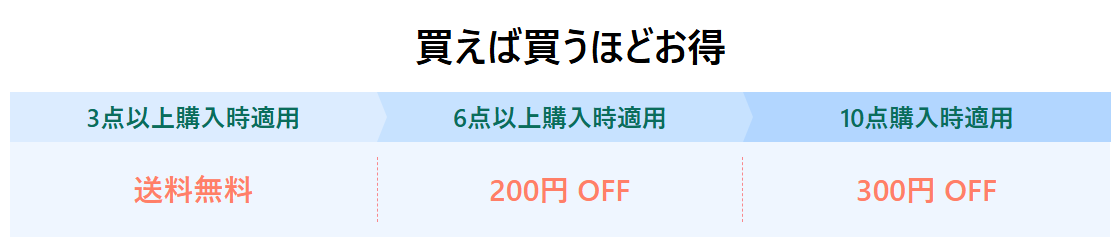
HDMIのキャプチャ機器やWiFiアンテナ、USBケーブルや拡大鏡など、ちょっとしたツール類を楽天市場で買い回りにあわせて買おうかと思って調べていたのですが、AliExpressの100-Yen Shop(よりどり)などを使ったほうが、送料込みでも安く、また納期も早そうだったので、 AliExpress でまとめて注文しました。(この時の買い物です→AliExpressの支払い方法の選択が少しかわってました(Konbiniが優先でクレジットカードが選びにくい)100-Yen Shop(よりどり)では 3点以上購入すると送料無料となって、6点で200円の割引、10点なら300円の割引です。(日本語)(英語)割引という言葉に弱いので、今回は 10点まとめて注文しました。また 100-Yen Shopでは扱っていない、ちょっと高めだけど、$10(1500円)以上で送料無料となるChoice の商品も一緒に注文しました。前回 100-Yen Shop(よりどり)で3点注文したときは1点だけまったく発送される気配がないまま、Expiredとなってしまいましたが、今回は Trackingの情報が、10個すべての商品で一緒に変化していきました。100-Yen Shopの商品2/14 (1) Your order is being packed2/15(2) Package ready to be shipped by warehouse.(3) Package left warehouse.(4) Package collected by carrier.(5) Package received by sorting center of origin.(6) Package left sorting center of origin.(7) Your package arrived at airport. Awaiting transit.2/16(8) Awaiting flight2/17(9) Package leaving origin country/region.(10) Your package arrived at local airport(11) Import customs clearance started(12) The package was successfully handed over after customs clearance.(13) Import customs clearance completed(14) Your package arrived at local Facility.2/19 (15) Your package has been delivered.(1)の集荷の段階で 10商品とも同じ時間で記録され始めています。100-yen Shopの商品はAliEpxressの倉庫内に在庫を持つようになったのかもしれません。(前回届かなかった商品はなんだったんだろう)ほぼ同じ時間に注文した Choiceの商品は…Choiceの商品2/14 (1) Your order is being packed(2) Package ready to be shipped by warehouse.(3) Package left warehouse.2/15(4) Package collected by carrier.(5) Package received by sorting center of origin.(6) Package left sorting center of origin.(7) Your package arrived at airport. Awaiting transit.2/16(8) Export customs clearance started(9) Export customs clearance complete(10) Awaiting flight2/17(11) Package leaving origin country/region.(12) Your package arrived at local airport2/18(13) Import customs clearance started(14) The package was successfully handed over after customs clearance.(15) Import customs clearance completed(16) Your package arrived at local Facility.2/20 (15) Your package has been delivered.合計1,500円以上になるように2種類の商品を注文したのですが、こちらも2つの商品が(1)の時点から同じ時間で処理されています。100-Yen Shop と Choice の配送情報を見て異なっているのは出国時の 税関処理があるかないかです。商品の価格帯や、種類で出国時の税関処理の有無がかわるのでしょうか?結果的に、Choiceの商品のほうが一日遅く届きました。100-Yen Shopが 2/14→2/19Choice が 2/14→2/20どちらも一週間以内に届いたので、宣伝どおりですちなみにHDMIキャプチャ機器を100-Yen Shopと Choice 商品から購入していますHDMIキャプチャ機器(A) 100-Yenショップで販売していた 440円の商品(HDMIパススルーなし)(B) Choice商品だった 1,452円の商品(HDMIパススルーあり、USBケーブルあり)を購入しています。楽天市場で購入しようとすると(A)が900円程度HDMI キャプチャーボード USB3.0対応 アダプタ ゲーム 録画 実況 配信 ライブ会議 PS4 Xbox Nintendo Switch 電源不要 720/1080P対応価格:898円(税込、送料別) (2025/2/22時点) 楽天で購入 (B)が3,000円程度キャプチャーボード HDMI 4K 60Hz パススルー対応 ビデオキャプチャ HDR対応 USB3.0 HD1080P 60FPS録画 低遅延 軽量価格:2,880円(税込、送料無料) (2025/2/22時点) 楽天で購入 どちらも半額程度で購入できたことになります。どちらのキャプチャボードでも 4K出力をキャプチャできていて、動作は問題ありません。今回は順調に配送されました。商品説明通りの動作に問題のない商品が、配送予定どおり届くのなら AliExpressで買い物をするのがすごく得なのですが、たまに問題が起こって、中国人と会話(チャット)しなければならなくなるので、なかなか難しいところです。次回はどうだろう?ーーーー関連記事ーーーー2025/2/22 AliExpressの100-Yen Shop(よりどり)と Choice で買い物。今回はすんなり届きました2025/2/14 AliExpressの支払い方法の選択が少しかわってました(Konbiniが優先でクレジットカードが選びにくい)2025/1/5 AliExpress で注文したものが Expired(配達されずにクローズ) になってました2024/12/18 AliExpressの 100-yen Shop(よりどり):また届かない2024/12/9 AliExpressのBLACK FRIDAYで購入した商品が届きました。Tracking情報がわかりやすく変わってます2024/11/24 AliExpressのBLACK FRIDAY中に安く購入するには?(クーポン+?)2024/11/22 AliExpress で BLACK FRIDAYのセール中。以前買った商品を再購入しました2024/10/29 Aliexpress で商品を購入したらはまってしまった(届かない…)ーーー 広告 ーー
2025.02.22
コメント(0)
-

GoGo Match(ゴーゴーマッチ)にひさしぶりに新しいレベルが追加。Lv.2301~Lv.2310が増えました。 Weekly Leader boardもはじまっています
AliExpressアプリで遊べる GoGo Match(ゴーゴーマッチ)2025/2/10 以来 ひさしぶりに、新しいレベルが増えていました。Game Dash Weekの間、新しいレベルの追加がなかったのですが 今日(2/21) 新しいレベルが増えていました。ちょっと前からゲームシステムに変化があって、 ゲームクリア時に XPの値が表示されたり、アイテムのクリア数に応じて報酬がもらえるようになっています。今回追加されたのは Level 2301~2310ですLevel 2301Level 2302Level 2303Level 2304Level 2305Level 2306Level 2307Level 2308Level 2309Level 2310Level 2310をクリアすると…宝箱が…Unlock されて、 今回の追加レベルはおしまいです。New levels coming soon の表示に代わっています最近、クリアするとこんな風に XP の値が表示されるようになりました。Weekly Leader board に XPの獲得数に応じた順位が表示されていて、上位(3位まで?)だと何かもらえそうです。日本語のゲーム画面でHelpを表示すると、こんなことが書いてあります。また今日のゲーム途中にこんな画面が表示されました。「plane」を 100回使ったので、宝石 20個と、飛行機アイテムを3個もらえたみたいです。すこしずつゲームシステムが更新されていくようですーーー2025/2/21 23:50 公開2025/2/21 4:30 googleで検索可能ーーーー関連記事ーーーー2025/2/25 GoGo Match(ゴーゴーマッチ)の最大レベルが Lv.2320になりました2025/2/21 GoGo Match(ゴーゴーマッチ)にひさしぶりに新しいレベルが追加。Lv.2301~Lv.2310が増えました2025/2/11 GoGo Match(ゴーゴーマッチ)にLv.2291~Lv.2300が追加されました2025/2/8 GoGo Match(ゴーゴーマッチ)にLv.2271~Lv.2280, 2281~2290が追加されました2025/2/1 GoGo Match(ゴーゴーマッチ)にLv.2261~Lv.2270が追加されました2025/1/29 GoGo Match(ゴーゴーマッチ)にLv.2251~Lv.2260が追加されました2025/1/26 GoGo Match(ゴーゴーマッチ)にLv.2241~Lv.2250が追加されました2025/1/22 GoGo Match(ゴーゴーマッチ)にLv.2231~Lv.2240が追加されました2025/1/18 GoGo Match(ゴーゴーマッチ)にLv.2221~Lv.2230が追加されました2025/1/15 GoGo Match(ゴーゴーマッチ)にLv.2211~Lv.2220が追加されました2025/1/11 GoGo Match(ゴーゴーマッチ)にLv.2201~Lv.2210が追加されました(新邪魔アイテム登場)2025/1/8 GoGo Match(ゴーゴーマッチ)がLv.2200 まで追加されました2025/1/6 GoGo Match(ゴーゴーマッチ)にLv.2181~Lv.2190が追加されました2025/1/4 GoGo Match(ゴーゴーマッチ)にLv.2171~Lv.2180が追加されました2024/12/28 GoGo Match(ゴーゴーマッチ)にLv.2161~Lv.2170が追加されてました2024/12/25 GoGo Match(ゴーゴーマッチ)にLv.2151~Lv.2160が追加されました2024/12/20 GoGo Match(ゴーゴーマッチ)にLv.2141~Lv.2150が追加されました2024/12/17 GoGo Match(ゴーゴーマッチ)にLv.2131~Lv.2140が追加されました2024/12/14 GoGo Match(ゴーゴーマッチ)にLv.2121~Lv.2130まで追加されました2024/12/12 GoGo Match(ゴーゴーマッチ)Lv.2111~Lv.2120まで追加されました2024/12/11 GoGo Match(ゴーゴーマッチ)の遊び方2024/12/10 GoGo Match(ゴーゴーマッチ)がまた更新。Lv.2110までになりました2024/12/07 GoGo Match(ゴーゴーマッチ)のContinue?2024/12/07 GoGo Match(ゴーゴーマッチ)がさらに更新。ついにLv.2100到達です2024/12/06 GoGo Match(ゴーゴーマッチ)がさらにLv.2090まで増えました2024/12/03 GoGo Match(ゴーゴーマッチ)がLv.2080まで増えました2024/11/28 GoGo Match(ゴーゴーマッチ)の最大レベルが Lv.2070になってます2024/11/25 GoGo Match(ゴーゴーマッチ)の最大レベルが Lv.2060になりました2024/11/23 GoGo Match(ゴーゴーマッチ)の最大レベルが Lv.2050になりました2024/11/21 GoGo Match(ゴーゴーマッチ)の最大レベルが Lv.2040になりました2024/11/19 GoGo Match(ゴーゴーマッチ)の最大レベルが Lv.2030になってました2024/11/16 GoGo Match(ゴーゴーマッチ)のLevel 1~Level 52024/11/15 GoGo Match(ゴーゴーマッチ)の最大レベルが Lv.2020になってました 2024/11/14 GoGo Match(ゴーゴーマッチ)の最大レベルが Lv.2010になってました2024/11/12 GoGo Match(ゴーゴーマッチ)の最大レベルが Lv.2000になってました 2024/11/09 GoGo Match(ゴーゴーマッチ)の最大レベルが Lv.1990になってましたーーー 広告 ーーー
2025.02.21
コメント(0)
-
DC-TZ99が発売日(2/20)に届きました
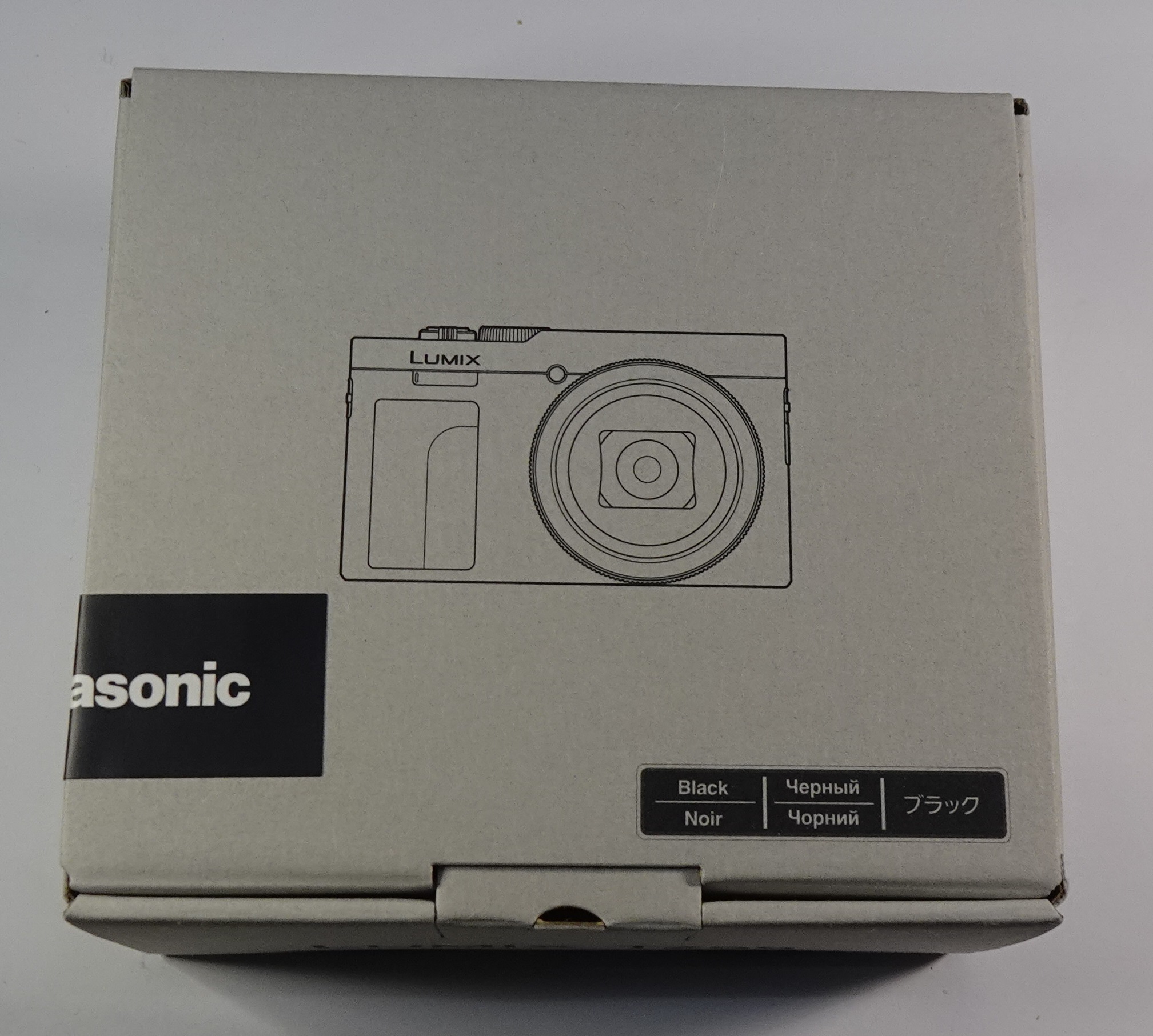
昨年末に予約購入していた DC-TZ99が今日(2/20)の午前中に届きました(DC-TZ99 が発売→予約しました)今まで使っていた DC-TZ95と新しく購入したDC-TZ99を並べるとこんな感じで、ほぼそっくりです。☆販売状況DC-TZ99の売れ行きは結構よさそうで、大手カメラ・電気店だとDC-TZ99-K(黒)が お届け:4月上旬以降DC-TZ99-W(白)がお届け:3月中旬以降というように次回入荷待ちになっているみたいです。(ビックカメラはラゾーナ川崎に白の在庫があるみたいです:ビックカメラの店舗在庫一覧(白)ビックカメラの店舗在庫一覧(黒))(2/22 : ビックカメラ店舗でのホワイトの取り置きがなくなってネット注文だけになっている)(3/1:ビックカメラではホワイトの納期が1.5か月先の 4/19になっているので流通在庫もなくなっていそうです)(3/14:ビックカメラではホワイトが1か月先の4/17、ブラックが2か月の予定のようです)楽天市場だと…楽天市場で「DC-TZ99」を検索ホワイトなら在庫がある店もまだ多いみたいで、3~7営業日で出荷となっているショップが多いようです。ケーズデンキはブラックの在庫がまだあるみたいです(2025/2/21 11:00現在)(2025/3/1 ケーズデンキはまだ在庫がありの表示になっているようです)(3/14 ホワイトは在庫のあるショップも結構ありそうです)Panasonic(パナソニック) 高倍率ズームコンパクトカメラ LUMIX TZ99 DC-TZ99-K ブラック価格:70,780円(税込、送料別) (2025/2/21時点) 楽天で購入 楽天市場で購入すると、買い回り等の+X%分のポイントがもらえるので、大手カメラ・電気店の店頭で購入するより実質割安になるのですが、次回入荷待ちになってしまう場合は悩ましいところです。(自分の場合はDC-TZ99の購入で期間限定ポイントがあわせて1万ポイント以上もらえたみたいです:2/18付与で利用期間が2/28までというのは利用可能期間が短いのですが…)☆箱をあけて使いはじめます付属品は次の5点・バッテリー・USB電源・USBケーブル・ストラップ・取扱説明書さっそくバッテリーをいれて、時計を合わせて、手持ちのSDXCカードを入れて、使い始めてみました。今まで使っていた DC-TZ95はズーム時に音がして修理しないといけないような状態だったのですが、さすがに新品、動作がスムーズです。ズーム、オートフォーカスもスムーズで、問題なさそうです。☆試し撮り試しに、ズーム時の写真を撮ってみました。遠くのアンテナの上にとまっているヒヨドリ2羽を最大ズーム撮影(撮影した画像はサイズ制限にひっかかって楽天ブログにはアップロードできなかったので、切り取っています)10~20m程度離れた場所にある木の芽を撮影問題なく撮影できるようです。☆PCと接続+感想説明書をみながら、PCと接続しようといろいろ試してみました旧モデルとの差・気になる点はいろいろあります。ビューファインダーがなくなったことは置いておいて…・USB(TypeC)のフタが大きく開かない まだ固いだけなのか、typeCケーブルのコネクタが少し大きいせいか、さしにくいです・USBのPCとの接続モードが固定になった 以前は PC(Storage) / PictBridge(PTP)があったのですが Storageだけ(?)・USBでのPCとの転送速度はかわっていない(12MB/s) 他社のカメラだと USB接続で20MB/s以上の転送速度がでるものもあるので、もう少し速くなるとうれしいのですが… 高速転送できるSDカードリーダーは必須アイテムです・WiFiでPCと直接接続する機能がなくなった スマホとは接続できるみたいですが、WiFiでPCに撮影した画像を送るという機能がなくなったようですスマホとつなぐというのがメインで、PC等との接続関連の機能は省かれてしまったみたいです。(ワイヤレスでプリントする、AV機器に画像を送る、パソコンに画像を送る、Webサービス・クラウド同期サービスに画像を送るがなくなってます。無線アクセスポイントへ接続する機能もなくなってます)・撮影可能枚数表示は4桁のまま 256GBのSDXCカードをいれて使い始めたのですが、撮影可能枚数が 9999 からはじまります。何枚とれるのかの目安がわからないので、もう少し親切な表示をしてもらえると助かります。5桁対応は難しいのでしょうか?・充電(typeC)は 5W 充電器で充電中の電力を確認してみました。5V 1Aみたいです。5V 2A以上のモードに対応してくれると充電がはやくなってうれしいのですが、充電時間は長いです・電源をオンにすると(USB接続中でも)充電停止 前機種と同じでPCとデータ転送可能なモードでは充電をしないようです。そういった場合でも充電をしてくれると、コピーを開始したままほっておけて楽なのですが、データ転送がおわったら、電源を切らないと充電されない……(GB単位の画像・動画データはPCかNASに保存したいのだけど、夜中に充電中にデータを取り込むといったワークフローはないのだろうか?)・動画はMP4ファイルでの保存ですが、FHD-60Pの28Mbpsで時間制限の30分記録すると 4GBを超えて、複数のMP4ファイルになります。(1つめのファイルに 21分記録できたようです) 30分の録画でバッテリーを半分程度消費するので、続けて撮る前にバッテリーを交換するのが安心です。(TZ95で1時間の花火大会を撮影していて、交換のタイミングを悩んでいるうちに、バッテリーが切れました)・4K-30Pの動画は最大15分保存可能です。保存すると10GBのMP4ファイル一つになります。 (94Mbps程度で記録されたようです) 4K-30Pを15分録画した場合は、バッテリーは半分以上残っていそうです。 (2回連続して録画できました)※保存した動画ファイルの日付が静止画と9時間ずれてしまうのは何とかしてほしい・取扱説明書(DC-TZ99)・取扱説明書 活用ガイド(DC-TZ99)※比較用・取扱説明書 活用ガイド(DC-TZ95)(サポートに手間がかかる機能はなくしていくというポリシーを感じてしまいますが…)いろいろ改良してほしい点はありますが、TZシリーズの新品が購入できるようになったのは、(故障してしまったときに買いなおせるという)安心感があって助かります。壊れかけていた DC-TZ95は修理に出して、新しく購入した DC-TZ99を持ち歩くことにしようと思います。予備バッテリーとSDXCカードを追加購入しようかな、SDカードリーダーも…☆SDカード・楽天市場で「SDXC 128GB」を検索・楽天市場で「SDXC 256GB」を検索☆バッテリー・楽天市場で「DMW-BLG10」を検索☆SDカードリーダー楽天市場で「USB3 SD リーダ」を検索またこれを買っておくか…パナソニック対応 LUMIX対応 DMW-BLE9 DMW-BLG10 互換 バッテリー DMC-GF5 GF6 GX7 実容量高 PSE基準検品価格:1,180円(税込、送料別) (2025/2/22時点) 楽天で購入 (アダプターは必要ですが専用カードリーダーを使えば)170MB/sでPCに取り込めていて、今のところ快調ですSDSQXAA-128G-GN6MN【ネコポス便配送制限10点まで】価格:1,697円(税込、送料別) (2025/3/14時点) 楽天で購入 ーーーこれを買っても充電が速くなるわけではないみたいですーーー 広告 ーーーーーー☆スマートフォンとつなぐと何ができる?・カメラの電源操作(Wifi+Bluetooth) Bluetoothの待機状態になるので、電源オフでもバッテリーが消耗する・カメラのシャッター操作(Wifi/Bluetooth) ダイヤル操作も可能(Wifi)・カメラの画像を再生・保存(Wifi)・撮影した画像をスマートフォンに自動転送(Wifi+Bluetooth)・スマートフォンの位置情報をカメラに記録(Bluetooth)・スマートフォンの時刻をカメラに設定(Bluetooth)☆PCとつなぐと…・PHOTOfunSTUDIO 10.0 AE・SILKPIX Developer Studio SE・USB記憶装置としてExplorer等でコピーーーー2025/2/21 3:00 公開2025/3/14 動画関連の記載を追記しました2025/3/17 6:00 (ようやく)googleで検索できるようになったーーー 関連記事(デジカメ) ーーー2025/3/13 SDXCカード(Extreme PRO)とリーダーを追加購入してベンチマークを測定してみました2025/3/10 楽天スーパーSALE終了直前に安い SDXCカードを購入しました (128GBが784円)2025/3/ 7 デジカメ(DC-TZ99)用に高速なSDカード+カードリーダーを購入しました2025/2/28 安いUSB3対応SDカードリーダーを買ったら、バッファローのBSCR27U3と同じデバイスを使っていました(数種類のSDカードでベンチマーク測定)2025/2/23 USB3対応のSDカードリーダー(BSCR27U3)を購入しました(ベンチマークを測定)2025/2/20 DC-TZ99が発売日に届きました2024/12/31 パナソニックのデジカメ用互換バッテリーが膨らんでしまったので購入2024/12/21 DC-TZ99 が発売→予約しました
2025.02.20
コメント(0)
-
Microsoft Rewardsのポイントが楽天ポイントと交換できるまでたまりました(25日間で楽天ポイント660ポイントもらえました)
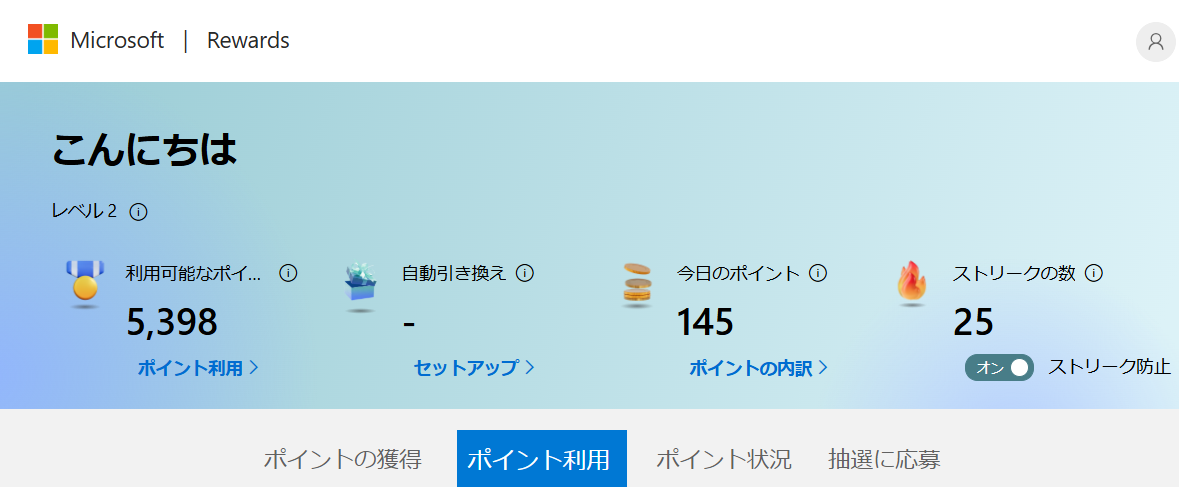
(2025/4/11の更新で改行が消えてしまったので修復中)2025/1/24 ごろに開始した Microsoft Rewards ですが、ようやく楽天ポイント 660ポイントと交換できる、 5,250ポイント以上たまりました。「検索してポイントをもらう:Microsoft Rewardsを試してみた」を書いた 1/24 から開始したはずですはじめは次の2つだけやっていたのですが・PCのBingで検索・ポイントが獲得できる毎日のミッション最近は・モバイル端末の Bingで検索(+60)・モバイル端末で(ニュースを)読んで獲得(+30)とペースをあげながら ポイントを貯めていたところ、途中でいろいろなミッション達成によるボーナスポイントがもらえたこともあって 5,250ポイント以上たまりました。5,040ポイントで Amazonギフト券 600円5,250ポイントで 楽天ポイント 660ポイント5,460ポイントで PayPayポイント 600ptと交換できるようなので、そろそろ最初の交換をしてみます。1/24~2/19 までの 25日程度で 600円程度と交換できるポイントがたまったことになるので1日 24円程度 獲得できたことになります結構効率がいいようです。しばらく毎月 600ポイント獲得を目指してみようと思います。ーーー2025/2/20 6:33 公開2025/2/21 6:20 googleで検索可能ーーー 関連記事 ーーー2025/4/2 Microsoft Rewardsの成果(2025/2/1~3/31)2025/3/27 Microsoft Rewardsでもらった楽天ポイントでポイント楽天株をはじめてみました2025/2/19 Microsoft Rewardsのポイントが楽天ポイントと交換できるまでたまりました2025/1/24 検索してポイントをもらう:Microsoft Rewardsを試してみた2025/1/18 楽天ウェブ検索でもらえるポイント(山分けに参加できないIDにならないよう注意)2025/1/12 楽天ブログのブロ活って? ポイントがもらえるのはどういう人?(自分も初ポイント?)2024/12/6 楽天PointClubの貯めトクモード キャンペーン:利用するのは難しそうーーー 広告 ーーーーーー履歴(3) 2025/2/20~2025/4/10以下は修復を挫折(改行が消えてしまったままです)ーーー2025/2/20 23:05 利用可能なポイント=5,488,235,90:25(6,494,205,90:25) 日々のセット(10×3) 答えをしっていますか?(5) 飲んでみる(10) 毎日の習慣(10) 週半ばのパズル(5) 利用可能なポイント=5,643,355,150:26(7,154,330,150:26)2025/2/21 20:10 利用可能なポイント=5,829,245,90:26(2,004,215,90:26) 日々のセット(10×3) この今日の一言を聞いたことがありますか?(5) 氷河が形成した彫刻(10) モコモコの生き物(10) 利用可能なポイント=6,089,360,150:27(2,259,335,150:27)2025/2/23 1:45 利用可能なポイント=6,089,160,0:27(2,349,130,0:27) 日々のセット(10×3) このパズルを完成させる(5)2025/2/23 20:30 利用可能なポイント=6,309,315,150:28(2,574,285,150:28)2025/2/24 23:42 利用可能なポイント=6,375,151,66:28(2,646,127,72:28) 日々のセット(10×3) 人間には骨がいくつある?(15) 健康になるための選択(15) 今日の一言(5) 夜の明かり(10) 布で作る(10) 買い物をより速く終わらせる(検索:10) 天気を調べる(検索:10) 経済はどうなっていますか?(検索:10) 勝者は?(検索:10) ゲームの時間(検索:10) 今日は新しいスポットを探す(検索:10)2025/2/25 0:00 利用可能なポイント=6,604,180,0:29(2,907,155,0:29) 日々のセット(10×3) ハーブで安らぐ(10) シーンを設定する(10) 利用可能なポイント=6,749,290,60:30(3,140,265,60:30)2025/2/25 23:55 利用可能なポイント=6,849,385,150:30(3,230,350,150:30)2025/2/26 2:20 利用可能なポイント=6,849,155,0:30(3,230,120,0:30)2025/2/26 23:15 利用可能なポイント=7,015,281,126:30(3,397,252,132:30) 日々のセット(10×3) 週半ばのパズル(5) 美しい島(10) 一周する(10) 答えを知っていますか?(5) 利用可能なポイント=7,099,365,150:31(3,475,330,150:31)2025/2/27 20:40 利用可能なポイント=7,289,310,150:31(3,665,280,150:31) 日々のセット(10×3) 答えを知っていますか?(5) ツンドラの旅人(10) 穏やかな景色(10) 利用可能なポイント=7,344,365,150:32(3,720,335,150:32)2025/2/28 4:20 利用可能なポイント=7,344,165,0:32(3,794,209,69:32) 日々のセット(10×3) 簡単な食事(10) 思い出作り(10) 利用可能なポイント=7,494,275,60:33(3,944,319,129:33)2025/3/1 4:00 利用可能なポイント=7,557,115,0:33(3,965,85,0:33) 日々のセット(10×3) この今日の一言を聞いたことがありますか?(5) 利用可能なポイント=7,893,210,60:34(4,210,180,60:34)2025/3/2 0:45 利用可能なポイント=7,959,120,0:34(4,279,90,0:34) 日々のセット(10×3) このパズルを完成させる(5) 利用可能なポイント=8,099,215,60:35(4,419,185,60:35)2025/3/3 4:00 利用可能なポイント=8,189,95,0:35(4,509,65,0:35) 日々のセット(10×3) 言語をマスター(10) リズムを感じる(10) 利用可能なポイント=8,379/205/60:36(4,704/180/60:36)2025/3/4 23:05 利用可能なポイント=8,521/109/69:36(4,930/68/63:36) 日々のセット(10×3) 大きく、力強い鳥(15) バーチャルガーデン(15) 答えを知っていますか?(5) ボキャブラリを増やす(金曜:10) 何時ですか?(土曜:10) 熱帯雨林の住人(10) チェコの魅力(10) 買い物をより速く終わらせる(検索:10) なんでも翻訳します?(10) 曲の歌詞を探す(水曜:10) あの映画をもう一度見よう(検索:10) 今日の一言(5) 利用可能なポイント=8,727/280/150:37(5,157/260/150:37)2025/3/5 21:30 利用可能なポイント=8,813/161/66:37(5,233/131/66:37) 日々のセット(10×3) 週半ばのパズル(5) 豊かなガーデニング(10) 舞踏会の基礎知識(10) 曲の歌詞を探す(検索:10) 利用可能なポイント=8,997/310/150:38(5,422/285/150:38)2025/3/6 22:55 利用可能なポイント=9,087/170/90:38(5,512/140/90:38) 日々のセット(10×3) 答えを知っていますか(5) ブルスケッタを楽しむ(10) エレガントな建築(10) なんでも翻訳します(検索:10) 利用可能なポイント=9,242/285/150:39(5,672/260/150:39)2025/3/7 20:10 利用可能なポイント=9,342/185/90:39(5,772/155/90:39) 日々のセット(10×3) この今日の一言を聞いたことがありますか?(5) ボキャブラリを増やす(検索:10) ボキャブラリを検索でもよさそう 野菜でほっこり(10) アイススケートの歴史(10) 利用可能なポイント=9,562/365/150:40(5,992/335/150:40)2025/3/8 12:20 利用可能なポイント=9,719/231/66:40(5,992/135/0:40) 日々のセット(10×3) このパズルを完成させる(5) 何時ですか?(検索:10) 利用可能なポイント=9,883/350/150:41(6,214/312/132:41)2025/3/9 19:45 利用可能なポイント=9,883/135/0:41(6,327/205/90:41) 日々のセット(10×3) 利用可能なポイント=10,118/325/150:42(6,462/295/150:42)2025/3/10 22:45 利用可能なポイント=10,187/154/69:42(6,552/145/90:42) 日々のセット(10×3) ユーラシアオオヤマネコ(15) 星空を見上げる(15) 今日の一言(5) アルプスの旅人(10) 歴史を感じさせる魅力(10) 買い物をより速く終わらせる(検索:10)-- 利用可能なポイント=10,443/130/0:43(6,777/90/0:43)2025/3/11 23:05 利用可能なポイント=10,538/225/90:43(6,973/190/90:43) 日々のセット(10×3) 答えを知っていますか?(5) エレクトリックなビート(10) エレガントな書体(10) 利用可能なポイント=10,838/340/150:44(7,283/315/150:44)2025/3/12 8:45 利用可能なポイント=10,838/110/0:44(7,372/174/69:44) 日々のセット(10×3) 中世を感じさせる音色(10) 空高くへ(10) 短い休暇を計画する(検索:10) 利用可能なポイント=11,083/320/150:45(7,538/305/150:44)2025/3/13 9:00 利用可能なポイント=11,149/181/66:45(7,538/105/0:45) 日々のセット(10×3) 答えを知っていますか?(5) 素晴らしい花(10) 時間管理の達人(10) 桜の季節の京都(5) 最新情報は?(検索:10) 週半ばのパズル(5) 利用可能なポイント=11,348/340/150:46(7,736/263/93:46)2025/3/15 10:20 利用可能なポイント=11,438/135/0:46(7,742/115/0:46) 日々のセット(10×3) 仕事を探す(検索:10) このパズルを完成させる(5) この今日の一言を聞いたことがありますか?(5) 利用可能なポイント=11,764/335/150:47(7,967/305/150:47)2025/3/16 2:30 利用可能なポイント=11,764/155/0:47(7,967/125/0:47) 日々のセット(10×3) 利用可能なポイント=11,916/272/87:48(8,131/254/99:48)2025/3/17 18:50 利用可能なポイント=12,054/160/75:48(8,182/55/0:48) 日々のセット(10×3) 買い物をより速く終わらせる(検索:10) 海水の缶s幼魚(15) 少し傾いている(15) 今日の一言(5) パタゴニアの旅人(10) 雪の中の冒険(10) シドニーの夏を楽しむ(5)2025/3/18 2:20 利用可能なポイント=12,169/135/0:49(8,454/105/0:49) 日々のセット(10×3) 宿泊先を検索しましょう(検索:10) 空の風景(10) 楽器のリズム(10) 利用可能なポイント=12,314/245/60:50(8,604/215/60:50)2025/3/19 22:50 利用可能なポイント=12,494/180/75:50(8,776/142/72:50) 日々のセット(10×3) 症状を感じていますか?(検索:10) 迅速に換金できます(検索:10) 週半ばのパズル(5) 氷河地形(10) 神の新譜(10) 答えを知っていますか?(5) 利用可能なポイント=12,664/180/150:51(8,959/280/150:51)2025/3/20 6:30 利用可能なポイント=12,746/197/72:51(9,038/159/69:51) 日々のセット(10×3) お近くの場所(検索:10) 力強いパーカッション(10) 羊毛フェルト(10)2025/3/21 10:00 利用可能なポイント=12,993/189/69:52(9,384/159/69:52) 日々のセット(10×3) 新しいレシピを学習する(検索:10) この今日の一言を聞いたことがありますか(5) レトロなビート(10) ほっとする飲み物(10) 答えを知っていますか(5) 利用可能なポイント=13,159/315/135:53(9,590/285/135:53)2025/3/22 10:00 利用可能なポイント=13,352/217/72:53(9,684/179/69:53) 日々のセット(10×3) 料理するのはお疲れですか?(検索:50) このパズルを完成させる 大阪の食と文化 利用可能なポイント=13,653/323/138:54(9,985/295/135:54)2025/3/23 8:00 利用可能なポイント=13,680/165/0:54(10,010/135/0:54) 日々のセット(10×3) 迅速に換金できます(検索:10) 利用可能なポイント=13,894/334/129:55(10,217/307/132:55)2025/3/24 9:30 利用可能なポイント=13,989/209/69:55(10,315/185/75:55) Bingで探す(検索) 日々のセット(10×3) アクティビティ(クリック) 今日の一言(5) 島の魅力(10) 建築の功績(10) 利用可能なポイント=14,187/327/132:56(10,473/303/138:56)2025/3/25 9:30 利用可能なポイント=14,279/164/69:56(10,565/140/75:56) Bingで探す(検索) 買物をより速く終わらせる(10:買い物) ゲームの時間(10:ゲーム) 日々のセット(10×3) アクティビティ(クリック) ベジバーガー(15) お気に入りの化石(15) 答えを知っていますか?(5) 完璧な作品(10) キーストーン種(10) 利用可能なポイント=14,462/312/132:57(10,756/291/141:56)2025/3/26 23:45 利用可能なポイント=14,585/195/75:57(5,706/75/0:57) 日々のセット(10×3) 利用可能なポイント=14,695/300/150:58(5,926/270/150:58)2025/3/27 0:00 利用可能なポイント=14,695/120/0:58(5,926/90/0:58) Bingで探す(検索) 経済はどうなっていますか?(10) 今日は新しいスポットを探す(10) 日々のセット(10×3) アクティビティ(クリック) 週半ばのパズル(5) 天体の不思議(10) 空の宝石(10) ローマの歴史を探る(5) 利用可能なポイント=14,855/240/60:59(6,091/210/60:59)2025/3/28 0:20 利用可能なポイント=14,970/150/0:59(7,321/144/24:60) Bingで探す(検索) 勝者は?(10) 日々のセット(10×3) アクティビティ(クリック) 答えを知っていますか?(5) キャンプのチェックリスト(10) 北極の野生動物(10) 利用可能なポイント=15,156/296/81:60(7,529/272/87:60)2025/3/29 13:10 利用可能なポイント=16,393/232/72:60(7,672/205/75:60) Bingで探す(検索) 天気を調べる(10) 日々のセット(10×3) アクティビティ(クリック) このパル図を完成させる(5) この今日の一言を聞いたことがありますか?(5) 利用可能なポイント=16,544/338/138:61(7,813/311/141:61)2025/3/30 21:35 利用可能なポイント=16,646/225/72:61(7,872/155/0:61) 日々のセット(10×3) 利用可能なポイント=16,796/330/150:62(8,092/340/150:61)2025/3/31 22:55 利用可能なポイント=16,876/165/75:62(8,182/145/90:63) Bingで探す(検索) 買物をより速く終わらせる(10) 日々のセット(10×3) アクティビティ(クリック) エコフレンドリーな生活(15) 月のラブストーリー(15) 今日の一言(5) 時代を超越した絵画(10) ハイランドの雄大さ(10) 利用可能なポイント=17,126/335/150:63(8,367/290/150:63)2025/4/1 23:25 利用可能なポイント=17,221/175/90:63(8,472/140/90:63) Bingで探す(検索) あの映画をもう一度見よう(10) 日々のセット(10×3) アクティビティ(クリック) 答えを知っていますか?(5) 魅力的なコルマール(10) シンプルなスイーツ(10) 利用可能なポイント=17,521/290/150:64(8,782/260/150:64)2025/4/3 20:00 利用可能なポイント=17,701/140/75:64(8,959/107/72:64) Bingで探す(検索) なんでも翻訳します(10) 曲の歌詞を探す(10) 日々のセット(10×3) アクティビティ(クリック) 答えを知っていますか?(5) ダイナミックなワークアウト(10) 海の遺物(10) 週半ばのパズル(5) 利用可能なポイント=17,921/325/150:65(9,182/295/150:65)2025/4/4 23:30 利用可能なポイント=18,201/365/150:66(9,548/330/150:66)2025/4/5 20:00 利用可能なポイント=18,392/260/90:66(9,643/220/90:66) Bingで探す(検索) 日々のセット(10×3) アクティビティ(クリック) このパズルを完成させる(5) 利用可能なポイント=18,527/355/150:67(9,803/341/150:67)2025/4/6 20:50 利用可能なポイント=18,610/223/78:67(9,893/216/90:67) Bingで探す(検索) 天気を調べる(20) 日々のセット(10×3) アクティビティ(クリック)2025/4/7 2:40 利用可能なポイント=18,767/160/0:68(10,023/126/0:68) Bingで探す(検索) 日々のセット(10×3) アクティビティ(クリック) 建築の驚異(10) ハーブの保存(10) 利用可能なポイント=18,922/270/60:69(10,178/236/60:69)2025/4/8: 16:00 利用可能なポイント=19,089/162/72:69(10,368/151/90:69) Bingで探す(検索) 買物をより速く終わらせる(10) 日々のセット(10×3) アクティビティ(クリック) ダンスシューズを履いて(15) 光る菌類(15) 答えを知っていますか?(5) 氷の形成(10) デスク周りのインスピレーション(10) 今日の一言(5) 利用可能なポイント=19,302/330/150:70(10,563/301/150:70)2025/4/9 21:15 利用可能なポイント=19,389/177/72:70(10,668/166/90:70) Bingで探す(検索) 短い休暇を計画する(10) 日々のセット(10×3) アクティビティ(クリック) 週半ばのパズル(5) 緋色のツリークライマー(10) 雪の中の冒険(10) 利用可能なポイント=19,607/315/150:71(10,863/281/150:71)2025/4/10 21:10 利用可能なポイント=19,712/215/90:71(10,953/171/75:71) Bingで探す(検索) さいしんじょうほうは?(10) 日々のセット(10×3) アクティビティ(クリック) 答えを知っていますか?(5) 花咲くブリュッセル(10) 山岳リゾートへの旅(10) 利用可能なポイント=19,872/340/150:72(11,128/311/150:72)
2025.02.19
コメント(0)
-

VPS(Virtual Private Server)を試してみました(WebARENA Indigoを使ってみました)
VPS(Virtual Private Server)を試してみようと思って調べていたら、キャンペーンをやっていたので使い始めてみました。自宅外からのネットワークアクセスを実験できるように、リモートで操作できるサーバー等について調べてみました。はじめはレンタルサーバーについて調べ始めてみたのですが、レンタルサーバーは特定の機能のサーバー、例えば次の機能を備えたサーバーを提供することになっていて、自分でアプリ等を自由にインストールすることはできなさそうです。・ホームページ・ブログ・メール調べていくうちに VPSサーバーというのが自分が使いたいものだということがわかってきました。Virtual Private Server は Virtual Boxで作るような仮想環境をサーバー会社が提供してくれます。仮想環境のスペックによって提供コストがかわり、会社によっては1日単位で使うこともできるようです。仮想マシンのスペックは次のようなパラメータでランクがわけられているようです。・CPUコア数・RAM・SSD・ネットワーク帯域☆VPS提供会社の比較ざっと検索してみて次の会社を比較してみました会社・サービス名RAMCPUSSD月額月額(割引前)備考WebARENA Indigo768MB120GB319 ー最低利用期間無し↑1GB120GB449 ー1時間当たりで請求↑2GB240GB814 ー月額上限が左の料金↑4GB480GB1,630 ーLinux/Windows↑8GB6160GB3,410 ーWindowsだと別料金↑16GB6320GB7,150 ー↑32GB8640GB15,400 ーKAGOYA CLOUD VPS 1GB1100GB550 ー最低契約期間なし↑2GB2200GB770 ーLinux/Windows↑3GB3400GB1,430 ーWindowsだと別料金↑4GB4600GB1,760 ー↑8GB6800GB3,410 ー↑16GB81000GB7,810 ー↑32GB121600GB20,130 ーさくらのVPS 512MB125GB535 ー最低利用期間は3か月↑1GB250GB737 ーLinux/Windows↑2GB3100GB1,452 ーWindowsだと別料金↑4GB4200GB2,945 ー↑8GB6400GB5,879 ー↑16GB8800GB10,588 ー↑32GB101600GB21,175 ーConoHa VPS 512MB130GB460 751 最低利用期間無し↑1GB2100GB763 1,065 ←1か月契約の場合↑2GB3100GB1,144 2,033 Linux ↑4GB4100GB2,189 3,969 アプリのテンプレートあり↑8GB6100GB4,389 8,083 クラウドVPS byGMO1GB250GB858 1,078 15日間無料↑2GB3100GB1,408 1,628 左の価格は12か月契約の月額と1か月契約↑4GB4200GB2,618 3,113 Linux/Windows↑6GB5400GB5,038 5,698 Windowsサーバーは+8250円↑8GB6600GB7,238 7,898 ↑12GB7800GB11,528 12,408 最低契約期間が短くて、安いところで試してみようと思って探していると、WebARENAが最低料金が安いうえに、新規申し込みで最大 1,000ポイントがもらえるキャンペーンをやっていることを見つけましたキャンペーン期間は2024年10月23日(水)~ 2025年2月28日(金)17:00までで適用条件①を満たし、契約翌月のご利用金額が1,000円以上の場合 最大 1,000ポイントの期間限定dポイントがもらえるようです。【適用条件①】キャンペーン期間中に新規にサービスをお申し込みになり、キャンペーンエントリーフォームから申請&アンケート回答されたお客さまが対象となります。WebARENA Indigoの料金はLinux版だと月額上限がスペックに応じて次のような料金になっています。(インスタンス1個あたり:消費税込み)RAMCPUSSDIPアドレス時間従量料金月額上限料金上限までの時間768MB120GBIPv60.52319 613 1GB120GBIPv4/IPv60.64449 702 2GB240GBIPv4/IPv61.16814 702 4GB480GBIPv4/IPv62.321,630 703 8GB6160GBIPv4/IPv64.873,410 700 16GB6320GBIPv4/IPv610.227,150 700 32GB8640GBIPv4/IPv622.0115,400 700 キャンペーンに該当する使い方だと…仮想環境を1個だけ使うなら、4GB+80GB以上が月額上限が1,000円以上で該当します1GB+20GBのような環境を複数つくるというのでもよさそうです。また、30日間有効な500円のお試しクーポンもあるようです。料金は月末締めの時間従量料金(月額上限料金あり)なので、30日間有効なお試しクーポンは最初の月にしか適用できませんが、最初の月末までの期間 2/18~2/28 にほとんど料金がかからないで使うこともできそうですーーー☆支払い方法等の説明内容お支払方法・お支払いサイクルお支払いは「クレジットカード支払い」のみです。インスタンス、オプションサービスともに、毎月月末締めとなり、ご利用月の1日から月末までの料金を翌月に請求します。料金の通知時期と引き落としの時期はご利用のカード会社により異なります。インスタンス・スナップショットオプションは、作成した時点から廃棄までの間に料金が発生します。料金サイクルについては下記を参考にしてください。なお、停止中のインスタンスにも料金は発生します。課金を止めたい場合は、「停止」ではなく、インスタンスを「削除」してください。ーーーちなみに Web Indigoは NTTPCが提供しているサービスで、ドコモグループなので dポイントがもらえるキャンペーンをやっているようです。ーーー☆Web Indigoに申し込んでみる早速申し込んでみました。・契約者名・メールアドレス・電話番号・パスワードを入力します・メールアドレスの確認確認用のメールがとどいたら「メール認証」をクリックします。すると次のステップです・電話番号の確認通話またはSMSで電話番号の認証をすると次のステップです・支払い情報の確認カード番号、住所、氏名を入力して「認証」します・サービスの選択・WebARENA Indigo・個人利用を選択して、簡単なアンケートに答えます一番下のクーポンコードに 30日間 500円割引のクーポンコードを入力して…「申し込む」ボタンを押すと完了です。☆WebARENA Indigoの利用開始次のようなメールがおくられてきました「WebARENAのIndigoに正常にサインアップできました。以下のリンクを使用してWebARENAへログインしてください。」メール内のリンク「WebARENAへログイン」から利用開始できるようです開いたWebARENAのウェブページでログインしますサービス管理>ご利用中サービスにサービスIDが表示されていますWebARENA Indigoを利用する際のスタートアップガイドが用意されているので、参考にしながら使い始めます(スタートアップガイド(Indigo))コントロールパネルを開くボタンがあるので押すと・コントロールパネルインスタンスは最大10個作成できるようです・SSH鍵の作成SSH鍵を作成しないと、インスタンスの作成ができません。最初にSSH鍵を作成します。SSH鍵名を入力して、「作成」を押します「private_key.txt」というファイルがダウンロードされるので、なくさないように別フォルダに移動します・インスタンスの作成SSH鍵を作成後、インスタンスが作成可能です最小規模の環境でインスタンスを作成してみます各種OSとバージョン、サイズ等を選択できます最小構成の・Ubuntu 20.04・1vCPU+1GB RAM+20GB SSD 100Mbpsを選択「インスタンスの作成」を押すと…OSのインストールが開始します(ブラウザの表示は自動更新されないようなので、再描画を繰り返していると…)IPアドレスが割り当てられてしばらくするとインストールがおわって「Stopped」に表示が変わりました操作の「選択」からインスタンスの起動を選択します☆VPS環境にログインVPS環境が起動したかどうか、表示されていたIPアドレスにpingを繰り返し送ってみます…しばらくすると表示されていたIPアドレスに対する pingの応答が返ってきたので、ログインしてみますインスタンスへログインする方法についてはTeratermでSSH接続でログインする方法だけが説明されているようです。(SSH接続でインスタンスにログインする(Linux))teratermで表示されていたIPアドレスに接続しますOSごとにユーザー名がきまっているようで、Ubuntuなので次のように入力しますユーザー名は ubuntu秘密鍵ファイルとして作成した鍵ファイル(private_key.txtというファイル名でダウンロードされていたファイル)を選択して「OK」を押します無事作成した環境にログインできました。☆VPSのUbuntu環境のセットアップOSインストール直後の状態なので、環境構築ですユーザーの追加sudo adduser ユーザー名sudo gpasswd -a ユーザー名 sudo各種ツールをインストールしますsudo apt install net-toolssudo apt install openssh-serversudo apt install build-essential dkms linux-headers-$(uname -r) sudo apt install gitsudo apt install cifs-utilssudo apt install curlsudo apt install sambasudo apt install vsftpd☆自宅Ubuntu環境からSSH接続できるようにセットアップ自宅環境から SSHでログインできるように SSHの設定も行います自宅PCでSSH鍵を作成しますssh-keygen -t rsa -b 4096作成された~/.ssh/id_rsa.pub の内容を VPSアカウントの ~/.ssh/authorized_keys に追記(新規登録)しますさっそく接続テストですssh -i id_rsa アカウント名@IP自宅PCからVPC環境にログインできました。自宅PCからVPS環境へのファイルのコピーもしてみます自宅PCのUbuntu環境からscp ファイル アカウント名@IP:転送先ディレクトリ問題なくファイル転送も行えました。タイムゾーンを日本に設定しますリモートログインしたVPS環境でsudo timedatectl set-timezone Asia/Tokyo無事に 作成したUbuntu環境に Teratermからログインして、作業ができるようになりました。とりあえず今月は 500円クーポン分程度、利用してみる予定です。ーーー☆追加インスタンスの作成Ubuntu20の作成がうまくいったので、別のPCからUbuntu22のインスタンスを作成したところ、はまってしまいました。Teraterm で作成したUbuntu22環境につながりません。WebARENA Indigoが技術的な問い合わせをどこでも受け付けなくなっているみたいなのも注意が必要です。(お問い合わせフォームで問い合わせ分類の選択肢から「技術的な内容の問い合わせ」を選ぶと→技術的なお問い合わせにつきましてはサポートの対象外となります。オンラインマニュアルやよくある質問を参照してください。…と表示されて受け付けません)よくあるご質問を探してようやく原因がわかりました。Teraterm 5または Teraterm 4.107であれば問題ないらしいのですが、Ubuntu22/Ubuntu24では古いバージョンの Teratermとの間で暗号キーの処理に問題が発生するようです。SSH接続でインスタンスにログインする(Linux)Tera Termをご利用になる場合、一部のOSについて、SSH接続/ログインができない事象を確認しております。くわしくはこちらをご参照ください。初めに使用していたPCは Teraterm 5系なので、問題がなかったはずなのですが、追加で試す際に Teraterm 4.107以前の Teraterm がインストールしてある 別のPCで試そうとしてはまってしまいました。ブラウザから作成したインスタンスに対して「コンソールを起動」といったこともできるのですが、アカウントのパスワードがわからないため使えず、はまりそうな個所はいろいろありそうです。ーーー☆VPS上のデータを自宅にコピー(移動)してディスクに空きをつくるVPS環境で一晩かけて取得・生成したデータを自宅PCに転送してみました。VPS上に構築したUbuntuの環境で、定期的に外部からデータを取り込んでいたのですが、今回は最低スペックの 20GBの環境を構築したため、[154200.173457] systemd-journald[1428616]: Failed to open system journal: No space left on deviceと書き込みに失敗し始めています。dfで確認してみると…/dev/vda1 20145724 20129692 0 100% /まずい…そこでVPS環境の実行結果を自宅PCに転送して空き領域を作ることにしました。自宅の Ubuntu PCから$ scp VPS環境のIPアドレス:/ファイルの場所/*.tgz .AB.tgz 100% 1548MB 6.9MB/s 03:45B.tgz 100% 815MB 7.3MB/s 01:5150Mbps以上で安定的にダウンロードできました。ディスクの空きにさえ気を付ければ、(最低スペック環境でも)快適に使えそうです。ーーー☆Ubuntu18/20/22 の環境(インスタンス)を作成初めに作成したUbuntu20の環境に加えて、 Ubuntu18, Ubuntu22 の環境(インスタンス)を作成してみましたOSのバージョンがあがるにつれて、セキュリティリスクは減りますが、OSが標準で使用するディスク容量は増加しますUbuntu18だと…$ dfFilesystem 1K-blocks Used Available Use% Mounted onudev 491940 0 491940 0% /devtmpfs 100920 2220 98700 3% /run/dev/vda1 20145724 2078076 18051264 11% /tmpfs 504580 0 504580 0% /dev/shmtmpfs 5120 0 5120 0% /run/locktmpfs 504580 0 504580 0% /sys/fs/cgroup/dev/vda15 106858 7703 99155 8% /boot/efitmpfs 100916 0 100916 0% /run/user/1001tmpfs 100916 0 100916 0% /run/user/100018GB近く、作業に使えますさて何しよう…ーーー☆定期的にスクリプトを実行するcronで定期的に動作をするように設定をしてみます(1) 作業場所を作成$ mkdir cron$ cd cron動作確認用のスクリプトを用意します$ vi cron-script.shcron-script.sh#!/bin/bashcd ~/cronNOW=`date '+%Y%m%d-%H%M'`touch ${NOW}.txt(デフォルトでは bash ではなくはまったので、実行するシェルの設定にも注意が必要です)$ chmod a+x cron-script.sh5分おきに実行するようにしてみます$ crontab -ecrontab# m h dom mon dow command*/5 * * * * ~/cron/cron-script.shcronのログが残るようにrsyslogの設定を変更します$ sudo vi /etc/rsyslog.d/50-default.conf/etc/rsyslog.d/50-default.confcron.* /var/log/cron.logcronを再起動しないと、動作に反映されません$ sudo systemctl restart rsyslog$ sudo systemctl restart cron$ sudo more /var/log/cron.logcronで定期的な処理実行ができていることが確認できたら、cron-script.sh の中身を差し替えていきますーーー☆ubuntuのパスワードを設定Webブラウザのコンソールから、ubuntu ユーザーでログインできるように、パスワードを設定します$ sudo passwd ubuntuNew password: XXXXWebブラウザのインスタンス管理>インスタンス で表示されるインスタンス一覧から、インスタンス名をクリックします「コンソールを起動」ボタンがあるので押しますnoVNC ウィンドウが開くので、ubuntuユーザのパスワードとして、上で設定したパスワードを入力してみます無事ログインできましたーーー2025/2/22Ubuntu18/Ubuntu20/Ubuntu22 の3つの環境で定期的にWebからデータを取得しながら、単純なフィルター系のデータ処理中です。Ubuntu20のマシンに teraterm/sshでログインしている端末が時々異常終了してしまっているようですが、再度ログインしなおすことはできるので、メモリがギリギリなのが問題なのかもしれません。やはり 1GBのメモリ環境にいろいろサービスを登録してしまうと、よくなさそうです。1GBのメモリ環境で使う場合、最低限のサービスだけインストールしてできるだけメモリを使わない処理をさせるようにしないとだめですね。そういう意味では 1GBの環境を2個つかってそれぞれ別の処理をさせるよりは、2GBの環境を1つ使って両方の処理をさせたほうがよさそうです。WebARENA Indigoは作成したインスタンスのメモリ増量・アップグレードはできないようなので、新規で 2GB の環境を作ることを検討中です。☆WebARENA Indigoアカウントにログイン (備忘録)次の URLからログインWebARENA Indigo トップページWebARENA Indigo ログイン☆インスタンス作成時間のめやすUbuntu 20のインスタンス作成:約1分(IP番号取得まで20秒)インスタンス起動後ping応答するまで:約1分☆Ubuntu各バージョンのインストール直後のメモリ使用量Ubuntu18$ dfFilesystem 1K-blocks Used Available Use% Mounted onudev 491940 0 491940 0% /devtmpfs 100920 616 100304 1% /run/dev/vda1 20145724 1322644 18806696 7% /tmpfs 504580 0 504580 0% /dev/shmtmpfs 5120 0 5120 0% /run/locktmpfs 504580 0 504580 0% /sys/fs/cgroup/dev/vda15 106858 3668 103190 4% /boot/efitmpfs 100916 0 100916 0% /run/user/1000$ cat /proc/meminfoMemTotal: 1009164 kBMemFree: 359004 kBMemAvailable: 764268 kBUbuntu20$ dfFilesystem 1K-blocks Used Available Use% Mounted onudev 485296 0 485296 0% /devtmpfs 100492 936 99556 1% /run/dev/vda1 20145724 1623616 18505724 9% /tmpfs 502448 0 502448 0% /dev/shmtmpfs 5120 0 5120 0% /run/locktmpfs 502448 0 502448 0% /sys/fs/cgroup/dev/loop0 56832 56832 0 100% /snap/core18/1988/dev/loop1 71680 71680 0 100% /snap/lxd/19188/dev/loop2 31872 31872 0 100% /snap/snapd/11036/dev/vda15 106858 7960 98899 8% /boot/efitmpfs 100488 0 100488 0% /run/user/1000$ cat /proc/meminfoMemTotal: 1004896 kBMemFree: 238080 kBMemAvailable: 713748 kBUbuntu22$ dfFilesystem 1K-blocks Used Available Use% Mounted ontmpfs 99464 948 98516 1% /run/dev/vda1 20145724 1732652 18396688 9% /tmpfs 497320 0 497320 0% /dev/shmtmpfs 5120 0 5120 0% /run/lock/dev/vda15 106858 5329 101529 5% /boot/efitmpfs 99464 4 99460 1% /run/user/1000$ cat /proc/meminfoMemTotal: 994640 kBMemFree: 144188 kBMemAvailable: 608808 kBUbuntu24$ dfFilesystem 1K-blocks Used Available Use% Mounted ontmpfs 98488 976 97512 1% /run/dev/vda1 19221248 1449188 17755676 8% /tmpfs 492436 0 492436 0% /dev/shmtmpfs 5120 0 5120 0% /run/lock/dev/vda16 901520 62312 776080 8% /boot/dev/vda15 106832 6246 100586 6% /boot/efitmpfs 98484 12 98472 1% /run/user/1000$ cat /proc/meminfoMemTotal: 984872 kBMemFree: 231252 kBMemAvailable: 648144 kB☆現在使用中の環境$ ssh vps-ubuntu18 cat /proc/meminfo | head -10MemTotal: 1009164 kBMemFree: 139052 kBMemAvailable: 720780 kBBuffers: 149216 kBCached: 520780 kBSwapCached: 0 kBActive: 520848 kBInactive: 210440 kBActive(anon): 62320 kBInactive(anon): 1196 kB$ ssh vps-ubuntu20 cat /proc/meminfo | head -10MemTotal: 1004896 kBMemFree: 89796 kBMemAvailable: 637080 kBBuffers: 56404 kBCached: 589592 kBSwapCached: 0 kBActive: 252248 kBInactive: 485024 kBActive(anon): 100904 kBInactive(anon): 1148 kB$ ssh vps-ubuntu22 cat /proc/meminfo | head -10MemTotal: 994640 kBMemFree: 187464 kBMemAvailable: 586384 kBBuffers: 65248 kBCached: 426140 kBSwapCached: 0 kBActive: 248708 kBInactive: 342104 kBActive(anon): 1528 kBInactive(anon): 109556 kBーーー☆引っ越し前にテスト(1) 4GB+80GBのインスタンス4GB+80GB の環境にUbuntu24 をインストール1GB+20GBのUbuntu20環境からファイルをコピー$ scp vps-ubuntu20:~/cron/*.tgz .AB.tgz 100% 1641MB 12.0MB/s 02:16100Mbpsでコピーできているようです。自宅PCへ4GB+80GBの環境上のデータをダウンロード$ scp vps-ubuntu24:~/*.tgz .AB.tgz 100% 1641MB 2.9MB/s 09:2210Mbps弱から40Mbps程度まで変動が激しいです(2/22 11:00)(2) 2GB+40GBのインスタンス2GB+40GB の環境にUbuntu24 をインストール1GB+20GBのUbuntu20環境からファイルをコピー$ scp vps-ubuntu20:~/cron/*.tgz .AB.tgz 100% 1641MB 10.8MB/s 02:31100Mbpsでコピーできているようです。自宅PCへ2GB+40GBの環境上のデータをダウンロード$ scp vps-ubuntu24:~/cron/*.tgz .AB.tgz 100% 1641MB 6.1MB/s 04:2850Mbps以上で安定してデータ転送できているどうやら 500Mbpsに対応している 4GB+80GBの環境のほうが外部とデータのやり取りをしている人が多いのか、実際に使えるダウンロード帯域が細くなってしまっているようです2GB+40GBに引っ越そう!ーーーインスタンスと時間帯によってダウンロード速度が遅くなるかどうかはかわるようです。今日は 1G+20GBのUbuntu20環境は 50Mbps程度でていますが、1GB+20GBのUbuntu環境は10Mbps程度しかでません。ネットマスクは 255.255.255.0 なので同一グループに帯域を使っている人がいるかどうかで状況がかわりそうです。1GB+20GB x3 → 1GB+20GB + 2GB+40GB に引っ越し中です。ーーー 広告 ーーーーーー2025/2/19 3:23 公開2025/2/20 7:20 googleで検索可能ーーー☆そのほかの費用・スナップショット インスタンス全体の状態を保存 引っ越しにつかえるらしい ※1時間あたり 0.008円(税込0.0088円)/GB 月額上限料金 5円(税込5.5円)/GB・DNS ゾーンを作成した月から削除した月までの月額料金が発生する ※500円(税込550円)/ゾーンーーー☆各種設定調査$ grep -v -e '^\s*#' -e '^\s*$' /etc/ssh/sshd_configInclude /etc/ssh/sshd_config.d/*.confPasswordAuthentication noKbdInteractiveAuthentication noUsePAM yesX11Forwarding yesPrintMotd noAcceptEnv LANG LC_*Subsystem sftp /usr/lib/openssh/sftp-serverーーー 関連記事 ーーー2025/3/5 VPS(WebARENA Indigo)の2月の使用時間(請求額が確定しました)2025/2/18 VPS(Virtual Private Server)を試してみました(WebARENA Indigoを使ってみました)
2025.02.18
コメント(0)
-
楽天ブログのカウンタ(curlなどを使ってちょっと実験)
楽天ブログの右上には必ずアクセス数のカウンタがあります。右上隅にはランダムにブログを開くリンクボタンもあります。このレイアウトは変更できないみたいで、【楽天ブログ】カウンターを取り外す事はできますかという問い合わせには「楽天ブログに表示されているカウンターの取り外し、及び非表示はできません。」という回答になっています。このアクセス数のカウンタの表示が時々ページを開いたときに0になっているときがあるようなので、ちょっと実験をしてみました。ちなみに0表示になっている場合でも、ブラウザで同じページを再描画すると数字が表示されるようです。アクセス数は同一ユーザーが同じページを何度読んでも増加しないようにアクセス元を識別しているようなのですが、詳細な動作はよくわかりません。ためしにブラウザ以外からツールを使ってアクセスしてみました。Ubuntu PCやWindows PCで wget と curl をつかって ブログのトップのURLをアクセスしてみました。ちなみに Windowsでcurlを使う場合は次のようなパラメータ指定で試していますset URL=https://plaza.rakuten.co.jp/bonbonbonblog/#curl --ssl-no-revoke %URL% > curl.htmlツールをつかってブログのトップページを取得すると、次のようなカウンタ値を含む HTMLファイルが取得できます。 <a href="#">000000</a>カウンタの値には 000000 が入っています。繰り返し HTMLファイルを取得してみると、どうやらカウンタの値が 2以上変化すると、値が入ったHTMLファイルが取得できて、値が変化しない間は 000000 の値が入った HTMLファイルが取得できるようです。試しに複数のPCで同じことを実行してみると…複数のPCで繰り返してみると、それぞれのPCで同じカウンタ値は表示されません。どうやら自宅のどれかのPCが値が入ったHTMLファイルを受信してしまうと、別のPCでは次に値が更新するまで 000000 の値が入ったHTMLファイルしか取得できないようです。PC1......................................................................2025年 2月 18日 火曜日 10:36:05 JST <a href="#">1855094</a>..2025年 2月 18日 火曜日 10:36:08 JST <a href="#">1855096</a>................2025年 2月 18日 火曜日 10:36:29 JST <a href="#">1855104</a>....................2025年 2月 18日 火曜日 10:36:55 JST <a href="#">1855106</a>.............PC2.....................................................................................................................................................................2025年 2月 18日 火曜日 10:36:08 JST <a href="#">1855098</a>.2025年 2月 18日 火曜日 10:36:10 JST <a href="#">1855100</a>.......2025年 2月 18日 火曜日 10:36:19 JST <a href="#">1855102</a>.........................................................2025年 2月 18日 火曜日 10:37:36 JST <a href="#">1855108</a>.............おそらくブラウザで表示する際は、アクセスカウンタを更新する仕組みがあるのでしょうが、何をきっかけに更新しているのははよくわかりませんでした。(wget -rp URLにして関連ファイルをダウンロードするとカウンタの値が入っているようです)ちなみに全然別の拠点(ネットワーク)のPCから上記のようなテストをしてしまうと、カウンターの異常増加が起きてしまうようなので注意が必要です。このような動作をするので、ツールでブログのバックアップをとると、バックアップしたブログデータではたいていの場合カウンタ値の部分が0になってましまうようです。ーーーcount.sh#if [ x$1 != x ]then grep 'href=\"#' $1 | head -1else for i in *.html do echo $i grep 'href=\"#' $i | head -1 doneficount-check.sh#URL=https://plaza.rakuten.co.jp/bonbonbonblog/#COUNT_FILE=count.txtdeclare -i LOOP=0date;while truedo #echo "LOOP=${LOOP}" echo -n . LOOP=${LOOP}+1 TMP_FILE=tmp-${LOOP}.html curl -s ${URL} > ${TMP_FILE} ./count.sh ${TMP_FILE} > ${COUNT_FILE} COUNT=`grep 000000 ${COUNT_FILE} | wc -l` if [ ${COUNT} -eq 0 ] then echo date cat ${COUNT_FILE} fi sleep 1doneーーー 広告 ーーーーーー2025/2/21問題解決wget https://plaza.rakuten.co.jp/ブログ名/diary/?ctgy=8でカウンタ値を取得可能ブログのトップアドレスをアクセスすると カウント値が 0 になってしまう場合がほとんどですが、上に書いたように ?ctgy=8 を追加した URL でアクセスするとカウンタ値に値が入っています。この手法で定期的にブログのアクセス数のログを取得することにしましたーーー2025/2/17 23:58 公開2025/2/18 11:30 googleで検索可能2025/7/15 11:10 googleで検索できなくなっていたーーー関連記事2025/7/15 このブログのトータルのアクセス数が 2,000,000 を超えました (楽天ブログの他のブログのアクセス数も調べてみました)2025.02.17 楽天ブログのカウンタ(curlなどを使ってちょっと実験)
2025.02.17
コメント(0)
-
SSDのMBRなどを確認できる Bootice を使ってみた
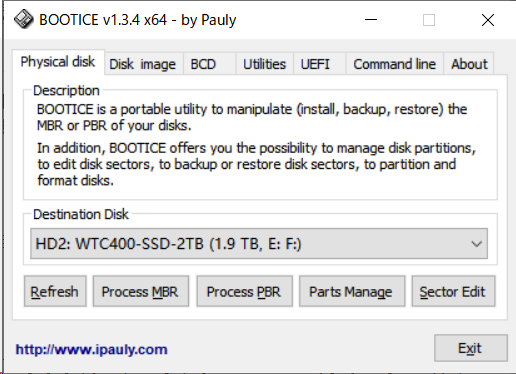
USBブートローラのVentoy を使っていて起動時にエラーになってしまう 外付けSSDができてしまいました。This is NOT a standard ventoy device and is NOT supported (12)と表示されるのですが、どうやら MBRの内容がVentoyとしては不適切な値になっているようです。仕方ないので MBRの確認・編集をしたいと思ってツールを探し始めましたが、自動的にMBRを修正・更新するツールは多いようですが、データをダンプしたり保存できるツールがなかなかみつかりません。そんな中 Bootice というツールが見つかりました。2016にリリースされたソフトでかなり古いのですが、たくさんの機能を備えています。プログラムに表示されている http://www.ipauly.com/ というサイトはもうないようで、詳しい説明はあまりなさそうです。次の7つのタブに分かれて、機能が用意されています・Physical disk・Disk image・BCD・Utilities・UEFI・Command line・Aboutーーー・Physical diskー Process MBR (Master Boot Record)ー Process PBR (Partition Boot Record)ー Parts Manage:パーティションの確認・編集ができますー Sector Edit :セクターのダンプ・編集ができます※Process MBR※Process PBR※Parts Manage※Sector EditボタンSector Editのメニューから表示するセクター位置を変更できます・Disk imageVHD/VHDX managementー Create VHDー Differecing VHDー Attach/detach VHDー VHD Info (使ったことがなくよくわかりませんが)仮想ハードディスク関連のツールでしょうかImage fileー Process MBRー Process PBRー Partition Manageー Sector Editイメージファイルを指定後、上のコマンドを実行できるようになります・BCDー Create New BCDー Easy modeー Professional mode(Boot Configuration Data)が編集できます※Easy modeボタンを押すと次のダイアログが開きます※Professional modeボタンを押すと次のダイアログが開きますWindows Boot Managerのパラメータ等を編集できます・Utilitiesー Grub4DOSー Disk Sectors Filling (データ消去(指定した値で書き込む)できます)・UEFIー Edit boot entries: UEFI のエントリーを編集できます・Command line Booticeをコマンドラインで使用する際の説明ですーーーー Process MBR (Master Boot Record)フォーマット(1) WEE(2) GRUB4DOS(3) GRUB 2.00(4) Lyanan (5) Plop Boot Manager(6) UltraISO USB-HDD+(7) Windows NT 5.x/6.x MBR 知らないフォーマットがたくさんあります。ー Install/Configー Backup MBR(MBRのバックアップ:保存ができます)ー Restore MBR(MBRの復元:書き換えができます)ディスクの指定した位置をダンプしたり保存したり、書き戻したりできます。なかなか重宝しそうです、(なんで検索上位に表示されないのだろう…)ーーー 公開 ーーー
2025.02.16
コメント(0)
-
偽装スペックのタブレットに注意
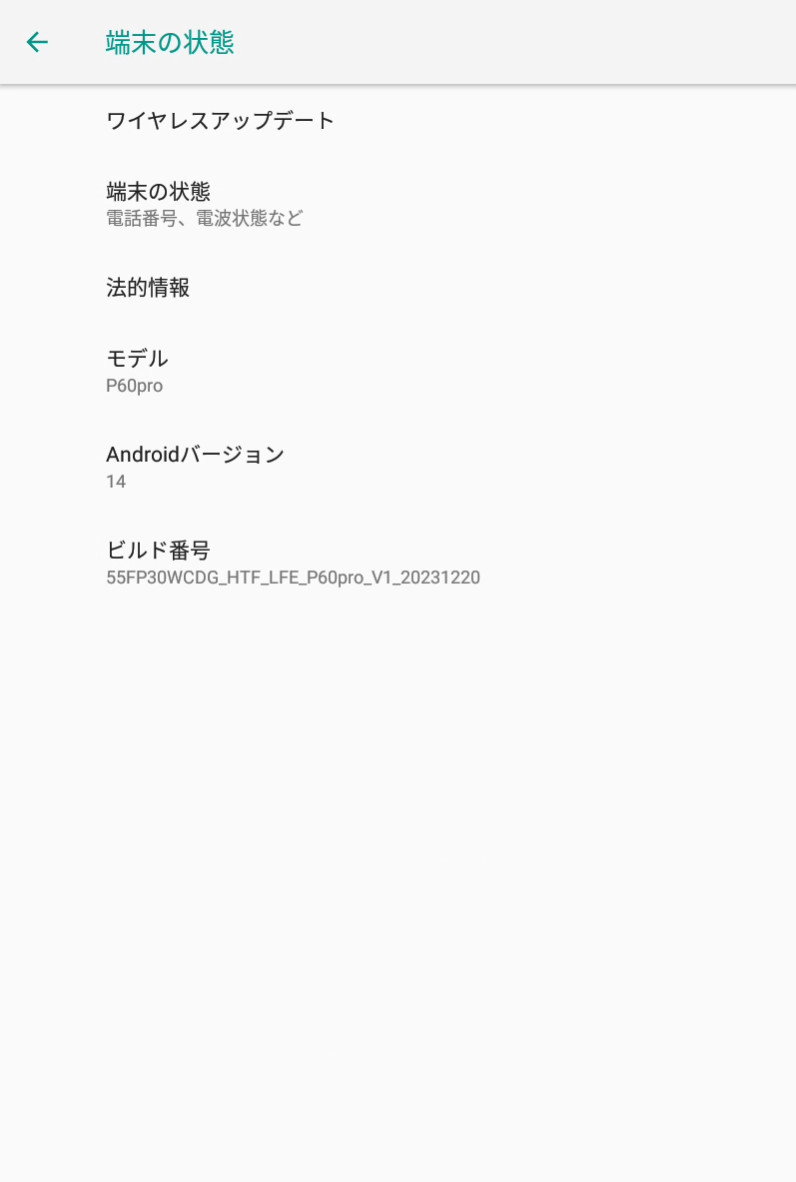
普段 AliExpress関連の投稿をする際に画像をキャプチャするのに使用しているタブレットは、実は偽装スペックの中華タブレットです。楽天市場で・Android14.0 ・Snapdragon 888 ・2560x1600 …というスペックをうたって販売されていたのを1年前くらいに購入してみました。GUIはまったく Android 14っぽくはなく、画面の解像度もすごく低く見えるのですが…スペックをいろいろな方法で確認してみました☆端末の設定画面設定>端末情報 で確認すると、Android 14 と表示されます設定>ストレージで確認すると空き容量 236GB と表示されます。普通は(アプリなどをインストールしないと)これ以上わからないのだと思いますが、販売されているスペック通りに表示されます。☆CPU-ZCPU等の情報を表示するアプリとしては有名な CPU-Z をインストールしてみますCPU-Zでスペックを確認するとSOCはSnapdragon888 と画像表示されています(SOCについて詳しい人が見たら違和感のある MEDIATEKというキーワードに気が付くはずです)DEVICEにはHardware= Snapdragon888Screen Resolution= 1600*2560Total RAM= 8192MBInternal Storage= 256GBと表示されます。SYSTEMにはAndroid Version 14 と表示されます。(Androidに詳しい人ならAPI Levelは27なのに?と違和感を感じると思います)CPU-Zで表示する限りは販売されているスペック通りにみえなくもないです(実際にはCPU-Zはほぼすべてのスペックを誤って表示してしまいます)次に別のアプリで確認してみます☆Device Info HWDevice Info HWで確認すると画面が 1280x800 と表示されますこのアプリでは本当のスペックが表示できそうですデバイスにはハードウェア= mt6755と表示されます。やっぱり MediaTekのSOCを搭載しています。システムにはアンドロイド =8.1 と表示されますDevide Info HWでは CPU/解像度/OSバージョン を正しく表示しているようです。さらに別のアプリを使います☆Droid InfoDroid Infoで確認するとAndroid 8.1解像度 800x1280プロセッサ MT6750V/CDroid Infoも CPU/解像度/OSバージョンを正しく表示できていそうです。☆ADB/scrncpyで追加確認ADBを使ってPCから接続して /proc/cpuinfo をみると Hardware : MT6750V/Cと表示されます。PCで画像キャプチャ・操作に使っている scrncpy では接続時にこんな風に表示します。・Android 8.1 ・800x1280ーーーどうやらこのタブレットは CPU-Zが参照しているデータを集中的に偽装しているようです。☆本当のスペックこのタブレットは実際には次のようなスペックのようです。CPU=MediaTek MT6750V/CResolution=800x1280RAM 4GB以下ストレージ 32GB以下CPU-ZのCPU表示はよくみると Snapdragon SOCのベンダーである Qualcommではなく MediaTekのSnapdragon 888 と表示しています。Androidに詳しい人であれば、API Levelが27なら Android 8.1 だということもわかるはずです。2560x1600と1280x800とでは4K解像度程度の写真画像を見れば、わかる人なら一目瞭然です。ですが、Androidの設定画面や代表的なソフトで偽装スペックを表示されると、疑うのは難しいのかもしれません。☆ツールが表示できない偽装内容すべてのツールがだまされてしまうのが、実は ストレージ容量とRAM容量です。・ストレージストレージは残り200GB以上ある表示になっていますが、数GB書き込むと書き込みエラーが発生して動作がおかしくなってしまいます。・RAMRAMも使用メモリに比較して残量はかなり少ないです。おそらくシステム予約の領域を2GB(4GB?)以上設定することで 、本当は 8GBあるけれど、そこまでは使えないよ…というような設定にしてありそうです。☆実際のトラブル事例購入ユーザーのレビューを見ていて一番多かったのは、自分が使いたかったアプリがインストールできなかったという内容でした。たいていの場合、ショップの人が(おそらく古いバージョン対応のアプリを使うように誘導して)なんらかの対応をしているようです。ーーー☆まとめ上に書いてきたように、散々なスペック偽装のタブレットでした。自分が購入したタブレットを楽天市場で販売していたショップは楽天市場での出店をやめたのか、別の店名で継続して販売を始めているのか、購入履歴からはリンク切れになってしまっていますが、今でも楽天市場で「Snapdragon 888 Android」で検索すると、同じようなタブレットがたくさん表示されます。楽天市場で「Snapdragon 888 Android」で検索してみる例. MTって文字をこっそり並べてますねAndrooid 8.1のタブレットとわかって使っていれば、それほどはまりませんが、最近のソフトは動かないので、購入した後のトラブルは多いと思います。まとめると…(1) 中国製タブレットでSnapdragon 888 というキーワードを見つけたらまず疑う(2) タブレットを購入したら、複数のアプリでスペックを確認する (CPU-Zで表示される情報は過信しないほうがよい:CPU-Zを狙って偽装している人たちがいる) Device Info HW/Droid Infoがおすすめ (3) ストレージは空き容量がなくなるまでデータを書き込んで試してみる(書き込むことで異常動作をはじめて、ちゃんと動かなくなる可能性もあるので、スペックが怪しいことがわかったら、内部ストレージには大きなデータは書き込まないというあきらめかたもあります)有名メーカー製でない中国製のタブレットには注意してください。(有名メーカーに似せた名前のメーカー製となっている商品もあります)ーーー現状画面解像度が低いというのはキャプチャした画像のデータ量を少なくするというメリットがあります。そういうこともあってこのタブレットは常時PCに接続してあり、 AliExpressのゲーム画面のキャプチャは主にこのタブレットを使ってとっています。ただ最近は 1280x800や 1920x1200の解像度だと正しくゲーム画面が表示できない(AliExpressのゲーム)アプリが増えてきているので、別の端末も使ってキャプチャを行っています。→ CapyBistroはまったく遊べず、PrizeLandは表示が重なっていて見えない部分があります。ーーー2025/2/15 1:00 公開2025/2/15 6:40/7:20/9:20 googleで検索可能(3/3)ーーー 関連記事 ーーー2025/2/15 偽装スペックのタブレットに注意2025/1/25 PCからADBでandroid端末を操作(コマンド等の説明)ーーー 広告 ーーー
2025.02.15
コメント(2)
-
AliExpressの支払い方法の選択が少しかわってました(Konbiniが優先でクレジットカードが選びにくい)
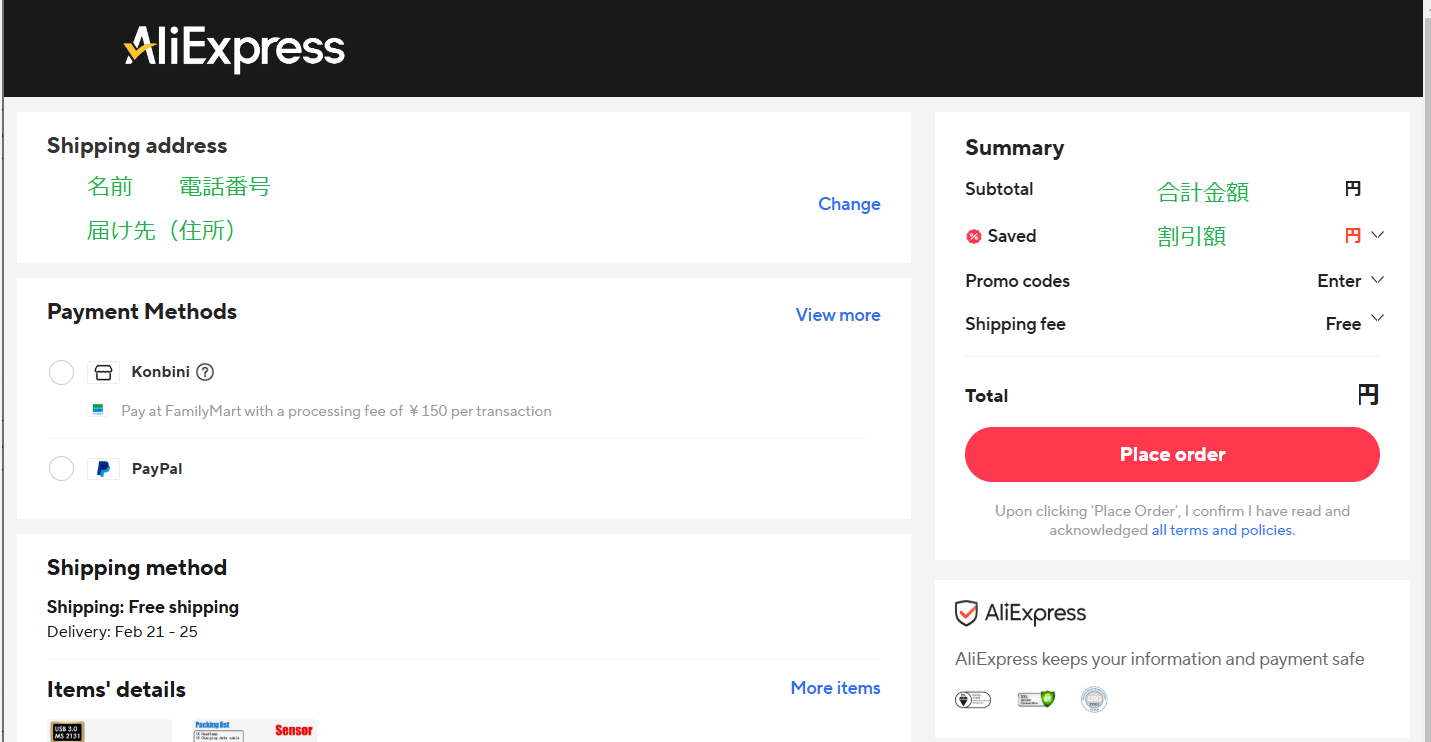
久しぶりに AliExpress で買い物をしようとしていたのですが、支払いの時に、画面のレイアウトが以前とは違うようで、とまどってしまいました。(英語表示にしているので全部英文です)支払い方法の最初に表示されているのが「Konbini」そしてその次に表示されているのが「Paypal」2つだけ表示されています。Konbiniとはファミマで支払いをすることのようで「Pay at FamilyMart with a processing fee of ¥150 per transaction」手数料として 1回150円かかる決済方法のようです。(「AliExpress」のコンビニ払いはファミリーマート限定!)(aliexpressの注文をファミリーマートで支払う方法(コンビニ払い))Palypalも利用したことはありませんが、ペイパル決済ですね。クレジットカード決済の表示がなくて、戸惑ってしまいました。よくみると「View more」の表示があったので押してみると…やっぱり 「Konbini」の表示しかありません。けれども下に「View more」の表示がありました。「View more」を押すとようやく以前と同じようにクレジットカード番号の登録画面がでてきました。おそらくAliExpressにクレジット番号を 登録してしまえばこんなことはないのかもしれませんが、自分は登録はしていません。「Add a new card」を選択すると…カード番号、登録名、期限、CW を入力します。カード情報をAliExpressのサイトに覚えさせておきたくはないので、「Save card details」のチェックを外すとカード情報を保存しておくと、1クリックで支払えるから便利だよという表示がされますが、迷わず「Skip」を押して決済方法の入力完了です。無事「クレジットカードでの決済が選択できました」「Konbini」決済が一番上に表示されて、クレジットカードがなかなか選べなくなったのは、「Konbini」決済をはやらせたいのか、クレジット情報を登録させたいのか、どうなのだろう?「100-Yen Shop」や「Choice」の商品を購入したので、配達されるのは一週間後の予定です。(また定期的に配達状況を確認しないと…ーーー2025/2/14 23:00100-Yen Shopで 10件注文したのですが、今回は 10件とも発送されたようで、勝手にキャンセルになる商品はなさそうです→2025/2/20 今回は無事全商品が2/20までに届きました。詳細は→2025/2/22 AliExpressの100-Yen Shop(よりどり)と Choice で買い物。今回はすんなり届きましたーーーおまけ情報100-Yen Shop はカートに商品を追加すると、おすすめ商品一覧にも変化が現れますたまに同じ商品がさらに安い価格で表示される場合もあります。また 100-Yen Shop以外で欲しい商品を検索後カートに追加してから、100-Yen Shopに戻ると、100-Yen Shopのおすすめ商品にもさっきカートに追加した商品と同じジャンルの商品が増えています。そんな感じで 100-Yen Shop の状態は随時変化するので、商品を追加した後も一覧の下のほうをゆっくり眺めるようにしています。ーーー2025/2/14 14:00 公開2025/2/15 10:00 googleで検索できない(2/15 1:00 公開分は検索可能)ーーー 広告 ーーーーーー関連記事ーーーー2025/2/26 AliExpress で毎月 25日~27日はお財布応援キャンペーン。また決済選択の優先順位が変わってました2025/2/22 AliExpressの100-Yen Shop(よりどり)と Choice で買い物。今回はすんなり届きました2025/2/14 AliExpressの支払い方法の選択が少しかわってました(Konbiniが優先でクレジットカードが選びにくい)2025/1/5 AliExpress で注文したものが Expired(配達されずにクローズ) になってました2024/12/18 AliExpressの 100-yen Shop(よりどり):また届かない2024/12/9 AliExpressのBLACK FRIDAYで購入した商品が届きました。Tracking情報がわかりやすく変わってます2024/11/24 AliExpressのBLACK FRIDAY中に安く購入するには?(クーポン+?)2024/11/22 AliExpress で BLACK FRIDAYのセール中。以前買った商品を再購入しました2024/10/29 Aliexpress で商品を購入したらはまってしまった(届かない…)
2025.02.14
コメント(0)
-
Ubuntuが起動しなくなった場合の対策(grub) (備忘録)
Ubuntu18~Ubuntu24までを何台かのPCにインストールしているのですが、時々 インストール直後や、OSの追加インストール後、自動起動できなくなって grubのプロンプトで止まってしまうPCがあります。BIOSセットアップ画面からBOOTすると問題なく起動できたり、いろいろとよくわからないことも多く、 grub がそもそも何なのかわかっていなくて放置していました。少し調べてみたので備忘録としてまとめておきます。 GRUBはGRand Unified Bootloaderの略らしく、LinuxのブートローダーですLinuxが起動した後であれば /boot/grub の下に grub.cfgファイルがあるので、ファイルの内容を確認すればgrubメニューでの設定内容の詳細が記載されています。grub のプロンプトで止まってしまった状態で、現在の状態を把握し、故障・破損原因を調べたり、起動可能なようにする方法について、少し調べてみました。GRUBはブートローダーとしては様々なコマンドを用意してあって、デバイス・ファイルシステムの状態を確認することもできます。help で大量のコマンドが表示されます。(GNU GRUB Manual 2.12)自分が確認・対策に使うコマンドは次のコマンドです・ls・cat・set・set root=XXX・linux・initrd・boot・set prefix=XXX・normal☆コマンド詳細・ls ファイルのリスト表示コマンド パラメータなしなら、 (proc) (memdisk) (hd0) (hd0,msdos#), (hd1,gpt#) のように表示される(#はパーティション番号) ls (hd0) ls (hd0,msdos1) のようにするとファイルフォーマットが表示される grubの認識結果に応じて次のように表示される No known filesystem detected Filesystem type fat/ntfs/ext* Filesystem typeが表示されるデバイスでは ls (hd0,msdos1)/ のように指定するとファイルシステムの中のディレクトリ構造が表示される・cat ファイルの表示 通常の linuxコマンドと同じ(のようにみえる)・set 現在の設定を表示・set root=XXX rootファイルシステムを指定する 例。 set root=(hd0,msdos3) 設定した後であれば / で参照できる 例. ls (hd0,msdos3)/ と ls / は同じ意味・set prefix=XXX/boot/grub grubの設定ファイルのパスを指定する これが間違っているとメニューが表示できない・set cmdpath=XXX/EFI/UBUNTU コマンドパスの設定。・insmod ドライバをロードする・linux カーネルイメージファイルの設定 例. linux /boot/vmlinuz ・initrd カーネルパラメータイメージの設定 先に linuxコマンドで カーネルを読み込むこと 例. initrd /boot/initrd.img・normal GRUBメニューを表示する prefixで正しい場所を指定した後に実行☆起動できない原因確認したわかったのは、多くの場合は、ドライブの挿抜・追加・削除・新しいパーティションの作成・削除によってドライブの番号やパーティション番号がずれてしまって、grubの自動認識が失敗してしまっているようです。問題の原因等の確認のパターンとしては次のようなものが考えられます(電源断等でファイルシステムの一部が壊れてしまうケースもあると思いますが、まだそのような状況には遭遇しておらず、そういった対応については未記載です)☆対策パターン1たいていの場合 rootパーティションが設定と違って起動できないのでls で extパーティションを探す。extパーティションが見つかったら、extパーティションの中身をさらにlsして rootパーティションであることを確認する例. Windowsが入ったドライブとは別ドライブにUbuntuをインストールしている場合(linuxがMBRでWindowsがGPTの場合))ls.... (hd0, msdos3) (hd0,msdos2) )hd0,msdos1) (hd1,gpt3) (hd1,gpt2) (hd1,gpt1)ls (hd0,msdos3) type ext*ls (hd0,msdos3)/ boot/→boot ディレクトリがあるようであれば、 (hd0,msdos3)が rootファイルシステムであることが確定set root=(hd0,XXX) (上の例なら (hd0,msdos3)set prefix=/boot/grubnormalでメニューが表示され、起動できるsudo grub-install /dev/sda HDD/SSD先頭の grub情報を更新する☆対策パターン2ls で extパーティションを探す。extパーティションの中身をさらにlsして rootパーティションであることを確認するset root=(hdX,YYY)ls /boot でカーネル、initrdのイメージをさがすlinux /boot/vmlinuz-XXX root=/dev/sdaY (hd0ならsda, hd1ならsdb, Yはmsdos/gpt番号)initrd /boot/initrd.img-ZZZ (ファイルはtabで補間しながら探すと簡単)bootでカーネルを起動確認するsudo grub-install /dev/sda HDD/SSD先頭の grub情報を更新する☆対策パターン3ls で extパーティションを探す。外付けHDD/SSBを使用しているのにもかかわらず、lsしても外付けHDD/SSDに該当するextパーティションがはいったドライブが見つからない場合は、いったん外付けHDD/SSDを別のPCに接続して確認・修復(他のPCに接続して、パーティション構成を確認して、元のPCに戻しただけでls で表示できるようになっている場合がありました)BIOSの高速起動設定が外部デバイスの認識を不安定にする可能性もあるので、設定を無効にしておいたほうがよいーーーおまけLinux起動後は、sudo rm /var/crash/*しておくと、過去の crashログによるダイアログ表示が消えるーーー2025/2/13 13:00 公開ーーー 広告 ーーー
2025.02.13
コメント(0)
-

AliExpressでGame Dash Weekがはじまりました(2/12-2/18)
GoGo Matchのイベント版のゲームをしてハートを貯めて、割引券を獲得する「Game Dash Week」がまた始まりました。開催期間は 2025/2/12 0:00~ 2025/2/18 23:59 ということですが、日本時間だと2025/2/12 17:00~ ということになるのだと思います。今回の報酬は4,000ハートまで獲得すると合計 $5.00 とアイテムがもらえるようです。1400ハートより上で・2,000ハート=+$0.50・3,000ハート=+$1.00・4,000ハート=+$2.00というように最後のほうで獲得額を増やしているので、普通にチケットを獲得してゲームをするのでは、まず $5.00は無理だと思いますゲームをするために必要なチケットは、毎日1枚(?)もらえるほか、次のミッションを達成すると増やせます。・15秒広告を見て+1チケット(3回まで)・ショートカットからゲーム画面にはいれば+1チケット・Play & Earn で Game Pointを獲得すると+1チケット・Merge Bossで注文を1回提供すると+1チケット・Prize Landで1回水やりをすると+1チケット・Coin広場を15秒訪れると+1チケット・ここのページから注文をすると+200ハート(2回まで)・GoGo Match を1ゲームクリアすると+30ハート・GoGo Match を3ゲームクリアすると+40ハート・GoGo Match を5ゲームクリアすると+50ハート・GoGo Match を10ゲームクリアすると+120ハートゲームだけで8チケット+30ハートもらえそうです。ゲーム画面は前回と同じようです20手+途中で獲得した+1~+3のアイテムを加算した回数内に何個のハートを獲得できるか。1ゲーム当たり 10~50ハート獲得できて毎日9ゲーム程度遊んでどこまでハートが増えるのか…今回も前回と同じでパスかなぁ…ーーー2025/2/13 13:10 公開ーーー 広告 ーーー
2025.02.12
コメント(0)
-

GoGo Match(ゴーゴーマッチ)にLv.2291~Lv.2300が追加されて、報酬も貝殻から変わりました
AliExpressアプリで遊べる GoGo Match(ゴーゴーマッチ)2025/2/10に Level 2291~2300が追加されたようです。さらに事前に告知されていた、ミッションクリアでもらえるのが貝殻から、他のゲームの報酬と同じ宝石(game point)にかわっています。Store(報酬交換店)ではまだ貝殻を扱っていますが、もうすぐ終了なのかもしれません。New levels coming soonだった表示が Level 2291 Super Cityにかわって、宝箱のところには Unlock at Lv.2300と表示されています。Level 2291を Startしようとすると…報酬の左端に表示されているのが、貝殻でなく宝石(game point)にかわっています。Level 2291Level 2292Level 2293Level 2294Level 2295Level 2296Level 2297Level 2298Level 2299Level 2300Level 2300をクリアすると 宝箱を Unlock して今回の追加レベルはおしまいです。(10 Levelずつなら1日に画像が全部アップロードできるのか…)ーーー2025/2/12 1:00 公開ーーーー関連記事ーーーー2025/2/11 GoGo Match(ゴーゴーマッチ)にLv.2291~Lv.2300が追加されました2025/2/8 GoGo Match(ゴーゴーマッチ)にLv.2271~Lv.2280, 2281~2290が追加されました2025/2/1 GoGo Match(ゴーゴーマッチ)にLv.2261~Lv.2270が追加されました2025/1/29 GoGo Match(ゴーゴーマッチ)にLv.2251~Lv.2260が追加されました2025/1/26 GoGo Match(ゴーゴーマッチ)にLv.2241~Lv.2250が追加されました2025/1/22 GoGo Match(ゴーゴーマッチ)にLv.2231~Lv.2240が追加されました2025/1/18 GoGo Match(ゴーゴーマッチ)にLv.2221~Lv.2230が追加されました2025/1/15 GoGo Match(ゴーゴーマッチ)にLv.2211~Lv.2220が追加されました2025/1/11 GoGo Match(ゴーゴーマッチ)にLv.2201~Lv.2210が追加されました(新邪魔アイテム登場)2025/1/8 GoGo Match(ゴーゴーマッチ)がLv.2200 まで追加されました2025/1/6 GoGo Match(ゴーゴーマッチ)にLv.2181~Lv.2190が追加されました2025/1/4 GoGo Match(ゴーゴーマッチ)にLv.2171~Lv.2180が追加されました2024/12/28 GoGo Match(ゴーゴーマッチ)にLv.2161~Lv.2170が追加されてました2024/12/25 GoGo Match(ゴーゴーマッチ)にLv.2151~Lv.2160が追加されました2024/12/20 GoGo Match(ゴーゴーマッチ)にLv.2141~Lv.2150が追加されました2024/12/17 GoGo Match(ゴーゴーマッチ)にLv.2131~Lv.2140が追加されました2024/12/14 GoGo Match(ゴーゴーマッチ)にLv.2121~Lv.2130まで追加されました2024/12/12 GoGo Match(ゴーゴーマッチ)Lv.2111~Lv.2120まで追加されました2024/12/11 GoGo Match(ゴーゴーマッチ)の遊び方2024/12/10 GoGo Match(ゴーゴーマッチ)がまた更新。Lv.2110までになりました2024/12/07 GoGo Match(ゴーゴーマッチ)のContinue?2024/12/07 GoGo Match(ゴーゴーマッチ)がさらに更新。ついにLv.2100到達です2024/12/06 GoGo Match(ゴーゴーマッチ)がさらにLv.2090まで増えました2024/12/03 GoGo Match(ゴーゴーマッチ)がLv.2080まで増えました2024/11/28 GoGo Match(ゴーゴーマッチ)の最大レベルが Lv.2070になってます2024/11/25 GoGo Match(ゴーゴーマッチ)の最大レベルが Lv.2060になりました2024/11/23 GoGo Match(ゴーゴーマッチ)の最大レベルが Lv.2050になりました2024/11/21 GoGo Match(ゴーゴーマッチ)の最大レベルが Lv.2040になりました2024/11/19 GoGo Match(ゴーゴーマッチ)の最大レベルが Lv.2030になってました2024/11/16 GoGo Match(ゴーゴーマッチ)のLevel 1~Level 52024/11/15 GoGo Match(ゴーゴーマッチ)の最大レベルが Lv.2020になってました 2024/11/14 GoGo Match(ゴーゴーマッチ)の最大レベルが Lv.2010になってました2024/11/12 GoGo Match(ゴーゴーマッチ)の最大レベルが Lv.2000になってました 2024/11/09 GoGo Match(ゴーゴーマッチ)の最大レベルが Lv.1990になってましたーーー 広告 ーーー
2025.02.11
コメント(0)
-
ブート可能なUSBメモリを作成(Universal USB Installer が便利でした)
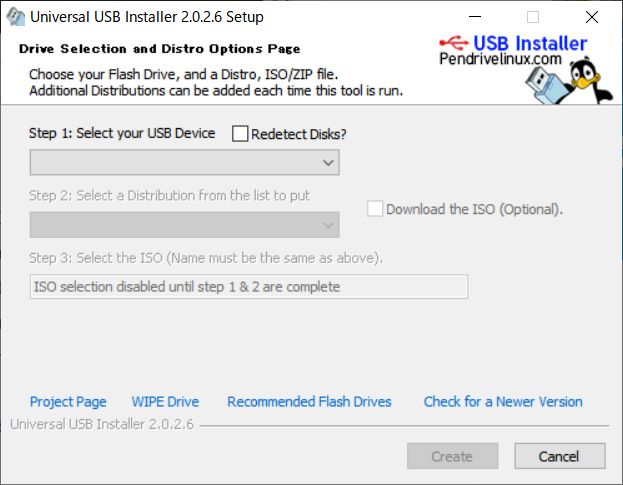
ISOファイルをUSBメモリに書き込んでブート可能にするツールとして、これまで Rufus を使っていたのですが、複数の ISOファイルを扱えるツールがあるということを知ったので、試しに使ってみました。使用したのは Universal USB Installer です。(Universal USB Installer: Bootable USB Software)Pndrivelinux.comのサイトの下のほうにある 「Download UUI」をクリックすると exe ファイルがダウンロードできます。実行するには、インストール作業は必要なく、ダウンロードしたファイルを実行するだけです。License Agreementに「I Agree」を押すと開始します。Step 1 : USBディスクを選択しますUSBディスク(メモリ)をリストから選択後、Prepare this Device? にチェックをすると「バックアップしろ」という警告の後、初期ファイルの書き込みを開始します。そして次のステップに進みますUSBディスク(メモリ)を後から挿入した場合は、 Redetect Disks? をチェックするとリストが自動更新するようです。Step 2 : 書き込む ISO イメージを選択しますリストから書き込むOSの種類を選択後、ISOファイルを指定します。Ubuntuだと一番上にあるので、選択しやすいですが、下のほうにも大量にリストが続いています。ネットワークドライブ上のファイルは選択できないようなので、ローカルドライブ内にコピーしておく必要があります。ファイルを指定した後に「Create」ボタンを押すとISOファイルのコピーが開始します。コピーが終了すると、別のISOファイルもコピーするかと聞いてきます。「はい(Y)」を選択すれば、同じUSBメモリに書き込みたいISOファイルを追加できます。「いいえ(N)」を選択すると書き込みは終了です。作成した USBメモリは次のようなパーティション構成になっています。UUIパーティションは exFatフォーマットで isoファイルが入っています。作成した USBメモリで起動すると、最初にセレクタが表示されるので、 Createした ISOファイルの中から、実行するファイルを選択できます。今回は、 Ubuntu18.04, Ubuntu20.04, Ubuntu22.04, Ubunt24.04 のインストールメディアが全部入ったUSBメモリを作成してみました。32GBのUSBメモリを使いましたが、まだ半分以上空いています。これまではOSのバージョンやリビジョンごとにUSBメモリを作成していましたが、一つのメディアに入れられるので、OSを持ち運ぶのが便利になりました。(起動に時間はかかりますが「Ubuntuを試してみる」を選択すれば、いろいろなバージョンのOSをUSBメモリ1個で試すことができます)パーティションを見るとわかるように、Bootable USB の仕組みは Ventoy を使っているようです。 Ventoy は 2025/2/10 に ventoy-1.1.01 がリリースされているようなので、ツールの更新もあるかもしれません。What is Ventoy Source : git clone https://github.com/ventoy/Ventoy.gitーーー2025/2/10 23:50 公開2025/2/11 6:20 googleで検索可能ーーー 広告 ーーー
2025.02.10
コメント(1)
-

電力モニタ可能な Tapo-P110Mの4個セットを購入しました
ユーザーの作ったソフトを使うと、詳細な電力測定ができることが分かったTapo-P110M が4個セットで安かったので、購入しました。【4パックSALE★6,400円→4,480円】TP-Link WiFi スマートプラグ Bluetooth設定 遠隔操作 Googleホーム 対応 音声コントロール 電力モニタリング機能付き Matter対応 おでかけモード ミニスマートWi-Fiプラグ Tapo P110M/A価格:1,600円~(税込、送料別) (2025/2/9時点) 楽天で購入 1個だと 1,600円なのが、4個セットだと 4,480円と1個当たり 1,120円です。さっそく、セットアップしてみました。すでにTapo-P110M用のアプリはインストール済みなので、追加設定は簡単です。アプリを起動中に1台をコンセントに差し込むと、認識して表示されます。「設定する」を押すと…Wifi設定(SSIDとパスワード)を自動的にしてくれるようです(最初の機器の登録時には接続する Wifiの SSDI+パスワードの設定が必要です)Wifi設定が終わると、デバイスに名前を付けますつぎはファームウェアが最新かどうかの確認になります。製品の出荷後にファームウェアの更新がされているようです。「今すぐアップデート」を押すと、ダウンロードがはじまりましたそして、ファームウェアのアップデートが終わりました自動アップデートをする時間帯の指定も必要です。普段データどりをしないような時間帯を指定します。Alexaで使用する場合は、その設定も必要です。ここまでで設定が終了です。Tapoデバイスの一覧に追加されます。同じような手順で2台目、3台目、4台目のセットアップも行いました。セットアップ中の消費電力を RATOCのワットチェッカー(RS-WFWATTCH1)で測定してみました。Wifiセットアップをする前は 1.2Wの消費電力でしたが、Wifiセットアップが終了すると約1.0Wになっています。試しに 4台を直列に接続してみましたRS-WFWATTCH1→TAPO-P110M(1)→TAPO-P110M(2)→TAPO-P110M(3)→TAPO-P110M(4)そうするとそれぞれの測定値が 1Wずつ増加していることがわかります。その状態でTAPO-110M(1),(2),(3),(4)の電源制御をON→OFF→ONにしてみると、次のような電力変化になりました。全部オフにした状態だと、ほぼ 0W です。おそらく制御用の通信を受けるタイミングだけ0.5W程度を消費しているようです。1個ずつONしていくと、(1)=ON : 1.5W, (2)~(4)はOFF(1)~(2)=ON : 2.5W, (3)~(4)はOFF(1)~(3) =ON: 3.6W, (4)はOFF(1)~(4) =ON: 4.1Wというように変化しています。1個ずつOFFにすると同様に消費電力が変化していきます。電源制御をオフにするとほぼ0Wで、電源制御がオンだと約 1W 消費しています。出力先にUSB-HDDを接続して、Linuxのソフトウェアで電力変化をモニターしてみました。取得した次の値を横に並べて表示しています。local_timecurrent_power (mW)month_energymonth_runtimetoday_energytoday_runtimeUSB-HDDは 5~6W程度消費しているようですが、1秒間隔程度で変化する値は問題なく取得できているようです。ーーー2025/2/9 23:57 公開2025/2/10 6:10 googleで検索可能ーーー 広告 ーーーーーー 製品説明 ーーー
2025.02.09
コメント(0)
-

GoGo Match(ゴーゴーマッチ)にLv.2271~Lv.2280, 2281~2290が追加されました
AliExpressアプリで遊べる GoGo Match(ゴーゴーマッチ)2025/2/6に Level 2271~22802025/2/7に Level 2281~2290が追加されたようです。Lv 2271~2280Lv 2281~2290Level 2271Level 2272Level 2273Level 2274Level 2275Level 2276Level 2277Level 2278Level 2279Level 2280Level 2281Level 2282Level 2283Level 2284Level 2285Level 2286Level 2287Level 2288Level 2289Level 2290Level 2290をクリアすると New levels coming soon と表示が変わって、今日の更新分はおしまいです…(一日の登録可能サイズが上限を超えているため、アップロードに失敗しました。(エラーコード:3_412)楽天ブログで新規に登録できる画像のサイズに制限があることを知らず…最後まで画像がアップロードできませんでしたーーー2025/2/8 23:30 公開2025/2/9 8:00 googleで検索可能ーーーー関連記事ーーーー2025/2/1 GoGo Match(ゴーゴーマッチ)にLv.2261~Lv.2270が追加されました2025/1/29 GoGo Match(ゴーゴーマッチ)にLv.2251~Lv.2260が追加されました2025/1/26 GoGo Match(ゴーゴーマッチ)にLv.2241~Lv.2250が追加されました2025/1/22 GoGo Match(ゴーゴーマッチ)にLv.2231~Lv.2240が追加されました2025/1/18 GoGo Match(ゴーゴーマッチ)にLv.2221~Lv.2230が追加されました2025/1/15 GoGo Match(ゴーゴーマッチ)にLv.2211~Lv.2220が追加されました2025/1/11 GoGo Match(ゴーゴーマッチ)にLv.2201~Lv.2210が追加されました(新邪魔アイテム登場)2025/1/8 GoGo Match(ゴーゴーマッチ)がLv.2200 まで追加されました2025/1/6 GoGo Match(ゴーゴーマッチ)にLv.2181~Lv.2190が追加されました2025/1/4 GoGo Match(ゴーゴーマッチ)にLv.2171~Lv.2180が追加されました2024/12/28 GoGo Match(ゴーゴーマッチ)にLv.2161~Lv.2170が追加されてました2024/12/25 GoGo Match(ゴーゴーマッチ)にLv.2151~Lv.2160が追加されました2024/12/20 GoGo Match(ゴーゴーマッチ)にLv.2141~Lv.2150が追加されました2024/12/17 GoGo Match(ゴーゴーマッチ)にLv.2131~Lv.2140が追加されました2024/12/14 GoGo Match(ゴーゴーマッチ)にLv.2121~Lv.2130まで追加されました2024/12/12 GoGo Match(ゴーゴーマッチ)Lv.2111~Lv.2120まで追加されました2024/12/11 GoGo Match(ゴーゴーマッチ)の遊び方2024/12/10 GoGo Match(ゴーゴーマッチ)がまた更新。Lv.2110までになりました2024/12/07 GoGo Match(ゴーゴーマッチ)のContinue?2024/12/07 GoGo Match(ゴーゴーマッチ)がさらに更新。ついにLv.2100到達です2024/12/06 GoGo Match(ゴーゴーマッチ)がさらにLv.2090まで増えました2024/12/03 GoGo Match(ゴーゴーマッチ)がLv.2080まで増えました2024/11/28 GoGo Match(ゴーゴーマッチ)の最大レベルが Lv.2070になってます2024/11/25 GoGo Match(ゴーゴーマッチ)の最大レベルが Lv.2060になりました2024/11/23 GoGo Match(ゴーゴーマッチ)の最大レベルが Lv.2050になりました2024/11/21 GoGo Match(ゴーゴーマッチ)の最大レベルが Lv.2040になりました2024/11/19 GoGo Match(ゴーゴーマッチ)の最大レベルが Lv.2030になってました2024/11/16 GoGo Match(ゴーゴーマッチ)のLevel 1~Level 52024/11/15 GoGo Match(ゴーゴーマッチ)の最大レベルが Lv.2020になってました 2024/11/14 GoGo Match(ゴーゴーマッチ)の最大レベルが Lv.2010になってました2024/11/12 GoGo Match(ゴーゴーマッチ)の最大レベルが Lv.2000になってました 2024/11/09 GoGo Match(ゴーゴーマッチ)の最大レベルが Lv.1990になってましたーーー 広告 ーーー
2025.02.08
コメント(0)
-
楽天アカウントがロックされてしまった(ポイントも使えない)
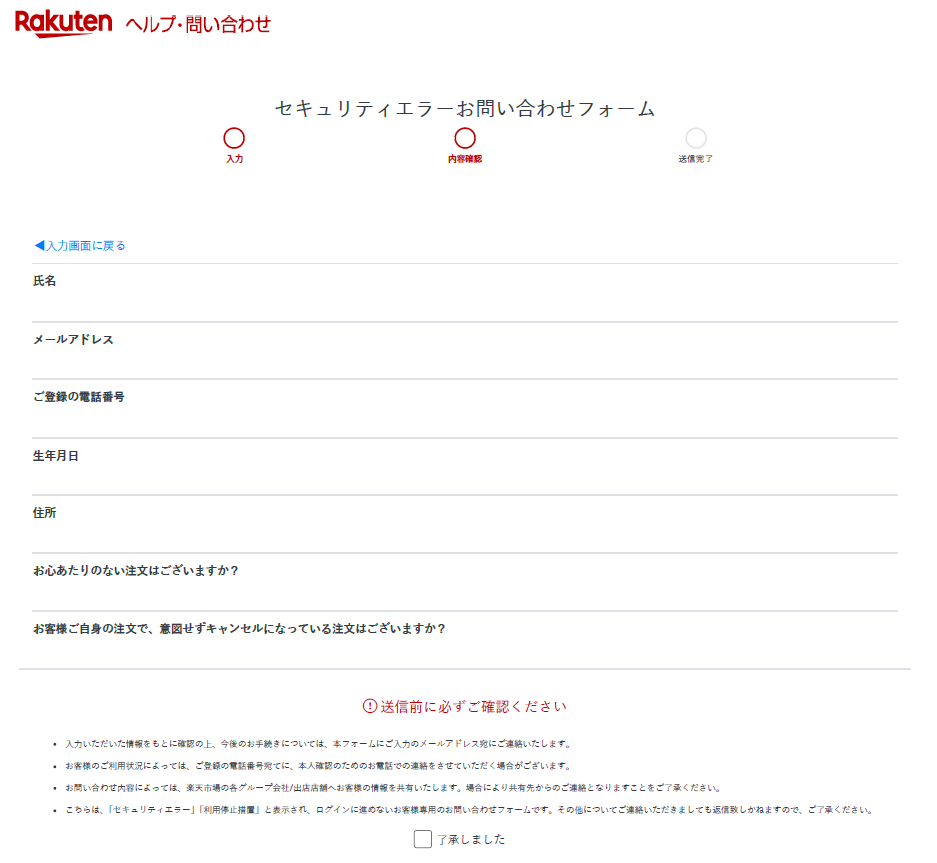
☆問題発生(日記を書こうとおもっただけなのに)日記を更新しようと思って、楽天ブログの管理ページを見ようとしたら、なぜかログイン画面が表示されました。IDとパスワードを入力すると、アカウントがロックされていると表示されます。「セキュリティエラーお問い合わせフォーム」で問い合わせるように書かれているようなので入力しますが…氏名メールアドレス登録電話番号生年月日住所そして質問が2つ(1) お心当たりのない注文はございますか?(2) お客様ご自身の注文で、意図せずキャンセルになっている注文はございますか?といわれても、楽天アカウントにログインできないので、購入履歴は見れません。どうすればいいのだ??☆楽天市場からのメールメールに何かきているのだろうか?と思ってメールを見ると、1件ありました。order-cancel@order-rp.rms.rakuten.co.jp から 次のタイトルのメールが来ています。【楽天市場】ご注文がキャンセルされました(自動配信メール)その後のメールには、別の注文の「ありがとうございますメール」が来ています。なんだこれは??Webで検索すると、突然アカウントがロックされて注文がキャンセルされて困っている人が結構いるようです。☆楽天市場の問い合わせ楽天市場の「問い合わせ」から調べようとしますが、よくある質問一覧の中には参考になりそうな質問がありません。「楽天市場へ問い合わせる」を押すと、チャットがはじまりました。けれども、質問を入力しても自動応答システムが・ご注文内容の確認ですね。購入履歴から確認が可能です・楽天にログインをお願いします・パスワードの再設定を一度お試しくださいの繰り返しで、アカウントのロックについては何も説明してくれません。よく見ると「オペレータとチャットしたい」という入力例が表示されていました。「オペレータとチャットしたい」と入力すると、オペレータの待ち行列に登録されたらしく、対応可能なオペレーターを検索中です現在:xx 名お待ちです。と表示されました。☆オペレータとチャット現在 xx名お待ちです の人数が少しずつ減るようなので、しばらく待ってみます待つこと数十分「0名お待ちです」の表示になってから少しして、ようやく人が応対してくれました。注文番号を連絡すると「セキュリティ保護の観点からログイン機能の一時停止を行っており、それに伴いご注文もキャンセルとなっておりました。」セキュリティ対応の担当部署の作業になるようで、しばらくしたらメールで連絡するということで、それ以上の情報はわかりません。メール待ちかあ…ということで買い物に行くことにしました。☆買い物でポイントカードが使えない楽天ポイントが使える店で買い物をしようとしてしまったのですが、ポイントカードをスキャンするとエラーが出てしまうようで、店員の人が困っています。そうかアカウントロックされるとポイントカードも使えないのか…期間限定ポイントを使って買い物をしようとしていたので、あきらめて、メールを待つことにします。楽天アカウントがロックされると、楽天アカウントを使ったいろいろなサービスで(いつもは表示されない)ログイン画面が表示されて結局何もできないので厄介です。☆メール到着そして4時間後、ようやくメールが届きましたー楽天市場では第三者によりお客様の楽天会員登録への不審なログインや、ご登録情報を悪用したご注文が行われないよう、365日モニタリングを行っており、万が一不審なログインや注文、不適切なサービス利用(※1)が発見された場合には、ご登録のパスワードの初期化や、一時的なログインの停止、ご注文のキャンセル等、被害防止の対策を実施しています(※2)。上記の一連のモニタリングの中で、この度はお客様の楽天IDのログインにおいて通常と異なるご利用がございましたため、ログイン機能の一時停止を行っておりました。 せっかく楽天グループをご利用いただいているところ、ご不便をおかけし申し訳ございません。 今後はあんしん・安全に楽天グループのサービスをご利用いただけるよう、現在は弊社にて楽天会員登録のパスワードの初期化をおこない、ログイン可能な状態にお戻しいたしましたので、ユーザIDとパスワードの再設定を以下のページよりおこなっていただきますようお願いいたします。ーパスワードを初期化して、アカウントを有効にしたので、パスワードを再設定して使用可能ということのようです。パスワードの再設定画面に案内されたので、パスワードの再設定を行ったところ、無事ログインできるようになりましたーーーようやくログインできるようになったので、購入履歴を見たところ、何件か連続して注文した中で、「2TB SSD」の注文だけ消えています。他の注文はそのまま残っていて「配送状況を確認する」で情報が表示できるようです。半月前に購入した 2TBのSSDが調子よさそうだったので、別のPC用に再注文しただけなのに…2/5限定の割引クーポンはもうなくなっているみたいだしどうしよう…2TB SSDの後に注文した商品の発送確認メールは届いたので、他の注文に関しては影響はなさそうです。ーーー2025/2/7 1:00 公開2025/2/7 7:20 googleで検索可能(7060/7080),検索できない(3580/8500),ーーー 関連記事 ーーー2025/2/6 今度は楽天アカウントがロックされてしまった(ポイントも使えない)2025/2/5 PC・周辺機器購入検討用のリンク集(2025/2/05)20250113 HP ProDesk 400 G4 DM に NVMe SSDを増設ーーー 広告 ーーー
2025.02.07
コメント(0)
-
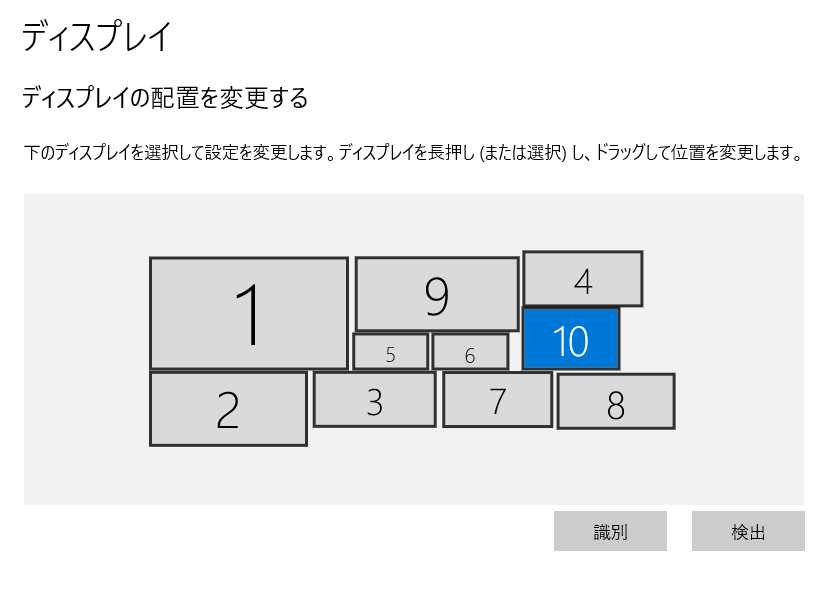
スマホをPCのディスプレイとして使うspacedeskを使ってみました(10画面でも動きました)
☆小型モニターが欲しかったのですが…自宅で使用しているPC(等)の数が多くなってしまったので、ディスプレイ切り替え機+USB切り替え機+複数のディスプレイで切り替えながら、PCを操作しています。その他に別の部屋においてあって、リモートデスクトップ・VNCや リモートログインして使用しているWindows/Linux PC等もあります。常時なんらかの処理をしているようなPCもあるので、ときどき動作状態を確認しようとするのですが、たまに何らかのエラー等がでているのか、リモート接続できなかったり、ディスプレイ切り替え機を切り替えてもPC画面が表示されない場合もあります。そういう場合は、別の場所にあったディスプレイを接続して、動作状況を確認したり、デバッグ作業にはいったりします。そういう時に役にたつ、小さなモニターがあるといいなあと思って、(HDMI/Displayport/Analog VGAに対応した)小型モニターを探していましたいろいろ検索しているうちに、スマホやタブレット等を使ってマルチモニター化する spacedeskに関する記事を見つけてしまいました。spacedeskで家にある中古スマホやタブレットが再利用できるなら面白そうだと思い、本来の目的とは、ずれてしまっていますが、 spacedesk を使ってマルチモニター環境を構築してみました。→最大接続時はこうなりましたーー☆spacedesk本家サイトはこちら→ spacedesk.net Free USB & Wifi Display Extenstion/VideoWall Software ・Extension : Desktop Extention Display Monitor Software ・Mirror :Desktop Duplication Display Monitor Softoware ・Video Wall:Creative Video Wall Display Software ・INPUT :Touch, Stylus-Pen, Keyboard and mouse software ・AUDIO :Audio Playback Speaker device software ・INPUT :Mobile Device as Webcamspacedeskは無料で使えるソフトウェアでDriver(サーバー)用のソフトウェアと、Viewer(Client/表示)側のソフトウェアにわかれています。マルチモニタ化したいPCがサーバーとなって、Clientとなるスマホ・タブレット・PC等に画像を表示させるという接続形態になります。Driver (ホスト)は・Windows 10/11・Windows 8.1Viewer(画像表示端末)は・Android・iOS・Windows他サポートしているOSも結構豊富です。(できれば Linuxもホスト(SERVER)となれるとうれしいのですが)マルチウィンドウ化したいWindows PCに Driverソフトウェアをインストール後、Androidタブレット・スマートフォンをUSB接続して、ファイル転送モードにしようとすると、自動的に spacedesk用 Viewerのインストール画面(Playストア)へと遷移することができて、よくできています。今回 4Kディスプレイを接続している Windows 10のPCにスマートフォン・タブレットを複数接続して、マルチディスプレイ化してみました。☆Driverのインストール(1) ダウンロードServer-Driver のサイトから使用しているOSに対応したドライバーをダウンロードします。Windows 10/11 64bitWindows 10/11 ARM64Windows 10 32bitWindows 8.1 64bitWindows 8.1 32bit用のダウンロードが用意されています。(2) インストールダウンロードした exe ファイルを実行しますインストール画面が表示されるので、確認しながら「Next」を押していくとインストールがはじまりますインストールが終わると、次のダイアログ表示になりますこれで DRIVERのインストールは完了です。☆DRIVERの起動インストールされたプログラムを実行します「spacedesk DRIVER Console」を実行すると次のような「Control」GUIが表示されますspacedesk DriverがONになった状態で、USBにAndroidのスマートフォンやタブレットを接続すると、スマートフォン・タブレットに VIEWERアプリを自動的にインストールできます☆Android スマートフォン・タブレットの設定(USB接続)spacedesk Driverが動作しているPCのUSB端子にスマートフォン・タブレットを接続します。接続した端末のUSBのファイル転送を有効にすると…ホストドライバを認識して次のような画面が表示されます「表示」を選択すると、アプリのインストール画面に遷移できます。「インストール」を選択すると、インストールが始まります。インストールが完了すると、「開く」が押せるようになるので、「開く」を選択すると、VIEWERアプリが起動します確認メッセージが表示された後、アクセス許可の画面が表示されます「OK]を選択するとWindowsの画面が表示されました標準では 1024x768の仮想画面になるようです。☆ディスプレイ設定設定>ディスプレイ を見ると小さなディスプレイが追加されています追加されたディスプレイを選択するとディスプレイの解像度はデフォルトでは 1024x768の横向きになっていますスマートフォン・タブレットの液晶解像度を選択するとフルHD相当のディスプレイになりましたディスプレイの配置を変更します配置を変更後、「適用」を押すと、変更したレイアウトで動作するようになりますこれで設定は完了です。追加された画面に天気予報を表示したり、Windowsの一部として自由に表示できるようになりました。☆ネットワーク接続PCとAndroid端末の接続は USB接続のほかにネットワーク接続も可能です。過去に接続したことのある端末であれば、HostnameConnection: XX.XX.XX.XX のようにホスト名とIPアドレスが表示されるので、クリックすれば接続します自動検出できていない場合は、次のような表示になるので「+」をクリックしてIPアドレスを指定すれば通信を開始します接続に成功すれば USB接続と同様に拡張ディスプレイとして動作し始めます。ーーー☆マルチディスプレイUSB端子に別のスマートフォン・タブレットを接続すると、さらに画面を増やすことができます。・3画面・4画面・5画面USB接続で追加できるのは最大6画面のようですが、ネットワーク接続も可能です。USB接続とネットワーク接続を合わせると、こんな風にもできました・10画面USB接続が6台にネットワーク接続が3台ですAndroid 10~Android 13 のスマートフォン・タブレットを合計9台接続して、10画面になりました。よくできたソフトウェアです。普段ディスプレイを接続していないWindows PC等に接続して、何かできないか考えてみることにします。ーーー接続するスマートフォンによっては縦・横の関係がおかしくなる端末もありました。(横向き画面の中に縦長に表示されてしまう)そういう場合は自動回転を有効にしながら試行錯誤してみるとうまく表示できるようになりました。ーーーちなみに所有しているスマートフォン・タブレットのほとんどは中古品です。AQUOS R2は状態のいいものが 8,000円程度で購入できて、(CPUは結構早いので)パソコンにつないで操作するのに役立っています中古のAQUOS R2ーーー2025/2/6 6:00 公開ーーー 広告 ーーー
2025.02.06
コメント(0)
-

PC・周辺機器購入検討用のリンク集(2025/2/05)
(お買い物マラソン:2025年2月4日(火)20:00 ~ 2025年2月10日(月)01:59)PC・周辺機器購入検討のための検索用リンクです☆CPU(今回もパス)☆RAMノート用・DDR4 8GB(1,980円~)・DDR4 16GB(3,490円~)・DDR4 32GB(1枚:7,649円~)デスクトップ用(288pin)・DDR4 8GB(2,020円~)・DDR4 16GB(3,490円~)・DDR4 32GB(1枚:7,990円~)・DDR5 8GB(4,098円~、3,393円~)・DDR5 16GB(6,780円~、6,998円~)・DDR5 32GB(12,180円~、9,988円~)☆SSD・SSD NVMe 256GB(2,699円~)・SSD NVMe 500GB(5,391円~)・SSD NVMe 512GB(4,349円~)・SSD NVMe 1TB(7,749円~)・SSD NVMe 2TB(13,580円~)・SSD NVMe 4TB(34,980円~)・SSD SATA 256GB(2,180円~)・SSD SATA 500GB(4,580円~)・SSD SATA 512GB(3,980円~)・SSD SATA 1TB(7,249円~)・SSD SATA 2TB(12,799円~)・SSD SATA 4TB(35,000円~)・SSD SATA 8TB(中古を含む)(中古:59,800円~)☆HDD・SATA HDD 4TB(10,300円~)・SATA HDD 6TB(14,660円~)・SATA HDD 8TB(18,500円~)・SATA HDD 10TB(35,940円~)・SATA HDD 12TB(再生品:19,800円~、新品:45,250円~)・SATA HDD 14TB(再生品:28,800円~、新品:41,200円~)・SATA HDD 16TB(再生品:36,800円~, 新品:45,200円~)・HDD 18TB(50,354円~)・HDD 20TB(56,180円~)・USB HDD 4TB(11,750円~)・USB HDD 6TB(16,795円~)・USB HDD 8TB(25,480円~)・USB HDD 10TB(45,102円~)☆中古小型PC・8100TのPC(12,800円~)・10100TのPC(19,800円~)・8500TのPC(12,980円~)・9500TのPC(19,999円~)・10500TのPC(37,800円~)・11500TのPC(49,200円~)・12500TのPC(58,300円~)・13500TのPC(97,100円~)・8700TのPC(34,300円~)・10700TのPC(49,800円~)・12700TのPC(高い)☆中古小型ノートPC・12.5インチのPC(8世代以前をフィルターしたいけど、いい方法が見つからない)※Windows 11 でサポートされている Intel プロセッサ※Windows 11 でサポートされている AMD プロセッサーーー購入した中古PC用のパーツを検討中2TB SSDを買うかどうか…→ 2TB SSDを購入→楽天アカウントがロックされてキャンセル→2TB SSDを再購入ーーー2025/2/5 13:00 公開 リンク集なので、今回も googleでは検索できないはずーーー 広告 ーーー
2025.02.05
コメント(0)
-

PC/スマホから電源制御(+モニタ)可能な機器(ユーザー作成のソフトが結構使える)
PC/スマホから遠隔で電源オン・オフの操作ができる機器として次の機器を使用しています(かっこ内は購入価格(クーポン割引はふくまず))・電力モニタ機能ありRS-WFWATTCH1 (5,480~6,279)RS-WFWATTCH2 (6,980)RS-BTWATTCH2 (4,980~5,380)TAPO-P110M (5,300/4~1,540)・電力モニタ機能なしTAPO-P105(4,200/4)TAPO-P105は電源のオン・オフの制御ができるだけですが、それ以外の機器は消費電力をPC等からモニタすることができます。電力モニタやオン・オフが制御できるPC用のソフトが標準で用意されているのは RS-WFWATTCH1/2のみですが、解析等をしてPC用のソフトを開発している人もいて TAPO-P110MもPCから操作・モニタ可能です。現在の販売価格を調べてみると、次のようになっていました。RS-WFWATTCH2:6,980円(15%割引)【2/4 20時~ P2倍 最大15%OFF】Wi-Fi ワットチェッカー RS-WFWATTCH2A 3Pプラグ対応モデル 電力計 コンセント ワットモニター WiFi コンセント ON OFF 電源 オン オフ 電流計 電力量計 雷サージ タップ エアコン 雷ガード エアコン ワットチェッカー価格:6,980円(税込、送料無料) (2025/2/4時点) 楽天で購入 RS-BTWATTCH2:5,980円(15%割引)【2/4 20時~ P2倍 最大15%OFF】Bluetooth ワットチェッカー RS-BTWATTCH2A ワットモニター エアコン ワットチェッカー コンセント オンオフ 電流計 無線 電力量計 コンセント 電力計 消費電力 チェッカー 電力チェッカー 雷ガード エアコン 雷サージ タップ エアコン価格:5,980円(税込、送料無料) (2025/2/4時点) 楽天で購入 TAPO-P105 : 1個 1,146円TP-Link(ティーピーリンク) Tapo P105 ミニスマートWi-Fiプラグ価格:1,146円(税込、送料別) (2025/2/4時点) 楽天で購入 TAPO-P105:4個で3,980円(1個当たり995円)【4パックSALE★5,600円→3,980円】TP-Link WiFi スマートプラグ 遠隔操作 直差しコンセント Echo シリーズ/Google ホーム 対応 アレクサ対応 音声コントロール サーキュレーター ハブ不要 3年保証 Tapo P105価格:1,400円~(税込、送料別) (2025/2/4時点) 楽天で購入 TAPO-P110M:1個1,259円TP-Link(ティーピーリンク) Tapo P105 ミニスマートWi-Fiプラグ価格:1,259円(税込、送料別) (2025/2/4時点) 楽天で購入 TAPO-P110M:4個で4,480円(1個当たり1,120円)【4パックSALE★6,400円→4,480円】TP-Link WiFi スマートプラグ Bluetooth設定 遠隔操作 Googleホーム 対応 音声コントロール 電力モニタリング機能付き Matter対応 おでかけモード ミニスマートWi-Fiプラグ Tapo P110M/A価格:1,600円~(税込、送料別) (2025/2/4時点) 楽天で購入 製品のメーカーが用意している標準ソフトは次のような対応OSになっています。ーーー標準ソフト・RS-WFWATTCH1/2ー PC(Windows用)ー Android用ー iOS用・BT-WFWATTCH2ー Android用ー iOS用・Tapo P110M・P105ー Android用ー iOS用PC(Windows)で使えるのは RS-WFWATTCH1/2だけだったので、最初にこれを購入して、現在数個稼働中です。Tapo-P110Mは RS-WFWATTCH1/2の1個分の価格で4個以上買えてしまうという低価格で販売されていたので、試しに購入してみました。Androidタブレット等でモニタしています。上記のような製造メーカーが提供するソフトウェアのほかに、購入したユーザーが通信プロトコルを解析するなどして、対応ソフトを自作して公開してくれています。→PC用ソフト・RS-WFWATTCH2用RS-WFWATTCH2を使ってPCの消費電力(実測値)をモニタリングしてみよう・TAPO P110M/P105用TP-LINK TAPO P100/P105/P110をLinux/Windowsから直接制御する試しに TAPO-P110M用 PCソフトを使ってみました。Tapo-P110Mは標準アプリだと 1W単位の電力が数秒おきに表示されるので、いまいちの使い勝手だったのですが、PCソフトだとmW単位のデータが1秒間隔で取得できます。{"current_power":12108,"electricity_charge":[0,0,0],"local_time":"2025-02-04 23:24:23","month_energy":1126,"month_runtime":5724,"today_energy":276,"today_runtime":1404}{"current_power":12042,"electricity_charge":[0,0,0],"local_time":"2025-02-04 23:24:24","month_energy":1126,"month_runtime":5724,"today_energy":276,"today_runtime":1404}といった文字列をWifi経由で取得できます。current_power(現在の消費電力): mW単位local_time(時刻)month_energy(今月の消費電力):Whtoday_energy (今日の消費電力):Whtoday_runtime(今日の稼働時間):分測定精度がどれだけなのかはわかりませんが、これだけの値が取得できるのであれば結構使えます。ということで、Tapo-P110M を追加購入しようかと検討中です。ーーー電源オン・オフする機器としては SwitchbotもありますSwitchbotは bot というだけあって、機械的にスイッチをオン・オフする機器も販売していますこれも面白そうです…SwitchBot スイッチボット スイッチ ボタンに適用 指ロボットワイヤレス タイマー スマホで遠隔操作 Alexa, Google Home, Siri, IFTTTなどに対応(ハブ必要)(ブラック/ホワイト)価格:4,980円(税込、送料無料) (2025/2/4時点) 楽天で購入 プラグミニ スマートプラグ Alexa タイマー付き - コンセント Bluetooth&Wi-Fi スイッチボット タイマー 遠隔操作 消費電力統計 スマートホーム Alexa Google Home IFTTT Siriに対応価格:1,980円~(税込、送料無料) (2025/2/4時点) 楽天で購入 PCでSwitchBotボットをコントロールする方法ーーー 関連記事 ーーー2025/2/4 PC/スマホから電源制御(+モニタ)可能な機器2025/1/15 PC等のリアルタイム電力が測定できるWi-Fiワットチェッカーを(追加)購入しましたーーー2025/2/4 23:00公開2025/2/5 19:30 googleで検索可能(3580), 23:00(7060/7080/8500)ーーー 広告 ーーー
2025.02.04
コメント(0)
-

楽天アフィリエイトの成果報酬確定はいつ?
楽天アフィリエイトのリンクをブログ内に時々貼っているので、(ありがたいことに)たまに「アフィリエイト成果」に「売上金額」が表示されている場合があります。成果報酬が確定するのはいつ頃なのだろうと、調べてみました楽天アフィリエイトの「ヘルプページ」ではー成果報酬は毎月1日から末日までに発生した成果が基本的に成果発生の翌月末に確定します。確定した成果報酬(※1)のお支払い、及びレポート反映は、成果発生の翌々月10日ごろとなります。詳細は下記をご確認ください。■楽天市場について・通常購入は注文完了に到った場合に成果の対象となります。・定期購入、頒布会購入は最初の注文のみがアフィリエイトの対象となります。・定期購入、頒布会購入、予約購入は注文時に成果が発生しますが、 翌々月末日までに注文が確定した場合のみ成果の対象となります。ー上のように記載されているので、たとえば…1/1~1/31 までに、成果が発生すると→成果発生翌日にレポートに表示→2/28 に(基本的に)確定(楽天市場)(楽天トラベルなら 3/1~5/31までに確定?)→3/10頃に成果報酬のレポート反映(楽天トラベルなら成果確定が 3月なら5/10頃にレポート反映?)→3/10頃に成果報酬が支払われる(楽天トラベルなら5/10 or 6/10 or 7/10ごろまでに支払い?)ーーー楽天アフィリエイトのサイトには次のような説明があります月間3,001円(楽天キャッシュ)を越える成果報酬のお受け取りには「ID連携」が必要です…と記載されています成果報酬ページに登録済みとなっていればいいのかな?(ちなみに 2024年の成果報酬は 200円くらいでした)ーーー 広告 ーーー
2025.02.03
コメント(0)
-
Googleの検索の仕組みがわからない(検索するPCによって結果が変わる)
自分の書いたブログが googleに indexされているか定期的に確認しているのですが、検索するPC等によって結果が変わるようで混乱しています検証のため、自宅にある複数台のPC①、②(+α)で (A) google.com/(B) google.co.jpに対して次のキーワードで検索してみました(1) site:plaza.rakuten.co.jp/bonbonbonblog/diary/202501250000/(2) site:plaza.rakuten.co.jp/bonbonbonblog/diary/202502010000/(3) site:plaza.rakuten.co.jp/bonbonbonblog/diary/202502010001/☆検索サイトのURLによる違い最初はPC①を使ってショートカットを使って(1)を検索すると見つからないPC②を使って検索窓で(1)を検索すると見つかるとなったので調べ始めました。ちなみにブラウザのショートカット Ctrl+E で検索した場合、ブラウザの検索エンジンを googleに設定しているとgoogle.com に対しての検索になります。google.co.jp に対して検索できるようにしたかったのですが、設定では変更できないようです。(昔の chromeでは設定ができたみたいですが…)そのためgoogle.co.jpで検索したい場合は、お気に入り等に google.co.jp を登録しておいて、google.co.jp をアクセス後、検索窓にキーワードを入力する必要があります。google.comgoogle.co.jpとりあえず、どちらのPCでもgoogle.co.jp をアクセスして検索してみたところ、結果が一致しました。(google.co.jpのほうが新しいデータになっているようにみえた)いったんはこれで結果が同じになったので安心していたのですが…☆検索するPCによる違い今度はほぼ同じ日に公開した (2), (3)を検索するとさらにややこしい結果になりましたPC①を使って(B)で(2)を検索すると見つからないPC①を使って(B)で(3)を検索すると見つかるPC②を使って(B)で(2)を検索すると見つかるPC②を使って(B)で(3)を検索すると見つからないというように検索に使うPCで結果が変わってしまいます。試しにURLを(A)にしてみましたがPC①を使って(A)で(2)を検索すると見つからないPC①を使って(A)で(3)を検索すると見つかるとなって今回は google.com, google.co.jp による結果の差はありません。☆シークレットモードで再確認検索するPC環境に依存すると怪しいのは cookieです。そこでcookie等を使わない(はずの)シークレットモードを使って確認してみましたしかし、PC①を使って(B)で(2)を検索すると見つからないPC①を使って(B)で(3)を検索すると見つかるPC②を使って(B)で(2)を検索すると見つかるPC②を使って(B)で(3)を検索すると見つからないと明らかに検索に使用するPCによって結果が変わってしまいます。まるで検索に使用されるデータベース・サーバーが検索するPCによって異なっているような挙動です。だとすると、1日くらいたてばどちらからも検索できるようになるのではないかと思いますが、逆にどちらからも検索できなくなる可能性もありそうです。☆PCを増やして確認PC③とPC④を追加して確認しました。PC③はPC①と同じ結果、PC④はPC②と同じ結果になりました。(使用されたサーバーを確認する方法があればいいのですが…)→☆半日後に再度確認半日たって確認したところ、どちらのPCでも両方が検索できるようになっていました。やっぱり、検索するホストによって使用するサーバーが切り替わっているような気がします。ーーー☆いったん推測…ここまで確認した症状から推測すると次のようなことが行われていそうです(1) googleでは複数のデータベースを使って、リクエストに対して分散して処理をさせている(2) 複数のデータベース・サーバーは分散して登録処理をして、マージ処理もしている(3) google.com と google.co.jp では、ほぼ同一のデータベースを構築している(4) リクエストに対して対応するサーバーを決定するアルゴリズムは、リクエストしてきたホストのなんらかの固有情報を使ってふりわけることで、複数回のリクエストが来た場合に同じ結果が返るようにしている…なかなか理解しにくい症状なので、しばらくいろいろ実験してみるつもりです。ーーー2/2に投稿した記事について確認してみたところ、検索できるようになるまでの時間が現状3パターン以上あるようです細かく調べるためには1日に複数回、間隔を6時間ごととかで公開(投稿)して確認するPCの台数を増やすともう少しわかるかもしれませんが…ーーー☆Google検索セントラルのドキュメントGoogleの検索については次のドキュメントが詳しく説明しているようです。Google の検索エンジンの仕組み、検索結果と掲載順位について1. クロール: Google は、クローラーと呼ばれる自動プログラムを使用して、ウェブ上で見つけたページからテキスト、画像、動画をダウンロードします。2. インデックス登録 Google は、見つけたページ上のテキスト、画像、動画ファイルを解析し、その情報を Google インデックス(大規模なデータベース)に保存します。3. 検索結果の表示 ユーザーが Google で検索すると、Google はユーザーの検索語句に関連する情報を返します。ーーー2025/2/2 13:00 公開 楽天ブログのメンテナンスの影響で投稿間隔が短くなってしまった 楽天ブログのデータベースもメンテナンスで 「昨日読まれた記事のランキング」がおかしい、けど放置らしい2025/2/3 0:00 googleでは検索できないーーー 関連記事 ーーー2025/ 2/ 2 Googleの検索の仕組みがわからない(検索するPCによって結果が変わる)2025/ 1/30 googleで検索できなくなった記事があるけど、何があったのだろう?2024/11/20 楽天ブログはGoogle Search Consoleが使えない?2024/11/16 楽天ブログのアクセス解析は?2024/11/03 備忘録(楽天ブログの検索)2012/1/12 楽天ブログでアクセス記録機能がサービス終了ーーー 広告 ーーー
2025.02.02
コメント(0)
-
2025/1のブロ活結果(まとめ)
ブロ活レポートで 獲得予定ポイントではなく、獲得済ポイントの欄に0以外の数字がはじめてはいったようなので、まとめておきます「01月分獲得済ポイント」に3ポイントと表示されているので、ブロ活ポイントを初めてもらえたみたいです。進捗をまとめておきます。管理画面トップに表示されていた獲得予定ポイントは次のように変化しました。1/ 1 01/10 0→11/19 1→21/26 2→31/31 3 で終了1/101/191/262/1 0:002/1 6:00同じ期間のこのブログのトータルのアクセス数は次のように変化しました1/1 0:01 = 1,823,279アクセス2/1 0:00 = 1,840,366アクセス1月はトータルアクセス数が約 17,000 アクセスあったようです。今月はブログのバックアップなどのために、過去記事を頻繁にアクセスしたときもあり、時々アクセス数が急増した日もありました。(バックアップ関連作業をするとアクセス数が大きく変化していたようなので、おそらくですが…2025/2/1現在 このブログの日記の数は 752件なので、全部読むとアクセス数が 752増加してしまうみたいです)そのため、ブロ活広告を表示した回数は上のアクセス数の半分以下だったと予想しています。ブロ活広告の表示された割合はわからないので、単純計算すると17,000アクセス→3ポイントということで 全てのアクセス時に広告を見ていたなら 5000アクセスで1ポイントの計算です実際には 1000~2000回程度広告を見ると1ポイントもらえたのではないかと思います。1か月かけて 楽天Web検索でもらえる1日分(4ポイント)にも達しないということで、非常に効率が悪いような気もしますミッションクリアで毎日ポイントGETのほうが効率がいいですね…(自分以外のユーザが投稿した記事に「いいね!」!+動画広告視聴を毎日15回すれば月に30ポイント)来月以降もポイントがもらえるようであれば、ブログに書こうと思います。ーーー2025/2/2 1:00 公開予定に設定しておいたら、 メンテナンスのせいで6:00過ぎになっても公開されないので、更新してみたら公開されました…ーーー2025/2/2 6:29 公開(?)2025/2/2 22:15 googleで検索可能(PC②), PC①は検索できないーーー2025/2/8 4:00 02月分獲得予定ポイント = 0→1ーーー 関連記事 ーーー2025/2/2 2025/1のブロ活結果2025/1/18 楽天ウェブ検索でもらえるポイント(山分けに参加できないIDにならないよう注意)2025/1/12 楽天ブログのブロ活って? ポイントがもらえるのはどういう人?(自分も初ポイント?)2024/12/6 楽天PointClubの貯めトクモード キャンペーン:利用するのは難しそうーーー 広告 ーーー
2025.02.02
コメント(0)
-
PontaゲームスPro マンスリーミッション(2025年2月)
ーーー 広告 ーーーーーーーーーーーーーPontaのゲームサイト PontaゲームスProで毎月行われている、ミッション☆マンスリーミッション9個クリア:100,000 Pontaポイント山分け(最大200Pontaポイント)7個クリア:20ゲソコイン5個クリア:15ゲソコイン3個クリア:商品クーポン2個クリア:10ゲソコイン1個クリア:5ゲソコインPontaゲームスPro(ログイン)☆ゲームでゲソコインを使用して達成1.★零星のレディオドラグーン2.★テルマエ・ロマエ ガチャ3.★ちょこっとファーム4.・釣神DREAM☆ゲームを遊んで達成5.★猫とドラゴン6.★ ぼくと恐竜〜みんなで3分7.★ガルショ☆8.★大漁!地引き網9.★Rogue Roll Ruler's先月と同じミッションの振り分けのようです☆ガチャチケ獲得(マンスリーと共通)・大漁!地引き網・猫とドラゴン・Rogue Roll Ruler's・零星のレディオドラグーン・ガルショ☆・ちょこっとファーム・ぼくと恐竜〜みんなで3分・テルマエ・ロマエ ガチャ(ガチャチケのみ)★SDガンダムオペレーションズ★DEKARON☆ガチャ→ガチャページへーーー2025/2/1 14:00 公開ーーーー関連記事ーーーー2025/2/1 PontaゲームスPro マンスリーミッション(2025年2月)2025/2/1 ゲソてん 2025年2月ビンゴーーー2025/1/1 PontaゲームスPro マンスリーミッション(2025年1月)2025/1/1 ゲソてん 2025年1月ビンゴーーー2024/12/3 PontaゲームスPro マンスリーミッション(2024年12月)2024/12/3 ゲソてん 2024年12月ビンゴ2024/11/29 AliExpress MergeBossのMillionaire Challengeのクリア報酬がもらえました2024/11/10 MergeBoss(マージボス) Millionaire Challenge(2024/11)2024/11/5 MergeBoss(マージボス) Daily Missions (2024/11)
2025.02.01
コメント(0)
-
ゲソてん 2025年2月ビンゴ
ーーー 広告 ---ーーーーーーーーーーゲソてん 2025年 2月ビンゴでスター・エッグがもらえるゲーム一覧です☆ゲーム一覧1. 零星のレディオドラグーン 2. テルマエ・ロマエ ガチャ3. ちょこっとファーム4. 釣神DREAM 5. DEKARON6. 猫とドラゴン7. ぼくと恐竜〜みんなで3分8. ガルショ☆ 9. 大漁!地引き網 ☆ゲソコインを使用1. 零星のレディオドラグーン 2. テルマエ・ロマエ ガチャ3. ちょこっとファームーおじゃま復活ドリンク:50ゲソコイン4. 釣神DREAM ーーー☆BINGO!ーーー☆報酬BINGOx1 : スターx30BINGOx2 : スターx30 + 50エッグBINGOx3 : スターx30BINGOx4 : スターx30+100エッグBINGOx5 : スターx50+300エッグBINGOx12: 1,000エッグ+ 山分け1,000エッグ:100ゲソコインに交換可能3,000エッグ:330ゲソコインに交換可能ーーー☆BINGOの並びGame Playだけだと 3 BINGOGame Play +どれかでCoin使用で5 BING今月も友達をつくらなくていいみたいcoincoinplaycoincoinplayplayplayplayplayplayplayplayplayplayplayplayplayplayplayplayplaycoinplayplayーーー2025/2/1 13:00 公開2025/2/1 16:20 googleで検索可能 (検索するPCによって結果が異なる)ーーーー関連記事ーーーー2025/2/1 PontaゲームスPro マンスリーミッション(2025年2月)2025/2/1 ゲソてん 2025年2月ビンゴーーー2025/1/1 PontaゲームスPro マンスリーミッション(2025年1月)2025/1/1 ゲソてん 2025年1月ビンゴーーー2024/12/3 PontaゲームスPro マンスリーミッション(2024年12月)2024/12/3 ゲソてん 2024年12月ビンゴ2024/11/29 AliExpress MergeBossのMillionaire Challengeのクリア報酬がもらえました2024/11/10 MergeBoss(マージボス) Millionaire Challenge(2024/11)2024/11/5 MergeBoss(マージボス) Daily Missions (2024/11)
2025.02.01
コメント(0)
-

GoGo Match(ゴーゴーマッチ)にLv.2261~Lv.2270が追加されました
AliExpressアプリで遊べる GoGo Match(ゴーゴーマッチ)2025/1/30 16:00前には新しいレベルが公開されていました。Lv.2261~Level 2270 が増えています。New levels coming soon という表示だったのが、現在の Level としてLevel 2261 Super Cityと表示されています。Level 2261木の箱と中央に芝生。左下から右上へのワープ穴がありますLevel 2262クマノミが格子状にすきまをあけて並んでいるので消すのがやっかいです。Level 2263下には岩がならんでいるので上側でアイテムをつくらないとLevel 2264左上には氷が並んでいてアイテムが作りにくいので、氷を消してアイテムを作って…Level 2265鎖で縛られた色と、岩。アイテムを作るために鎖をきらないとLevel 2266木の実が動く道と中央にならんでいます。少しずつ木の実を消してスペースを作りながらアイテムを作って…Level 2267紐付き浮き輪と岩が右下にびっしり並んでます右下までたどり着くまで先が長いです虹色+ロケットが作れると消しやすいですLevel 2268動く道には木の実が並んでます。木の実、缶入れを消して、赤色も64個消す必要があります。Level 2269クマノミが並んでいて、クマノミの下に空洞ができやすいです。クマノミを一掃すれば自然に瓶も下に落ちていきます。Level 2270木の実がびっしり並んでいて、奥には缶入れがあります。すこしずつ木の実を削ってアイテムをつくっていきますLevel 2270をクリアすると 宝箱が unlock されて…New levels coming soon の表示になりました2025年1月中に Lv.2171~2270 の 100 Level が追加されました。今後もこのペースで Level が増えていくのでしょうか?ーーー2025/2/1 1:00 公開2025/2/1 21:00 googleで検索可能 (検索するPCによってはもっと前から検索可能)ーーーー関連記事ーーーー2025/2/1 GoGo Match(ゴーゴーマッチ)にLv.2261~Lv.2270が追加されました2025/1/29 GoGo Match(ゴーゴーマッチ)にLv.2251~Lv.2260が追加されました2025/1/26 GoGo Match(ゴーゴーマッチ)にLv.2241~Lv.2250が追加されました2025/1/22 GoGo Match(ゴーゴーマッチ)にLv.2231~Lv.2240が追加されました2025/1/18 GoGo Match(ゴーゴーマッチ)にLv.2221~Lv.2230が追加されました2025/1/15 GoGo Match(ゴーゴーマッチ)にLv.2211~Lv.2220が追加されました2025/1/11 GoGo Match(ゴーゴーマッチ)にLv.2201~Lv.2210が追加されました(新邪魔アイテム登場)2025/1/8 GoGo Match(ゴーゴーマッチ)がLv.2200 まで追加されました2025/1/6 GoGo Match(ゴーゴーマッチ)にLv.2181~Lv.2190が追加されました2025/1/4 GoGo Match(ゴーゴーマッチ)にLv.2171~Lv.2180が追加されました2024/12/28 GoGo Match(ゴーゴーマッチ)にLv.2161~Lv.2170が追加されてました2024/12/25 GoGo Match(ゴーゴーマッチ)にLv.2151~Lv.2160が追加されました2024/12/20 GoGo Match(ゴーゴーマッチ)にLv.2141~Lv.2150が追加されました2024/12/17 GoGo Match(ゴーゴーマッチ)にLv.2131~Lv.2140が追加されました2024/12/14 GoGo Match(ゴーゴーマッチ)にLv.2121~Lv.2130まで追加されました2024/12/12 GoGo Match(ゴーゴーマッチ)Lv.2111~Lv.2120まで追加されました2024/12/11 GoGo Match(ゴーゴーマッチ)の遊び方2024/12/10 GoGo Match(ゴーゴーマッチ)がまた更新。Lv.2110までになりました2024/12/07 GoGo Match(ゴーゴーマッチ)のContinue?2024/12/07 GoGo Match(ゴーゴーマッチ)がさらに更新。ついにLv.2100到達です2024/12/06 GoGo Match(ゴーゴーマッチ)がさらにLv.2090まで増えました2024/12/03 GoGo Match(ゴーゴーマッチ)がLv.2080まで増えました2024/11/28 GoGo Match(ゴーゴーマッチ)の最大レベルが Lv.2070になってます2024/11/25 GoGo Match(ゴーゴーマッチ)の最大レベルが Lv.2060になりました2024/11/23 GoGo Match(ゴーゴーマッチ)の最大レベルが Lv.2050になりました2024/11/21 GoGo Match(ゴーゴーマッチ)の最大レベルが Lv.2040になりました2024/11/19 GoGo Match(ゴーゴーマッチ)の最大レベルが Lv.2030になってました2024/11/16 GoGo Match(ゴーゴーマッチ)のLevel 1~Level 52024/11/15 GoGo Match(ゴーゴーマッチ)の最大レベルが Lv.2020になってました 2024/11/14 GoGo Match(ゴーゴーマッチ)の最大レベルが Lv.2010になってました2024/11/12 GoGo Match(ゴーゴーマッチ)の最大レベルが Lv.2000になってました 2024/11/09 GoGo Match(ゴーゴーマッチ)の最大レベルが Lv.1990になってましたーーー 広告 ーーー
2025.02.01
コメント(0)
全31件 (31件中 1-31件目)
1


-
-

- アイフォン・アイポッドの必需品
- スティーブ・ジョブズの死に際に発し…
- (2025-07-14 03:41:24)
-
-
-

- デジタル一眼レフカメラ
- 【レビュー】ハクバ 防湿庫 KED-25…
- (2025-12-02 14:12:12)
-
-
-

- 【楽天市場】☆☆楽天おかいどくお買い…
- デジタルギフト スーパーDEAL 20%ポ…
- (2025-12-02 06:00:04)
-


