全5件 (5件中 1-5件目)
1
-
クロノスに最適なパソコン講座 ~グラボ無効化のススメ~
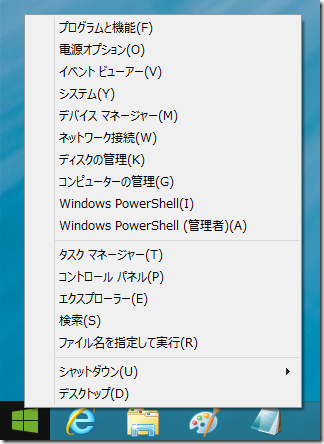
グラフィックボード無効化のススメGTX600シリーズ以降Radeon5000シリーズ以降のグラボは、クロノスを落とします。「クロノスのためにわざわざグラフィックボードを外したくない」「ノートパソコン(または一体型)だけど、クロノスがよく落ちる」今日はこんな方に向けた記事です。「クロノスに最適なグラフィックボード」の項で書いた「グラフィックボードの無効化」の説明に補足を入れた内容なのでうまくいかなかった方などは、参考にされてください。そのうちクロノスのwikiとクロトレに記事URL張ります。「宣伝乙」?知らん。「クロノスが本当よく落ちる」という方向けグラボの無効化方法無効化方法は以下の通りWindows7 8.1 10共通1.スタートを右クリックしてメニューを開きます2.「デバイスマネージャー」を選択3.「ディスプレイアダプター」を展開ここから【デスクトップパソコンの人】または【ノートパソコン(または一体型パソコン)の人】で分かれます【デスクトップパソコンの人】「ディスプレイアダプター」の項目がざっくり2パターンに分かれますこんな感じで・「Intel(R)HD Graphics ~(2000とか3000とか4000とか5000とか...)」のみ出た人何もしなくて大丈夫!!それ無効にしたらディスプレイぼやっとなってクロノスできなくなるからね。(「有効」に戻せば元に戻る)・「NVIDIA Geforce ~(GTX660とかGTX860とかGTX1080tiとか)」・「AMD Radeon HD ~(6600SERIESとか7800SERIESとか)」・「Radeon(TM) RX~(280とか460とか)」と出た人こんな感じ。その上で右クリックして「デバイスを無効にする」を選択。その後パソコンを一度シャットダウンします。パソコンの電源が切れたら、モニターのケーブルを差し替えましょう。グラフィックボード側に刺さってるケーブルをマザーボード側に差し替えます。よくわからん人は「LANケーブルさすとこに近いほうに、モニターケーブルを差し替える」と思ってください。差し替えたら、パソコンを起動してモニターが映ればグラボが無効になってます。快適にプレイできることをコエリス神に祈りつつクロノスをプレイしましょう。グラフィックボードを有効にする際は、デバイスマネージャーから「デバイスを有効にする」で元に戻ります(モニターケーブルは再起動時に刺しなおしてください)【ノートパソコン(または一体型パソコン)の人】「ディスプレイアダプター」の項目が・「Intel(R)HD Graphics ~(2000とか3000とか4000とか5000とか...)」だけの人。こんな感じ。そのパソコンはベストな状態なので何もしなくておkこんな感じで・「Intel(R)HD Graphics ~(2000とか3000とか4000とか5000とか...)」・「NVIDIA GTX~」か・「Intel(R)HD Graphics ~(2000とか3000とか4000とか5000とか...)」・「AMD Radeon HD~」このように二つ並んでる人。「Intel(R)HD Graphics」じゃないほうを右クリックで無効にしましょう再起動後、クロノスを起動。たぶん幸せになれる。グラボを有効にしたい人は無効にしたものを有効に戻せばオッケーノートでデュアルディスプレイの人やiPadをモニターにしてる人はサブモニター消えるのでお気を付けを(設定を元に戻せば戻ります)コメントで質問していただければ答えます。
2018.10.23
コメント(0)
-
クロノスに最適なパソコン講座 ~番外編 モニター~
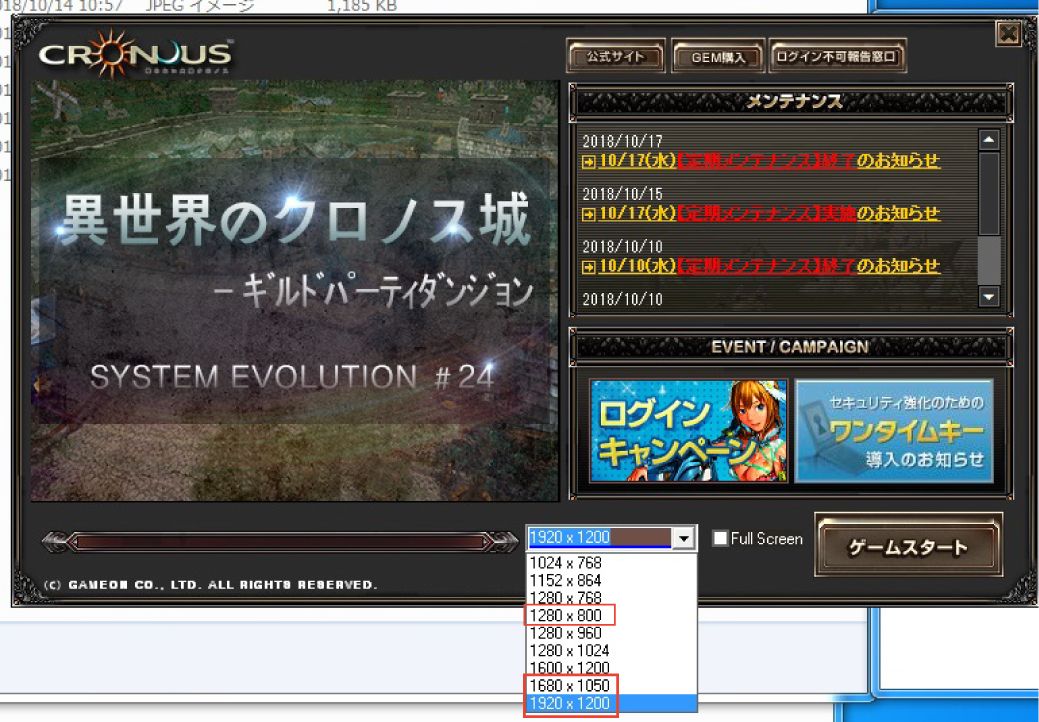
クロノスに最適なグラフィックボードは9800GTかもしれないさて、本日はクロノスの解像度に触れてみたいと思います。解像度とは何か、みたいな説明はしません。ググりましょう。本日も先ず結論から述べますが、クロノスに適した解像度のアスペクト比は16:10ですこの辺りがそうですね。アスペクト比4:3の解像度も選択できるようになってますが視野が狭くなります。アスペクト比による視野の違いがこちら。クロノスをする際は1920*1200 1680*1050 1400*900 1280*800このあたりの解像度を選択すると、視野を最大まで広げることができますよ。クロノスに最適なパソコン講座 ~番外編 モニター編~ 終わり。ここからは余談。見てください。医療用現場などで使われる22型広色域対応モニターです。WUXGAという16:10規格(1920*1200)で、消費電力が半端ない代物です。その横のも同じくEIZOの21.3型広色域対応モニター(UXGA 4:3規格 1600*1200)です。クロノス用に買いました。「アスペクト比がクロノス向きで、且つ高解像度モニターを買えば視野広がるんじゃ・・・?最強・・・?」と思ってた時期に買いました。さて、モニターのサイズによる視野の違いをご覧ください。1280 x 8001440 x 9001650 x 1050 1920 x 1200どれだけモニターを大きく、高解像度にしようが、クロノスの視野の限界値は1280 x 800 。どうすんだよこのモニター・・・
2018.10.19
コメント(1)
-

クロノスに最適なパソコン講座 ~その3 総括~
GTX700番台GTX800番台GTX900番台GTX1000番台RTX2000番台Radeon Rx200シリーズこの辺りでクロノスをプレイするのは50メートル走をジャンボジェット機で走るようなもの。クロノスの推奨APIは「DirectX 9.0c」DirectX9.0cはVRAM256MBで充分動作可能(VRAM256MBはGeforce 7800GT(2005年発売)相当)GTX900番台はVRAM2GB。2000MB。エラー落ちして当たり前。以上って文字が無ければ、意外と適切な表記をしてんだね(通信速度の項目以外)※Geforce500番台はOME限定。中身はほぼ400番台ですクロノスに最適なパソコン~総括編~CPUとグラボは紹介し終えたので、本日は残りのパーツと総括。クロノスに最適なパソコン グラボ編はこちらクロノスに最適なパソコン CPU編はこちら先ず、現在クロノスをプレイするのに最も理想的なパソコンのスペックを紹介。理由は後述。デスクトップ(グラボ有り)【OS】Windows7 32bit 【メモリ】4GB【CPU】Corei3-2100(~2130)【グラボ】GTX460(or GTX275)【ストレージ】SSDノートパソコン【OS】Windows7 32bit【メモリ】4GB【CPU】Corei3~7【グラボ】HD2000 or GTX310M前後 【ストレージ】SSDこのスペックは本当に落ちません。トレビスウォーもラミアも割と余裕。まんまこのスペックでなくとも、このスペックにより近づけることでクライアントエラーは大幅に回避できます。以下解説。【OS】「Windows7 32bit」が最も最適。クロノスの動作環境は64bit環境になく32bit環境にて動作しています。WoW64を動かすことなくクロノスを動作させることができ且つクロノスとの互換も最適なWindows7 32bitがクロノスの動作環境としては最も最適なOSとなります。実際1時間ごとのアプリケーションエラーの回数はWindws7 32bitが最も少なかった。以下、クロノスに最適なOS順(VISTA以前は除外)1位 Windows7 32bit2位 Windows8(8.1) 32bit3位 Windows10 32bit4位 Windows7 64bit5位タイ Windows8(8.1) 64bit = Windows10 64vitXPとかVISTAは試してないんだけど、もしかしたら「XPが一番安定してる」みたいな可能性が全く否定できない。もっかい言うけどAPIがDirectX9.0ってすごい。【ストレージ】はやくSSDに変えましょう。世界が変わる。クロノスの起動も早くなります(エラー落ち後の再起動もめちゃ早い)ノートパソコンの人は特に変えたほうがいい。データそのままでSSDに変えてくれる業者なんてごまんといるので頼むが吉。こっちにコメントくれれば2万円でやりますよ(送料・SSD代込み)【メモリ】4GBで十分細かいことを言うならばDDR3(1333 or 1600)が最も最適かと思われる。レイテンシでの違いはクロノスに限り誤差。クロノスを快適にプレイするスペックのパソコンはこんな価格で買えます。「クロノスしたいけど落ちちゃう><」って人はクロノス用にパソコン買いましょう。こちらにコメントくれれば3万円で販売するので入用の方はどうぞ。追記:「AMDが嫌いなわけではないですが」CPUだとAthlonは低周波なので同世代のCoreシリーズと価格が変わらないなら買う理由が・・・Phenomは確かにクロノスとの相性は良いけど、グラボありきな上にCore2Quadと価格かわらない・・・Ryzenはオーバースペックだしなぁ。グラフィックボードに関しては、クロノスに最適なのは4000~6000番台なんだけど何故かクロノスをプレイすると高確率で破損するんだよね。原因は不明だけど最新のドライバーをあてると破損が進む(過去のドライバーだと割と動く)R5シリーズとかHD7000以上はオーバースペックです。クロノスを快適にプレイするためにスペックを厳選してるのにわざわざAMDで冒険する必要はないんだよなぁ・・・。
2018.10.12
コメント(2)
-
クロノスに最適なパソコン講座 ~その2 CPU編~
「CPUはi7の一番新しいやつとグラボも高いの付けたわ!!」ご愁傷さまです。そのパソコンはクロノスには向いてません。2013年以降に買ったパソコンとかもクロノスには向いてません。クロノスが頻繁に落ちてしまうという方々は・パソコンの性能が高いほど、クロノスはよく落ちるこれを頭に入れてください。今回はクロノスにおける最適なCPUを考えます。グラフィックボード編はこちら【クロノス用CPU ~ グラフィックボードを取り付ける場合 ~ 】第1位 「Core2Quad」「Core i3(初代)」正直グラフィックボードをつける場合、CPUはなんでも良いのですが「じゃあより高性能なほうが、クロノスはサクサクだよね!!」という勘違いをされる方が一定数存在しそうなので、「Core2Quadで十分」ということを念を押して言っておきたい。もう一度言います。クロノスは、性能を上げすぎると、よく落ちます第2位 その他「Corei シリーズ」インテルならもう大差ない。Corei7-8700k(新品45,000円ぐらい) でもCorei3-540(中古540円) でも同じです。聡明なクロノスプレイヤー諸兄は、どちらを選ぶかは言うまでもないと思う。第3位(というかお勧めしない) AtomとかAMD(Ryzen)とかマゾヒスト御用達【クロノス用CPU ~ グラフィックボードを取り付けない場合 ~ 】1.「SandyBridge」(通称:サンディブリッジ/サンディ)「Coreiシリーズの2000番台はクロノスに最適!!」と思ってくれて良い。Core i7 2700K 2600K 2600 Core i5 2500K 2500 2500S 2400S 2320 2300 2390TCore i3 2130 2120 2100この辺りが該当。この「SandyBridge」サンディブリッジは「HD2000」を搭載しておりスコアが2008年発売のグラフィックボード「9600GT」にかなり近い。そのため、2008年にグラフィックにテコ入れをしたクロノスにかなり最適化されている(はず)グラフィックボードを付けない場合は、サンディブリッジを付けとけば間違いない。2.「Ivy Bridge」(通称:アイビーブリッジ/アイビー)個人的には一番おすすめ。Core i7 3770K 3770 3770S 3770TCore i5 3570K 3570 3550 3470 3450 3330 3550SCore i3 3250 3245 3240 3225 3220 3250 3220Tこの辺り。普通使いでも優秀。「HD4000」が搭載されておりこれがGTX200番台にかなり近い。Core i7 3770K(15,000円ぐらい)SSD (5000円ぐらい)メモリ4GB (3000円ぐらい)こんなスペックのパソコンなら普段使いとしても優秀やん???後アイビーってコードネームが可愛い。あいびー。3.「初代Coreiシリーズ」Core i7 880/875K/870/860/870S/860SCore i5 760/750/750sCore i3 560/550/540/530このあたり。正直少しラグとかが入る。けど、クライアント落ちをしなくなる。激しく動かすと壊れるクロノスには最適で、内臓グラフィックが搭載されてない分、ゆっくり動いてくれる。クロノスにやさしいCPU。尚爆熱。物によっては消費電力もやばい。4.その他CoreiシリーズCore i 4000番台(4770とか4790とか)Core i 6000番台(6500とか6600とか)Core i 7000番台(7600とか7400とか)数字が上がるほど落ちやすくなるよ。4000番台から結構落ちやすい。5. なんかAMDのCPUA8-6600とかAthlon Dual-coreとかRyzenとかサイコパス。CPU編は以上です。Coreiシリーズの2000番台とか3000番台の人はグラボを窓から捨てて、CPUだけでクロノスを動かせばかなり変化があると思います。良く落ちるという方はお試しあれ。ちなみにクロノス用のパソコン【OS】Windows7 32bit【ストレージ】SSD 128GB 【メモリ】4GB【グラボ】Radeon HD5870を「4:3スクエア型モニター付き」で3万円(送料込み)で販売可能です。「クロノスを快適にプレイしたいけど、パソコンはわからん」という方はコメントください。
2018.10.10
コメント(0)
-
クロノスに最適なパソコン講座 ~その1 グラボ編~
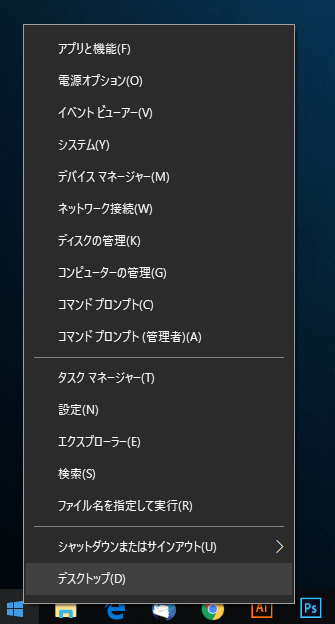
偉い人は言いました。「性能の高いグラフィックボードは、クロノスを落とす」と。今回は「クロノスに最適なグラフィックボード講座」です。先ず結論から言いますと、最もクロノスに適しているグラボはGTX-400シリーズ(GTX460 GTX465 GTX470 GTX480)Radeon HD5000シリーズ (HD5970 HD5870 HD5850 HD5830 HD5770 HD5750 HD5670 HD5570 HD5550 HD5450)です。クロノスのグラフィックは 2008年8月以降、大幅な変更がなくグラフィックスエンジンにも変更・改良が加えられておらず2008年(2009年)前後に発売されたグラフィックボードが一番動作に適している状態。なので、グラボが新しくなればなるほど「クロノスには適さない」グラフィックボードになる。ノートパソコンも同じ。なので、クロノスをする際は性能が高すぎないグラフィックボードを使いましょう。Corei3 Corei5 Corei7のCPUを使っていてGTX600以上Radeon HD6000以上のグラボがついてる人は、グラボ外したほうが(無効にしたほうが)クロノスは安定します。(「グラフィックボードを本体につけたまま無効にする方法」はこの記事の下に書いてます。)現状、グラフィックボードを「クロノスに適した順」に並べるとこんな感じ【Geforce】(ノートパソコンは末尾に「M」が付く) 第1位 GTX-400シリーズ(GTX460 GTX465 GTX470 GTX480)安定性最強。ハイエンド(GTX470・GTX480)になるほど陣営戦などの乱戦もいける。クラ落ち回数が一番少なく安定性がグラボの中で段違いだった。第2位 GTX-500シリーズ(GTX550 555 560 560Ti 570 580 590)とてもいける口。安定性もそこそこに性能も高い。400シリーズがなければこれで良い。消費電力は高め。けど落ちにくい。第3位 GTX-200シリーズ(GT210 220 GTS240 250 260 GTX260 275 280 285 295 )GT210 220は陣営戦はちょっと厳しいけど、落ちない。安定性抜群。GTS240 250 260は少し重たいかなぁ 程度。落ちにくさはGTX-500以上。GTX260 275 280 285 295は安定してるが、爆熱・爆音。そして消費電力爆上げする。でもクロノスとの相性は良い。--------------------------------------【安定性の壁】------------------------------------------ここからグラボの性能が上がりすぎてクロノスが追い付けてない(=クライアント落ち頻発)グラボ第4位 GTX-600シリーズ(GTX650 660 660Ti 670 680 690)とは言っても、ここまではまだギリギリ許容ライン。ただしラミアはあきらめたほうがいい。第5位 GTX-700シリーズ(GTX750 750Ti 760 770 780 780Ti)「クロノスはよく落ちます^^;」って言っちゃうレベル。第6位 GTX-900シリーズ(GTX950 960 970 980 980Ti TiTAN(X))クロノスには本当に向いてない。まともにプレイなんてできない。1時間持てば良いほう。第7位 GTX-1000シリーズ(GTX1030 1050 1050Ti 1060 1070 1070Ti 1080 1080Ti TITAN(XP))もはやクロノスは出来ない。30分で落ちる。ログインオンライン。第8位 RTX-2000シリーズ(GTX2070 2080 2080Ti)ログイン出来たら奇跡。GTX600シリーズ以降はメモリがDDR3からDDR5以上に変更されたり、DirectX11.1以上に対応になったりとクロノスを完全においていってる。非推奨。【Radeon】(ノートパソコンは末尾に「M」が付く)第1位 RADEON HD 5000 シリーズ(HD5970 HD5870 HD5850 HD5830 HD5770 HD5750 HD5670 HD5570 HD5550 HD5450)クロノスはサクサク動く。落ちにくい。ただし、耐久性がなく結構壊れる。割と壊れる。第2位 RADEON HD 4000 シリーズ(HD4350 4550 4650 4670 4730 4770 4830 4850 4860 4870 4890)かなり安定してる。モデルによっては消費電力がそこそこなので気を付けて。--------------------------------------【安定性の壁】------------------------------------------第3位 RADEON HD 6000 シリーズ(HD6450 6570 6670 6750 6770 6790 6850 6870 6950 6970 6990 )モデル番号が上がるほど落ちる。この辺りはRadeonの黒歴史(知らんけど)第4位 RADEON HD 7000 シリーズ(HD7350 7670 7730 7750 7770 7790 7850 7870 7950 7970)同じくモデル番号が上がるほど落ちる。第5位 RADEON Rx200 Rx300 Rx400 Rx500クロノス絶対やらせないマンが作ったみたいなグラボ。そもそもRadeonの6000シリーズ以降はゲームにて不評。5000番台もよく壊れる。Geforceがいいよ・・・。「グラボの外し方わからん(or めんどくさい)ノートパソコン・一体型パソコンの人」→グラフィックボードを無効にしましょう~グラフィックボードをつけたまま無効にする方法~Windows10の場合1.スタートの上で右クリック2.デバイスマネージャーを選択3.デバイスマネージャーを開く4.ディスプレイアダプターを展開5.出てきたグラボの上で右クリック→「デバイスを無効にする」これでグラフィックボードが無効になる。デスクトップの人は、モニターの端子をグラボ側からマザボ側に繋ぎ変える必要がある。Windows7/8の人はコントロールパネルから「デバイスマネージャー」を開いて上の手順で。有効にしたいときは4の手順から「このデバイスを有効にする」で元に戻る。再起動で自動的にパソコンが最適化されるので、快適なクロノスライフを送れる。そもそもなぜ性能の高いグラボだとだめなのか。グラボの性能が高くなればなるほど、クロノス特有のはじ町などでレンダリング処理の際のコマ落ちでフレームレートが大幅に下がる瞬間グラボの性能が活かされ再度3D描写しようとする→読み取れず→再試行→読み取れずを超高速で繰り返す→オーバーフローする→クライアントエラーになる=落ちやすくなるということなんじゃないかと。つまりグラボの性能は低めを推奨。良く落ちるという方はグラフィックボードを外す(or 無効にする)か、安いグラボに買い替えましょう。ちなみにクロノス用のパソコン【OS】Windows7 32bit【ストレージ】SSD 128GB 【メモリ】4GB【グラボ】Radeon HD5870を「4:3スクエア型モニター付き」で3万円(送料込み)で販売可能です。「クロノスを快適にプレイしたいけど、パソコンはわからん」という方はコメントください。
2018.10.09
コメント(2)
全5件 (5件中 1-5件目)
1