



カレンダー
サイド自由欄
北海道庁は、このブログに記載されている個別の店舗及び商品並びに「楽天市場」内の特定の商品を推奨したり、品質を保証するものではありません。
<関連リンク>
 北海道公式ホームページ
 北海道庁メディアポータルサイト「ミササル」
 ご購読はこちら!
 北海道のお魚情報満載!
北海道×ぐるなび 食と観光ナビページ
北海道の食と観光の情報を発信中!!
カテゴリ
広報・メディア
(2363)IT・科学技術
(399)交通(鉄道、新幹線、航空、フェリー)
(101)国際交流
(281)北海道遺産
(81)移住
(93)歴史・文化・美術・芸術
(285)自然・環境・エネルギー
(165)北方領土
(1157)消費生活・安全
(174)健康・福祉・医療
(484)子育て・教育
(400)商業・工業・産業
(110)雇用
(122)観光・ロケーション
(109)食
(163)農業・畜産・北海道競馬
(306)水産
(92)林業
(54)建築・まちづくり・景観
(223)空知(そらち)地域
(520)石狩(いしかり)地域
(721)後志(しりべし)地域
(235)胆振(いぶり)地域
(321)日高(ひだか)地域
(957)渡島(おしま)地域
(291)檜山(ひやま)地域
(813)上川(かみかわ)地域
(693)留萌(るもい)地域
(1107)宗谷(そうや)地域
(868)天塩川(テッシ・オ・ペッ)Communication
(350)オホーツク地域
(391)十勝(とかち)地域
(572)釧路(くしろ)地域
(2005)根室(ねむろ)地域
(336)首都圏情報(観光・物産)
(168)その他の記事
(26)北海道庁ブログ・運営要領
(1)男女平等参画・女性活躍
(74)石狩地域
(2)食育
(8)地方創生
(49)人材育成
(76)漫画・イベント
(2)北海道の路線バス活性化
(93)アイヌ文化
(17)スポーツ
(7)食品ロス
(6)道民生活(人権啓発・交通安全・防犯等)
(73)北海道恐竜・化石チャンネル
(12)住宅供給公社
(32)離島の玉手箱
(2)動物
(0)ペット
(2)歯科
(8)職員採用
(20)食産業
(1)自然災害
(2)交通(バス、タクシー)
(1)ふるさと納税
(10)交通(バス、タクシー、トラック)
(1)夏休みイベント
(1)キーワードサーチ

空知総合振興局では、今年1月から
空知の食と観光のスポットの案内を表示したり、
スポットまでのナビをしたり、
スタンプ帳登録をして、コメントをフェイスブックなどに送ることができる、
アプリ「そらいち食と観光のガイド」
( http://soraichi.jp/
)
を配信しています。
これまで、使い方について次の記事を投稿したところです。
【そらいちアプリの使い方・インストール編】
http://plaza.rakuten.co.jp/machi01hokkaido/diary/201307110000/
【そらいちアプリの使い方・ナビゲーション編】
http://plaza.rakuten.co.jp/machi01hokkaido/diary/201307190010/
今回は、その最終回ということで、 スタンプ帳機能
についての説明をします。
追って、この スタンプ帳機能を活用したイベントも行う予定 ですので、
まずは、皆さんに試してもらえたら幸いです。
【そらいちアプリの使い方・スタンプ帳編】
前回のナビゲーション編で、
まずは「そらち炭鉱の記憶マネジメントセンター」に行ってみました。
そこで、このスポットを例に、スタンプ帳機能を試してみます。
そらいちアプリの「そらち炭鉱の記憶マネジメントセンター」の
スポットのページをもう一度開きます。
そして、下にスクロールすると、
スタンプ・コメントする という オレンジ色の大きなアイコン があるので、
これをタップします。
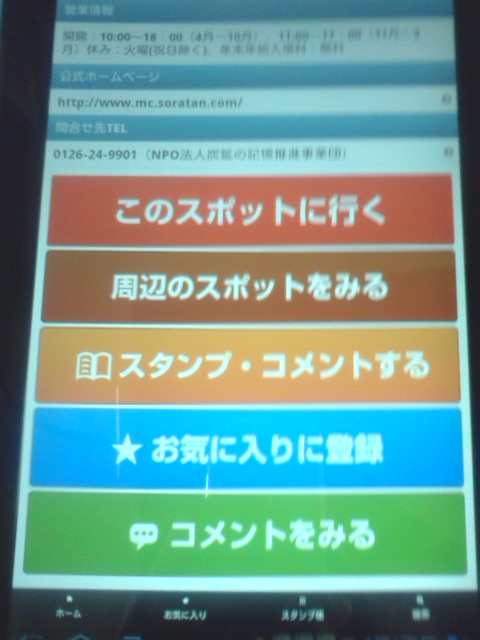
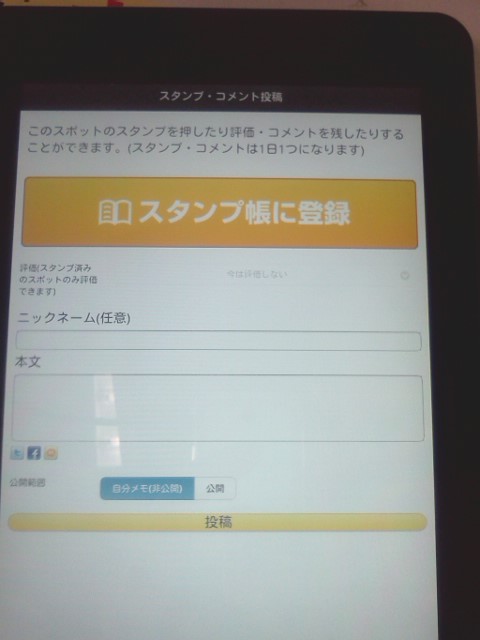
次の画面が表示されますので、
スタンプ帳に登録 をタップします。
※スタンプ帳登録ができるのは同一スポットで、1日1回です。
次の画面が表示されますので、「OK」をタップしてしばらくお待ちください。
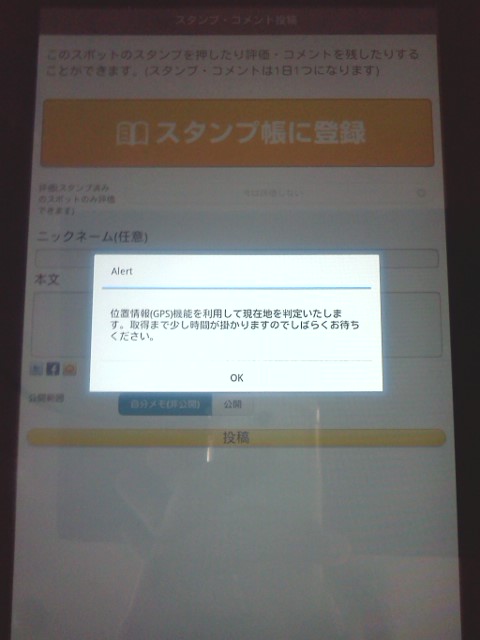
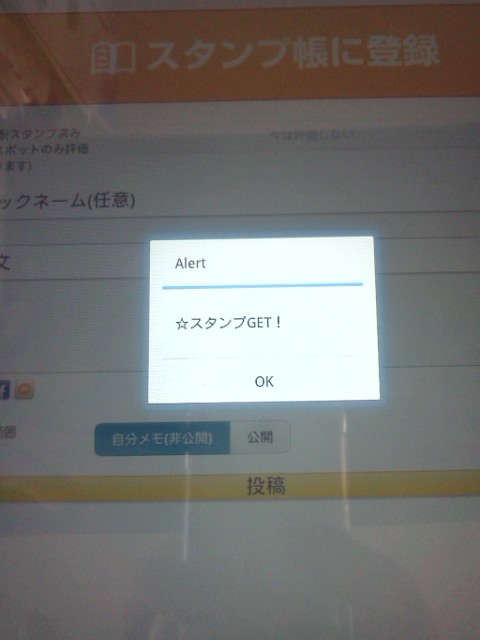
位置情報を確認し終えると、次の表示が出ますので、
「OK」をタップします。
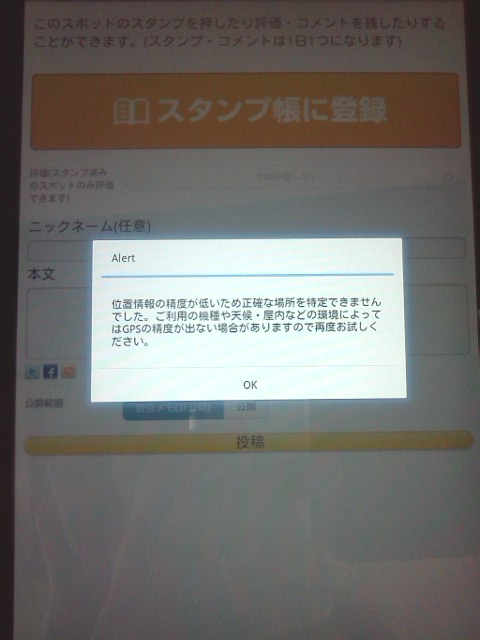
GPS機能がうまく働いていない場合や、
スタンプ帳登録のアイコンをタップした場所が
そのスポットから離れている場合には、次の表示が出ます。
この場合は、GPS機能が正常に働いていないので、
建物の外に出てGooglemapのアプリを起動させて、正しい現在地
が表示されるのを確認してから、再度今の操作を行うなどしてください。
GPSを起動させてからすぐにスタンプ帳を登録しようとしても、
GPSが現在位置を把握していない場合があります。
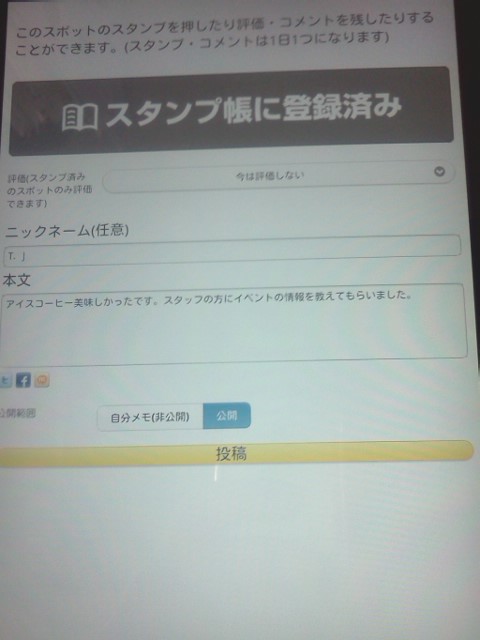
スタンプをGETすると、 コメントが登録 できるようになります。
ニックネームやコメントを入力して、公開か非公開かを選択し、
下の黄色い「 投稿 」のアイコンをタップしてください。
登録OKのアイコンが出たら、そのアイコンをタップしてください。
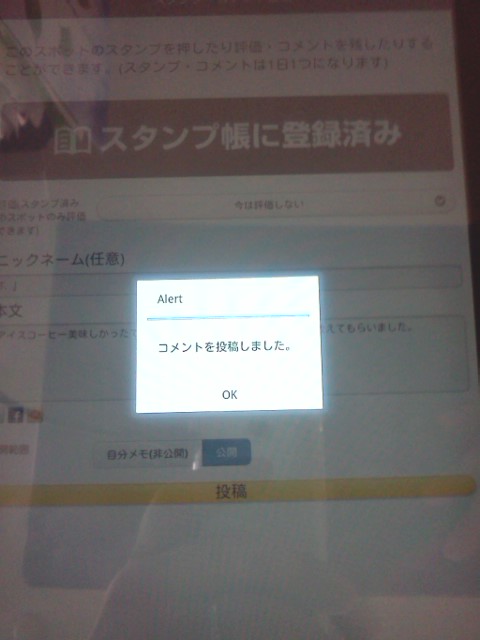
公開を選択して登録したコメントは、
そらいちアプリの利用者すべてが閲覧できます。
そのスポットのページかトップページの コメントをみる をタップします。
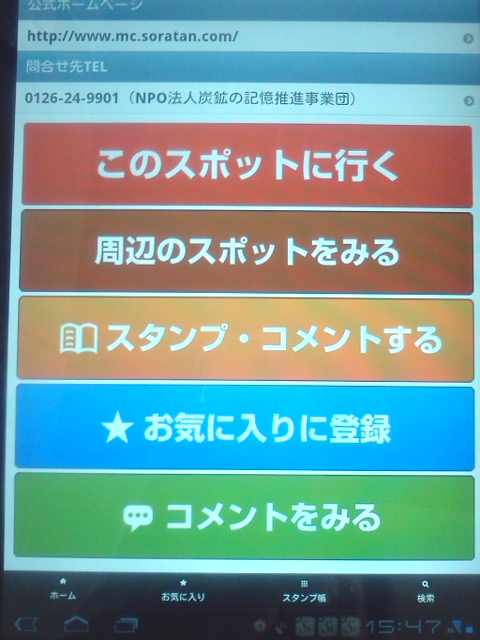
すると、
そらいちアプリの利用者のコメント(公開を選択して登録したコメントのみ)を
見ることができます。
投稿したコメントを確認・修正したり、
フェイスブックなどのSNSに投稿する場合は、
操作したいコメントをタップします。
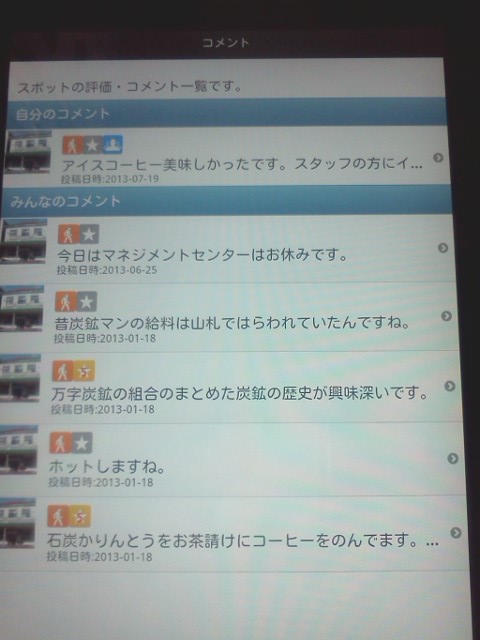
コメントの編集のページが出ますので、必要な修正を行って、
更新 をタップします。
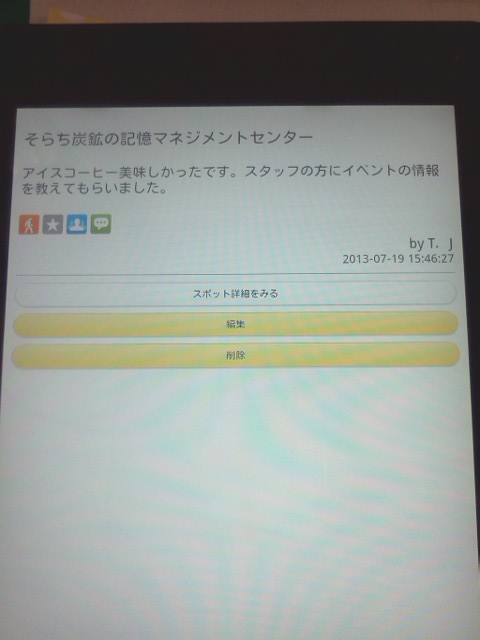
フェイスブックなどのSNSに投稿をしたい場合には、
画面左側のアイコンをタップしてください。
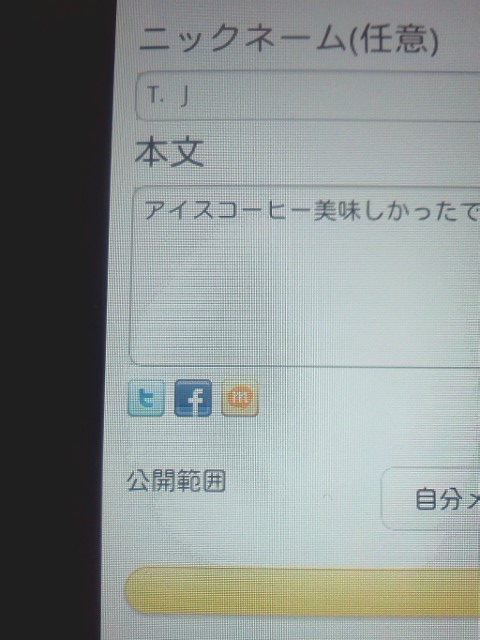
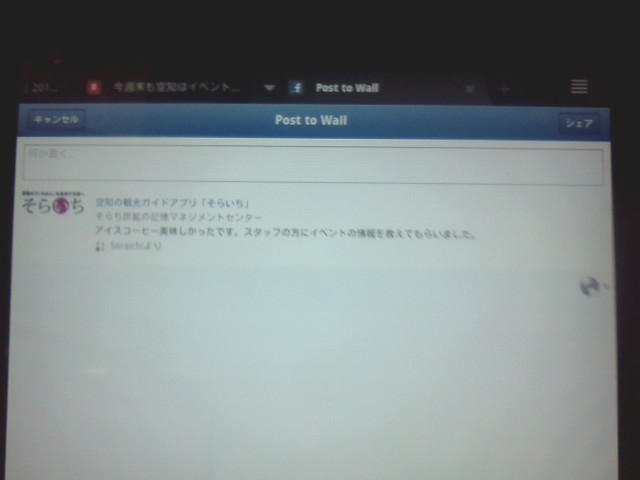
例えば、フェイスブックのアイコンをタップすると、次のような表示が
出ますので、何かコメントを書いて、「シェア」をタップすると投稿されます。
(一部の機種で、タップ後にエラー画面が出る場合がありますが、
投稿はされています。)
皆様、そらいちアプリを持って空知にお越しの際には、
ぜひ試してみてください!

-
空知の情報発信サイト「そらち・デ・ビュ… 2023.06.29
-
空知の情報発信サイト「そらち・デ・ビュ… 2023.06.08
-
空知の情報発信サイト「そらち・デ・ビュ… 2023.05.25


