



■日記用テーブルの作り方
INDEX
【ブログ用フリー素材】
・
日記用テーブルの作り方
・
日記用テンプレート#1
・
日記用テンプレート#1
(黒バック用)
・
写真掲載用黒テーブル
・
日記用テンプレート#2
・ 白猫のテーブル
・タイトル画-Kitchen
・タイトル画-Baby
・タイトル画-Cosme
・タイトル画-Classic
・タイトル画-Rabbit
☆実はこの文章も今、枠(ボーダー)の見えない
テーブルの中で書いています。このテーブルのHTML文は下記の通りです。
<big> 日記用テンプレートの作り方 </big></div></b><p><font size= "3" face= "MS Pゴシック" > ☆実はこの文章も枠の見えないテーブルの中で書いています。 <br> このテーブルのHTML文は下記の通りです。
</font></p></td></tr></table></center>
center はテーブルを中央に配置するタグ。
border="0" が枠(ボーダー)を見えなくする数値。ちなみに、このテーブルはその数値を"1"にして細い茶色の枠で囲んでいます。
width
(幅の指定)に入れる数値は 530px
といった数値の他に上記のように全体幅の 90%
といった数値を入れることも出来ます。
日記の幅やフリーページの幅がいくつなのかを気にせずに%で指定できるので、こちらの方が楽かも知れませんね。
★この枠なしテーブルはボーダーで囲みたくはないけれど、文章のレイアウトを整えたい場合などに重宝します♪
★上記のテーブルには cellpadding
(ボーダーから値で指定した分だけ文字位置を離す)指定はしていないので、文章がボーダーにぴったりくっついています。ただ、ボーダーが見えないので判らないだけなのです。ボーダーが見えないのですから、くっついていても構わないですよね。
でも、このテーブルのようにボーダーが見える場合、文字や画像がボーダーに接触しているとレイアウトとしては見にくいですから、ボーダーから少し離すよう cellpadding="10"
と指定しています。
指定の方法は 【cellspaceing="1" cellpadding="10" 】 のように加えればOKです。
下図は画像を縮小したので少し見えにくいですが上のベージュ部分のHTML文を【エディタ】に貼り付けたものとそれを【プレビューを開く】で見たものです。テーブルの中で文章を書いているけれど枠は表示されていないでしょう?


**************
さて、下記のテーブルは以前アップしたテンプレートの一部ですがそれぞれのタグとその値の説明の為、再掲載しました。
これを元にボーダーを変化させて
バリエーションを作る方法を説明します。
縦の長さに制限はありません。】
下のベージュ背景内のHTML文をコピーして
日記の【エディタ】に貼り付けてご使用ください。

縦の長さに制限はありません。
</div></td></tr></table></center>
★HTML文の解説です。太字部分を下表で解説しています。
下記のHTML文は解説用に太字にしたりして余計なHTML文が追加されているので、コピーしないでくださいね(^^ゞ
<center><table
style=" border:#339966 double 5px;" width="510" cellspacing="1"><tr><td
style=" border:#DC143C double 5px;padding:5px
;"><div
style="overflow:auto; width:480px; padding:10px; line-height:140%;">【 ここから画像をアップしたり文章を書きます。
縦の長さに制限はありません。
</div></td></tr></table></center>
★幅(width)の指定が2カ所ありますので間違えないようにしてくださいね。
| border:#339966 | 外側ボーダーの色を指定しています。 |
|---|---|
| double 5px | 外側ボーダーのスタイルと太さの指定 |
| width="510" | テーブル全体の幅を指定 |
| cellspacing="1" | ボーダー間の幅を指定 |
| width:480px | テーブル内側の幅を指定 |
| padding:10px | テーブルボーダーと文字の間隔を指定 |
| line-height:140% | 文字行間の間隔を指定 |
★上の緑と赤の二重ボーダーで囲まれたテーブルは double
という値を2回使用したものです。その他にも下記のような値があり、これらを適当に組み合わせ、色も様々に変えることで変化に富んだテーブルを作ることが出来ます。
| none | ボーダーは表示されず、太さも0になります。表のセルなどのボーダーが重なり合う場合は他の値が優先されます。これが初期値です。 |
|---|---|
| hidden | ボーダーは表示されず、太さも0になります。表のセルなどのボーダーが重なり合う場合はこの値が優先されます。 |
| solid | 1本線で表示されます。 |
| double | 2本線で表示されます。 |
| groove | 立体的に窪んだ線で表示されます。 |
| ridge | 立体的に隆起した線で表示されます。 |
| inset | 上と左のボーダーが暗く、下と右のボーダーが明るく表示され、ボーダーで囲まれた領域全体が立体的に窪んだように表示されます。上下左右の一部だけに指定しても立体感は出ません。 |
| outset | 上と左のボーダーが明るく、下と右のボーダーが暗く表示され、ボーダーで囲まれた領域全体が立体的に隆起したように表示されます。上下左右の一部だけに指定しても立体感は出ません。 |
| dashed | 破線で表示されます。 |
| dotted | 点線で表示されます。 |
ボーダーが表示されないものは上で説明済みなので
上記表の3番目から順に下記に小さめのテーブルを作ってみます。
比較しやすいようにどれも同じ色とサイズにしましたが
上から2番目の二つは5pxだと判りにくいので10pxにしました。
いずれも色指定は1色指定しておくと、濃淡は自動でつきます。


-
-

- 大好き!デジカメ!
- 【憧れの1台】コンパクトなのに圧倒…
- (2026-07-04 07:30:05)
-
-
-
- 家電よもやま
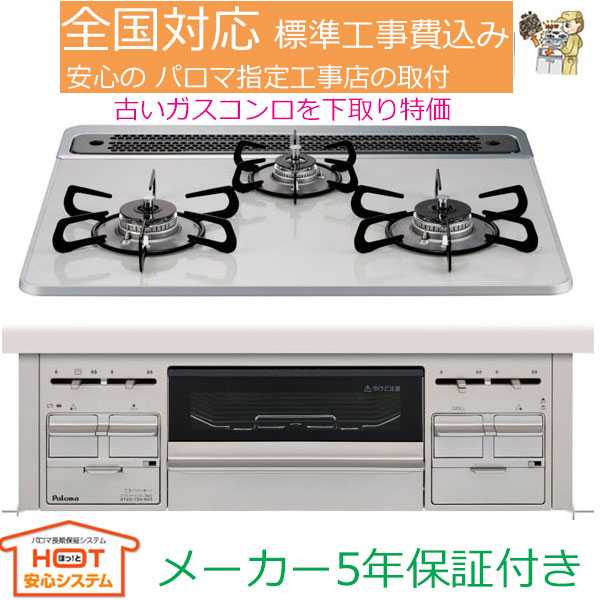
- 取付工事付きガスコンロ、10月1日よ…
- (2026-09-22 20:50:03)
-
-
-
- 楽天市場のおすすめ商品
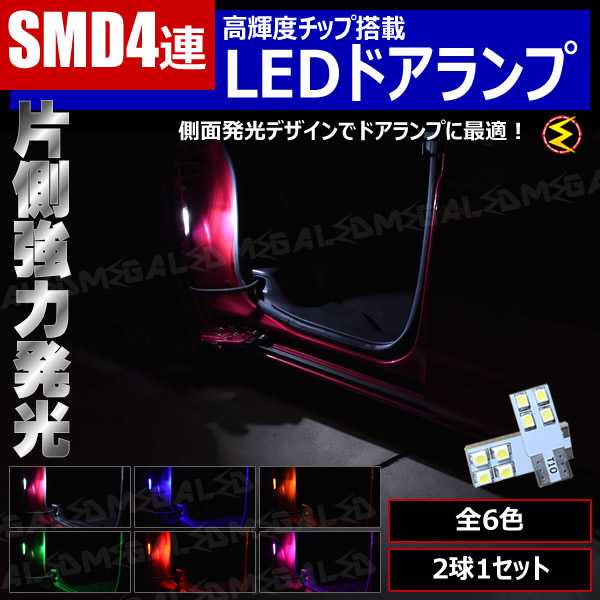
- 高輝度 平型 SMD 4連 LED ドアランプ…
- (2026-09-25 18:14:06)
-
