



スタンプカード(SpoTribe)管理者
新機能、新サービス、キャンペーン、障害などの最新情報をお伝えします。
カレンダー
2025.12
2025.11
2025.10
2025.11
2025.10
2025.09
2025.08
2025.08
コメント新着
コメントに書き込みはありません。
キーワードサーチ
▼キーワード検索
2022.08.05

カテゴリ: 利用方法
スタンプカード機能
について紹介します。
●24時間周期の自動更新でチェックイン制限
メンバーは同じスポットに24時間に1回しかチェックインできません。
●交流できるスタンプカードで再来訪促進
スタンプカードの保持者同士がメンバー限定掲示板で交流できます。
●最大1000個のスタンプまで対応可能
▼スタンプカードの作成方法
Step 1: スタンプカードを作成したい対象の コミュニティ/掲示板を開きます。
①コミュニティトップ画面の右上にある丸い「 ・・・ 」ボタンを押す


●特典の追加をする場合は・・・

▼スタンプカードの特典状態と見え方
特典の獲得/利用状態は『未獲得』『利用する』『利用済み』の3つのに分かれています。
『未獲得』
まだ特典を獲得していない場合は、未獲得の状態となります。(クリックしても利用できません) 『利用する』
条件を達成し特典を獲得した場合は、利用するボタンに変わり、特典を利用できます。
『利用済み』
特典を利用した場合は、利用済みの表記に変わり、クリックできなくなります。
(スタンプカード特典一覧画面イメージ)

▼QRコードの活用
※ここでは、オーナー向け機能について紹介しています。
※スタンプカードは公式アカウントのオーナーのみ作成可能です。
※ユーザー向け機能紹介は こちら
▼SpoTribeのスタンプカードのイメージ


※画像はイメージです。デザインは変更となる場合がございます。
▼SpoTribeのスタンプカードの特徴
●位置情報によるデジタルスタンプの付与
対象スポットに行ってチェックインしたメンバーにスタンプを付与できます。
※スタンプカードは公式アカウントのオーナーのみ作成可能です。
※ユーザー向け機能紹介は こちら
▼SpoTribeのスタンプカードのイメージ
※画像はイメージです。デザインは変更となる場合がございます。
▼SpoTribeのスタンプカードの特徴
●位置情報によるデジタルスタンプの付与
対象スポットに行ってチェックインしたメンバーにスタンプを付与できます。
※QRコードのスキャンやオーナー承認を条件に追加することができます。
●24時間周期の自動更新でチェックイン制限
メンバーは同じスポットに24時間に1回しかチェックインできません。
※毎朝07:00に更新され再度チェックイン可能になります。
●交流できるスタンプカードで再来訪促進
スタンプカードの保持者同士がメンバー限定掲示板で交流できます。
※スタンプカードの画面から投稿することもできます。
●最大1000個のスタンプまで対応可能
※1枚のスタンプカードのスタンプ数は10個
●自由度の高い特典設定
1枚のスタンプ数ごとに特典を設定できます。特典の有効期限を設定できます。
1枚のスタンプ数ごとに特典を設定できます。特典の有効期限を設定できます。
※(例)5個でトッピング無料、10個でラーメン無料
※スタンプカード自体に有効期限はございません。
※スタンプカード自体に有効期限はございません。
景表法について(特典を設定する際は必ずご確認ください)
景表法について(特典を設定する際は必ずご確認ください)
景表法の範囲を逸脱した特典を提供しないようにご注意ください。
景表法の範囲を逸脱した特典を発見次第ご連絡もしくは利用を停止させていただく場合がございます。
景表法とは・・
不当景品類及び不当表示防止法
消費者を守るために企業の不当な活動を規制する法律です。
景品表示法に関する詳しいご説明は下記の『 消費者庁ページ
』をご確認ください。
▼スタンプカードの作成方法
Step 1: スタンプカードを作成したい対象の コミュニティ/掲示板を開きます。
①コミュニティトップ画面の右上にある丸い「 ・・・ 」ボタンを押す
②「 スタンプカードを作成する
」ボタンを押す。

Step2:スタンプカードの各種情報を登録します。
①スタンプカードの説明文
Step2:スタンプカードの各種情報を登録します。
①スタンプカードの説明文
スタンプカードについての概要説明をこちらに記載してください。(紹介文など)
説明文はいつでも編集可能です。(最大500文字)
②特典設定(1枚ごと)
②特典設定(1枚ごと)
1枚のスタンプ数ごとの特典を設定できます。カードは1枚10スタンプで、最大100枚まであります。
1枚ごとの特典なので、2枚目に進んでも同じ特典が繰り返されます。
例:スタンプ5個でトッピング1つ無料、10個でラーメン一杯無料
③特典のスタンプ数
③特典のスタンプ数
特典獲得に必要なスタンプ数は1~10個の間で指定できます。
④特典名
③で選択したスタンプ数をユーザーが獲得した場合に利用できる特典名を記載してください。
例:トッピング1つ無料、ラーメン一杯無料(最大30文字)
⑤利用開始日
⑤利用開始日
ユーザーが特典を獲得した場合、いつからその特典を利用できるのかを選択してください。
特典獲得の「翌日から」または「当日から」を選択できます。
⑥利用終了日:有効期限
⑥利用終了日:有効期限
特典の有効期限を設定できます。右側のカレンダーマークを押すと、年月日を設定できます。
例:2022年12月31日まで。
⑦利用終了日:利用開始日から何日間
⑦利用終了日:利用開始日から何日間
こちらはユーザーが特典を獲得し、利用開始日になってから何日間以内に特典を利用できるかを設定できます。1~100日まで設定可能です。
例:利用開始日から20日と設定した場合、特典利用開始日が2022年6月1日の場合、6月20日まで利用可能。
⑧利用終了日:設定しない(有効期限なし)
⑧利用終了日:設定しない(有効期限なし)
特典の利用終了日を設定しないということも可能です。
※特典の有効期限はなしということになります。
⑨利用条件
⑨利用条件
特典に関しての利用条件等ございましたら、こちらに記載してください。
例:※このクーポンは○○でのみ利用可能です。(最大500文字)
⑩『完了する』ボタン
⑩『完了する』ボタン
こちらのボタンを押すと、スタンプカードが作成されます。
※登録内容に不備があった場合は、エラーが表示されます。
※編集画面では、特典の追加および削除のみ可能となっています。
※設定済みの特典内容(スタンプ数や有効期限など)の編集はできません。
※編集画面では、特典の追加および削除のみ可能となっています。
※設定済みの特典内容(スタンプ数や有効期限など)の編集はできません。
●特典の追加をする場合は・・・
特典を追加される場合は 『特典を追加』ボタン
を押してください。
同じスタンプ数で複数の特典を設定することも可能です。(特典は最大100個まで追加可能)
●特典の削除をする場合は・・・
同じスタンプ数で複数の特典を設定することも可能です。(特典は最大100個まで追加可能)
入力した特典を削除される場合や、特典を1つも設定しない場合は対象の特典の横に設置された 『✖(
特典削除)
』ボタン
を押してください。
▼スタンプカードの特典状態と見え方
特典の獲得/利用状態は『未獲得』『利用する』『利用済み』の3つのに分かれています。
『未獲得』
まだ特典を獲得していない場合は、未獲得の状態となります。(クリックしても利用できません) 『利用する』
条件を達成し特典を獲得した場合は、利用するボタンに変わり、特典を利用できます。
『利用済み』
特典を利用した場合は、利用済みの表記に変わり、クリックできなくなります。
(スタンプカード特典一覧画面イメージ)
▼QRコードの活用
チェックインの際、GPS機能に加えてユーザーに QRコードのスキャン
を求めることができます。
QRコードスキャンをチェックインの条件に入れるためには、対象となるコミュニティ/掲示板の設定にて『 QRコードチェックイン 』機能をオンにする必要があります。
●設定手順(コミュニティ/掲示板作成時)
※コミュニティ/掲示板の登録画面から設定可能です。
①ホーム画面またはマップ画面から「作成する」ボタンを押しコミュニティを作成する。
QRコードスキャンをチェックインの条件に入れるためには、対象となるコミュニティ/掲示板の設定にて『 QRコードチェックイン 』機能をオンにする必要があります。
●設定手順(コミュニティ/掲示板作成時)
※コミュニティ/掲示板の登録画面から設定可能です。
①ホーム画面またはマップ画面から「作成する」ボタンを押しコミュニティを作成する。
②設置場所を決めた後、コミュニティ作成画面の下部にある「 QRコードチェックイン
」欄のON/OFFボタンを『 ON(緑色)
』に変更。

●設定手順(コミュニティ/掲示板作成後時)
※コミュニティ/掲示板の編集画面から設定可能です。
①対象のコミュニティ/掲示板トップ画面の右上にある『・・・』ボタンを押す
②「掲示板/コミュニティを編集する」ボタンを押す
③画面の下部にある「 QRコードチェックイン 」欄のON/OFFボタンを『 ON(緑色) 』に変更。

●QRコード機能利用時の画面イメージ

【ユーザー】
「 チェックインする 」ボタンを押すと、QRコードリーダーが立ち上がりますので、対象のQRコードにかざして読み取る。
※スタンプ獲得にはコミュニティの指定エリア内でQRコードを読み取る必要があります。

※QRコードは(株)デンソーウェーブの登録商標です。
▼承認制コミュニティの活用
●設定手順(コミュニティ/掲示板作成後時)
※コミュニティ/掲示板の編集画面から設定可能です。
①対象のコミュニティ/掲示板トップ画面の右上にある『・・・』ボタンを押す
②「掲示板/コミュニティを編集する」ボタンを押す
③画面の下部にある「 QRコードチェックイン 」欄のON/OFFボタンを『 ON(緑色) 』に変更。
●QRコード機能利用時の画面イメージ
【オーナー】
コミュニティ情報画面
の下部にQRコードが表示されますので、利用者にQRコードを提示してください。
※QRコードは保存可能です。印刷して店頭に掲載することも可能です。
※オーナー以外のメンバーにはQRコードは表示されません。
「 チェックインする 」ボタンを押すと、QRコードリーダーが立ち上がりますので、対象のQRコードにかざして読み取る。
※スタンプ獲得にはコミュニティの指定エリア内でQRコードを読み取る必要があります。
※QRコードは(株)デンソーウェーブの登録商標です。
▼承認制コミュニティの活用
チェックインの際、GPS機能に加えてユーザーに オーナー承認
を求めることができます。
オーナー承認をチェックインの条件に入れるためには、対象となるコミュニティ/掲示板の設定にて『 承認制 』機能をオンにする必要があります。
●設定手順(コミュニティ/掲示板作成時)
※コミュニティ/掲示板の登録画面から設定可能です。

●設定手順(コミュニティ/掲示板作成後時)
※コミュニティ/掲示板の編集画面から設定可能です。
①対象のコミュニティ/掲示板トップ画面の右上にある『・・・』ボタンを押す
②「掲示板/コミュニティを編集する」ボタンを押す
③画面の下部にある「 承認制 」欄のON/OFFボタンを『 ON(緑色) 』に変更。

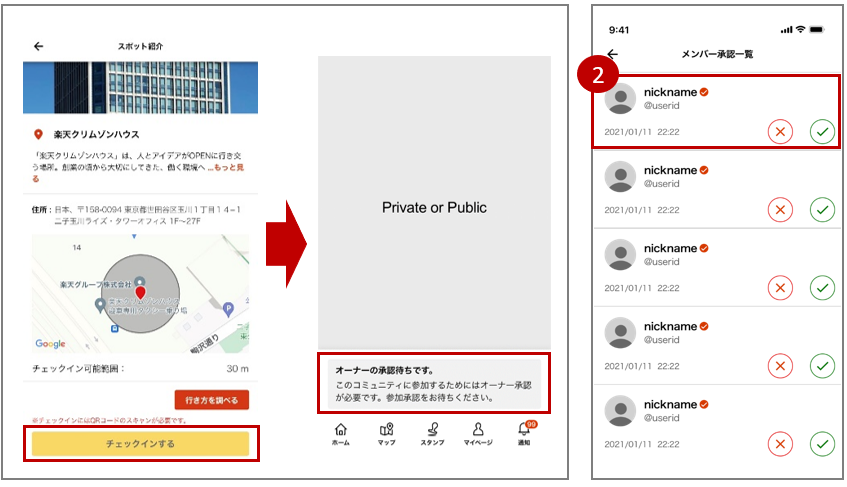
●承認制機能利用時の画面イメージ

【ユーザー】
承認制コミュニティにチェックインすると、承認待ち状態となります。
オーナー承認をチェックインの条件に入れるためには、対象となるコミュニティ/掲示板の設定にて『 承認制 』機能をオンにする必要があります。
●設定手順(コミュニティ/掲示板作成時)
※コミュニティ/掲示板の登録画面から設定可能です。
①ホーム画面またはマップ画面から「作成する」ボタンを押しコミュニティを作成する。
②設置場所を決めた後、コミュニティ作成画面の下部にある「 承認制
」欄のON/OFFボタンを『 ON(緑色)
』に変更。
●設定手順(コミュニティ/掲示板作成後時)
※コミュニティ/掲示板の編集画面から設定可能です。
①対象のコミュニティ/掲示板トップ画面の右上にある『・・・』ボタンを押す
②「掲示板/コミュニティを編集する」ボタンを押す
③画面の下部にある「 承認制 」欄のON/OFFボタンを『 ON(緑色) 』に変更。
●承認制機能利用時の画面イメージ
【オーナー】
コミュニティ画面から『 メンバー承認一覧画面 』に遷移できます。
コミュニティ画面から『 メンバー承認一覧画面 』に遷移できます。
右側の✔ボタンを押すことで各メンバーを承認、×ボタンを押すことで却下できます。
※却下してもユーザーには却下されたという通知はされません。
【ユーザー】
承認制コミュニティにチェックインすると、承認待ち状態となります。
オーナーが承認すると、コミュニティメンバーになれます。
お気に入りの記事を「いいね!」で応援しよう

最終更新日
2022.11.14 17:30:37
[利用方法] カテゴリの最新記事
-
【ブラウザ版】スタンプ獲得できない場合… 2023.11.20
-
【スタンプカード】ホーム画面に追加する… 2023.08.29
-
文字をペーストしようとした際に表示され… 2023.08.03


【毎日開催】
15記事にいいね!で1ポイント


© Rakuten Group, Inc.
