



PR
キーワードサーチ
▼キーワード検索

走り人のブログ
走り人のブログへようこそ、30歳で推間板ヘルニア手術、40歳からジョグ開始後8年目でフルマラソンを2時間46分26秒達成、走れる喜びを誰よりも実感しています。「自己の可能性に挑戦」をモットーとして、毎回故障に浮き沈みしている老齢ランナーでした。 66歳になり右大腿骨内顆骨壊死となりラン不可能に!毎日通勤ウォーキングで体調管理を維持、今後は孫たちの成長と身辺の出来事がブログ主体となって行きます。 未来で過去を振り返るのを楽しみに! 継続あるのみか(^^)/
カレンダー
コメント新着
フリーページ
2022.05.11

カテゴリ: カテゴリ未分類
ひと月前にExcelで書類作成した時、現役時代データ作成に重宝して愛用していた、カメラモードを探しましたがどこに隠されているのか結局発見できなかった😭
仕方なくスクリーンショットで加工紙を作成し、トリミングして必要な個所を取り出し、データに貼り付ける。
しかしスクリーンショットしてトリミングで加工する手順が、無駄な工程なんでどうにかカメラモードを探して楽な早い作業を追求。
カメラモードを使って大幅に楽な作業ができたのは、
①パワーポイント作成
(Excelで発表内容の文章・グラフ等作成して、必要な部分だけカメラ撮影して、パワーポイント内に貼り付ける)
②報告用紙に色んなグラフを貼り付けての報告書作成
など。
とにかくExcel内をくまなく捜査してみました。
《 備忘録として記録残します。》
これは普通のExcel画面。
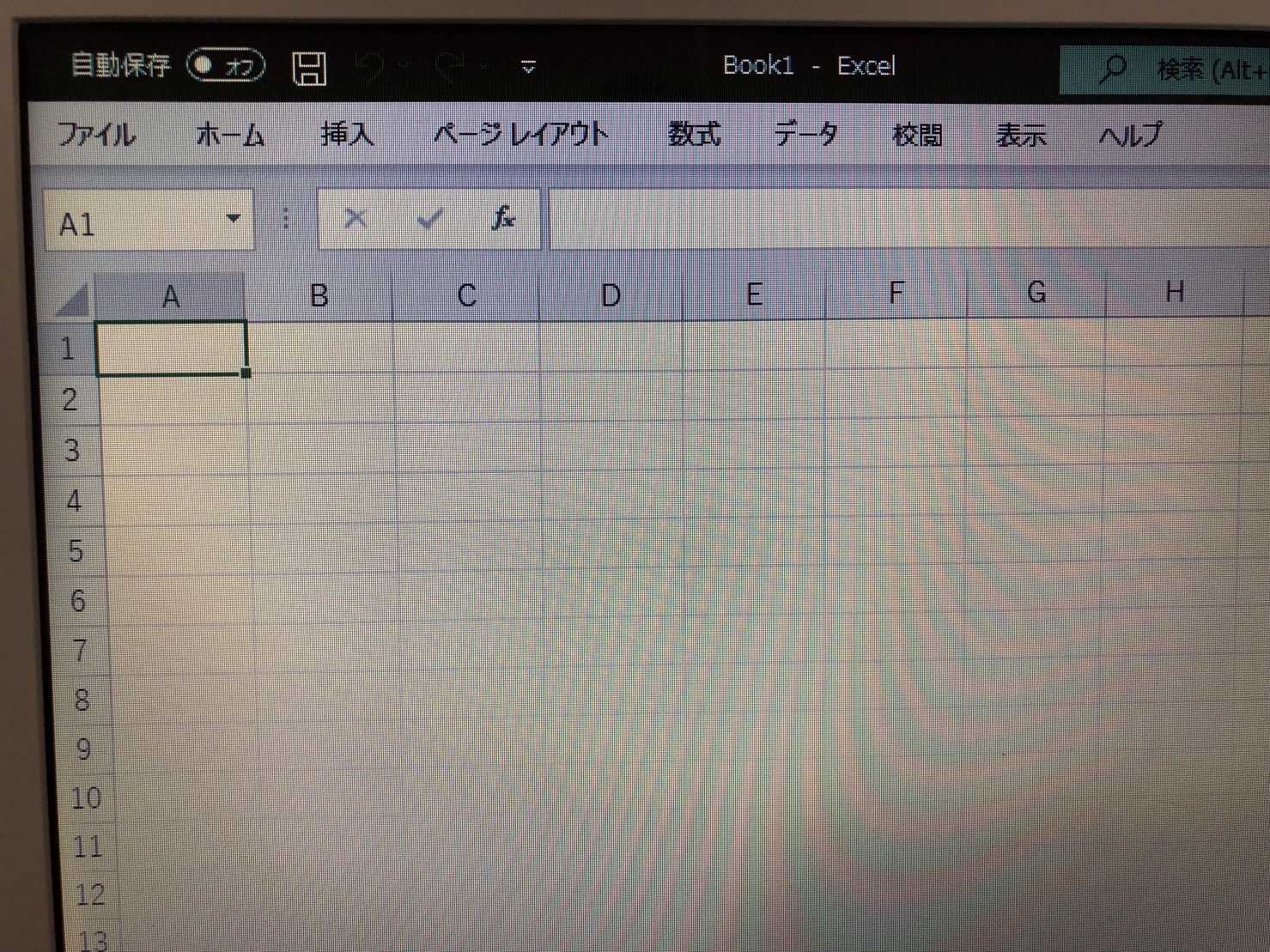
①画面上部のクイックアクセスツールバーをクリック。
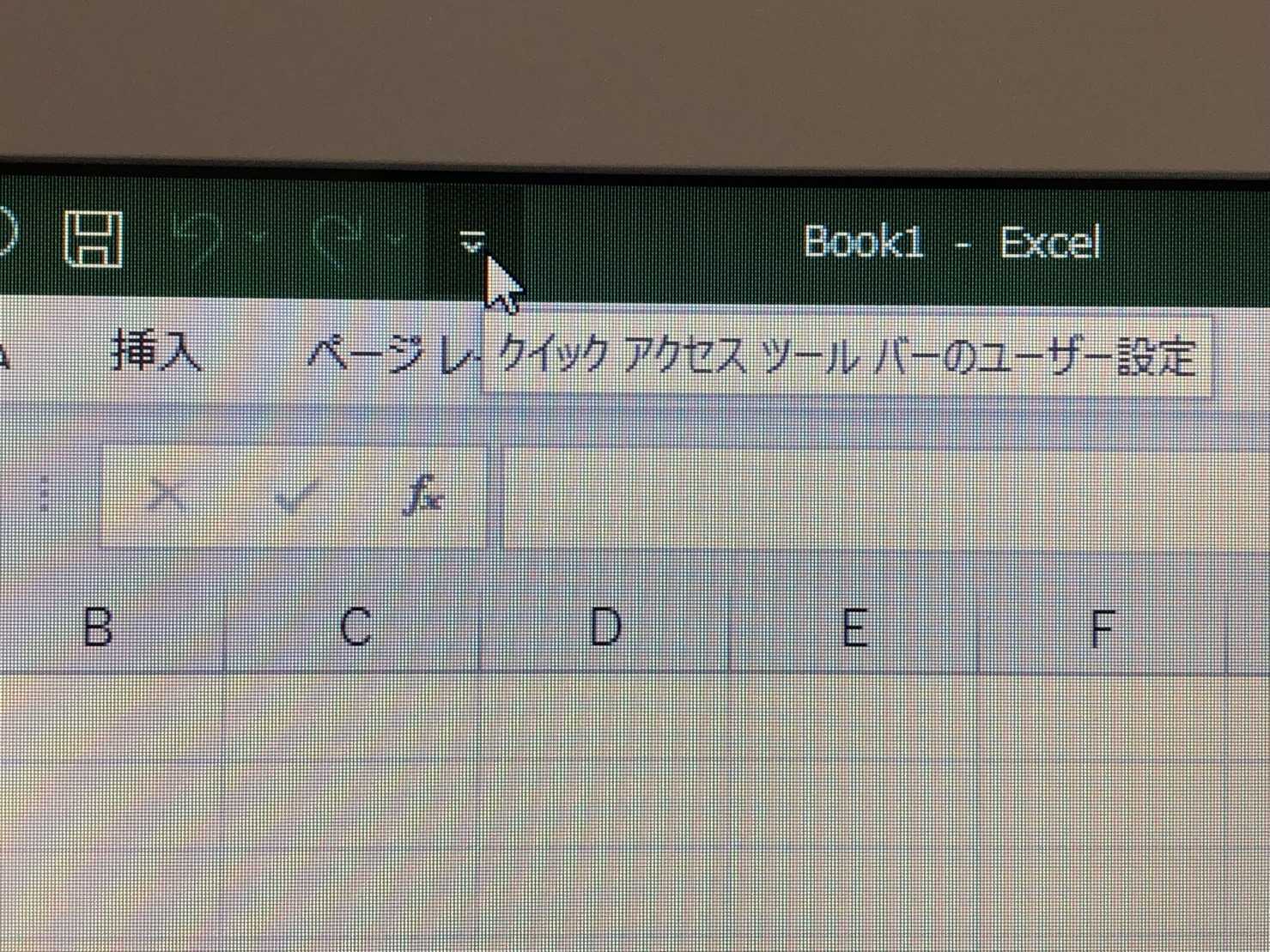
すると基本的なコマンドが表示される。
②基本的なコマンドをクリック。
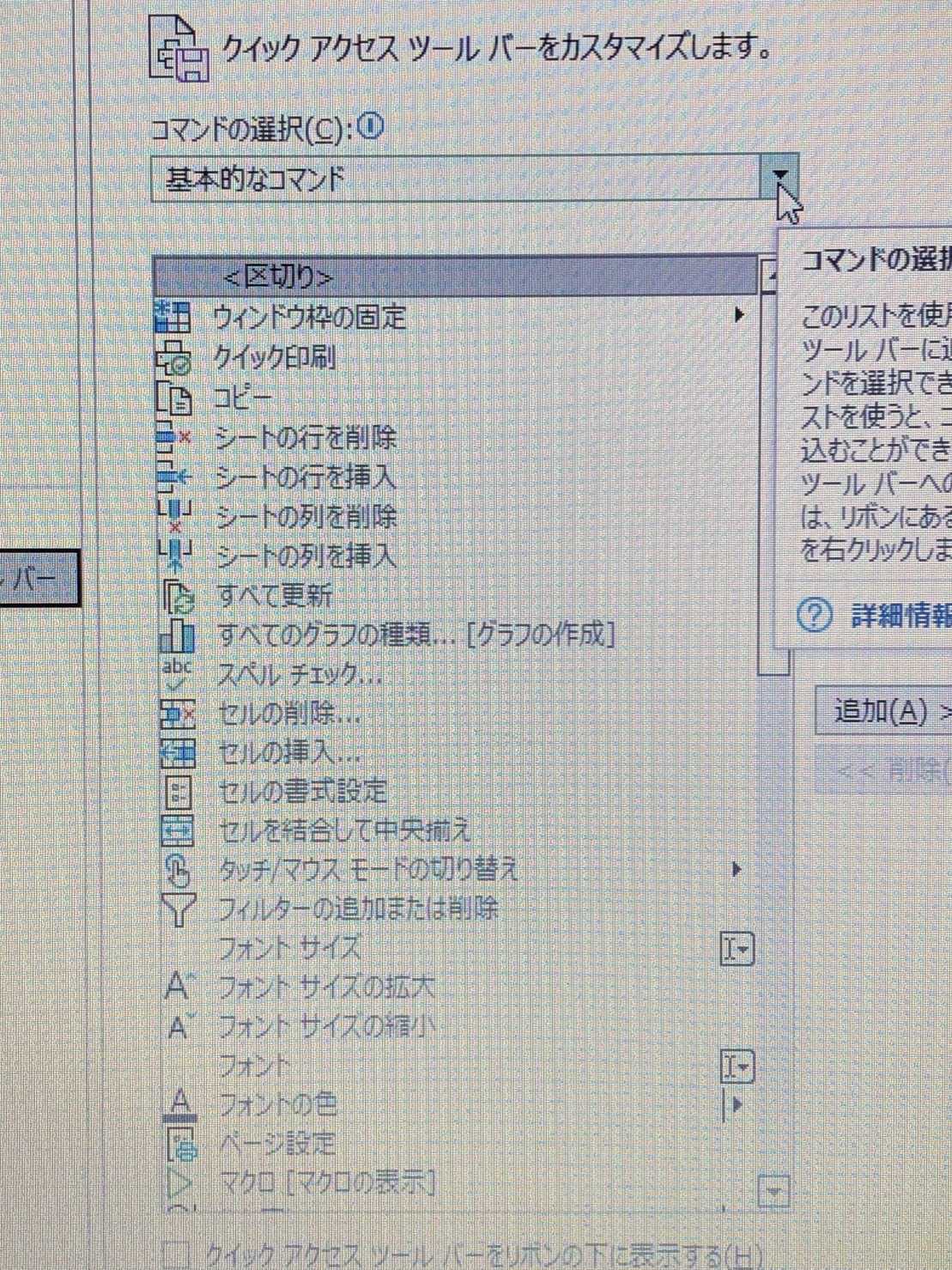
基本的なコマンドの中にある、
③リボンにないコマンドをクリック。
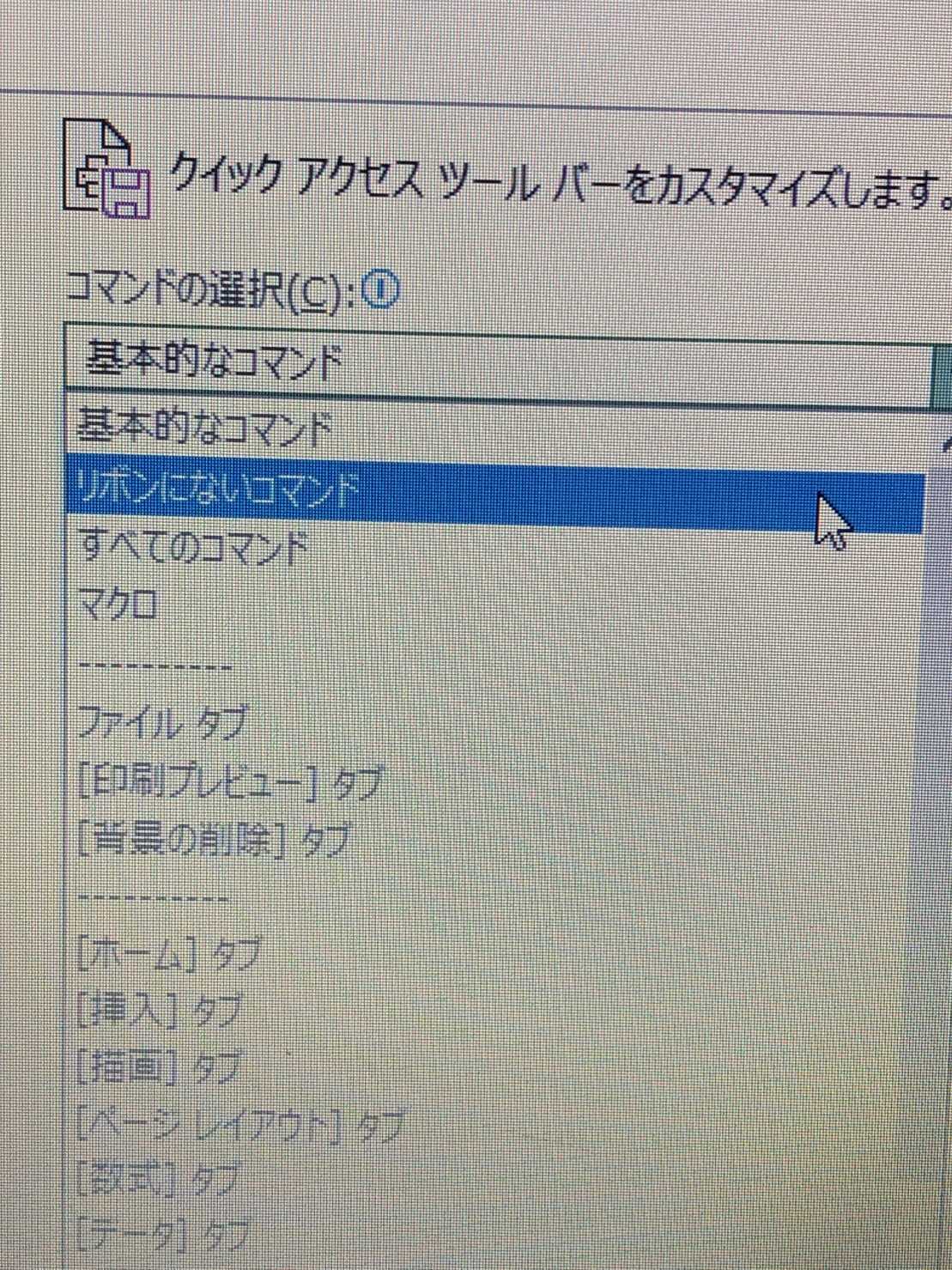
リボンにないコマンドの中にカメラが現れる、
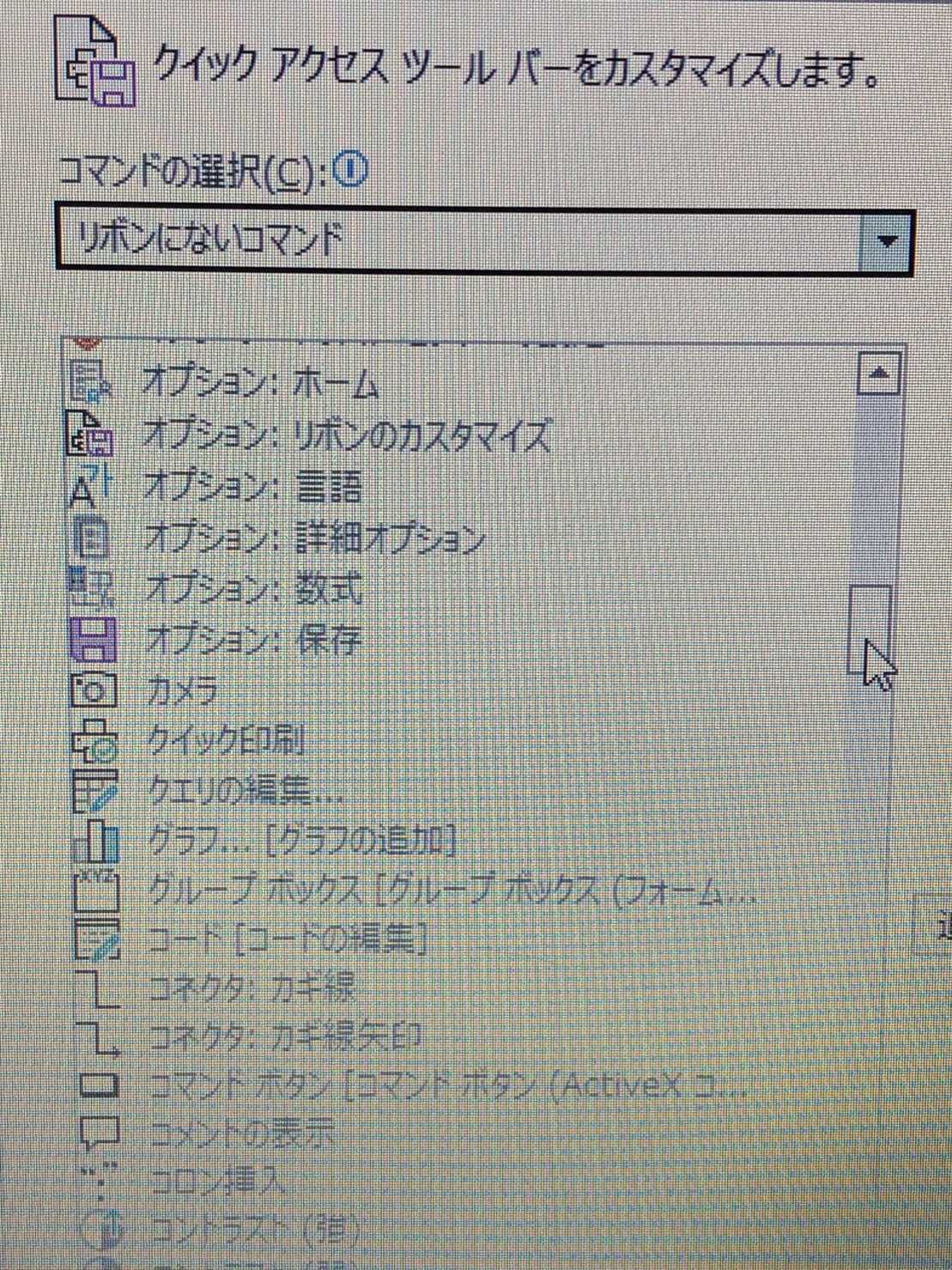
④カメラをクリック
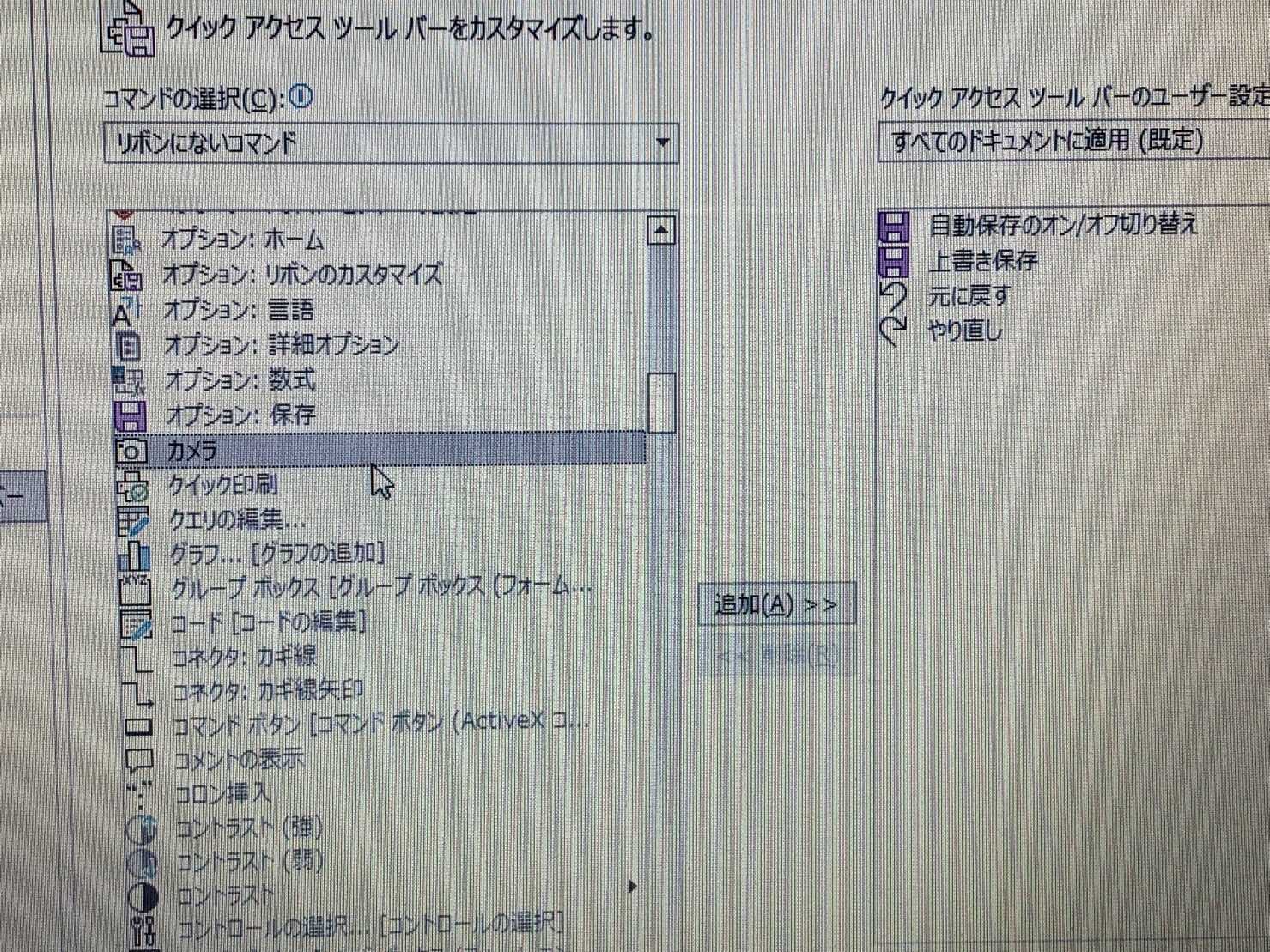
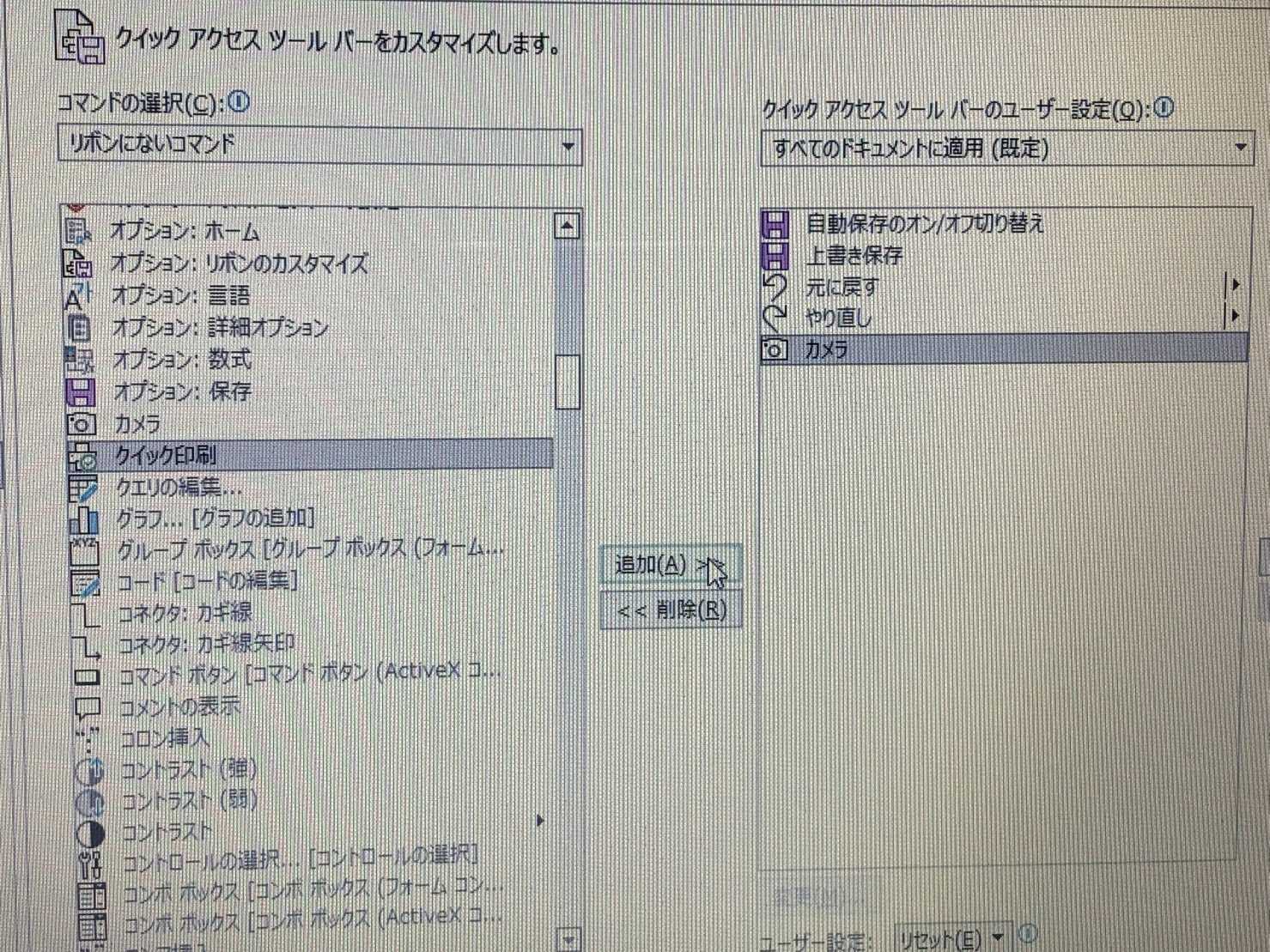
⑤右枠の『全てのドキュメントに適用』へ追加するため、センターにある『追加』をクリック。
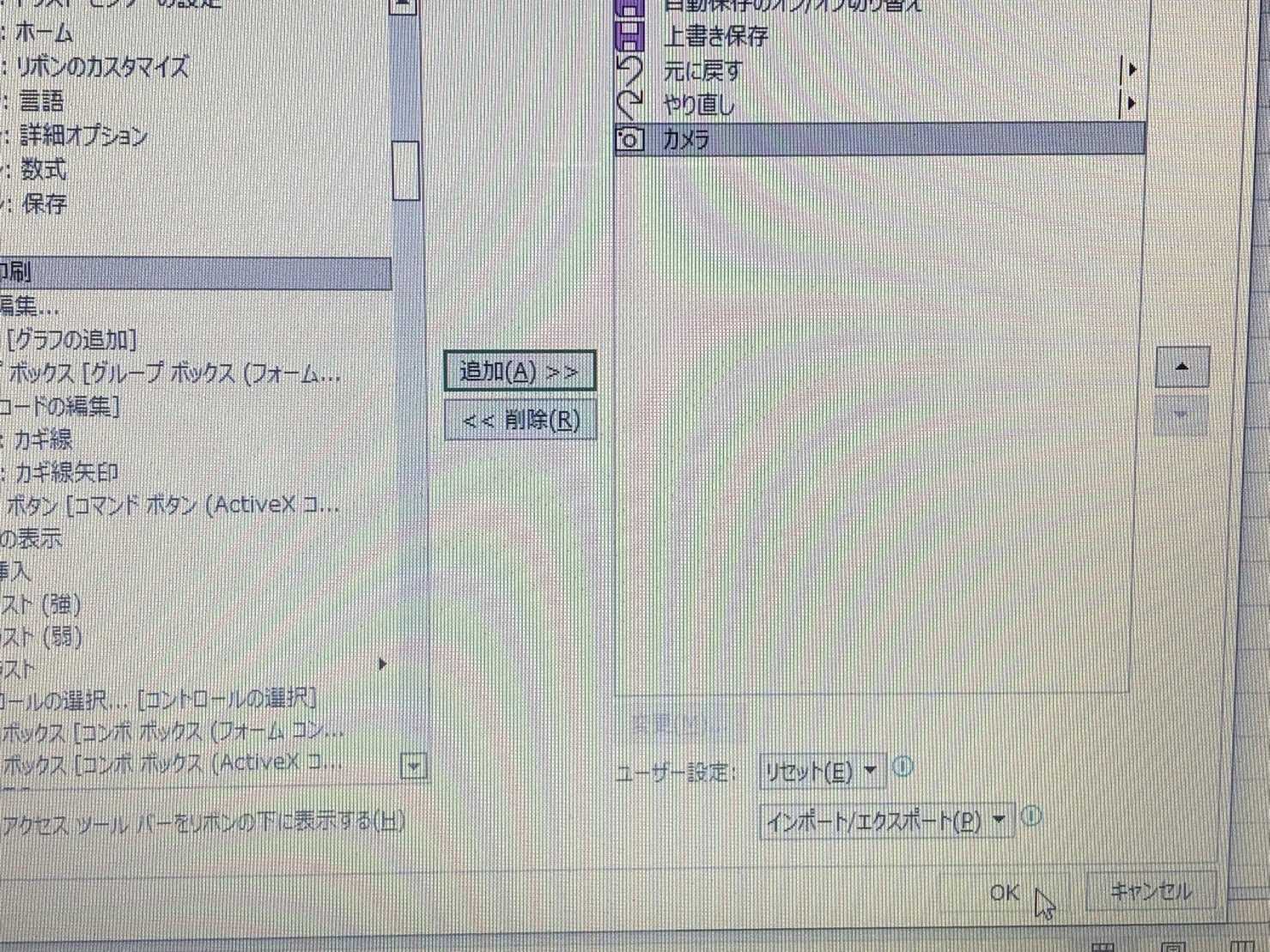
⑥画面右下の『OK』をクリックして終了。
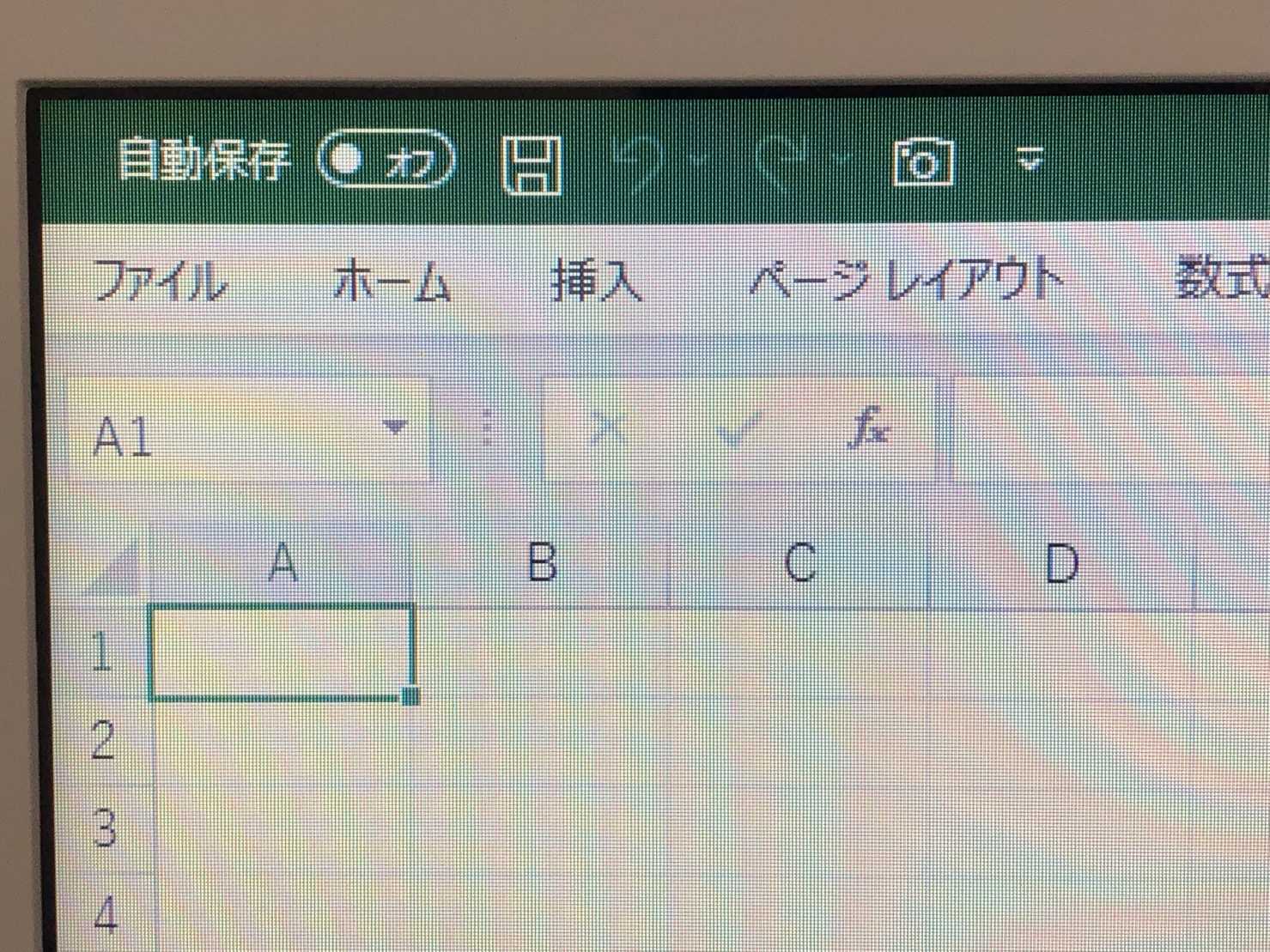
データ作成・パワーポイント作成に重宝しますよ。
スクリーンショットで色々加工される人向きの、貴重なアイテムです☺️
Excel使う人は取り敢えず画面に出していた方が、効率よく仕事ができますよ😄
※元資料とカメラモードで移動したデータは、いつまでも繋がりがあるので、修正の時は元データを修正した方が安心ですよ🤗
仕方なくスクリーンショットで加工紙を作成し、トリミングして必要な個所を取り出し、データに貼り付ける。
しかしスクリーンショットしてトリミングで加工する手順が、無駄な工程なんでどうにかカメラモードを探して楽な早い作業を追求。
カメラモードを使って大幅に楽な作業ができたのは、
①パワーポイント作成
(Excelで発表内容の文章・グラフ等作成して、必要な部分だけカメラ撮影して、パワーポイント内に貼り付ける)
②報告用紙に色んなグラフを貼り付けての報告書作成
など。
とにかくExcel内をくまなく捜査してみました。
《 備忘録として記録残します。》
これは普通のExcel画面。
①画面上部のクイックアクセスツールバーをクリック。
すると基本的なコマンドが表示される。
②基本的なコマンドをクリック。
基本的なコマンドの中にある、
③リボンにないコマンドをクリック。
リボンにないコマンドの中にカメラが現れる、
④カメラをクリック
⑤右枠の『全てのドキュメントに適用』へ追加するため、センターにある『追加』をクリック。
⑥画面右下の『OK』をクリックして終了。
データ作成・パワーポイント作成に重宝しますよ。
スクリーンショットで色々加工される人向きの、貴重なアイテムです☺️
Excel使う人は取り敢えず画面に出していた方が、効率よく仕事ができますよ😄
※元資料とカメラモードで移動したデータは、いつまでも繋がりがあるので、修正の時は元データを修正した方が安心ですよ🤗
お気に入りの記事を「いいね!」で応援しよう


【毎日開催】
15記事にいいね!で1ポイント


© Rakuten Group, Inc.
