



PR
ogin_san_00村上牛
ogin_san_00のブログへようこそ
カレンダー
2026年09月
2026年08月
2026年06月
コメント新着
キーワードサーチ

1. はじめに:Python環境構築が重要な理由
結論から言いましょう。Pythonを学ぶ上で、環境構築は最初の関門であり、ここをスムーズに乗り越えられるかが成功の鍵を握ります。
私自身、最初にPythonをインストールしたときに、「pythonと入力しても動かない」という壁にぶつかりました。エラーの原因を調べるのに数時間かかり、最終的に**「Add Python to PATH」のチェックを入れ忘れていた**ことが原因と判明しました。この経験から、環境構築の基本をしっかり押さえることが、スムーズなPython学習の第一歩であると学びました。
この記事では、PythonをWindowsにインストールする方法から、よくあるエラーとその対処法まで、詳しく解説します。
2. Pythonのインストール手順
2.1. 公式サイトからPythonをダウンロード
Pythonの最新バージョンを公式サイト( https://www.python.org
)からダウンロードします。
安定した環境を求めるなら、「Recommended for most users」と書かれたバージョンを選びましょう。
2.2. インストール時の注意点:「Add Python to PATH」にチェック!
インストーラーを実行すると、最初の画面に**「Add Python to PATH」**というチェックボックスがあります。
これに必ずチェックを入れてください!
これを忘れると、Pythonをコマンドラインから実行できなくなります。
チェックを入れたら、「Install Now」をクリックし、インストールを開始しましょう。
2.3. インストールの確認
インストールが完了したら、コマンドプロンプト(cmd)またはPowerShellを開いて、次のコマンドを実行します。
python --version
Pythonのバージョンが表示されれば、インストール成功です!
3. PowerShellの設定:スクリプト実行を許可する
Windowsでは、デフォルトでPowerShellのスクリプト実行が制限されています。Pythonスクリプトをスムーズに実行するために、次のコマンドを実行して設定を変更しましょう。
Set-ExecutionPolicy RemoteSigned -Scope CurrentUser
PowerShellを管理者モードで開き、このコマンドを入力してください。これでスクリプトの実行が許可されます。
4. 仮想環境の構築:プロジェクトごとの環境を分ける
Pythonでは、プロジェクトごとに独立した環境(仮想環境)を作成するのが一般的です。仮想環境を使うことで、ライブラリの競合を防ぎ、スムーズな開発が可能になります。
4.1. venvを使った仮想環境の作成
Python 3.3以降には、標準機能としてvenvが含まれています。
仮想環境を作成するには、以下のコマンドを実行します。
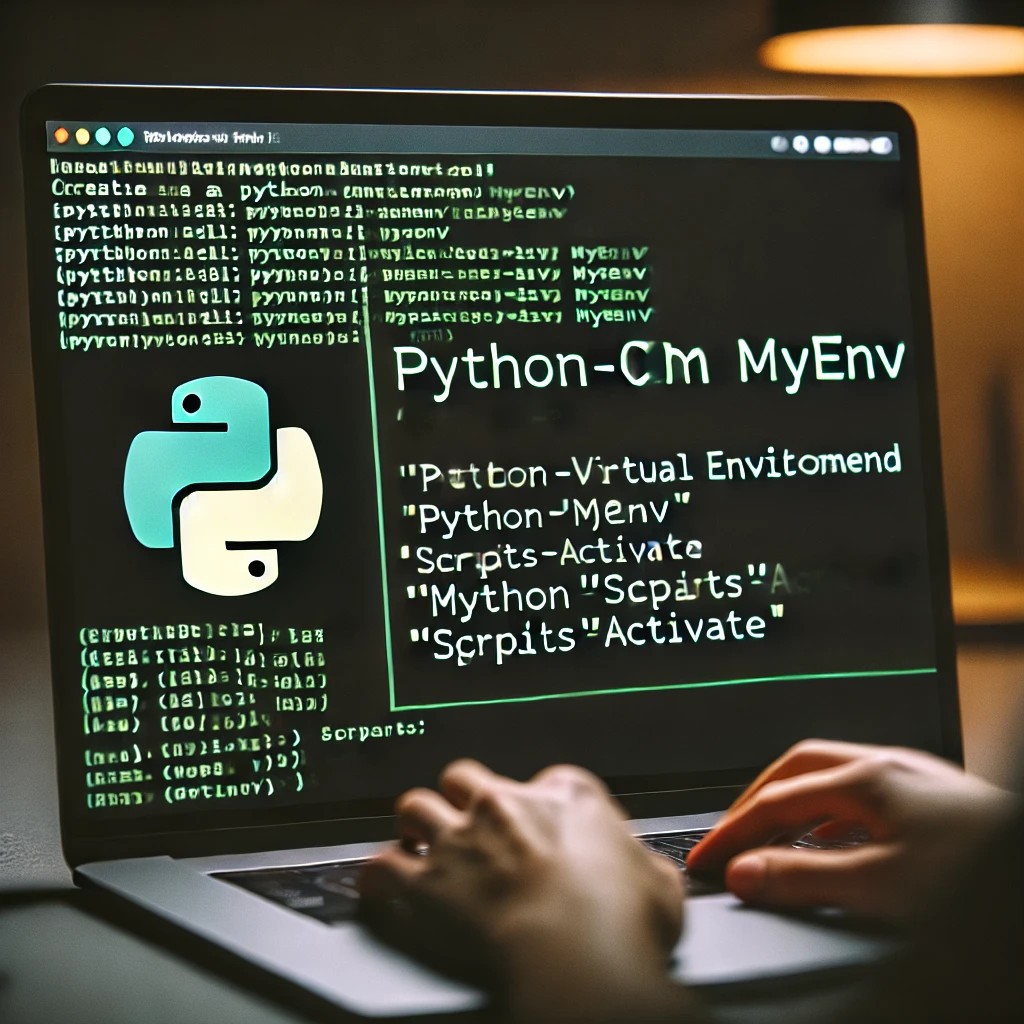
python -m venv myenv
myenvは仮想環境の名前なので、好きな名前に変更できます。
4.2. 仮想環境の有効化
作成した仮想環境を有効化するには、次のコマンドを実行します。
myenv\Scripts\activate
仮想環境が有効になると、プロンプトの前に(myenv)が表示されます。この状態でパッケージをインストールすると、仮想環境内にのみ適用されるため、他のプロジェクトと干渉しません。
5. 開発環境(IDE)の選択
Pythonのコードを書くためには、IDE(統合開発環境)が必要です。
5.1. Visual Studio Code(VSCode)
- 軽量で高速
- プラグインが豊富
- Python専用拡張機能が便利
5.2. PyCharm
- Python専用の高機能IDE
- デバッグ機能が充実
- 学生や個人利用なら無料版(Community Edition)が使える
5.3. Jupyter Notebook
- データ分析に最適
- インタラクティブなコード実行が可能
用途に応じて、最適なIDEを選びましょう。
6. パッケージ管理:pipとrequirements.txt
Pythonのライブラリは、pipを使ってインストールします。
例えば、NumPyをインストールする場合は以下のコマンドを実行します。
pip install numpy
また、requirements.txtを使えば、プロジェクトの環境を簡単に再現できます。
pip freeze > requirements.txt
他の環境で同じ環境を構築する場合は、以下のコマンドを実行します。
pip install -r requirements.txt
7. トラブルシューティング:よくあるエラーと対処法
7.1. Pythonが認識されない
エラーメッセージ:'python' is not recognized as an internal or external command
原因:「Add Python to PATH」のチェックを入れ忘れた可能性があります。
解決策:環境変数を手動で設定する。
- 「システムのプロパティ」→「環境変数」を開く
- Pathを編集し、C:\PythonXX\とC:\PythonXX\Scripts\を追加
7.2. PowerShellでスクリプトが実行できない
エラーメッセージ:Execution of scripts is disabled on this system.
解決策:管理者権限でPowerShellを開き、以下を実行。
Set-ExecutionPolicy RemoteSigned -Scope CurrentUser
7.3. pip installでエラーが出る
エラーメッセージ:No module named 'pip'
解決策:pipを手動でインストール。
python -m ensurepippython -m pip install --upgrade pip
8. まとめ:Python環境をしっかり整えて快適な開発を!
今回の記事では、Python環境の構築方法とトラブル解決策について詳しく解説しました。
✅ Python環境構築のポイント
- インストール時に「Add Python to PATH」にチェックを入れる!
- PowerShellの実行ポリシーを変更する
- 仮想環境を作成し、プロジェクトごとに環境を分ける
- VSCodeやPyCharmなどのIDEを活用する
- pipとrequirements.txtでパッケージ管理を徹底する
これで、Pythonの学習や開発をスムーズに進める準備が整いました!さあ、Pythonの世界へ飛び込みましょう! 🚀


-
RC-S300とFeliCaカードの連携:Pythonを用… 2025年02月26日
-
世界経済の未来を読み解く:成長、リスク… 2025年02月20日
-
タイトル:もうタイムカードはいらない!… 2025年02月18日


