



PR
Keyword Search
▼キーワード検索

雨草悠々亭
雨の降る 濡れる草木の 香しき 悠々過ぐる ひとときかな
2026年08月
2026年07月
2026年06月
2026年07月
2026年06月
2026年05月
2026年04月
2026年04月
Comments
コメントに書き込みはありません。
2024年01月02日

テーマ: 豆知識(24)
カテゴリ: 雑談
電車に乗っている時、なんてことない待機時間の時、トイレにこもっている時……そんな時に「あっ」と思いつくものをスマホのメモ帳に書いたりすること、よくあることだと思います。
そういったメモは時に大学/職場のパソコンに送りたい、でもセキュリティー的に、そもそも送り方がわからないということもあると思います。さすがにメモを見ながらパソコンに打ち込むのも面倒でしょうし、逆にパソコンに書いた下書きをスマホに移したいという時も同じであると思います。
知っている人は知っているし、知らない人は知らない。
そんな地味な方法をご紹介します。
(1)USB接続を用いた方法
まず、文章を送る方法として皆さん考えるであろう方法です。ただ、USB接続は物理的な接続になるため、ウイルスの伝染の関係から接続を禁止にするところもあるので注意です。
下準備として、ファイルエクスプローラー(ファイルやフォルダを管理するもの)のアプリをインストールしておきます。私はAndroid端末を使用していますが、アプリは「 Cx File Explorer 」を使用しています。
①ファイルエクスプローラーを起動します
③作成したファイルを開き、文章を貼り付け、保存します
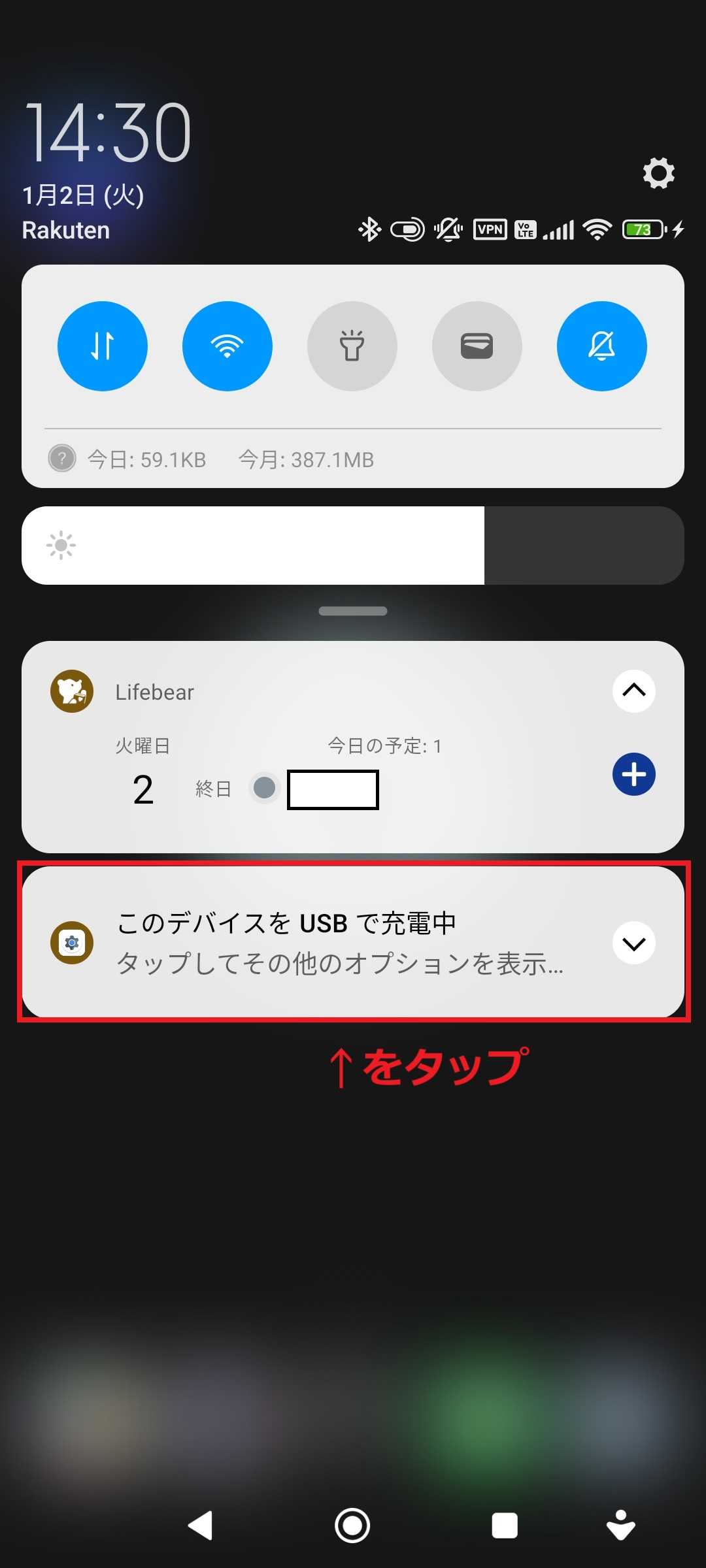
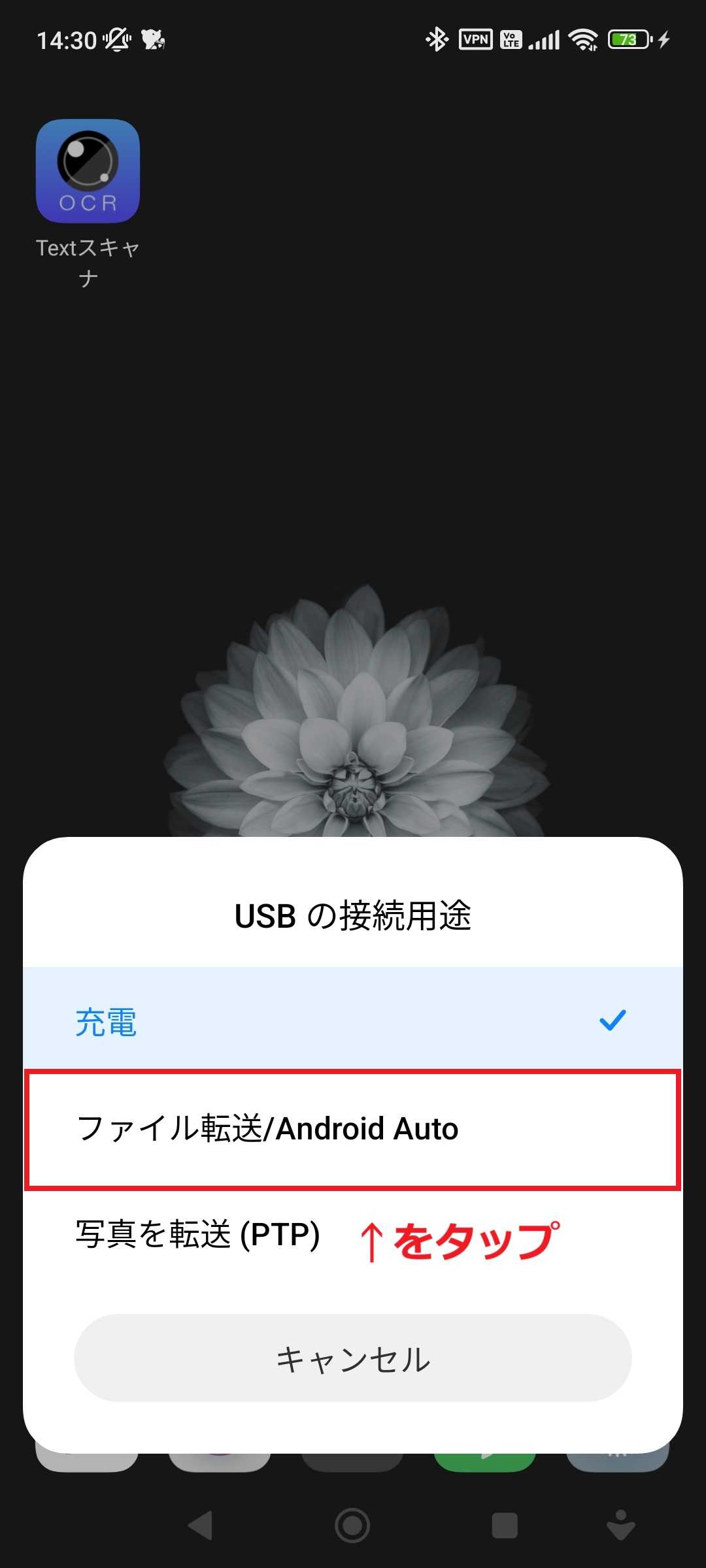
④パソコンとスマホをUSBで接続します(Androidだと最初「充電モード」になっているので、上のバーをしたにスクロールし、「ファイルの転送」をおします)
⑤パソコンからスマホの端末を開き、ファイルをパソコンのどこでもよいので(こだわりがなければデスクトップ)コピペします
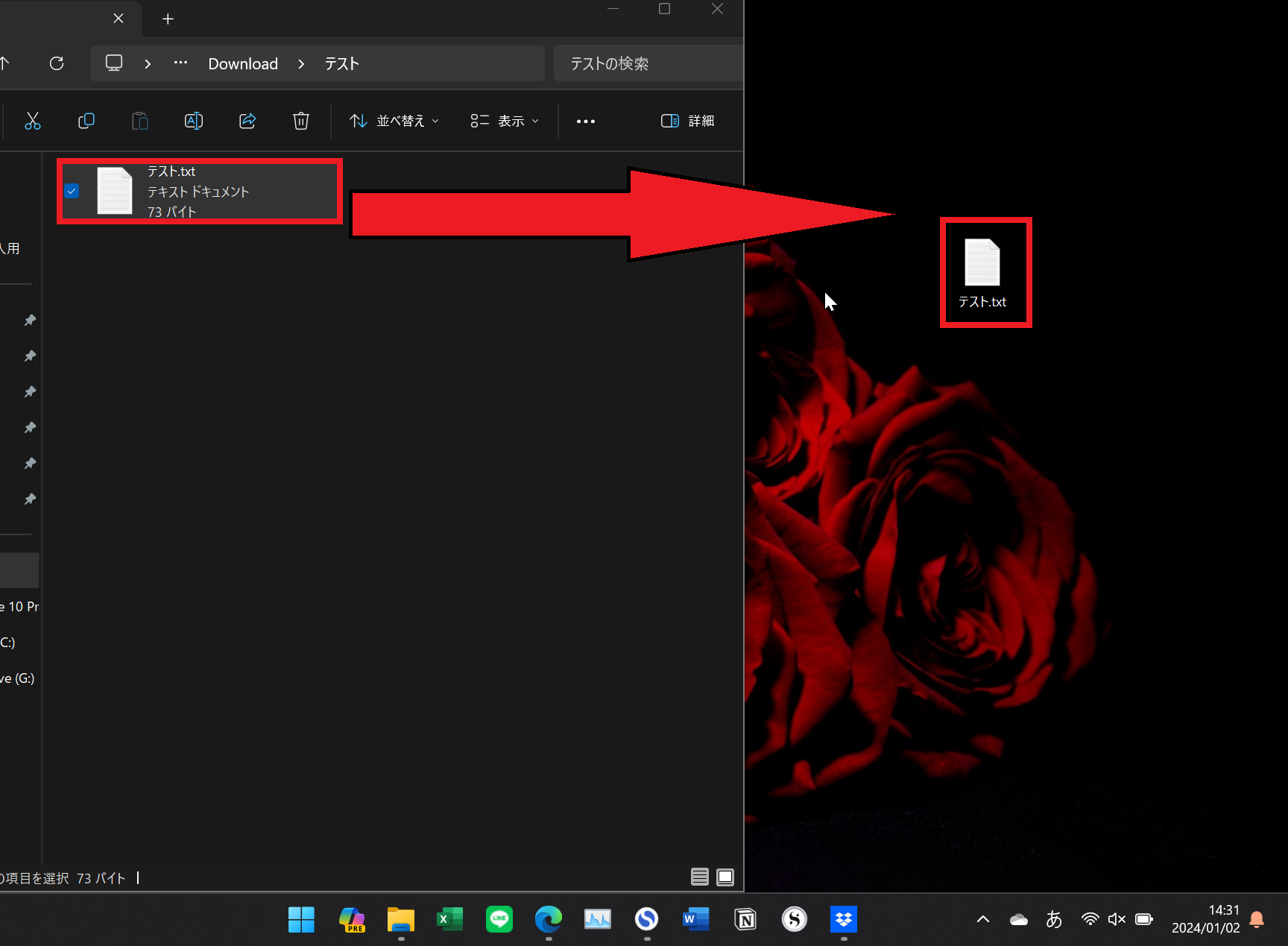
⑥パソコンでファイルを開いて、必要なところに文章をコピペします
(2)Gmailを用いたやり方
恐らくセキュリティや手間を考えると最も楽な方法でしょう。
ただ、職場では会社の個人アカウントが必要となります。(ですが、そもそもログインが許可されていない場合はこの方法はできません)
①スマホからパソコンに移したい文章をGmailの【下書き】に保存します
②パソコンからGmailにログインします(この時、「パスワードを保存しますか?」とポップ表示されることがありますが、「いいえ」を押します)
③パソコンから【下書き】を確認し、文章をコピーして貼り付けたいところに貼り付けます
④終わったらGmailからログアウトします
そこそこ手間はかかりますが、それでもできるやり方です。
ファイルを一時的にネット上にアップロードし、ファイルをダウンロードする方法です。
ダウンロードという点を除けばセキュリティは非常に高い方法であるといえます。
ファイルのアップロードでは「 Gigafile 」や「 firestorage
下準備として(1)のようにファイルエクスプローラーでtxtファイルを作成しておきます。
①サイトにアクセスします
②名前、ダウンロードキーを設定し、【ファイルを選択】からファイルをアップロードします
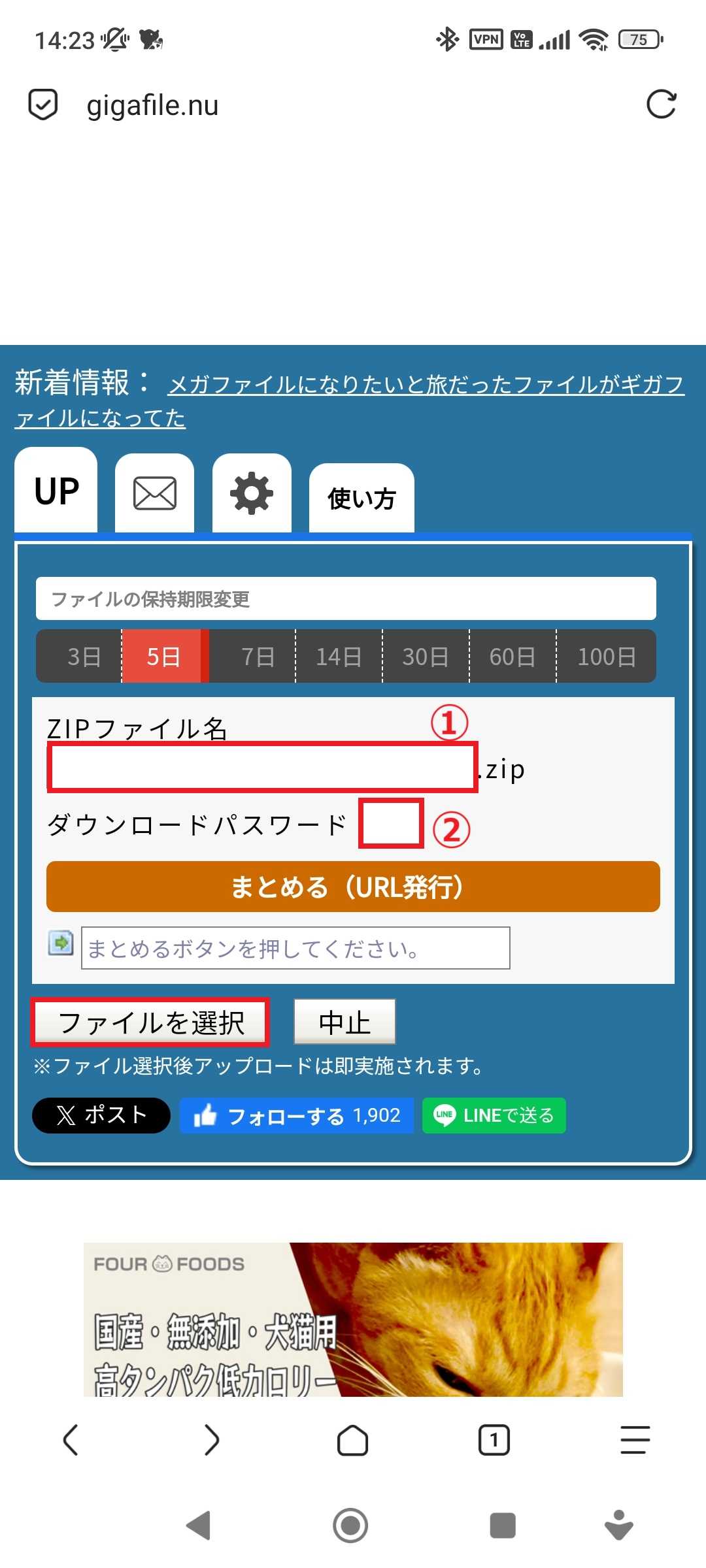
③ファイルのダウンロードURLが表示されますが、それをすべて入力するのは骨なので、短縮URLにします
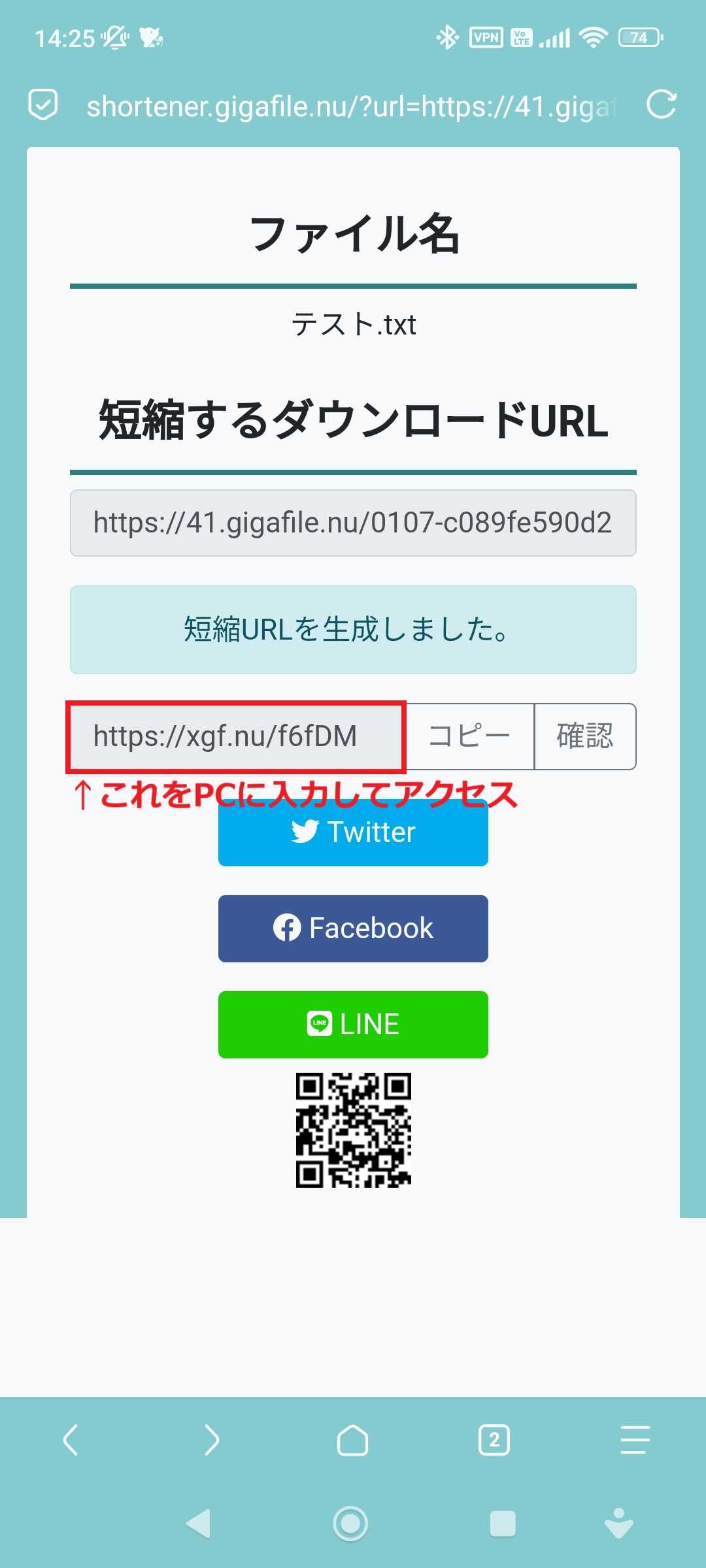
④スマホの短縮URLをみつつ、パソコンで打ち込み、アクセスします
⑤ダウンロードキーを入力しダウンロードします

⑥ファイルを開き、文章を必要なところにコピペします
(4)パソコンとスマホ間で連携できるソフトを用いたやり方
これは私物のパソコンに文章を送りたいときに利用しやすいやり方です。というのも、これはパソコンとスマホに同じアプリ・ソフトをインストールする必要があり、大学や職場のパソコンにインストールするわけにはいかないためです。
一方、一度設定できてしまえば、私物のパソコンには最も早く文章を送ることができる方法です。
そも、連携のできるソフトは何があるのか、という話ですが、例えば「 simplenote 」「 Dynalist 」「 Notion 」などがあげられます。
詳しい説明、というのは必要ないでしょう。手続きとしてはパソコン・スマホ両方に同じアプリケーションをインストールし、同じアカウントでログインするだけです。
あとは、新規作成したところに文章を貼り付ければ自動で同期が行われます。
いちいち文章を送り合う必要なく最新の文章にできるので、非常に楽です。
以上のような方法を覚えておくと、例えば論文執筆の時や隙間時間の活用に役立ちます。
そういったメモは時に大学/職場のパソコンに送りたい、でもセキュリティー的に、そもそも送り方がわからないということもあると思います。さすがにメモを見ながらパソコンに打ち込むのも面倒でしょうし、逆にパソコンに書いた下書きをスマホに移したいという時も同じであると思います。
知っている人は知っているし、知らない人は知らない。
そんな地味な方法をご紹介します。
(1)USB接続を用いた方法
まず、文章を送る方法として皆さん考えるであろう方法です。ただ、USB接続は物理的な接続になるため、ウイルスの伝染の関係から接続を禁止にするところもあるので注意です。
下準備として、ファイルエクスプローラー(ファイルやフォルダを管理するもの)のアプリをインストールしておきます。私はAndroid端末を使用していますが、アプリは「 Cx File Explorer 」を使用しています。
①ファイルエクスプローラーを起動します
③作成したファイルを開き、文章を貼り付け、保存します
④パソコンとスマホをUSBで接続します(Androidだと最初「充電モード」になっているので、上のバーをしたにスクロールし、「ファイルの転送」をおします)
⑤パソコンからスマホの端末を開き、ファイルをパソコンのどこでもよいので(こだわりがなければデスクトップ)コピペします
⑥パソコンでファイルを開いて、必要なところに文章をコピペします
(2)Gmailを用いたやり方
恐らくセキュリティや手間を考えると最も楽な方法でしょう。
ただ、職場では会社の個人アカウントが必要となります。(ですが、そもそもログインが許可されていない場合はこの方法はできません)
①スマホからパソコンに移したい文章をGmailの【下書き】に保存します
②パソコンからGmailにログインします(この時、「パスワードを保存しますか?」とポップ表示されることがありますが、「いいえ」を押します)
③パソコンから【下書き】を確認し、文章をコピーして貼り付けたいところに貼り付けます
④終わったらGmailからログアウトします
そこそこ手間はかかりますが、それでもできるやり方です。
ファイルを一時的にネット上にアップロードし、ファイルをダウンロードする方法です。
ダウンロードという点を除けばセキュリティは非常に高い方法であるといえます。
ファイルのアップロードでは「 Gigafile 」や「 firestorage
下準備として(1)のようにファイルエクスプローラーでtxtファイルを作成しておきます。
①サイトにアクセスします
②名前、ダウンロードキーを設定し、【ファイルを選択】からファイルをアップロードします
③ファイルのダウンロードURLが表示されますが、それをすべて入力するのは骨なので、短縮URLにします
④スマホの短縮URLをみつつ、パソコンで打ち込み、アクセスします
⑤ダウンロードキーを入力しダウンロードします
⑥ファイルを開き、文章を必要なところにコピペします
(4)パソコンとスマホ間で連携できるソフトを用いたやり方
これは私物のパソコンに文章を送りたいときに利用しやすいやり方です。というのも、これはパソコンとスマホに同じアプリ・ソフトをインストールする必要があり、大学や職場のパソコンにインストールするわけにはいかないためです。
一方、一度設定できてしまえば、私物のパソコンには最も早く文章を送ることができる方法です。
そも、連携のできるソフトは何があるのか、という話ですが、例えば「 simplenote 」「 Dynalist 」「 Notion 」などがあげられます。
詳しい説明、というのは必要ないでしょう。手続きとしてはパソコン・スマホ両方に同じアプリケーションをインストールし、同じアカウントでログインするだけです。
あとは、新規作成したところに文章を貼り付ければ自動で同期が行われます。
いちいち文章を送り合う必要なく最新の文章にできるので、非常に楽です。
以上のような方法を覚えておくと、例えば論文執筆の時や隙間時間の活用に役立ちます。
お気に入りの記事を「いいね!」で応援しよう

[雑談] カテゴリの最新記事
-
初めての一人暮らしで必要だと思った家具… 2024年01月03日
-
初めての引越しでの反省点と次に活かした… 2024年01月03日


【毎日開催】
15記事にいいね!で1ポイント


© Rakuten Group, Inc.
