



October 15, 2017

カテゴリ: パソコン
安定のご無沙汰です。
昨年の夏に会社のイベントで自腹購入したraspberry pi 3があることを突然思い出してしまったので、せっかくなので活用方法をぐぐってみた。
結果として、
Raspberry PiとVolumio2で格安ネットワークオーディオプレーヤーの構築
を参考にネットワークオーディオプレーヤーを構築することに。
色々自宅を探すと、今は使っていないオーディオジャック接続でUSBから電力をとるタイプのスピーカーがあったりしたので、雨の中買い物に出ることなく構築できるとわかったので、早速参考サイトのとおり作成すると1時間もかからず作成完了…。
まぁ、手順が完璧だったら初心者でも作成できそうなぐらい容易になってますよね。
で、スマホのブラウザから接続するのもどうかと思ったのでGoogle PlayでVolumioを検索してみたら
Sound@home for Volumio
が良さそうだったので、インストールして使ってみることに。なお、毎回IPアドレスが変わると面倒なので、事前に固定IP設定にしておくようにしてください。
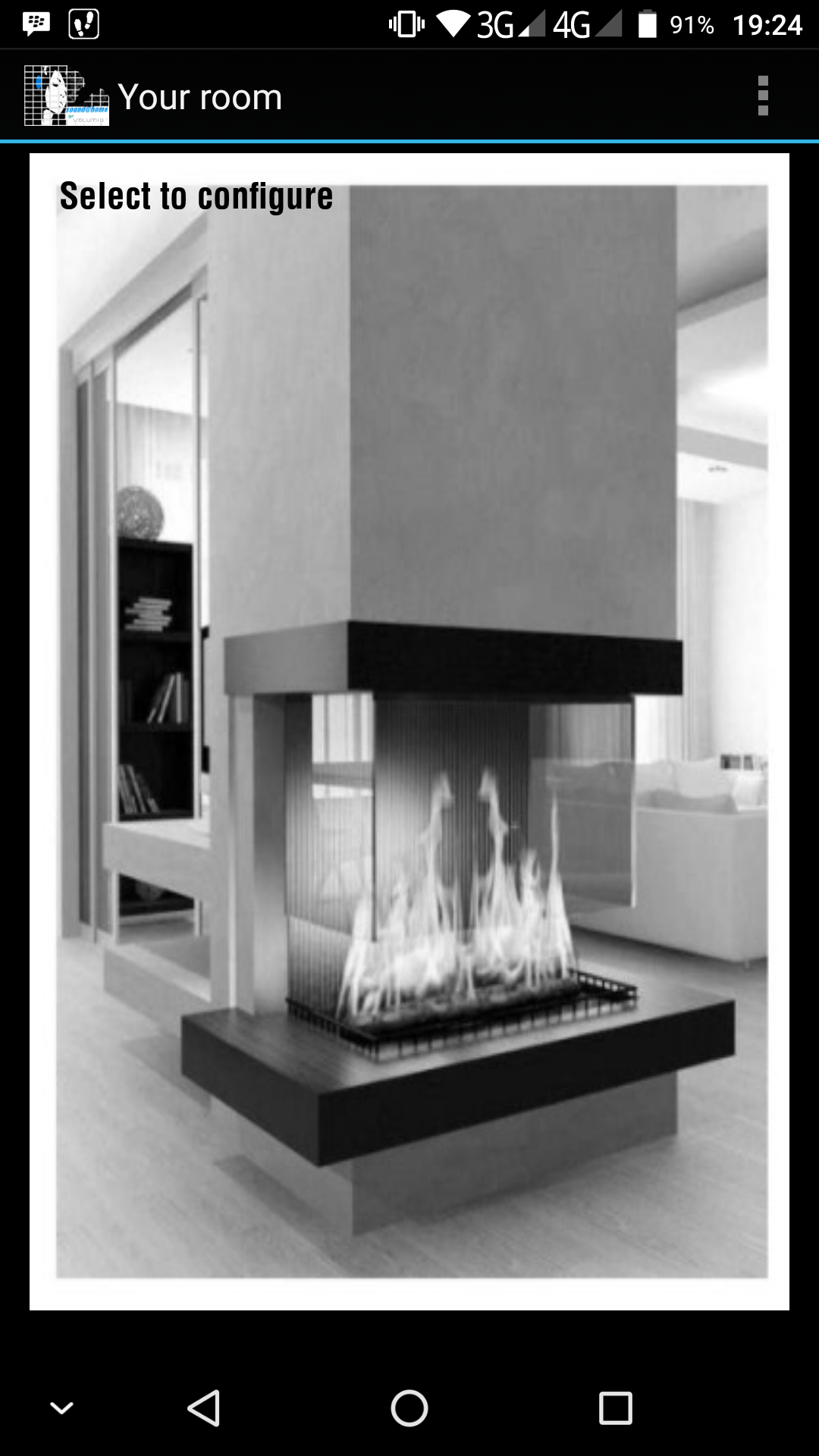
インストールして起動すると5つぐらいのroom(構築したVolumioを登録する場所をこのアプリではroomと呼ぶらしい)の中から、どれかを選択。どれでも良い。
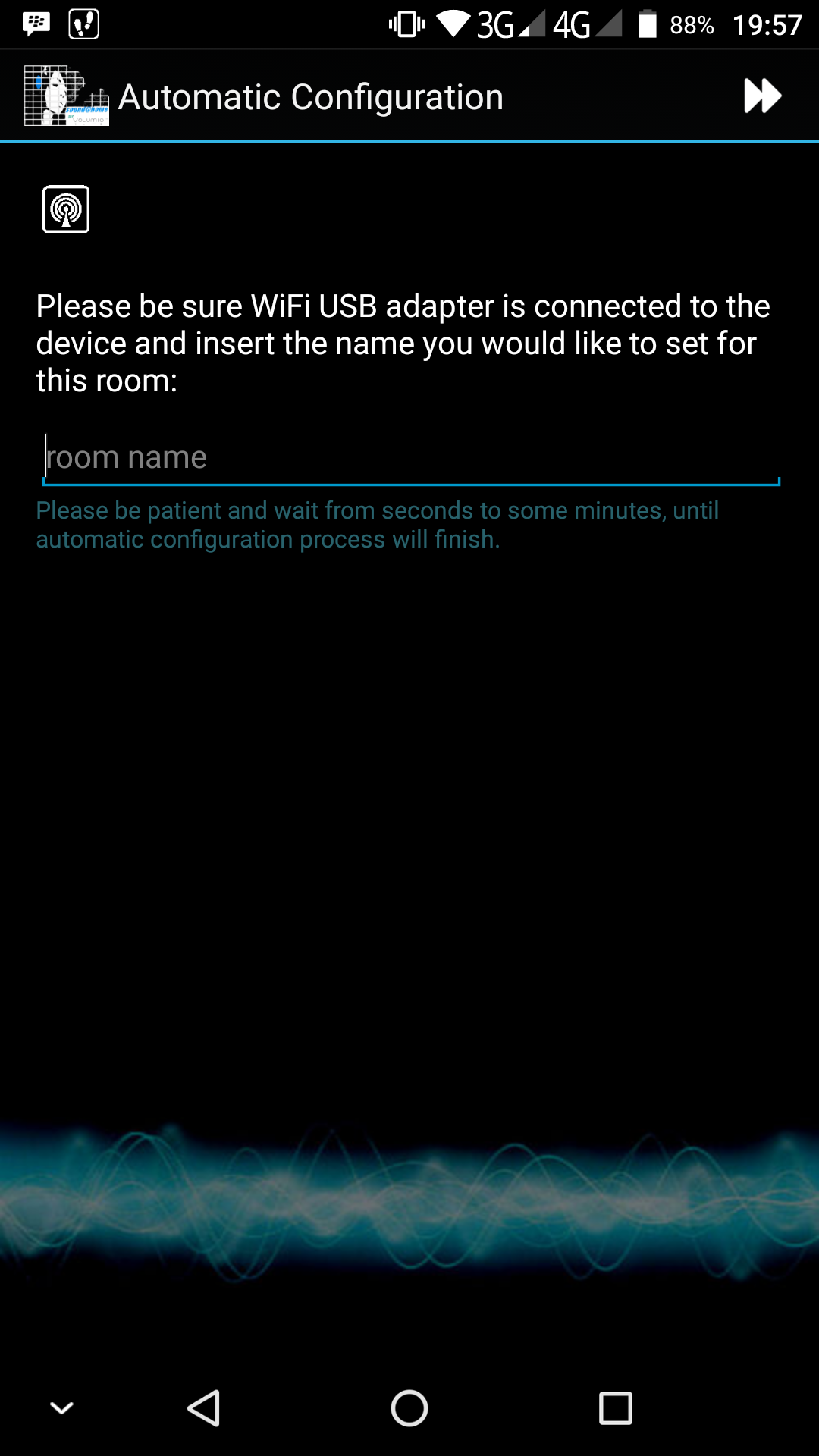
任意でroom nameを入力。私は「自宅Volumio」と設定。
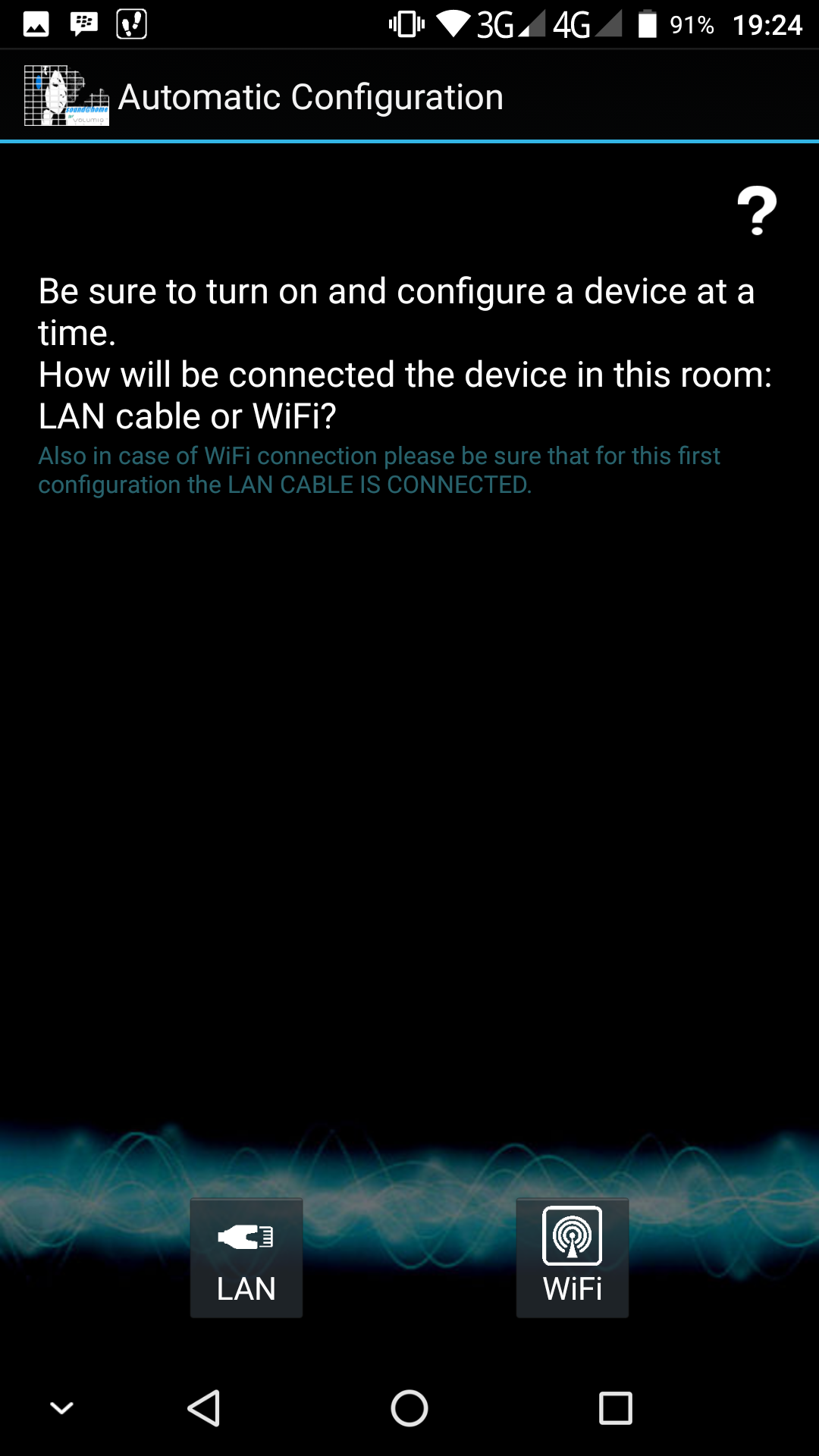
構築したVolumioのRaspberry PiがLAN接続なのかWi-Fi接続なのかでLANまたはWi-Fiを選択。
私はWi-Fiで構築したので、以降はWi-Fiを選択した画面になります。LANで使えるかは不明。
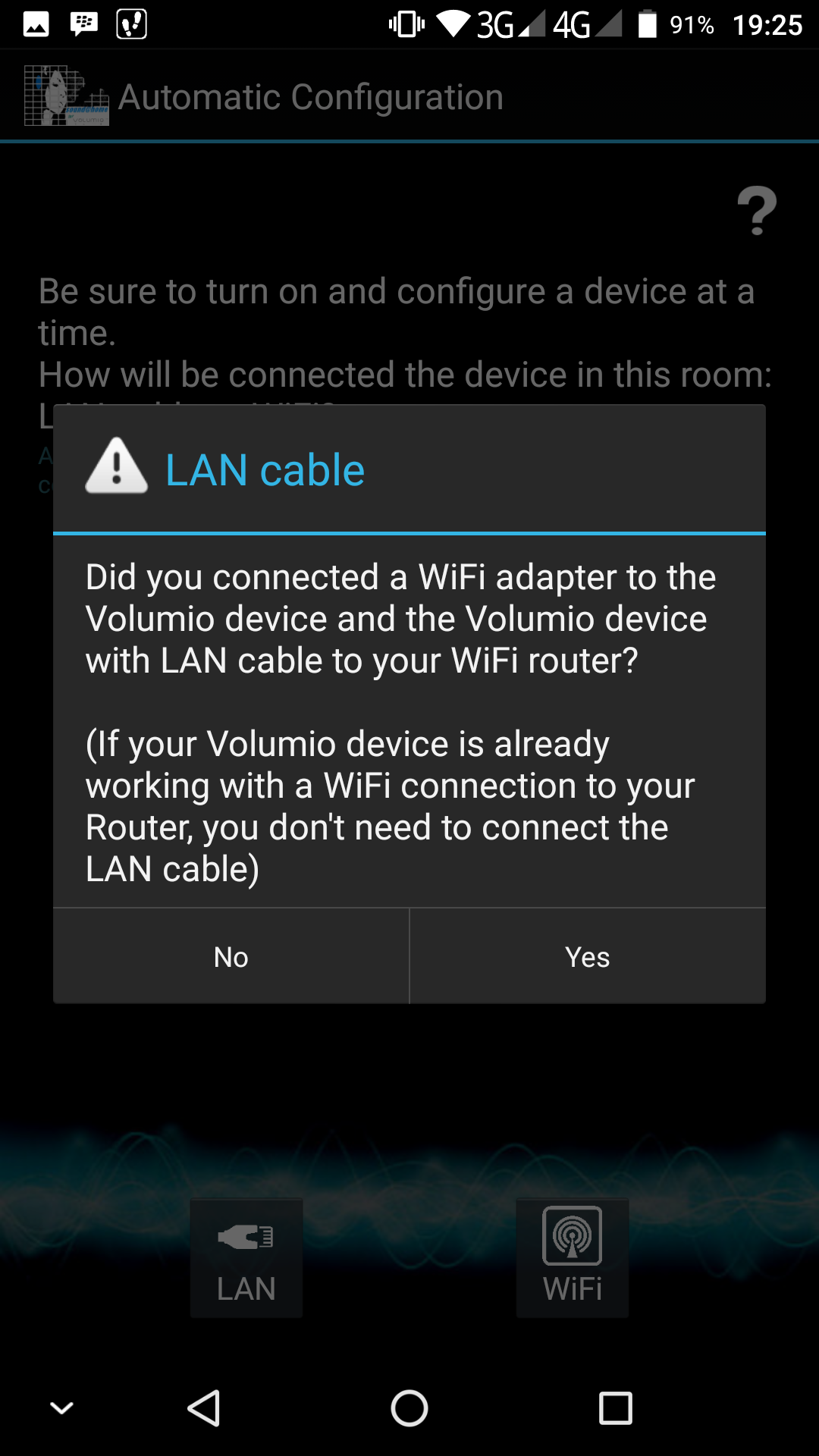
Volumioを起動してWi-Fi接続していることを確認してYesを選択。
同じWi-Fi接続であれば、VolumioのIPアドレスが黒塗りのところに表示されていることを確認してYesを選択。
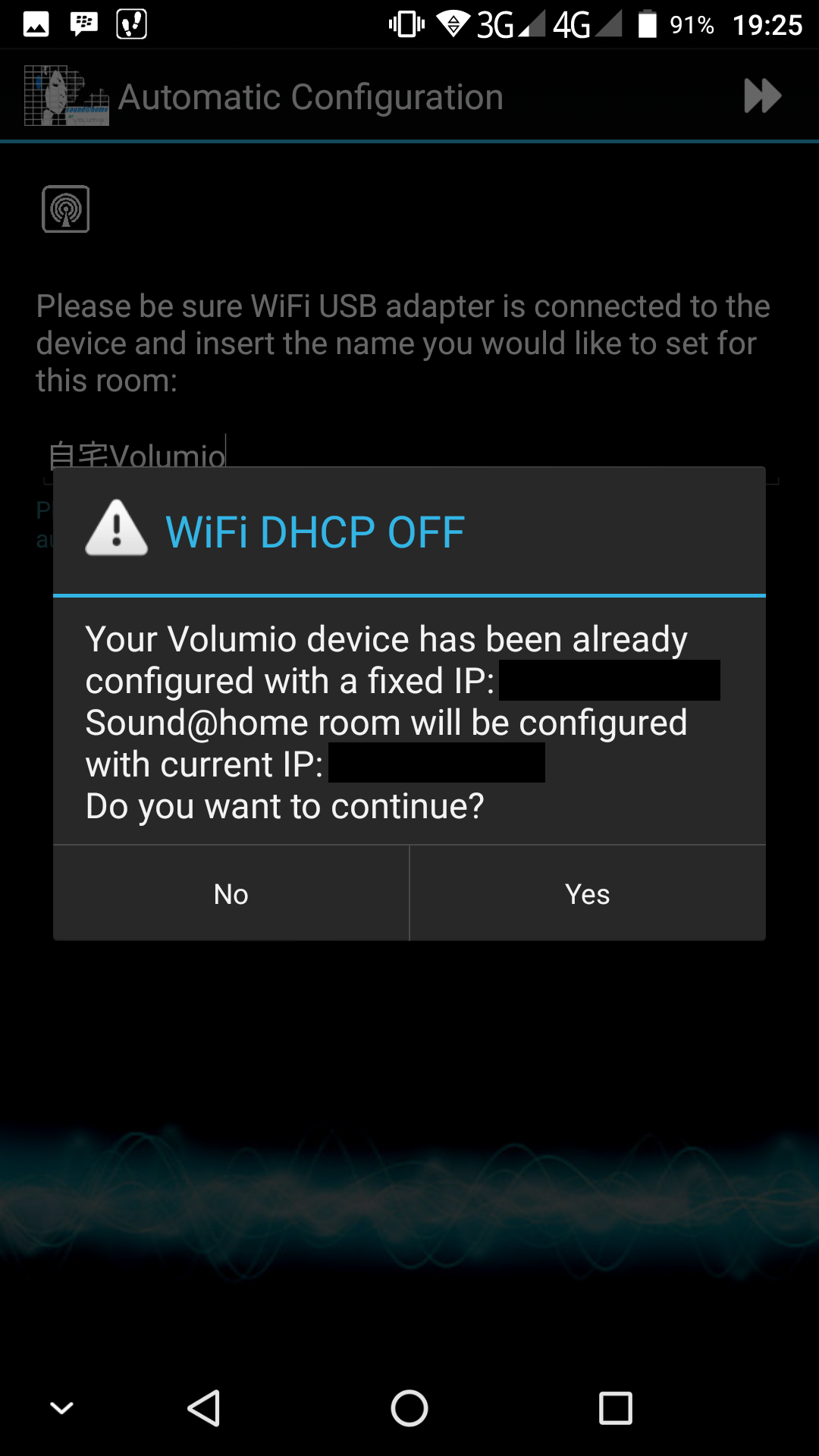
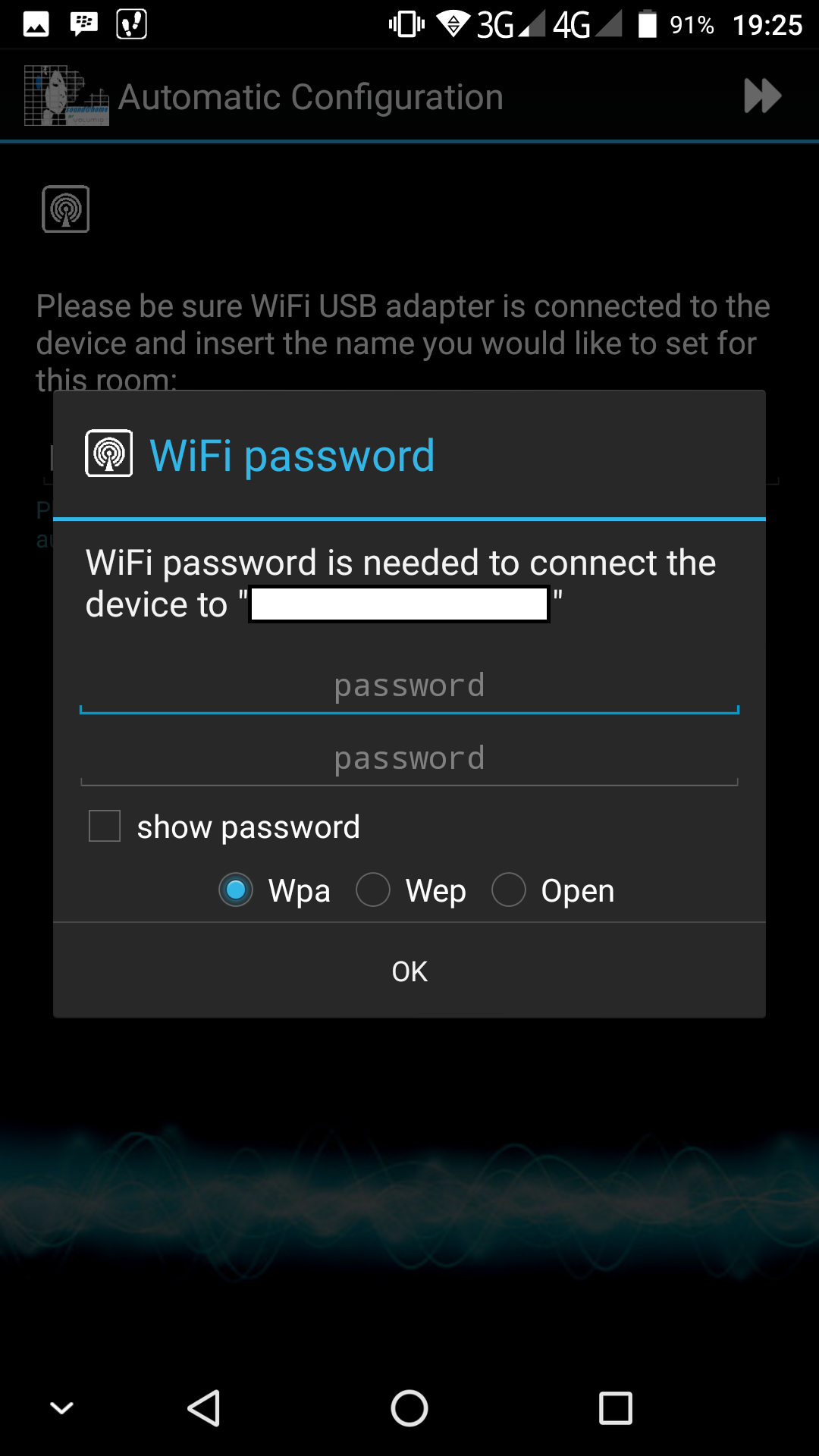
白抜きのところに接続している無線LANのアクセスポイント名が表示されているので、確認して接続用のパスワードを入力。おそらくパスワードのベリファイ目的で2回(上下)同じのをいれること。
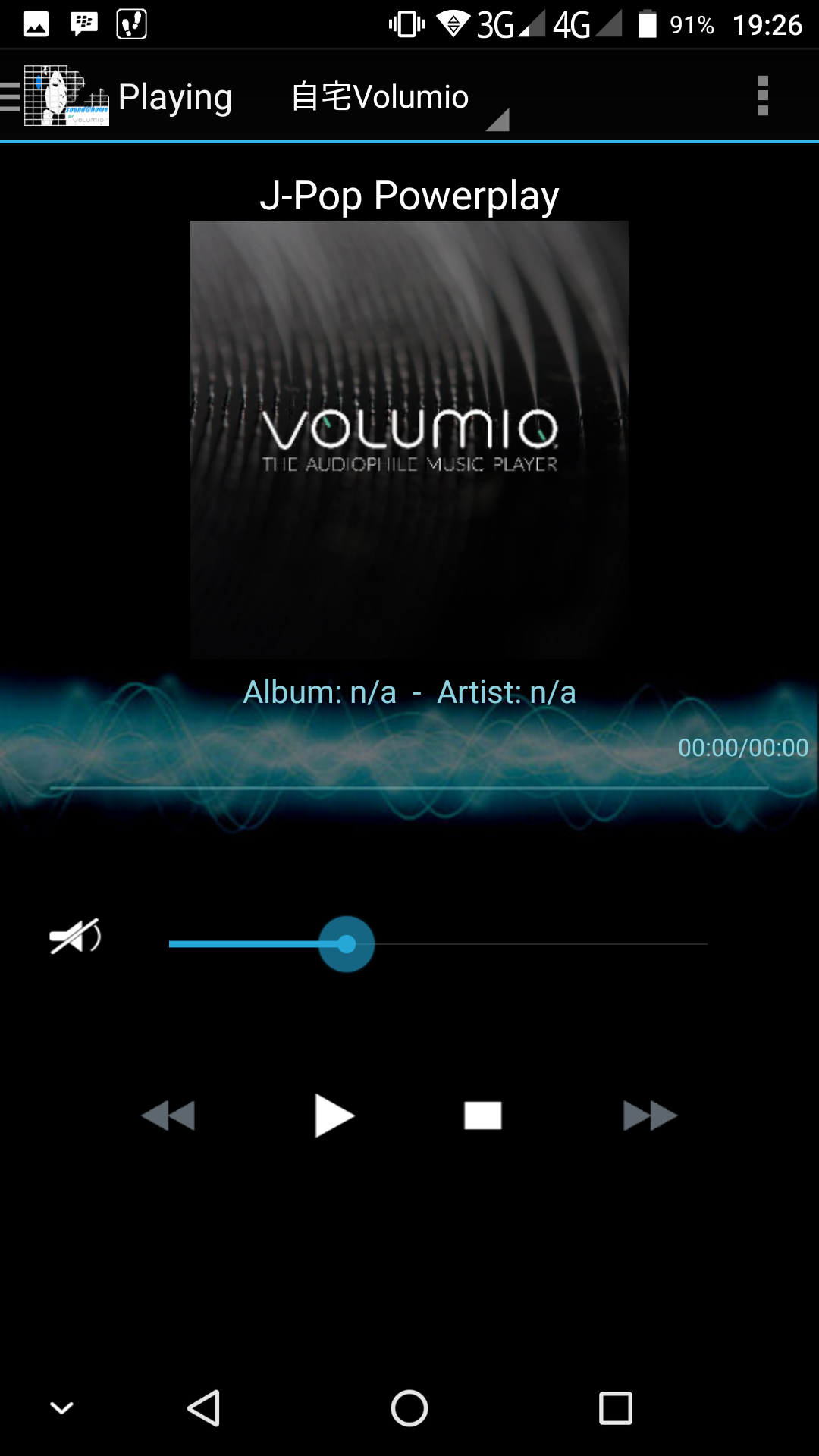
接続できれば、最初に設定したroom名(私は「自宅Volumio」)になっています。
あとはブラウザで操作しているのと概ね一緒の操作感なので、使い慣れれば問題なさそうかなと。
昨年の夏に会社のイベントで自腹購入したraspberry pi 3があることを突然思い出してしまったので、せっかくなので活用方法をぐぐってみた。
結果として、
Raspberry PiとVolumio2で格安ネットワークオーディオプレーヤーの構築
を参考にネットワークオーディオプレーヤーを構築することに。
色々自宅を探すと、今は使っていないオーディオジャック接続でUSBから電力をとるタイプのスピーカーがあったりしたので、雨の中買い物に出ることなく構築できるとわかったので、早速参考サイトのとおり作成すると1時間もかからず作成完了…。
まぁ、手順が完璧だったら初心者でも作成できそうなぐらい容易になってますよね。
で、スマホのブラウザから接続するのもどうかと思ったのでGoogle PlayでVolumioを検索してみたら
Sound@home for Volumio
が良さそうだったので、インストールして使ってみることに。なお、毎回IPアドレスが変わると面倒なので、事前に固定IP設定にしておくようにしてください。
インストールして起動すると5つぐらいのroom(構築したVolumioを登録する場所をこのアプリではroomと呼ぶらしい)の中から、どれかを選択。どれでも良い。
任意でroom nameを入力。私は「自宅Volumio」と設定。
構築したVolumioのRaspberry PiがLAN接続なのかWi-Fi接続なのかでLANまたはWi-Fiを選択。
私はWi-Fiで構築したので、以降はWi-Fiを選択した画面になります。LANで使えるかは不明。
Volumioを起動してWi-Fi接続していることを確認してYesを選択。
同じWi-Fi接続であれば、VolumioのIPアドレスが黒塗りのところに表示されていることを確認してYesを選択。
白抜きのところに接続している無線LANのアクセスポイント名が表示されているので、確認して接続用のパスワードを入力。おそらくパスワードのベリファイ目的で2回(上下)同じのをいれること。
接続できれば、最初に設定したroom名(私は「自宅Volumio」)になっています。
あとはブラウザで操作しているのと概ね一緒の操作感なので、使い慣れれば問題なさそうかなと。
お気に入りの記事を「いいね!」で応援しよう

[パソコン] カテゴリの最新記事
-
初心者 お絵描き タブレットPC を素人が検… May 31, 2021
-
パソコンが壊れたので買い直し May 11, 2020
-
Lubuntu 18.04でELECOM WDC-150SU2Mを使う January 27, 2020


【毎日開催】
15記事にいいね!で1ポイント


PR
Calendar
Category
Comments
© Rakuten Group, Inc.
