


PR

金持ちになりたい2023
UBPETのブログへようこそ
カレンダー
2026.10
2026.09
2026.08
2026.09
2026.08
2026.07
2026.06
2026.06
コメント新着
キーワードサーチ
▼キーワード検索
2022.09.21

テーマ: データ復旧(19)
カテゴリ: ファイル修復
Microsoft Office Wordでレポートを書いている途中に、何らかの原因でパソコンが突然シャットダウンしてしまいました。または、Microsoft Officeが強制的にアップグレードし、パソコンも勝手に再起動され、書いていたデータもすべて消えました。このような経験をしたことはありますか。数時間かけて書いていたWord文書のデータが勝手に消えてしまいました。
パソコンから未保存のWord文書を復元する方法
方法1.自動回復用ファイルから復元する
まず、ワードに自動回復用データを保存機能は有効になっているかどうかを確認してください。
ステップ1.ワードを起動し、「ファイル」タブをクリックして、左ペインに「そのほか」をクリックして「オプション」を選択します。
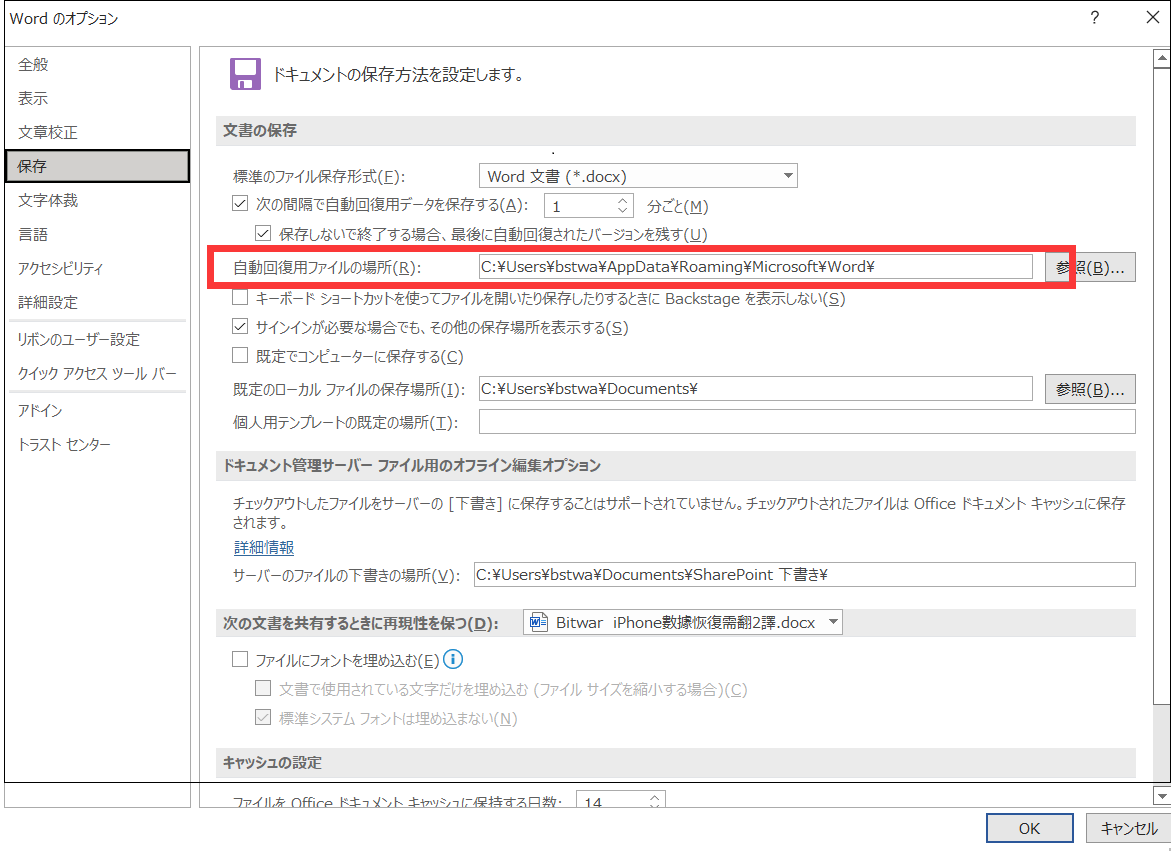
ステップ2.「Wordのオプション」に「保存」をクリックします。
ステップ3.この機能を事前に設定しているなら、自動回復用ファイルの場所のパスをコピーして、エクスプローラを開き、パスを貼り付けて、ドキュメント名が付いたフォルダーを開き、最近の修正日時の.asdファイルをコピーします。
ステップ4.Wordに戻って、「ファイル」、「開く」をクリックして、最近のドキュメントリストの下までスクロールし、「保存していない文書の回復」をクリックします。
方法2.最近に使ったアイテムから復元する
ステップ1.ワードを開き、「ファイル」>「情報」>「ドキュメントの管理」>「保存されていない文書の回復」を選択します。
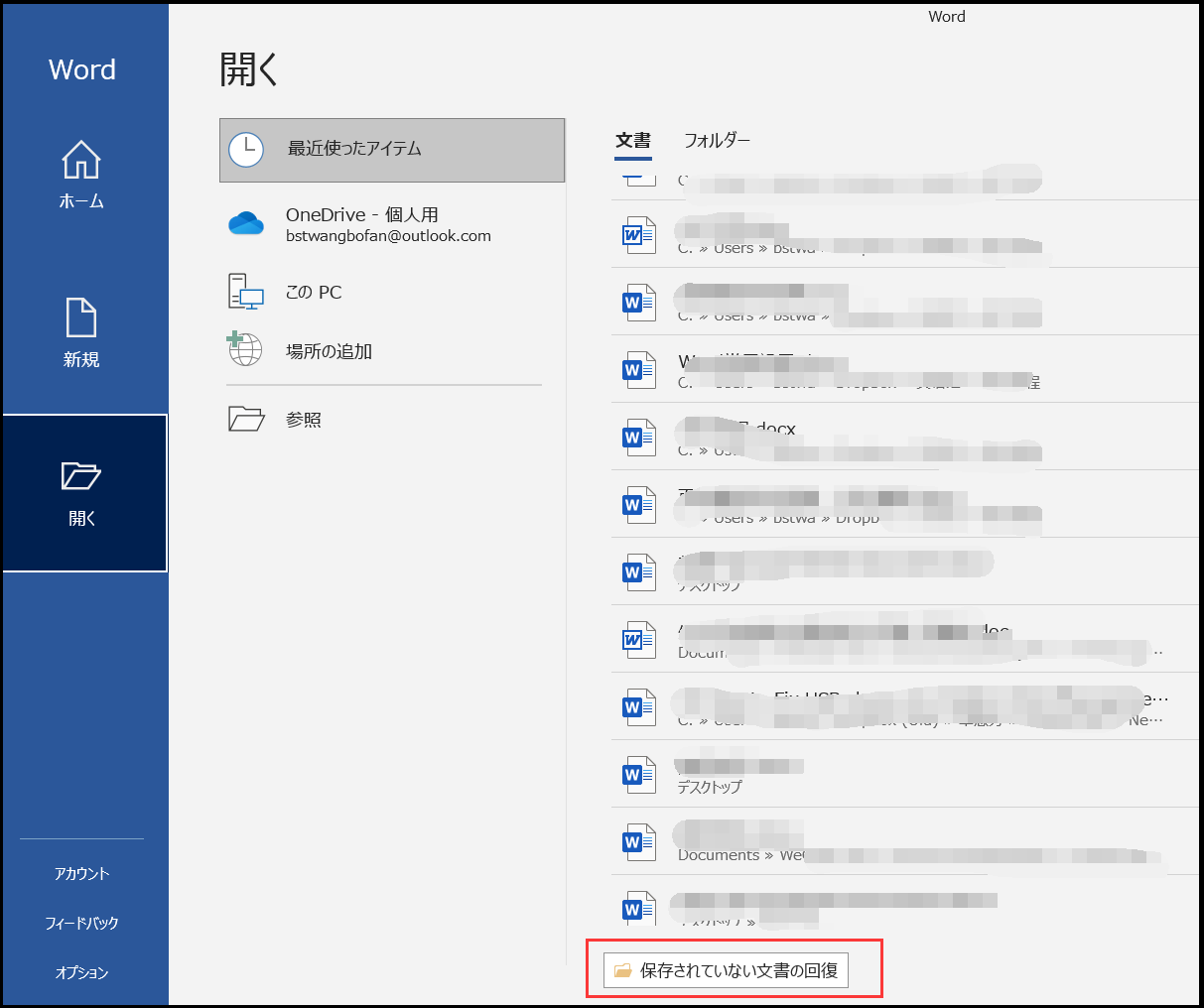
ステップ2.復元したいWordファイルを選択し、「開く」をクリックしてファイルを保存します。
方法3.文書の管理からWord文書ファイル復元する
ステップ1.ワード文書を新規作成します。
ステップ2.「ファイル」タブをクリックして、左ペインに「情報」をクリックします。
ステップ3.「文書の管理」をクリックして、「保存されていない文書の回復」をクリックします。
ステップ4.保存されていない文書がリストされます。文書を選択してから「開く」>「名前を付けて保存」をクリックします。
方法4.「UnsavedFiles」フォルダーからWord文書ファイル復元する
エクスプローラーを開き、パス「C:\Users\User_Name\AppData\Local\Microsoft\Office\UnsavedFiles」に従い、未保存のワード文書を復元します。
方法5.データ復元ソフトを利用してWord文書ファイル復元する
お気に入りの記事を「いいね!」で応援しよう

[ファイル修復] カテゴリの最新記事
-
破損した/再生できないFLV動画ファイルを… 2023.03.24
-
破損したJPEG画像を修復する方法 2023.03.22
-
PowerPoint「コンテンツに問題が見つかり… 2023.03.10


【毎日開催】
15記事にいいね!で1ポイント


© Rakuten Group, Inc.
