


PR

金持ちになりたい2023
UBPETのブログへようこそ
カレンダー
2026.09
2026.08
2026.06
コメント新着
キーワードサーチ

FAT32はWindowsとMac OS両方で使えるファイルシステムです。FAT32には1ファイルあたりの容量制限があるものの、ファイルシステムの中で最も安定したファイルシステムです。USBメモリまたは外付けHDDを複数のパソコンで共有する場合、HDDの ファイルシステムをFAT32にフォーマットする と便利になります。
Windows10パソコンでUSBメモリをFAT32にフォーマットする方法
注意:フォーマットしたら、USBメモリ内のファイルが消去されるので、事前にファイルのバックアップを忘れないでください。
方法1.エクスプローラでフォーマットする
注意:USBメモリの最大容量は32GB以上であれば、この方法を使うことはできません。
ステップ1.USBメモリをパソコンに接続します。
ステップ2.エクスプローラを開き、「ディスクとドライブ」にUSBデバイスを右クリックして「フォーマット」をクリックします。
ステップ3.ファイルシステムに「FAT32」を選択します。
ステップ4.「フォーマットオプション」に「クイックフォーマット」にチェックを入れます。「開始」をクリックします。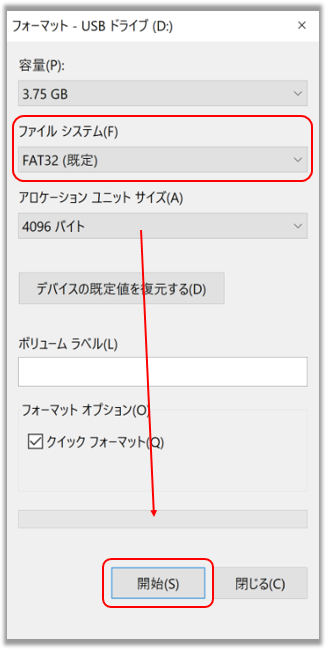
方法2.ディスク管理にUSBメモリをフォーマットする
USBメモリの最大容量は32GB以上であれば、この方法を使うこともできません。
ステップ1.「コンピューター」または「PC」を右クリックして、「管理」を選択します。
ステップ2.インタフェースの左側にある「ディスクの管理」をクリックして、開きます。
ステップ3.フォーマットしたいUSBメモリを右クリックして、「フォーマット」を選択します。
ステップ4.そして、ウィザードに従って「ファイルシステム」のメニューから「FAT32」を選択し、操作を完成させます。※ここでは、ボリュームラベルやアロケーションユニットサイズを指定することもできます。
方法3.コマンドでUSBメモリをFAT32にフォーマットする
32GB以上のUSBメモリをフォーマットする場合、唯一の方法はWindows10のコマンドプロンプトを利用することです。
ステップ1.タスクバーの検索に「コマンドプロンプト」を検索し、管理者として実行します。
ステップ2.コマンドプロンプトのウィンドウにコマンド「Format /FS:FAT32 X(XはUSBメモリのドライブ文字)」を入力してからEnterキーを押します。
ステップ3.フォーマットが完了すると、exitを入力して終了します。
USBメモリのファイルシステムをFAT32にフォーマットする
についてもっと知りたい場合、リンクをクリックして閲覧してください。

-
復元ソフト『Bitwar』のレビュー!誤操作… 2023.04.03
-
SDカードの復元方法を徹底解説! 2023.03.17
-
データ復元ソフト「Bitwar」を徹底レビュ… 2023.03.02


