


PR

金持ちになりたい2023
UBPETのブログへようこそ
カレンダー
2026.09
2026.08
2026.06
コメント新着
キーワードサーチ

Chromeは人気NO.1のブラウザといっても過言ではありません。Chromeブラウザを使う時、誤削除、ブラウザの再インストール、システムエラーなどの原因によって閲覧履歴がなくなってしまうことがあります。実は、 Chromeブラウザの履歴を復元する方法 があります。
方法1.DNSキャッシュ経由でChromeの閲覧履歴を復元する
閲覧履歴を復元する時、ネットワーク切り、シャットダウンと再起動をしないでください。
ステップ1.デスクトップの検索ボックスに「CMD」と入力して、コマンドプロンプトを管理者として実行します。
ステップ2.コマンド「ipconfig/displaydns」を入力して、Enterキーを押します。
ステップ3.最近閲覧したウェブサイトはすべて表示され、復元したい閲覧履歴を選択して復元してください。
方法2.Googleアカウント上でChromeの閲覧履歴を復元する
Google AccountでログインしているGoogle Chromeの場合、その履歴は「My Activity」を使用して表示できます。このツールを使用すると、アカウントのアクティビティを簡単に表示および制御できます。
ステップ1.Google アカウントにログインして、「My Activity」を検索します。
ステップ2.Googleアカウントでアクセスした全ての関連サイトが一覧で表示されます。日別ごとに探せますので、そのリストの中から再度閲覧したいリンクをクリックすれば復元できます。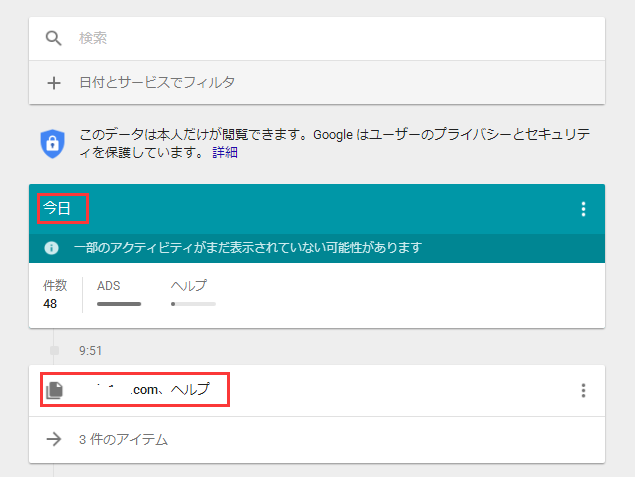
方法3.以前のバージョンからChromeの閲覧履歴を復元する
Windowsでファイル履歴の機能を有効にしている場合、Chromeの閲覧履歴または履歴ファイルを以前のバージョンから復元できます。
ステップ1.Chromeブラウザに「chrome://version/」入力すると、プロフィールパスなどの情報が表示されます。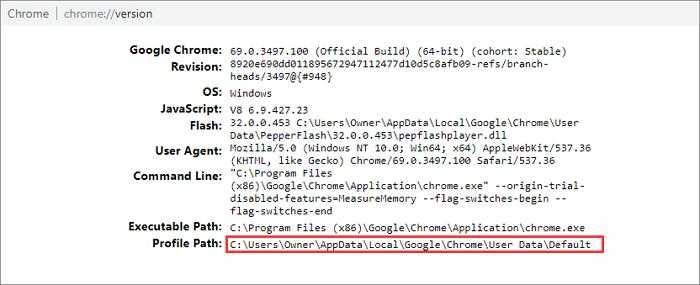
ステップ2.パスをコピーしてエクスプローラーの検索ボックスに貼り付けます。
ステップ3.User Data フォルダを右クリックして、「以前のバージョンの復元」を選択します。
ステップ4.復元したバージョンを選んで、復元ボタンをクリックします。
この方法の成功率はあまり高くないです。多くのユーザーはこの機能を有効にしていないのが原因です。
Chromeブラウザの閲覧履歴を復元する方法
についてもっと知りたい場合、リンクをクリックして閲覧してください。

-
復元ソフト『Bitwar』のレビュー!誤操作… 2023.04.03
-
SDカードの復元方法を徹底解説! 2023.03.17
-
データ復元ソフト「Bitwar」を徹底レビュ… 2023.03.02


